
Plateforme/PWA - Page Social Wall
You are reading the former documentation (French only). It is no longer updated. See the original page (HubSpot)
This content is not available in your language yet.
Le Social wall permet d’animer votre événement. Laissez vos participants poster des messages, des photos et intéragir entre eux !
Ajouter le social wall sur sa plateforme
Section intitulée « Ajouter le social wall sur sa plateforme »Pour ajouter le social wall sur votre plateforme à disposition des participants, depuis le module page, créer une page de type Social wall.
La marche à suivre pour la création d’une page est disponible ici.
Personnaliser le social wall sur sa plateforme
Section intitulée « Personnaliser le social wall sur sa plateforme »Depuis votre page créée, des fonctionnalités vous permettent de personnaliser le social wall pour vos participants.
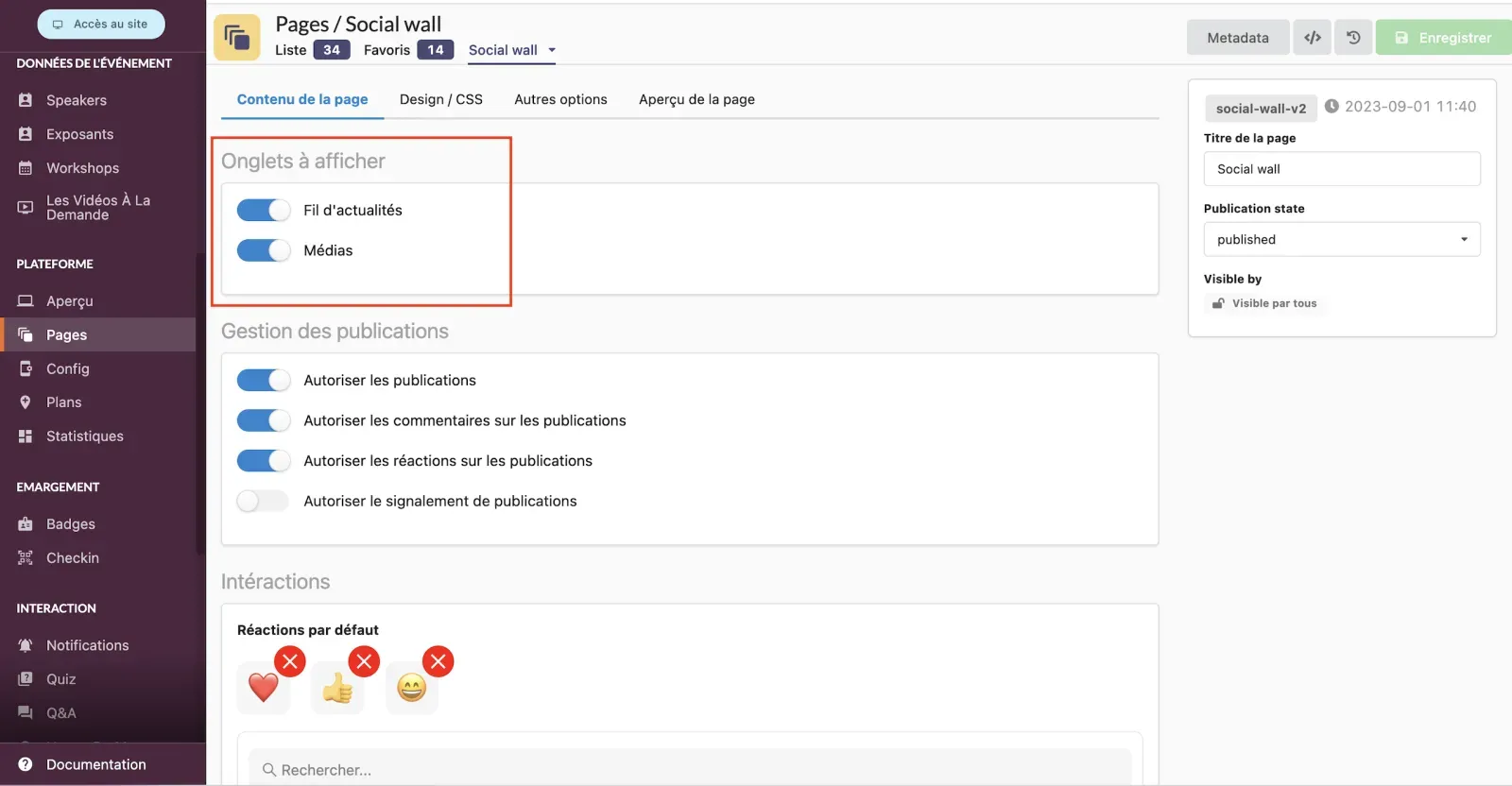
Onglets à afficher
Section intitulée « Onglets à afficher »Deux types d’affichages sont disponibles :
- Fil d’actualité : cet affichage se rapproche d’un réseau social classique, les posts s’affichent les uns à la suite des autres. Le participant scroll vers le bas pour visualiser tous les posts.
- Médias : Cet affichage permet d’avoir une vue de toutes les photos publiées à la manière d’une galerie d’image.
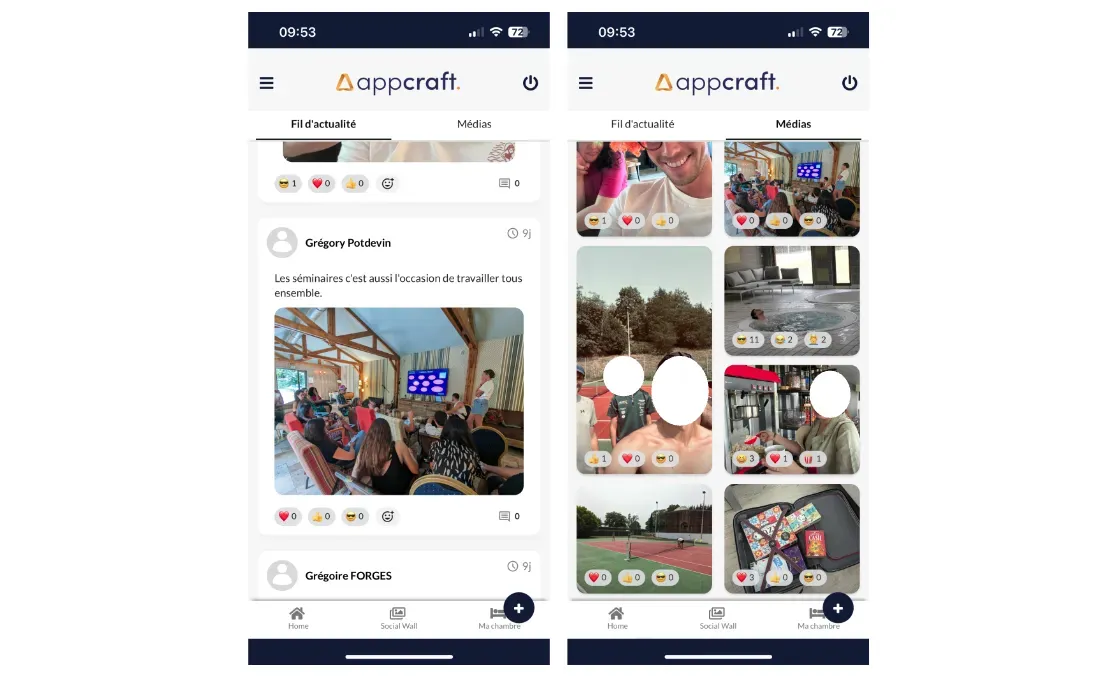
Types d’affichage
Vous pouvez utiliser les deux types d’affichage si vous le souhaitez ! Votre social wall possèdera deux onglets comme l’exemple ci-dessus.
L’activation de l’un ou l’autre de ces affichages a lieu directement depuis la page dédiée, activez ou non les coches associées.
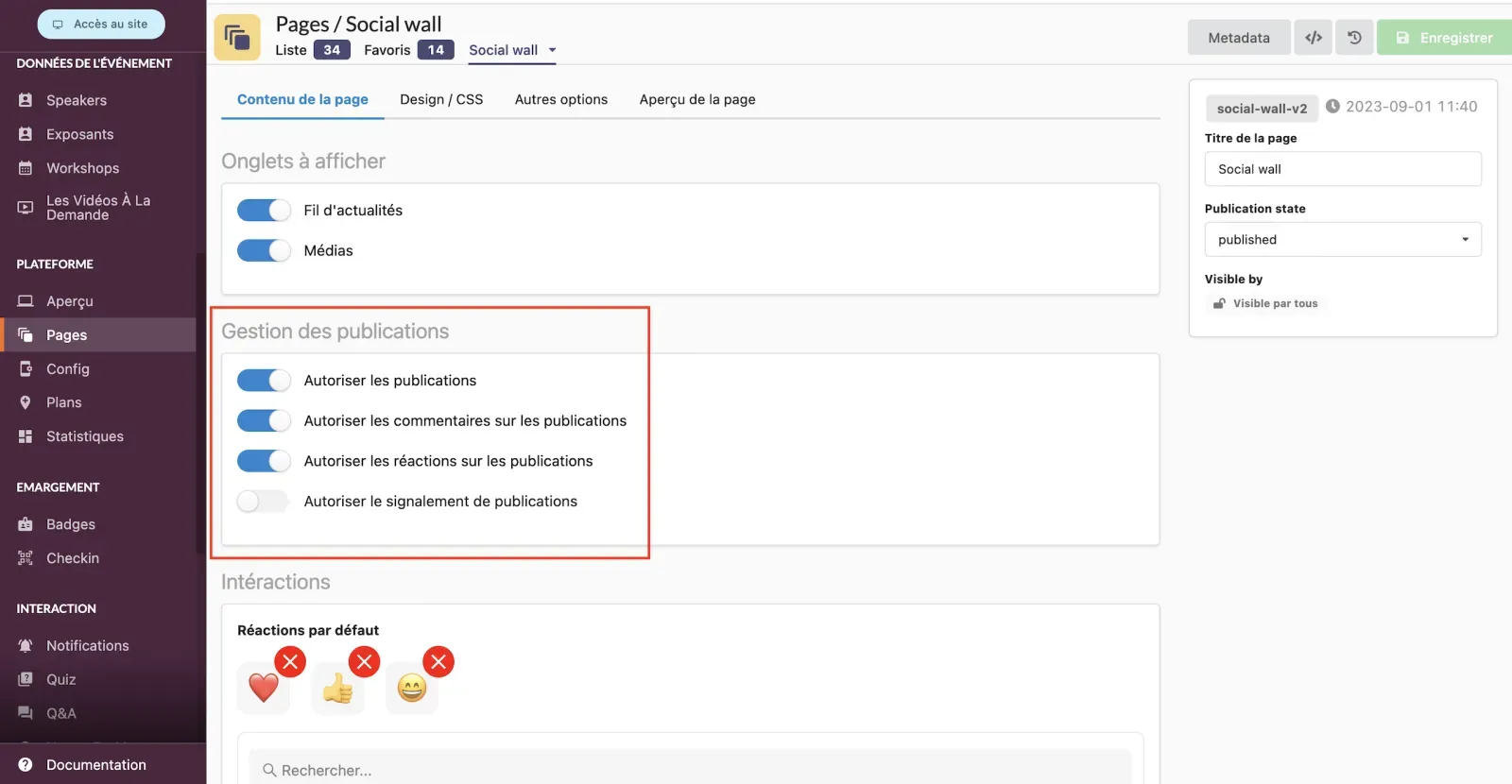
Gestion des publicatications
Section intitulée « Gestion des publicatications »Si vous souhaitez autoriser les participants à publier sur le social-wall, activez la mention Autoriser les publications
Si vous souhaitez autoriser les commentaires des participants sur tous les posts, activez la mention Autoriser les commentaires sur les publications
Si vous souhaitez autoriser les participants à réagir sur les posts, activez la mention Autoriser les réactions sur les publications
Si vous souhaitez autoriser les participants à signaliser les posts des autres participants, activez la mention `Autoriser le signalement de publications```
Intéractions
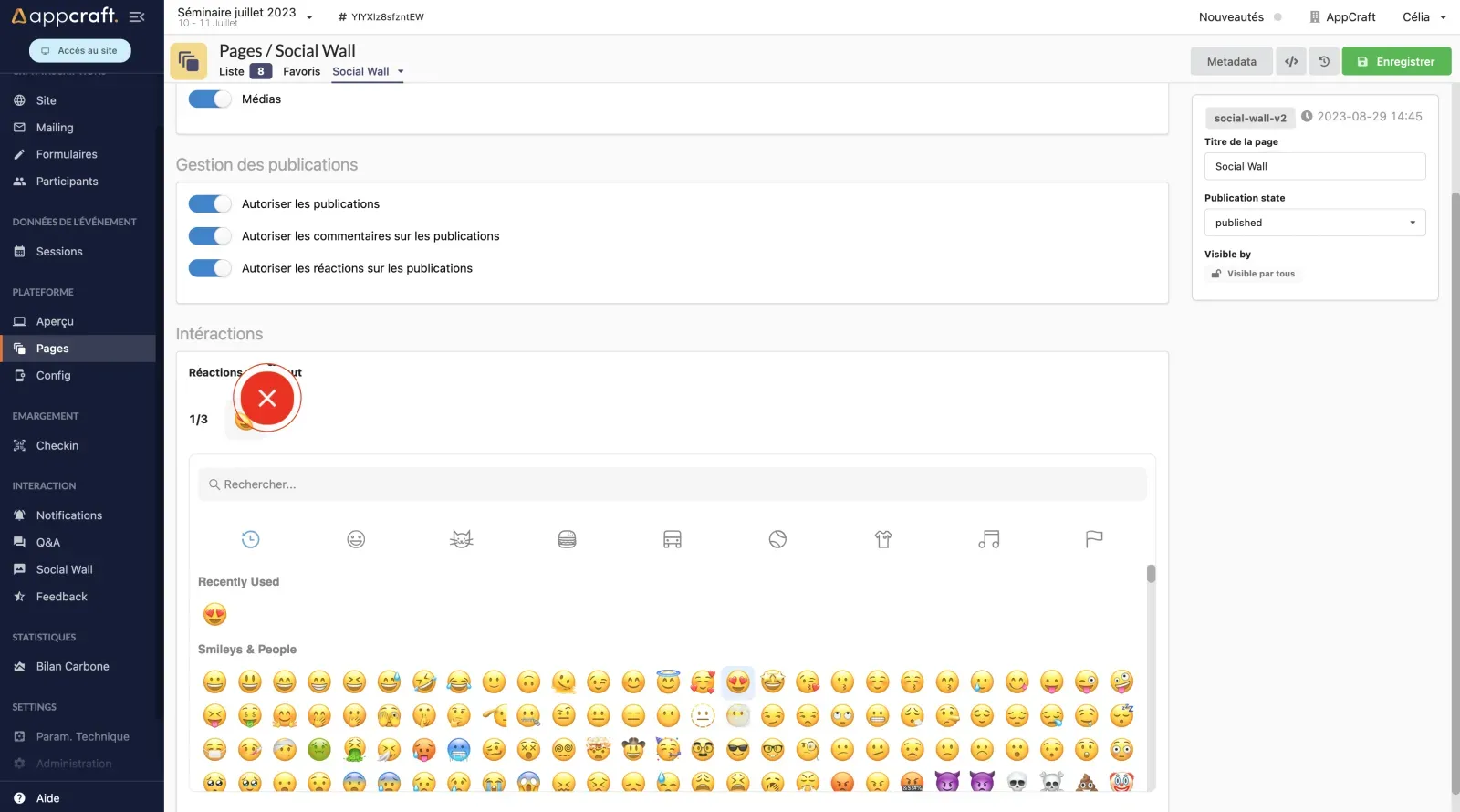
Section intitulée « Intéractions »À la création de votre social wall, il vous faudra définir les réactions principales que souhaitez mettre à disposition des participants. Pour se faire, une banque d’emoji est mis à votre disposition, il vous suffit de cliquer sur les emojis souhaités pour les ajouter.
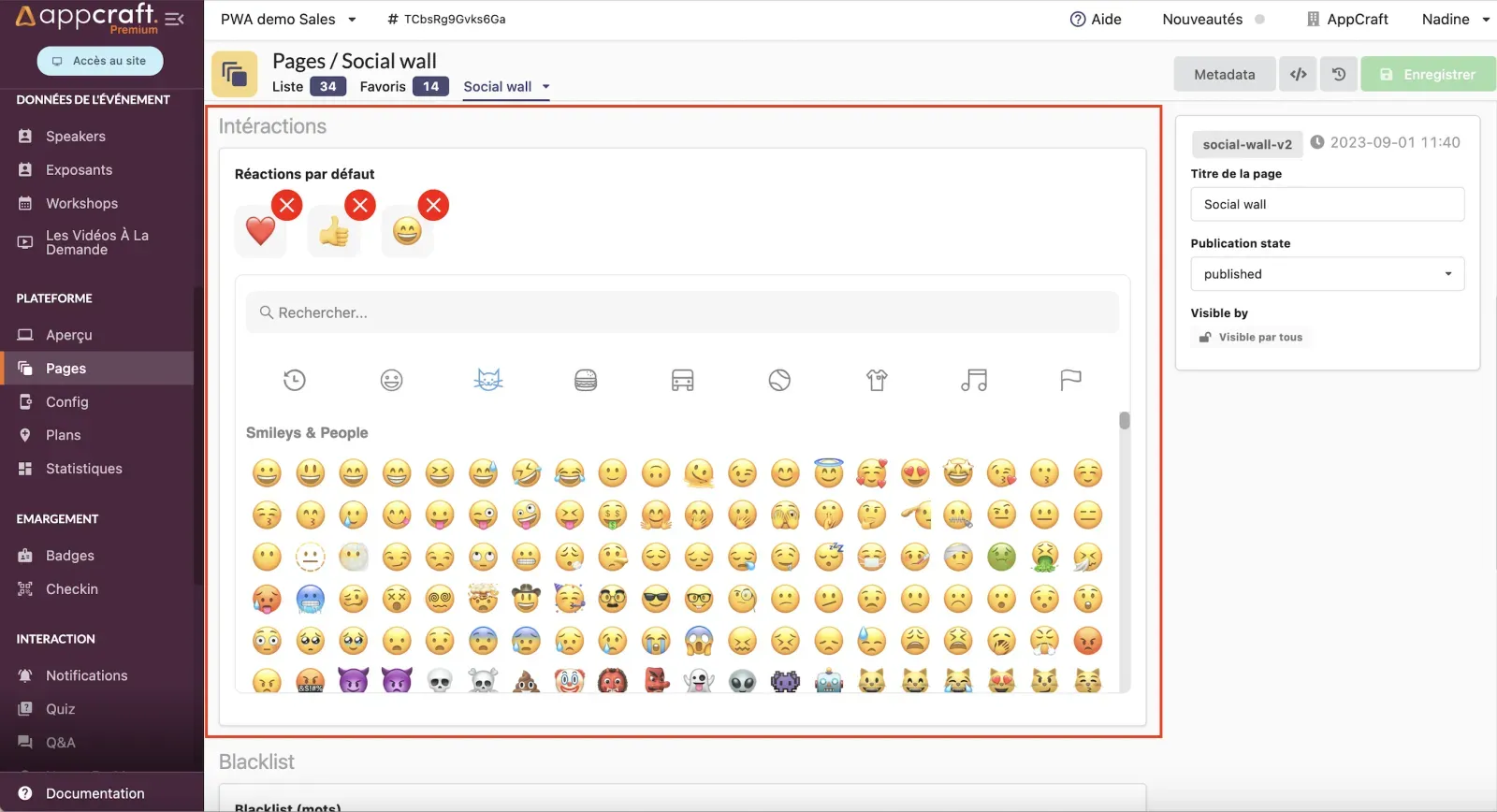
Nombre de réactions à ajouter
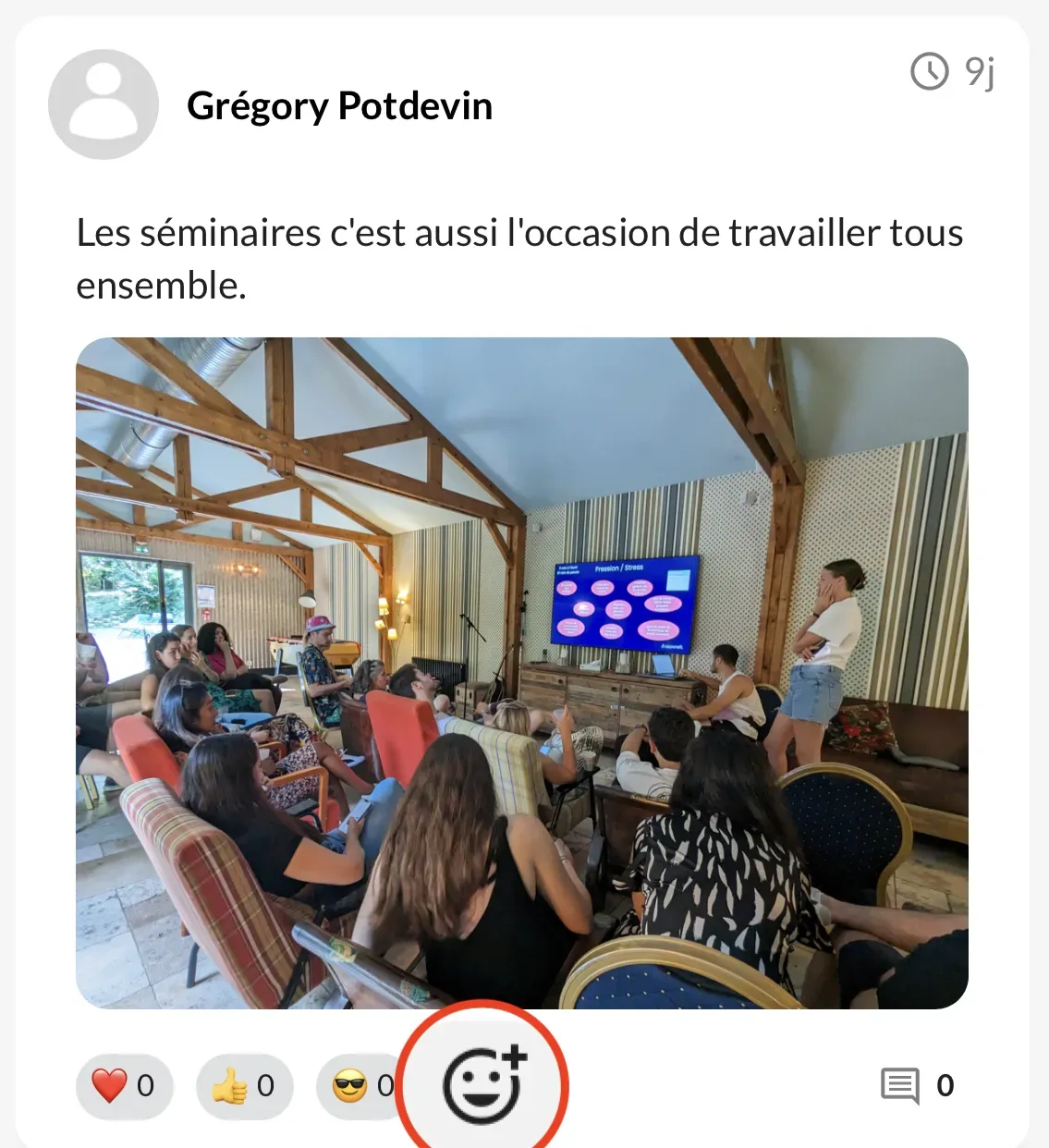
Il vous est possible de sélectionner jusqu’à 3 émojis principaux. Les participants auront la possibilités d’en ajouter d’autres grâce au bouton présent sous tous les posts :
Pour supprimer une réaction par défaut, utilisez la croix rouge.
Modération
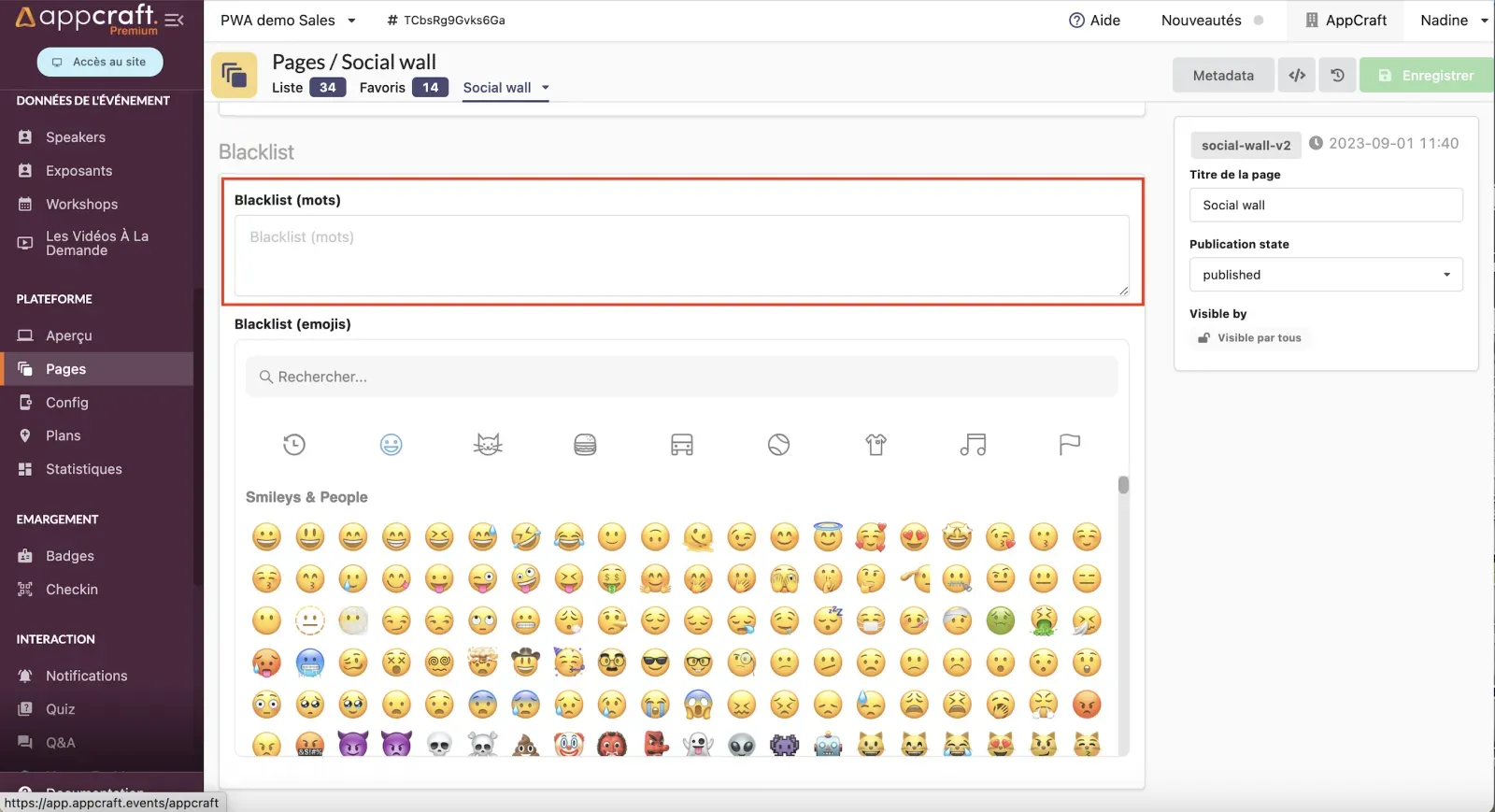
Section intitulée « Modération »Pour interdire l’utilisation de certains termes sur votre social wall, vous pouvez utiliser la section de blacklist. Il vous suffit d’entrer les mots à bannir dans le champ de texte dédié.
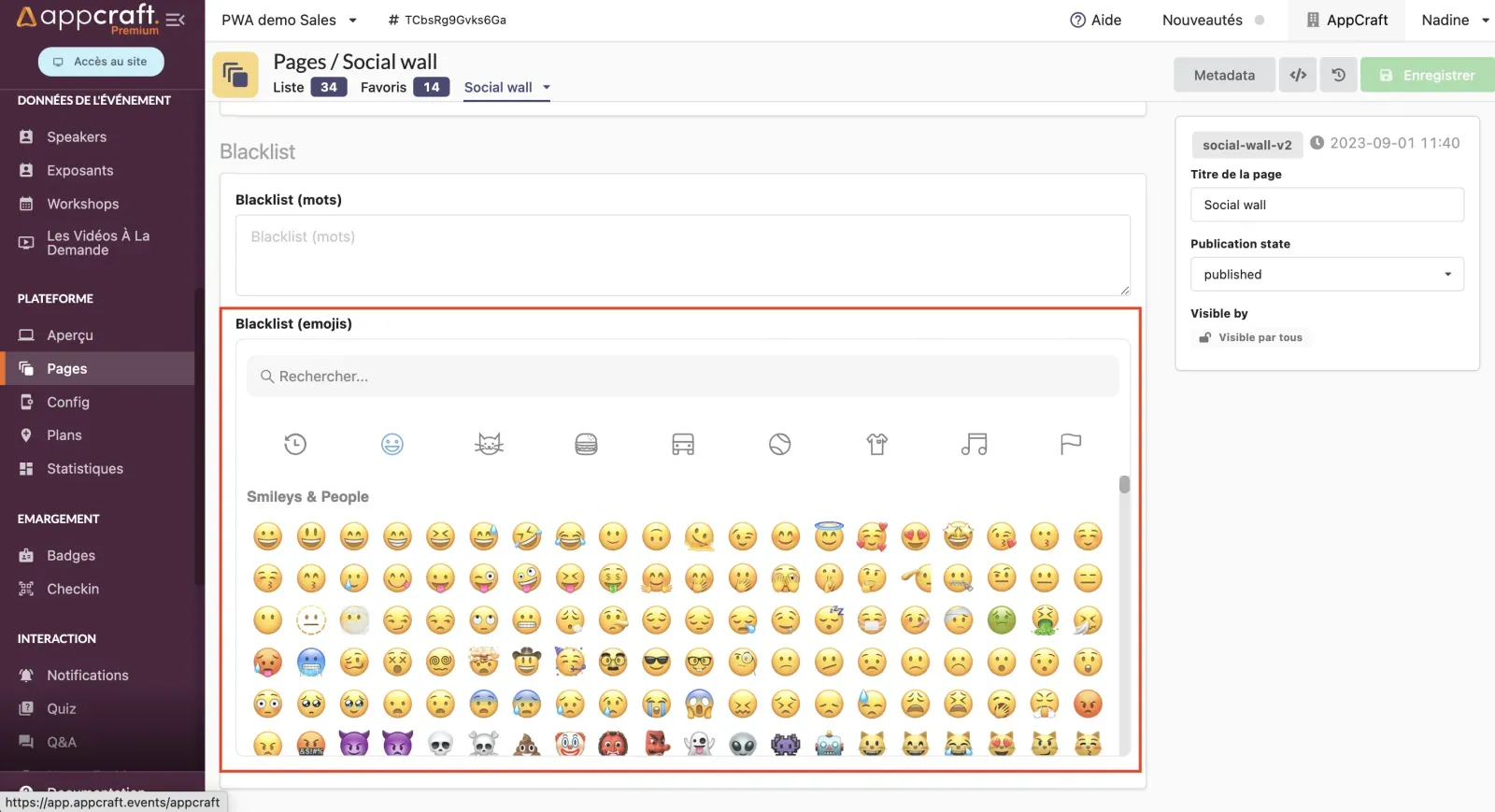
De plus, vous avez également la possibilité de bloquer les émojis de votre choix depuis cette même section.
Gérer votre social wall
Section intitulée « Gérer votre social wall »Pour suivre en temps réels les statistiques de votre social wall et gérer les posts, rendez-vous dans le module Social wall de votre back-office, la marche à suivre est disponible ici
Découvrir également :
Section intitulée « Découvrir également : »• Organiser evenement digital • Voyages Incentives Digitalisés : Organisation, Engagement & Pilotage avec AppCraft • Organiser un Job Dating • Organiser une convention • Plateforme d’événement en ligne
Was this page helpful?
Thanks for your feedback!
Can’t find your answer? Contact support
© AppCraft EventsAppCraft Events websiteLog inContact support