
Plateforme/PWA - Page CMS (home, infos pratiques, FAQ...)
Vous consultez l’ancienne documentation : elle n’est plus mise à jour. Voir la page d’origine (HubSpot)
Les pages CMS sont des pages sur lequelles vous pouvez ajouter vos blocks et votre contenu comme souhaité : texte, images, vidéos, fichiers, compte à rebours, iFrame…
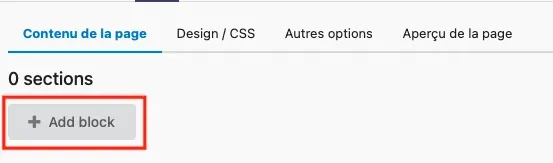
Votre nouvelle page ne contient aucun bloc de contenu, vous devrez ajouter le premier en cliquant sur + Add block
Lorsque vous ajoutez un nouveau bloc, une pop up s’ouvre avec les différents type de contenus disponibles :
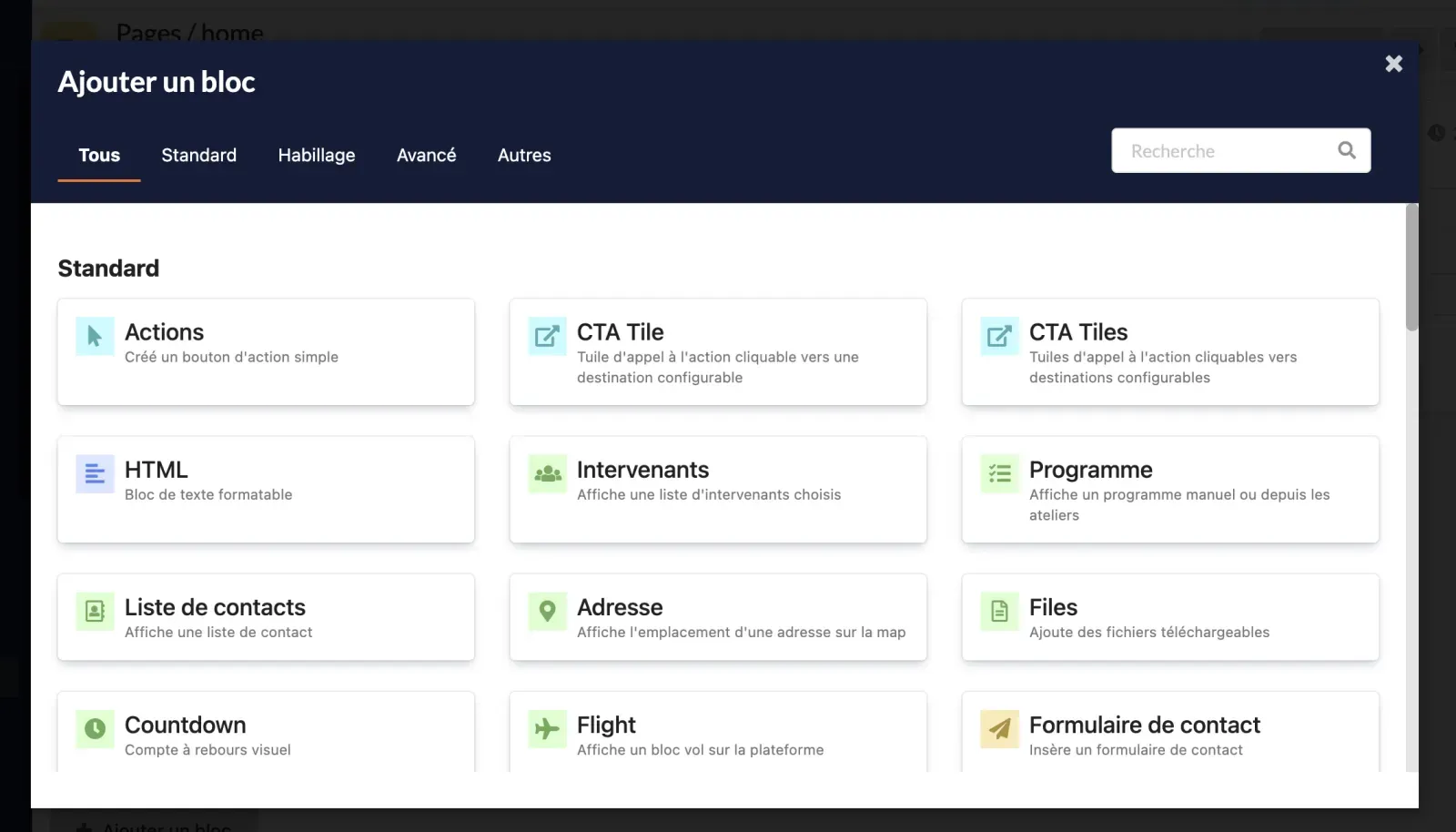
Les types de blocks
Section intitulée « Les types de blocks »Onglet tous
Section intitulée « Onglet tous »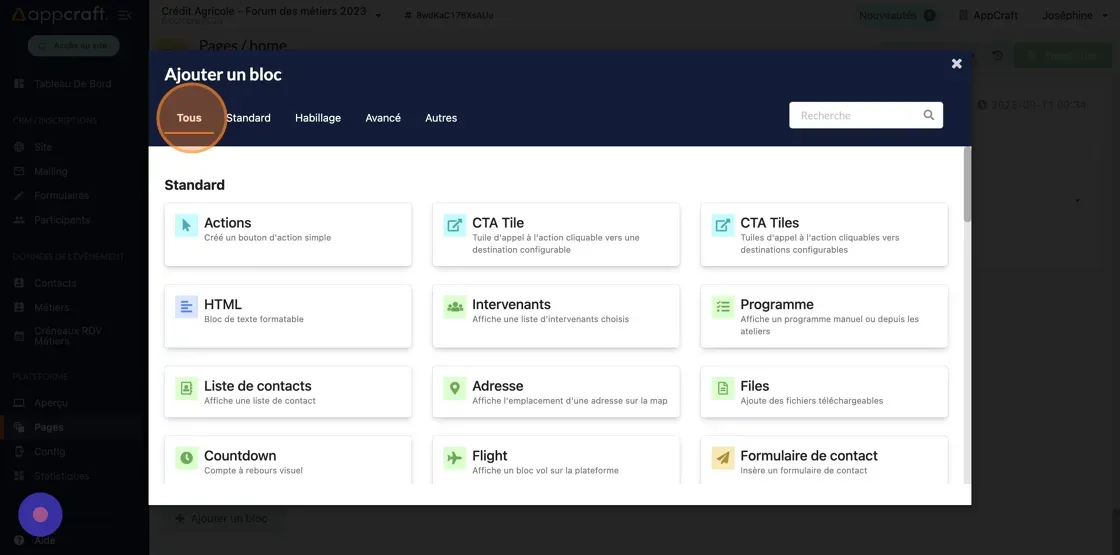
L’onglet tous regroupe tous les blocks disponibles
Onglet Standard
Section intitulée « Onglet Standard »L’onglet standard regroupe tous les blocks dit “classique”
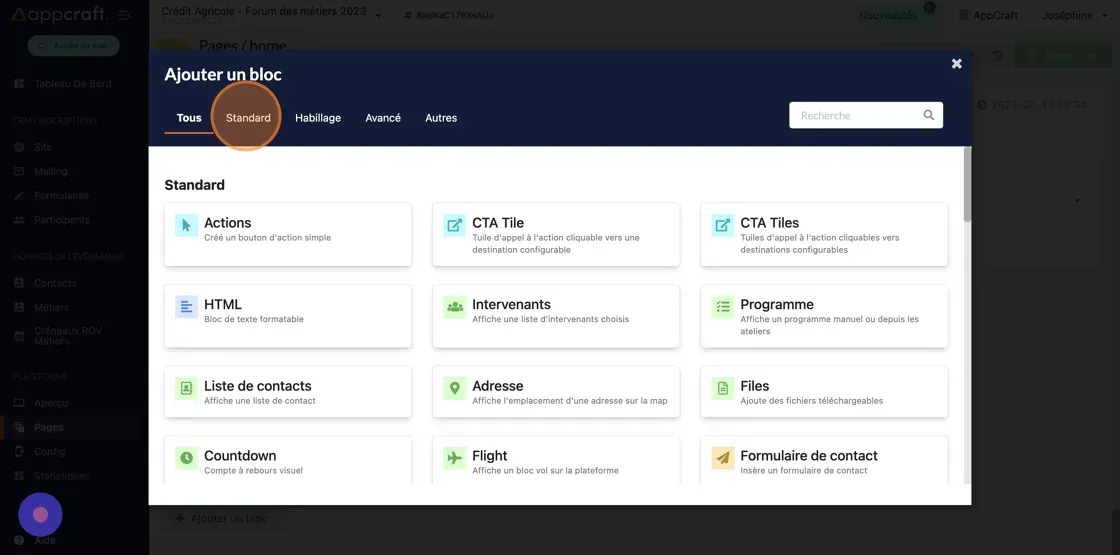
- Action : permet de créer un bouton simple
- CTATiles : vous offre la possibilité d’ajouter un ou plusieurs appels à l’action, tout en vous permettant de personnaliser vos boutons selon vos préférences (formes arrondies ou carrées, couleurs du bouton, du texte et des bordures).
- HTML : permet d’ajouter un block texte formatable
- Intervenants : permet d’afficher un ou plusieurs intervenants préalablement entrés dans les speakers
- Programme : permet d’ajouter un block programme en accordéon. Vous pouvez entrer le programme à la main dedans (textuel) ou faire remonter les données des workshops
- Liste de contacts : permet d’afficher une liste de contacts préalablement entrés dans la partie contacts
- Adresse : permet d’ajouter une map Google map qui renvoie vers l’adresse souhaitée
- Files : permet d’ajouter 1 ou plusieurs fichiers (lien ou fichier)
- Countdown : permet d’ajouter un compte à rebours
- Flights : permet d’afficher un block de vol avec aéroport de départ / arrivée, heure de départ, temps de vol
- Contact : permet d’ajouter le formulaire de contact qui renvoie vers l’adresse mail renseignée dans les API
Onglet habillage
Section intitulée « Onglet habillage »L’onglet habillage permet d’ajouter des blocks d’habillage / design
- Menu avec titre : permet d’ajouter un menu différent sur la page d’accueil, avec la possibilité de le customiser. Ce menu sera sur la page et visible uniquement sur celle-ci
- Header : permet d’ajouter un block qui prend toute la largeur de votre plateforme. Vous pouvez ensuite ajouter tout autre block cms dans votre header
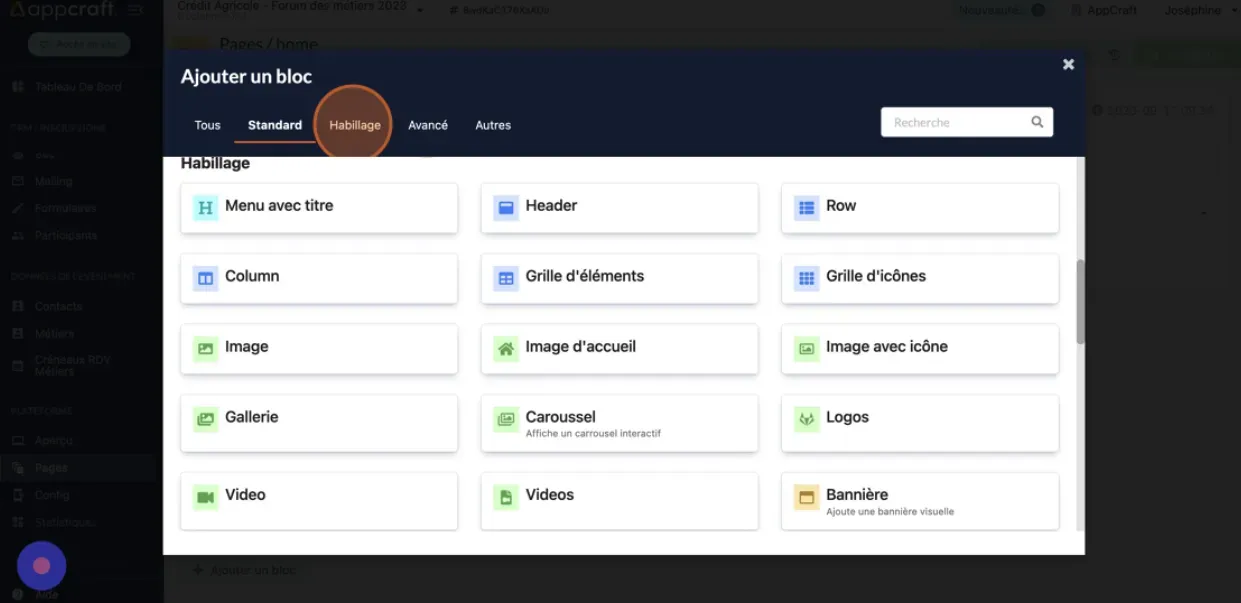
- Row : permet de créer une ligne, dans laquelle vous pouvez ensuite insérer vos colonnes. Cela permet d’afficher le contenu en plusieurs colonne
- Column : permet, une fois votre row créée, d’ajouter le nombre de colonnes voulu
- Grille d’éléments : permet d’afficher des éléments sous forme de grille
- Grille d’icônes : permet d’afficher des icones sous forme de grille, et de relier des pages / liens externes derrière les icônes. Cet block est généralement utilisé pour créer les home des applications / PWA
- Image : permet d’ajouter 1 image
- Image d’accueil : permet de créer un menu sur la page d’accueil avec une image en arrière plan, et les points du menu placés sur celle-ci. Ce menu n’est visible que sur la page d’accueil
- Galerie : permet d’ajouter une gallerie d’images
- Carrousel : permet d’ajouter un carrousel d’images / vidéos / documents
- Logos : permet d’ajouter des logos avec lien derrière, par exemple des logos exposant
- Vidéo : permet d’ajouter 1 vidéo
- Vidéos : permet d’ajouter plusieurs vidéos
- Bannière : permet d’ajouter une bannière
Onglet avancé
Section intitulée « Onglet avancé »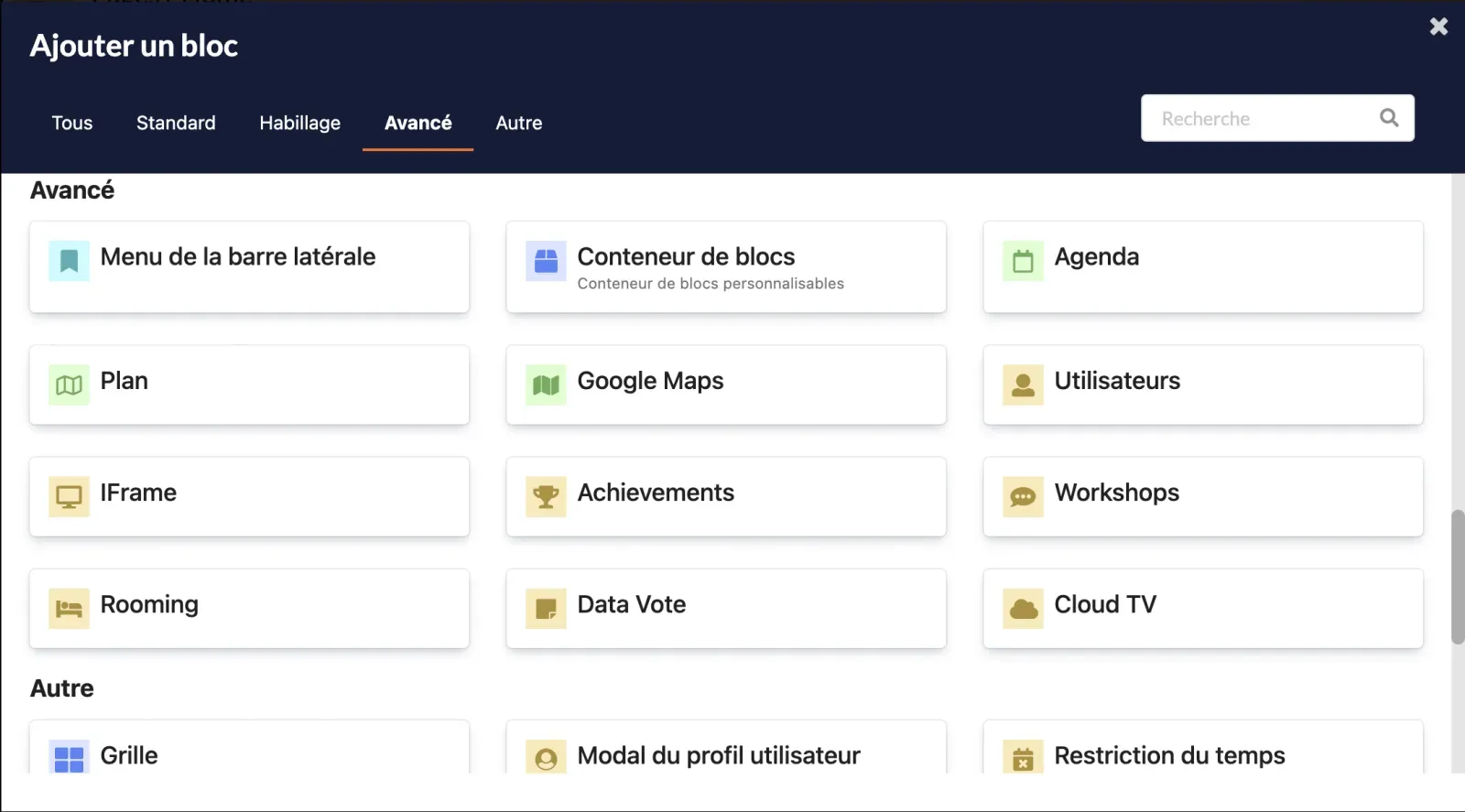
- Menu de la barre latérale : permet d’ajouter un “menu” dans une page avec plusieurs entrées qui peuvent rediriger vers des sous-pages de contenu. Le titre de chaque entrée et le contenu sont paramétrables directement dans le block
- Conteneur de blocs : permet d’ajouter un block pouvant contenir d’autres blocks. Cela permet notamment, en cas de conditionnement, de ne conditionner que le conteneur de blocs, et non chaque block
- Agenda : permet d’afficher l’agenda du participant : sessions inscrites ou obligatoires uniquement
- Plan : permet d’afficher le plan que vous avez paramétrer (voir Configuration du plan)
- Google maps : permet d’afficher un plan Google Maps avec une adresse entrée
- IFrame : permet d’ajouter un bloc iframe pour afficher : votre iframe, un formulaire, quiz, Q&A, feedback
- Workshops : permet d’afficher les Workshops sur une page CMS
- Rooming : permet d’intégrer le rooming (choix hotel / binome de chambre) sur la PWA. Il faut d’abord intégrer vos sessions de rooming dans l’onglet Sessions de rooming
- Cloud TV : permet d’ajouter le bloc pour afficher le live
Cloud TV
Rapprochez-vous de votre chef de projet pour la mise en place de la cloud TV
Options sur chaque section
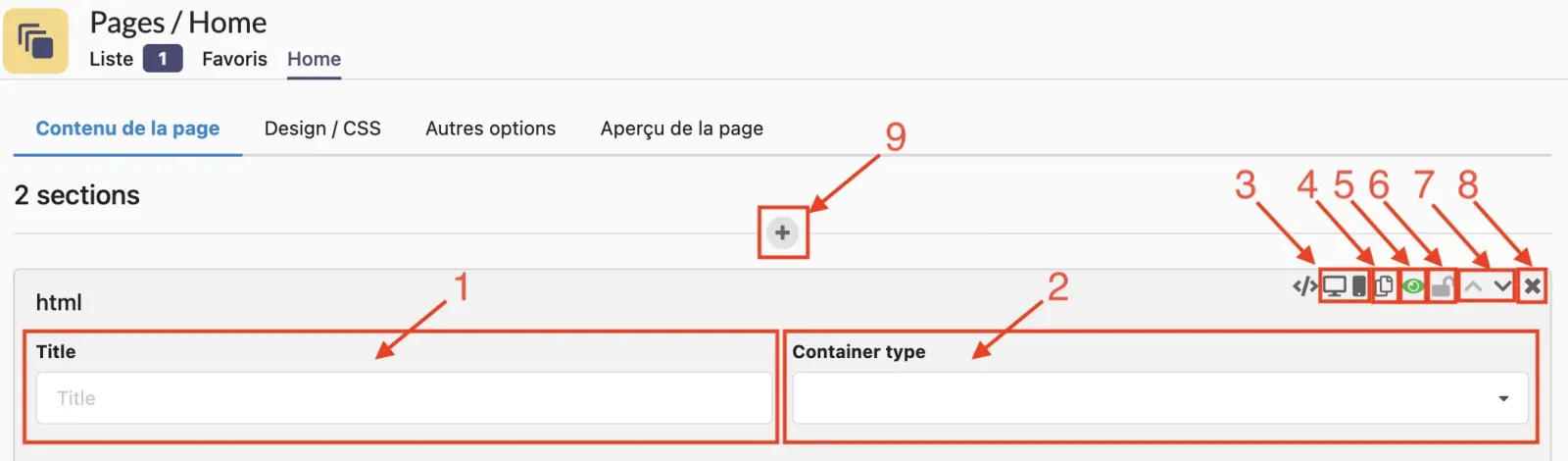
Section intitulée « Options sur chaque section »- (1) titre du bloc
- (2) option de mise en forme du bloc
- (3) cibler la version mobile, desktop ou les 2
- (4) dupliquer le bloc
- (5) masquer le bloc pour tous les utilisateurs. Si l’oeil est vert, le bloc est visible mais il passe en rouge lorsque vous masquez le block
- (6) conditionner le bloc (pour en savoir plus sur le fonctionnement du conditionnement, nous vous invitons à consulter cette page)
- (7) déplacer le bloc (vers le haut ou le bas)
- (8) supprimer le bloc
- (9) ajouter un nouveau bloc
Actions sur chaque section
Sur chaque section vous retrouverez ces boutons de modifications.
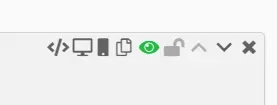
- Téléphone et ordinateur : permet de décider d’afficher le block que sur mobile / desktop, ou les 2
- Documents : permet de dupliquer le block
- Oeil : permet de publier ou de cacher une section.
- Cadenas : permet de conditionner une section.
- Flèches : permettent de modifier l’emplacement de la section en la déplaçant soit vers le haut, soit vers le bas.
- Croix : permet de supprimer une section.
Découvrir également :
Section intitulée « Découvrir également : »• Comment diffuser un événement en Chine • L’intérêt de l’événementiel digital pour agrandir son réseau • Rendez-vous d’affaires : une logistique simple, une expérience fluide • La gamification des événements : Tout ce qu’il faut savoir • Organisez une Assemblée Générale fluide, sécurisée et participative
Cette page vous a-t-elle aidé ?
Merci pour votre retour !
Vous ne trouvez pas votre réponse ? Contacter le support
© AppCraft EventsSite AppCraft EventsSe connecterContacter le support