
Formulaire - Textes
Vous consultez l’ancienne documentation : elle n’est plus mise à jour. Voir la page d’origine (HubSpot)
L’onglet textes vous permet de personnaliser les différents messages qui apparaitront au moment de la soumission du formulaire par le participant.
Section intitulée « L’onglet textes vous permet de personnaliser les différents messages qui apparaitront au moment de la soumission du formulaire par le participant. »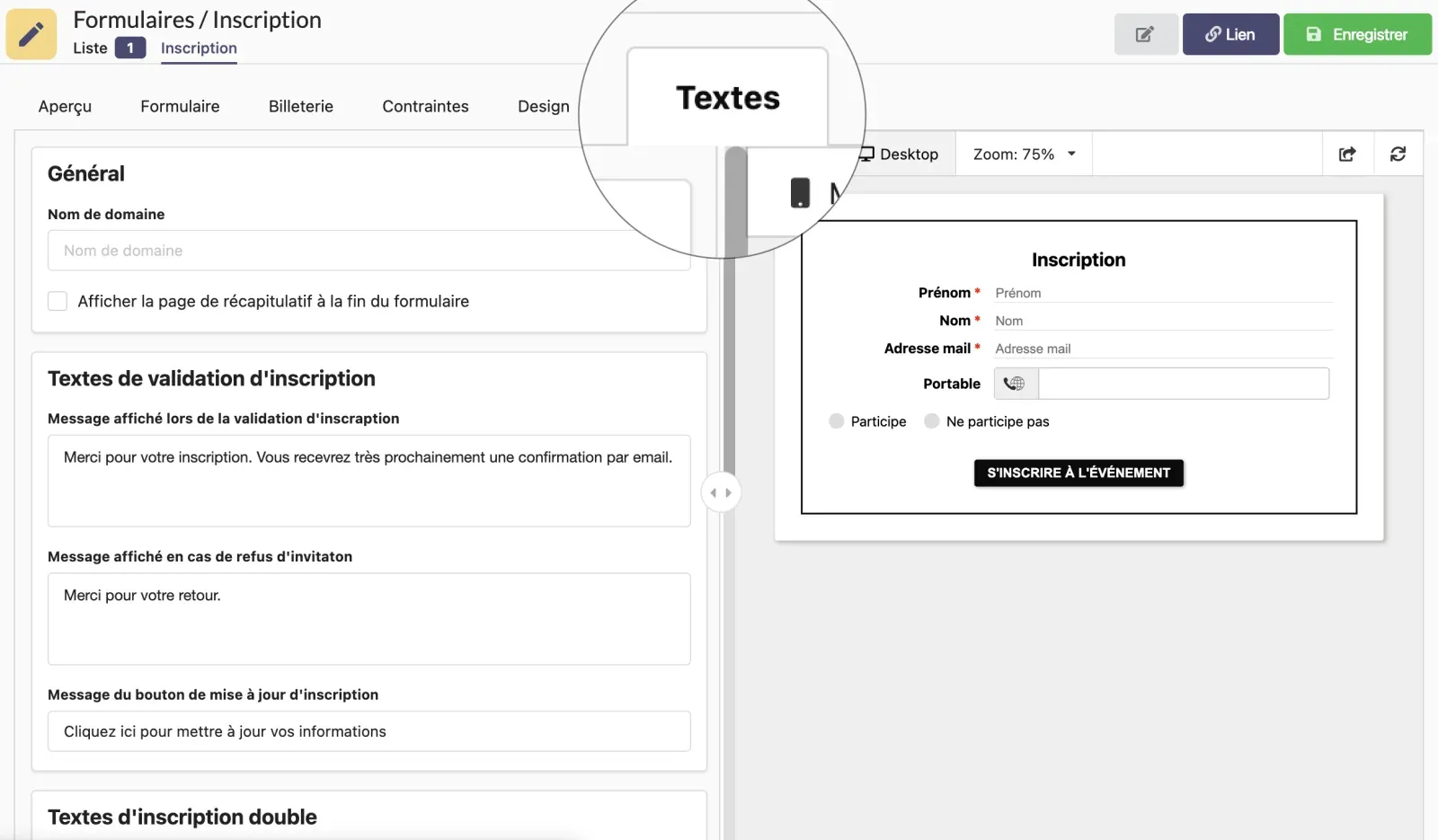
Le nom de domaine
Section intitulée « Le nom de domaine »Vous pouvez relier votre formulaire au nom de domaine de votre événement afin de rester en marque blanche.
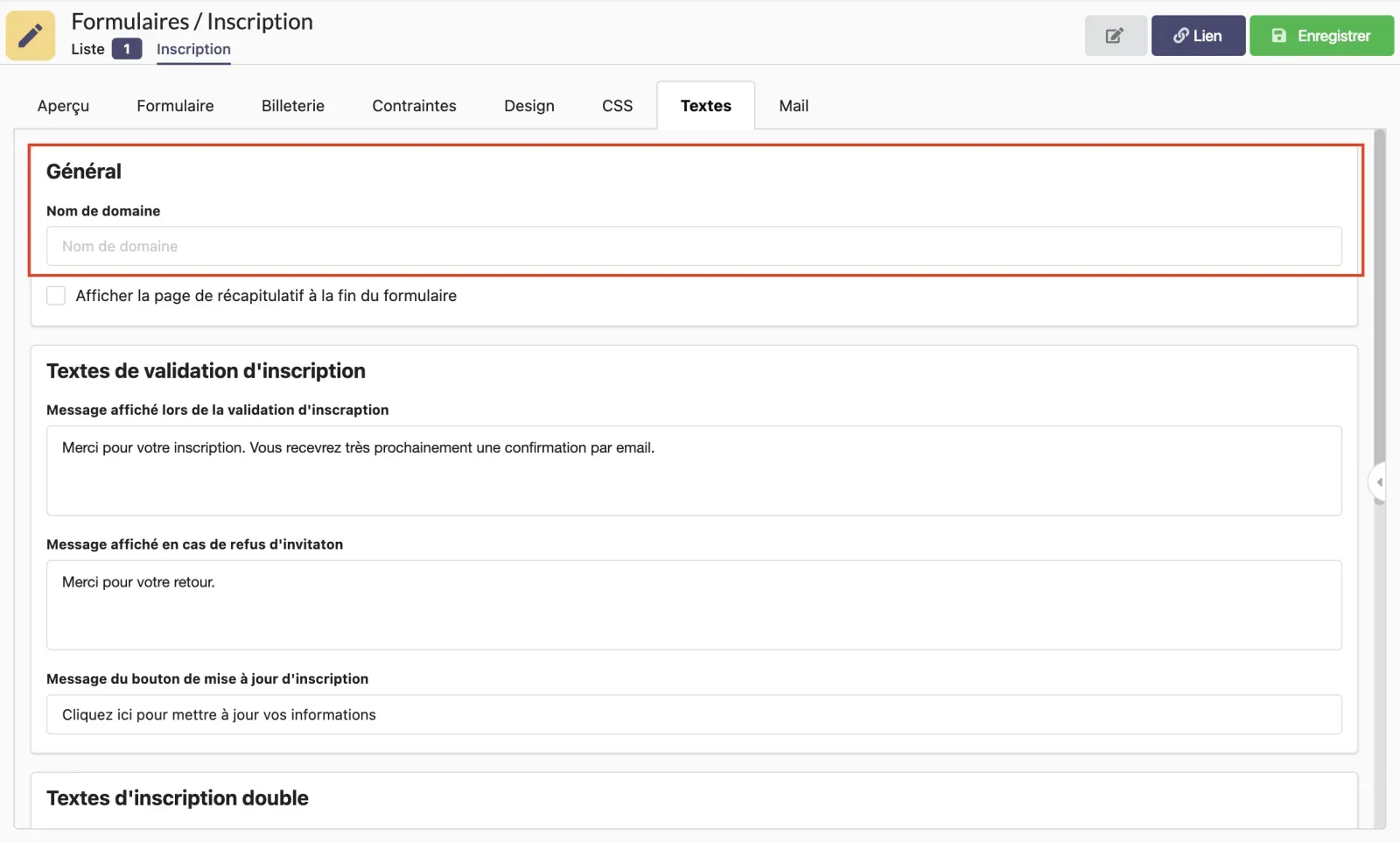
Pour cela, il faut copier/coller l’url de votre domaine ainsi que le slug de la page d’inscription si votre formulaire est intégré à une plateforme ou un mini-site.
Exemple
- Le nom de domaine de votre événement est https://appcraft.events
- Le slug de votre page d’inscription est /inscription
- Insérez appcraft.events/inscription dans l’encart dédié
Votre project manager reste évidemment disponible pour la partie paramétrage de votre nom de domaine.
Le récapitulatif d’inscription
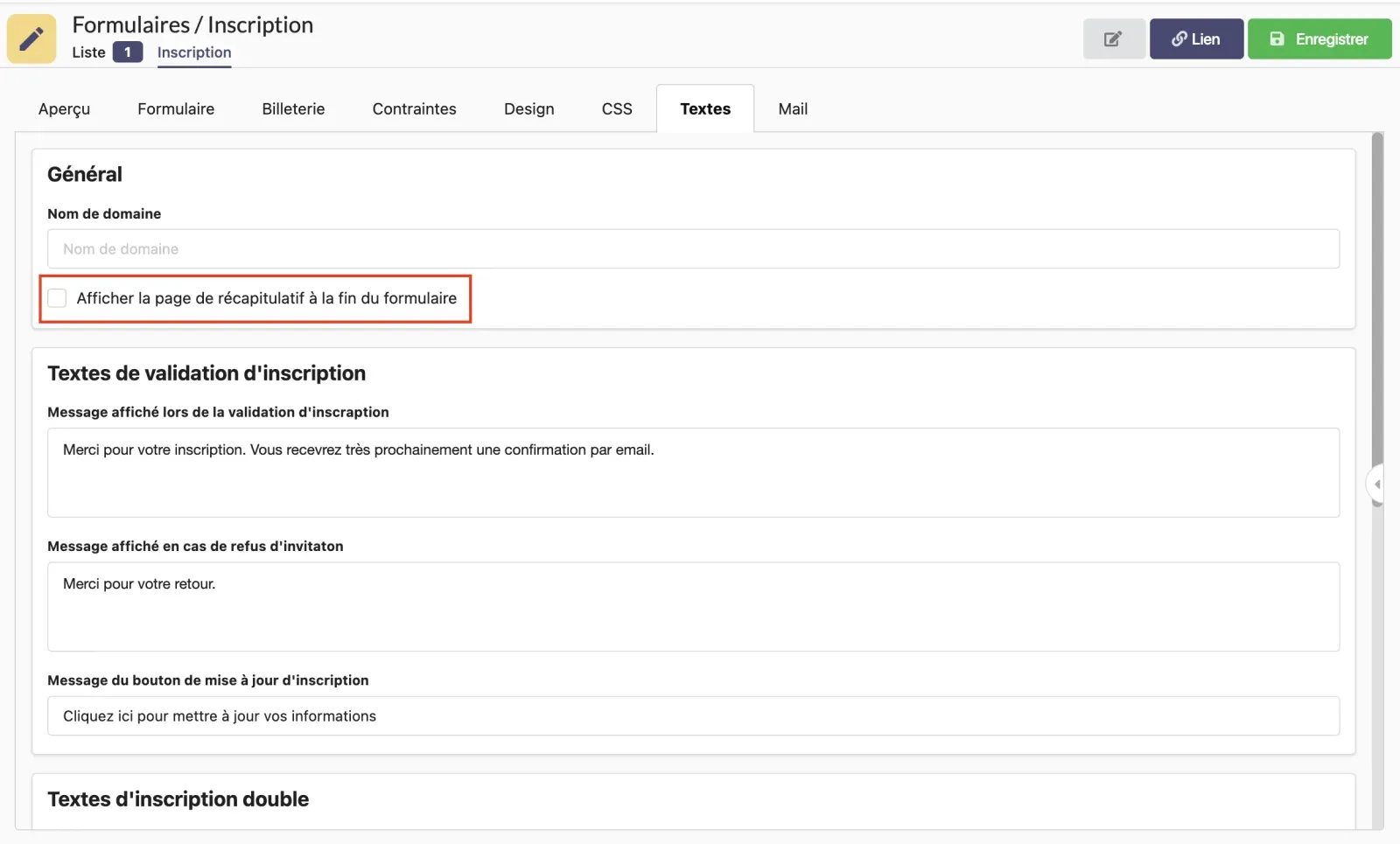
Section intitulée « Le récapitulatif d’inscription »À la fin de votre formulaire, vous avez la possibilité, avant que le participant ne le valide, de lui afficher un récapitulatif de ses informations renseignées. Il faudra cocher cette case pour l’activer.
Attention
Le participant devra valider son formulaire après l’affichage du récapitulatif pour que les informations renseignées soient prises en compte.
Les textes de validation d’inscription
Section intitulée « Les textes de validation d’inscription »Message affiché lors de la validation d’inscription
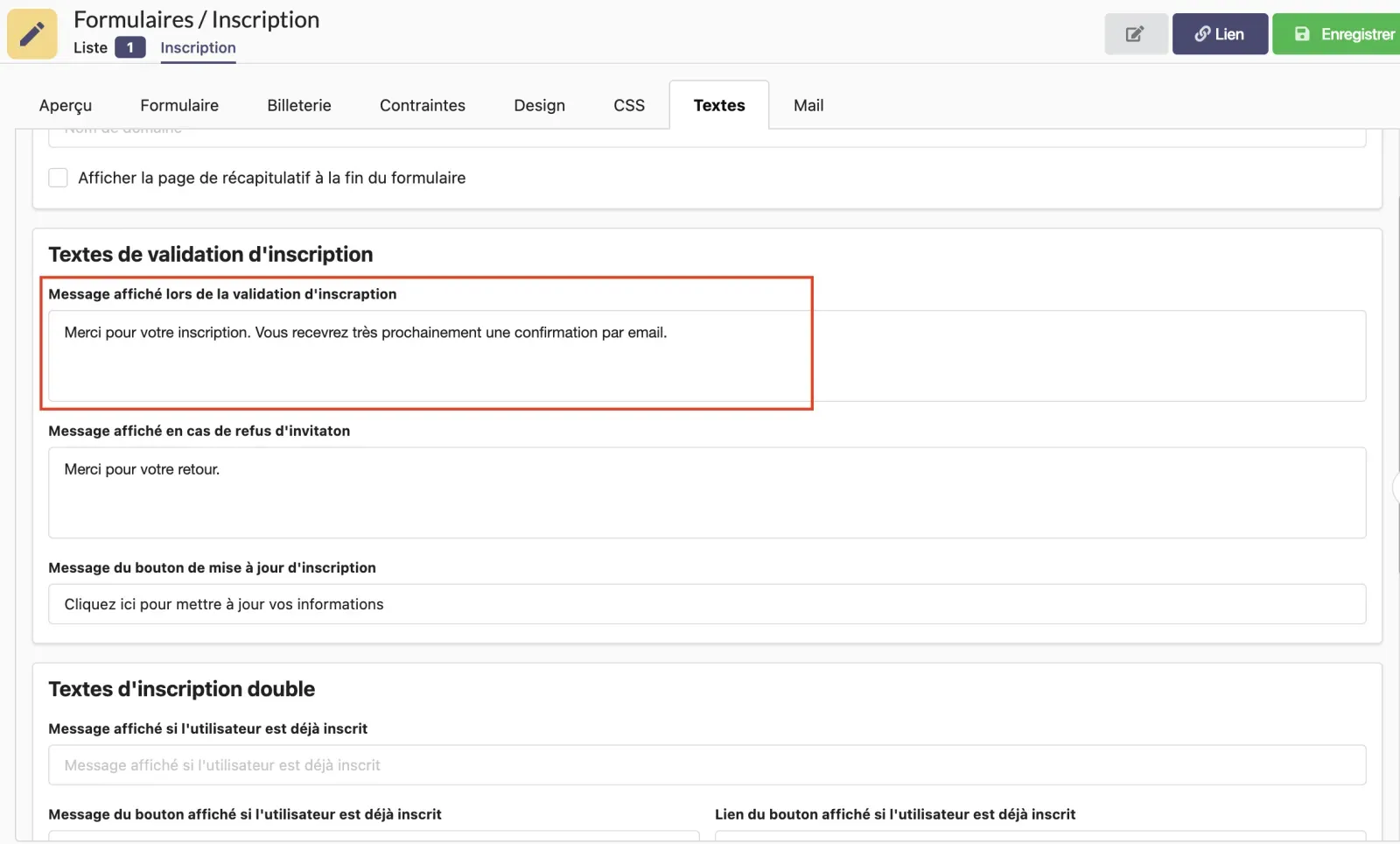
Section intitulée « Message affiché lors de la validation d’inscription »Ici, vous pouvez personnaliser le texte qui s’affichera sur l’écran du participant une fois qu’il aura validé son formulaire en attestant qu’il participera à l’événement.
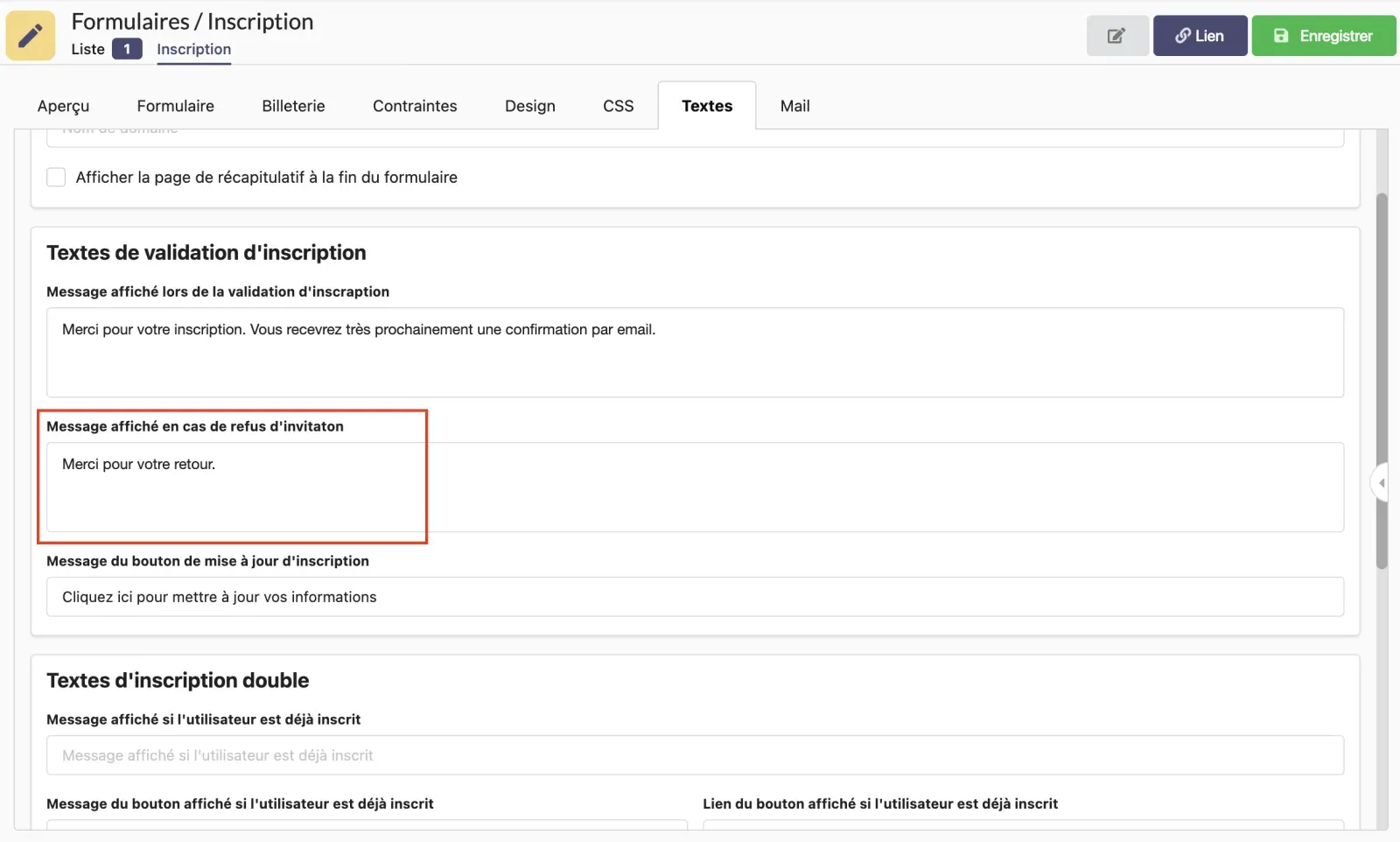
Message affiché en cas de refus d’invitation
Ici, vous pouvez personnaliser le texte qui s’affichera sur l’écran du participant une fois qu’il aura validé son formulaire en attestant qu’il ne participera pas à l’événement.
Message du bouton de mise à jour d’inscription
Si le participant a la possibilité de modifier ses informations une fois qu’il a validé une première fois son formulaire, un bouton apparaît sous les messages de validation/refus d’inscription. Vous pouvez personnaliser le texte sur le bouton ici :
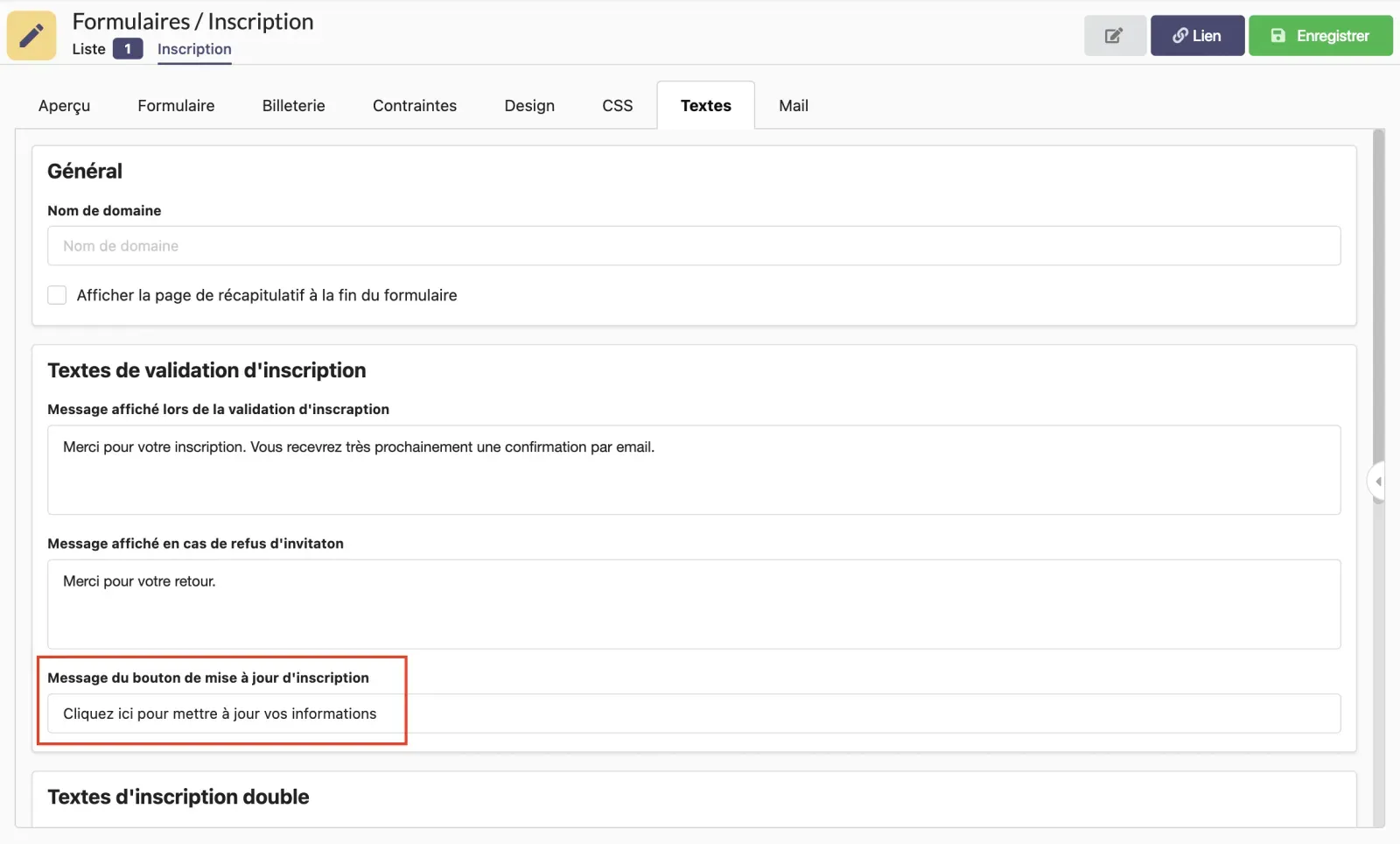
Si vous ne souhaitez pas que le participant puissent mettre à jour ses informations, il vous faudra effacer le texte qui se trouve dans l’encart.
Les textes d’inscription double
Section intitulée « Les textes d’inscription double »Ces personnalisations de textes sont applicables à des formulaires ouverts.
La prise en compte d’inscription double se base sur l’adresse mail, si un participant rempli 2 formulaires avec deux adresses mails différentes, nous ne pourrons pas détecter le doublon à l’inscription.
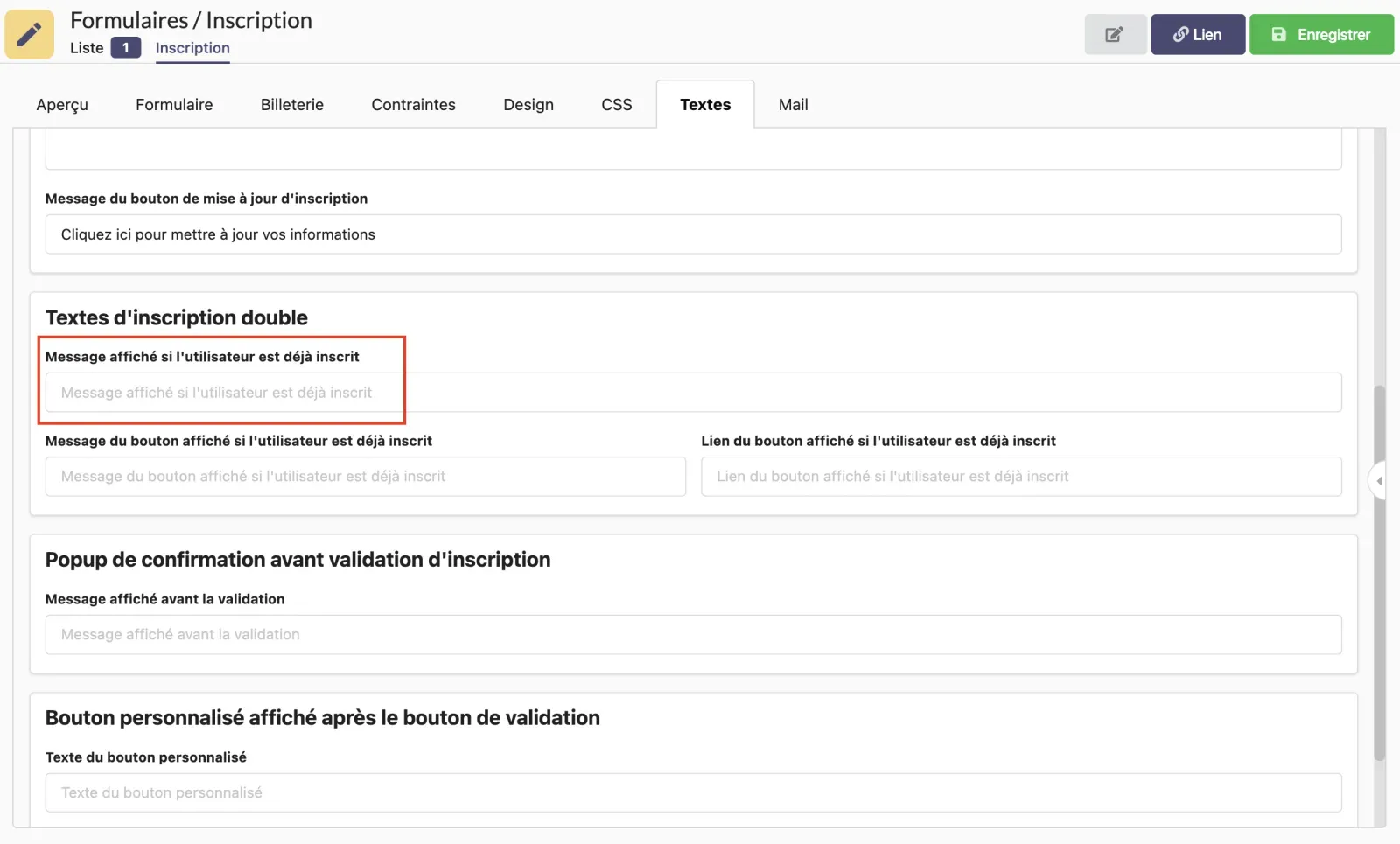
Message affiché si l’utilisateur est déjà inscrit
Section intitulée « Message affiché si l’utilisateur est déjà inscrit »Si un participant a déjà valider une première fois son formulaire, puis qu’il revient le remplir à nouveau, un message s’affichera lorsqu’il validera son formulaire. Cet encart vous permet de personnaliser ce texte.
Message du bouton affiché si l’utilisateur est déjà inscrit
(en cours de développement)
Lien du bouton affiché si l’utilisateur est déjà inscrit
Section intitulée « Lien du bouton affiché si l’utilisateur est déjà inscrit »(en cours de développement)
Pop-up de confirmation avant validation d’inscription
Section intitulée « Pop-up de confirmation avant validation d’inscription »Vous avez la possibilité d’afficher aux participants à la validation de leur formulaire, une pop-up de validation afin qu’ils soient sûrs des informations renseignées avant validation.
Conseil
Cette fonctionnalité est particulièrement utile lorsque le participant n’a pas la possibilité de revenir modifier son formulaire après validation.
Vous personnaliser le texte affiché dans la pop-up ici :
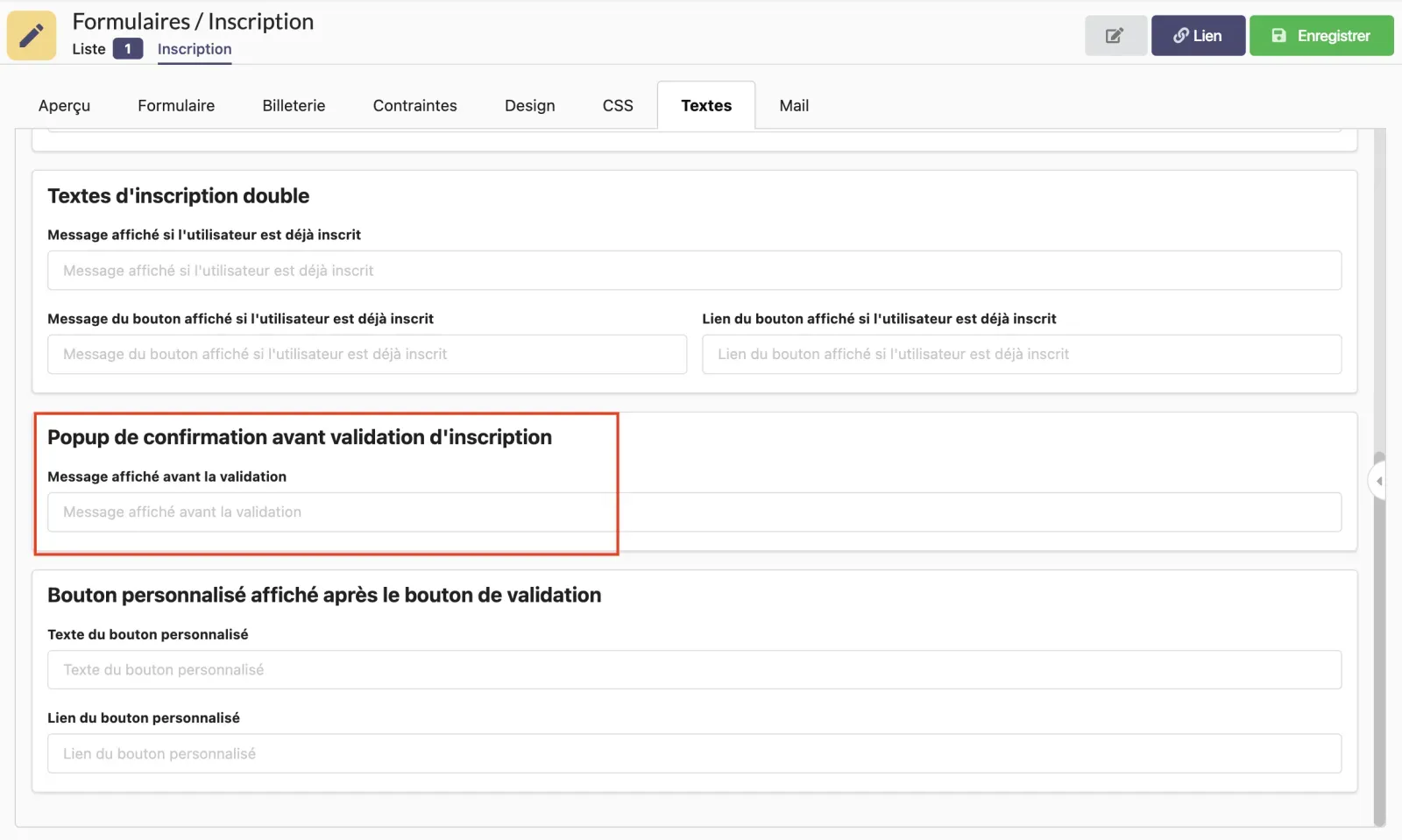
Si vous n’insérez pas de texte dans cet encart, la fonctionnalité n’est pas activée. Dès lors que vous aurez inséré votre texte, celle-ci sera activée.
Bouton personnalisé affiché après le bouton de validation
Section intitulée « Bouton personnalisé affiché après le bouton de validation »Vous pouvez ajouter ici un bouton qui s’affiche sur la page après la validation du formulaire.
Texte du bouton personnalisé
Section intitulée « Texte du bouton personnalisé »(en cours de développement)
Lien du bouton personnalisé
Section intitulée « Lien du bouton personnalisé »(en cours de développement)
Découvrir également :
Section intitulée « Découvrir également : »• L’Intelligence Artificielle au service de votre événement, sans compromis sur la confidentialité. • Voyages d’affaires : organisation & pilotage avec AppCraft • Mobilité interne chez CASA • Live Expo INVIVO • Les préjugés de l’événement digital décryptés par un coach événementiel
Cette page vous a-t-elle aidé ?
Merci pour votre retour !
Vous ne trouvez pas votre réponse ? Contacter le support
© AppCraft EventsSite AppCraft EventsSe connecterContacter le support