
Rapport
Vous consultez l’ancienne documentation : elle n’est plus mise à jour. Voir la page d’origine (HubSpot)
Le module Rapport vous permet de partager en lecture seule les données des participants utiles au suivi de votre événement.
Section intitulée « Le module Rapport vous permet de partager en lecture seule les données des participants utiles au suivi de votre événement. »Il existe deux types de rapport
Table : afficher sous forme de tableau les données de vos participants Calendar : afficher sous forme de calendrier les dates renseignées par vos participants
Pour créer une vue appuyez sur le bouton créer en haut à droite de votre page, ou dupliquez une vue existante en cliquant sur l’icone double pages.
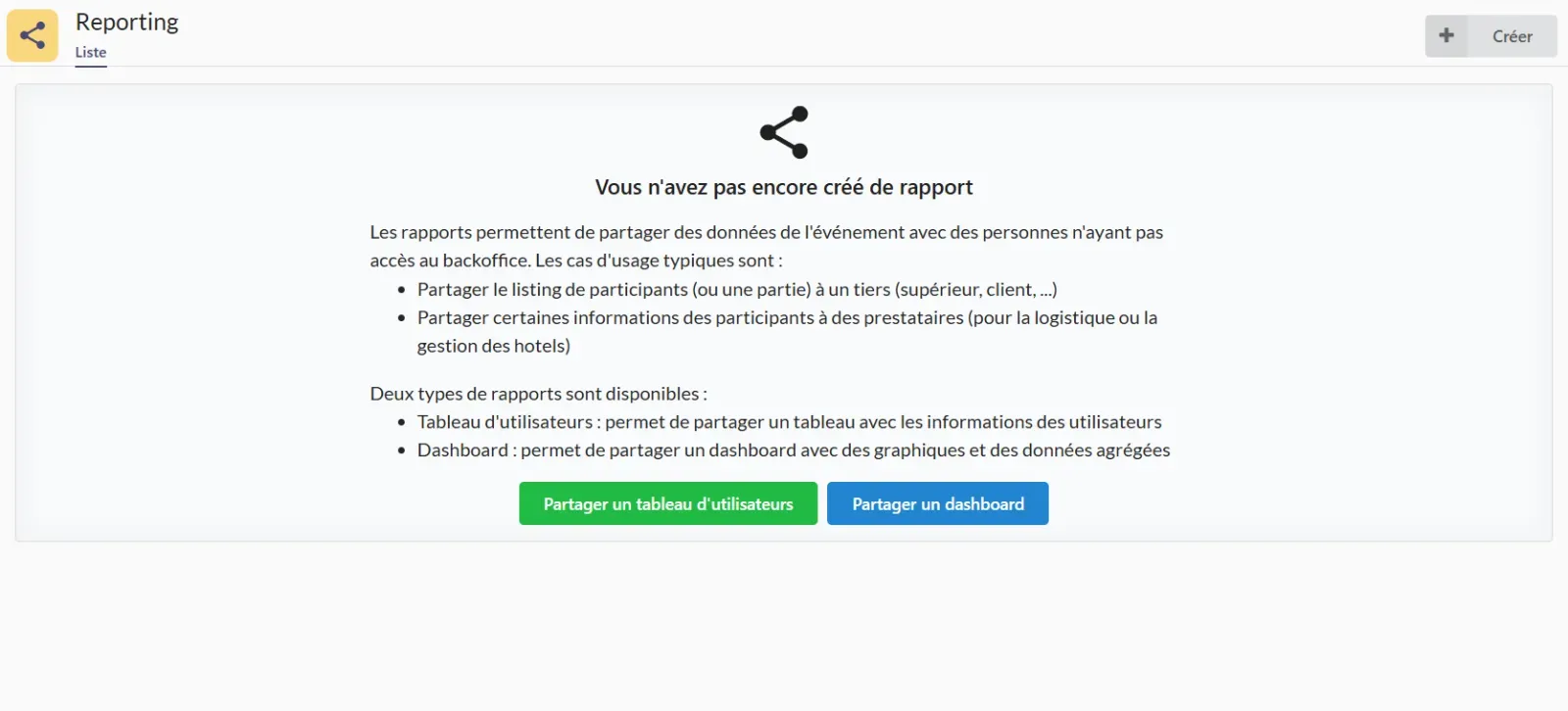
La création d’une vue se fait en deux étapes :
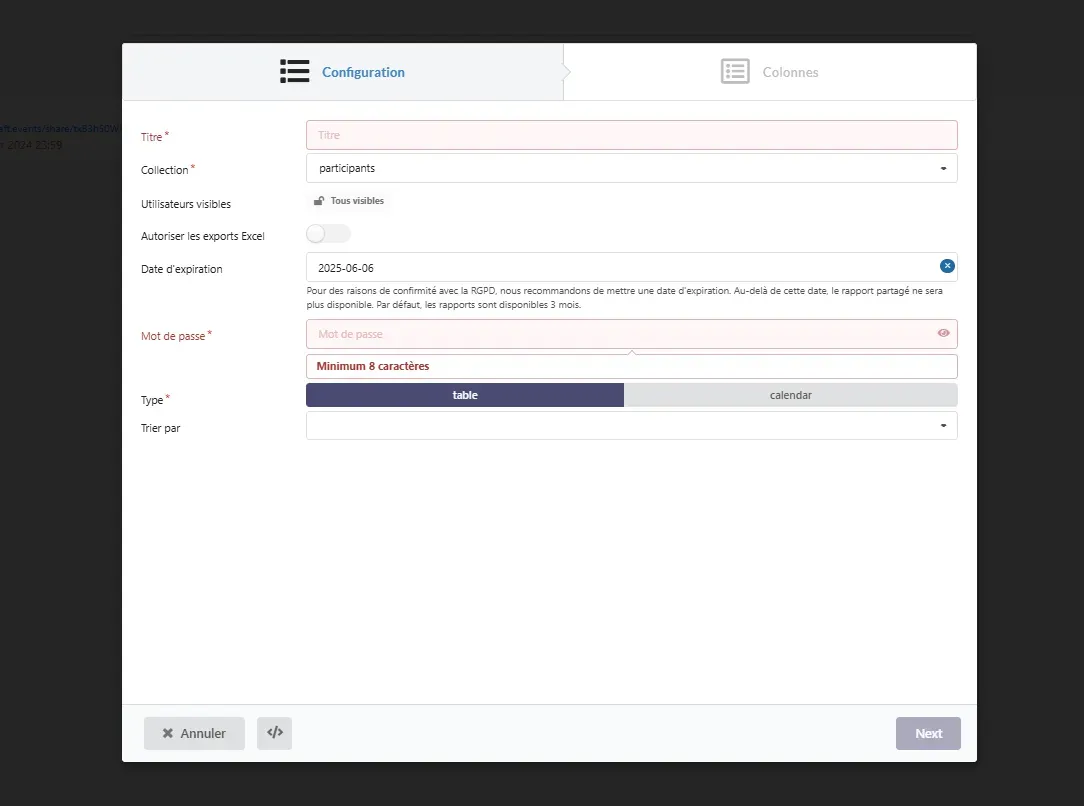
Les propriétés de votre vue
Section intitulée « Les propriétés de votre vue »- Sélectionnez la collection que vous souhaitez afficher (exemple : participants)
- Nommez votre vue
- Autorisez ou non le téléchargement sous Excel de ces données
- Ajoutez une date d’expiration de la vue
- Conditionnez les utilisateurs affichés dans cette vue (pour en savoir plus sur le fonctionnement du conditionnement, nous vous invitons à consulter cette page)
- Choisissez un type de vue
- Attribuer un mot de passe à la vue (minimum 8 caractères)
RGPD
Pour la conformité au RGPD, il est obligatoire de fixer une date d’expiration. Passé cette date, le rapport ne sera plus disponible pour les utilisateurs partagés.
Le choix de champs à afficher
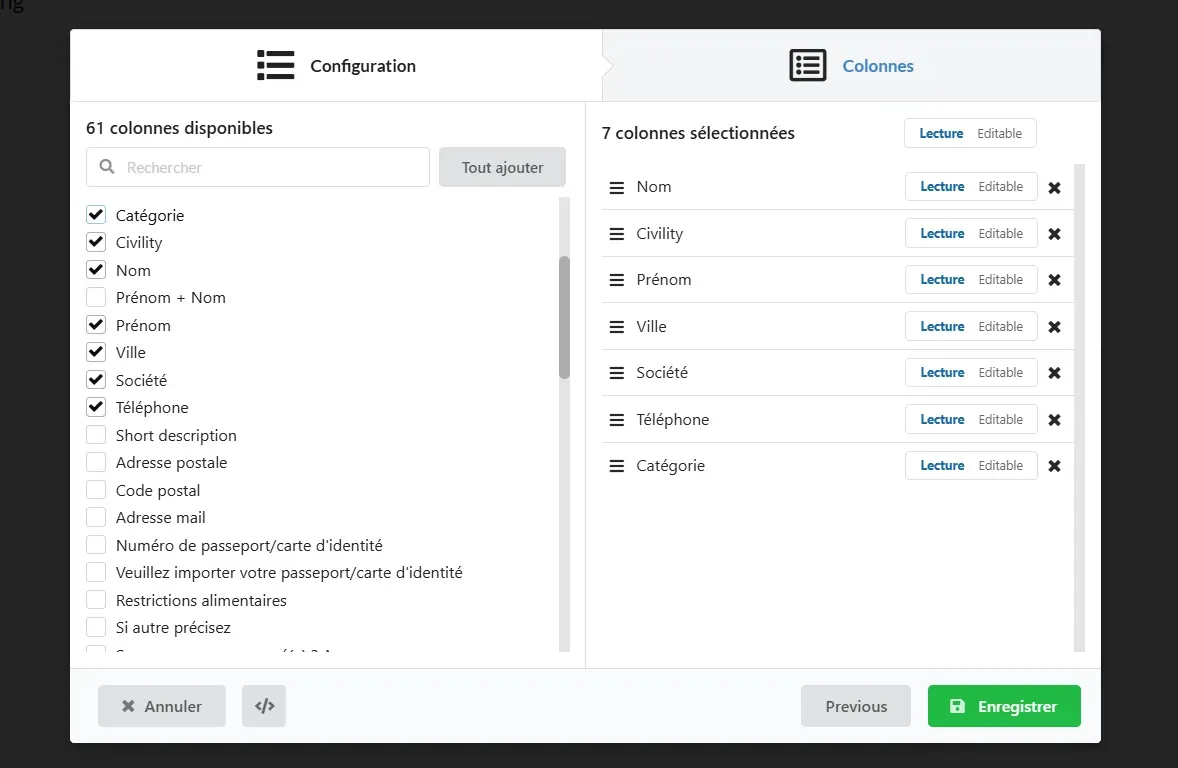
Section intitulée « Le choix de champs à afficher »Vous retrouvez dans la colonne de gauche la liste des champs disponibles dans le listing des participants. Appuyez sur un champ pour l’ajouter à la vue ; il passera alors dans la colonne de droite.
Vous pouvez effectuer une recherche pour trouver rapidement la colonne qui vous intéresse.
Vous pouvez sélectionner les champs à remonter dans votre lien de rapport un par un ou utiliser le bouton “Tout ajouter” pour remonter tous les champs en une seule fois.
Sur la droite, vous avez la possibilité de rendre vos colonnes éditables, afin que les utilisateurs puissent modifier ces champs, ou de les mettre en lecture seule pour éviter toute modification.
Les différents affichages
Section intitulée « Les différents affichages »La vue table
Section intitulée « La vue table »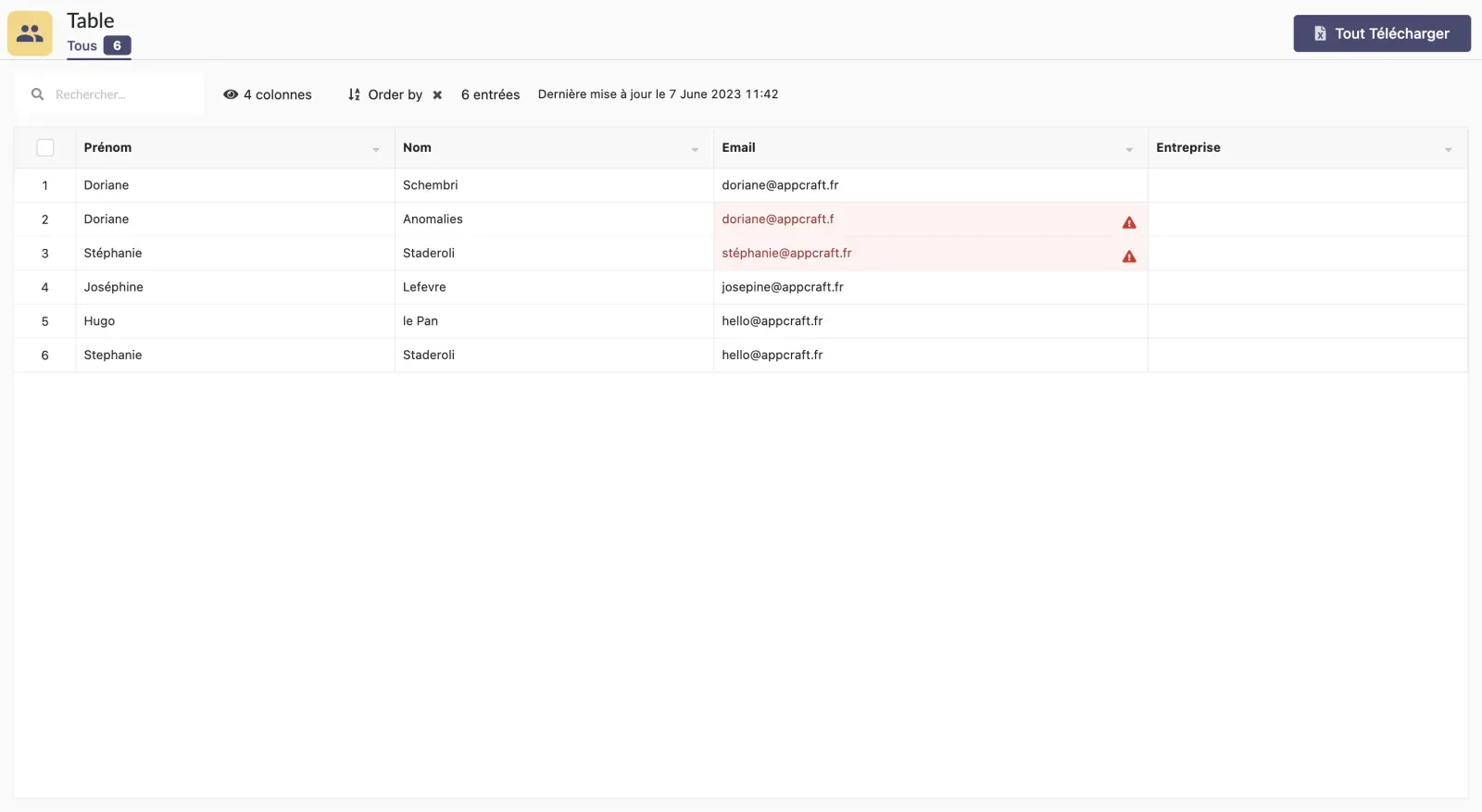
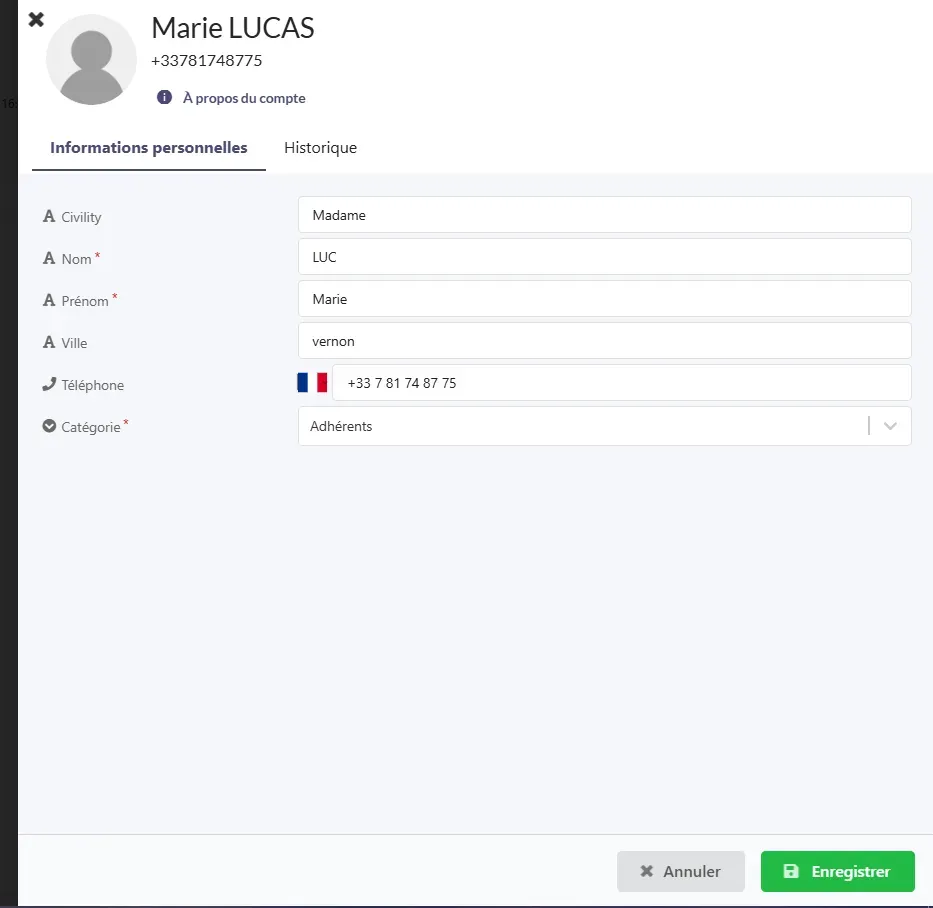
Au clic sur le participant que vous souhaitez modifier , vous aurez accès sa fiche avec tous ses informations personnelles que vous pouvez éditer :
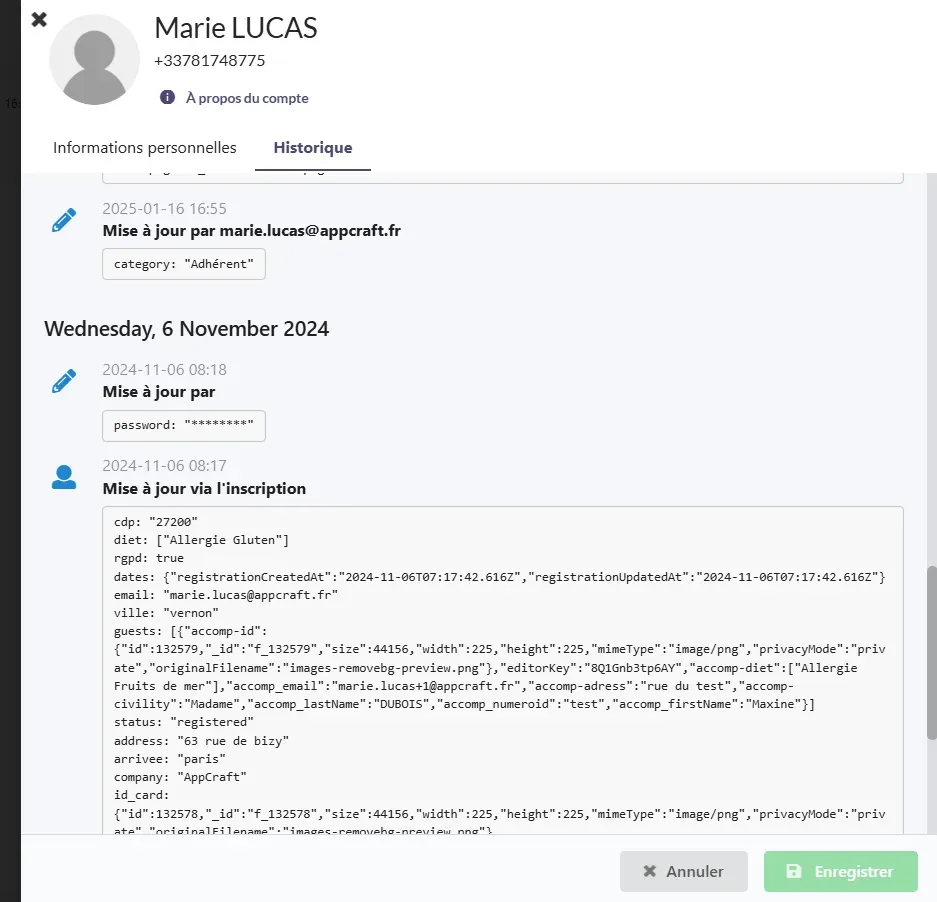
Vous avez également accès à l’historique des modifications des données du participant, qui permet de suivre toutes les modifications effectuées sur son profil :
La vue calendrier par semaine
Section intitulée « La vue calendrier par semaine »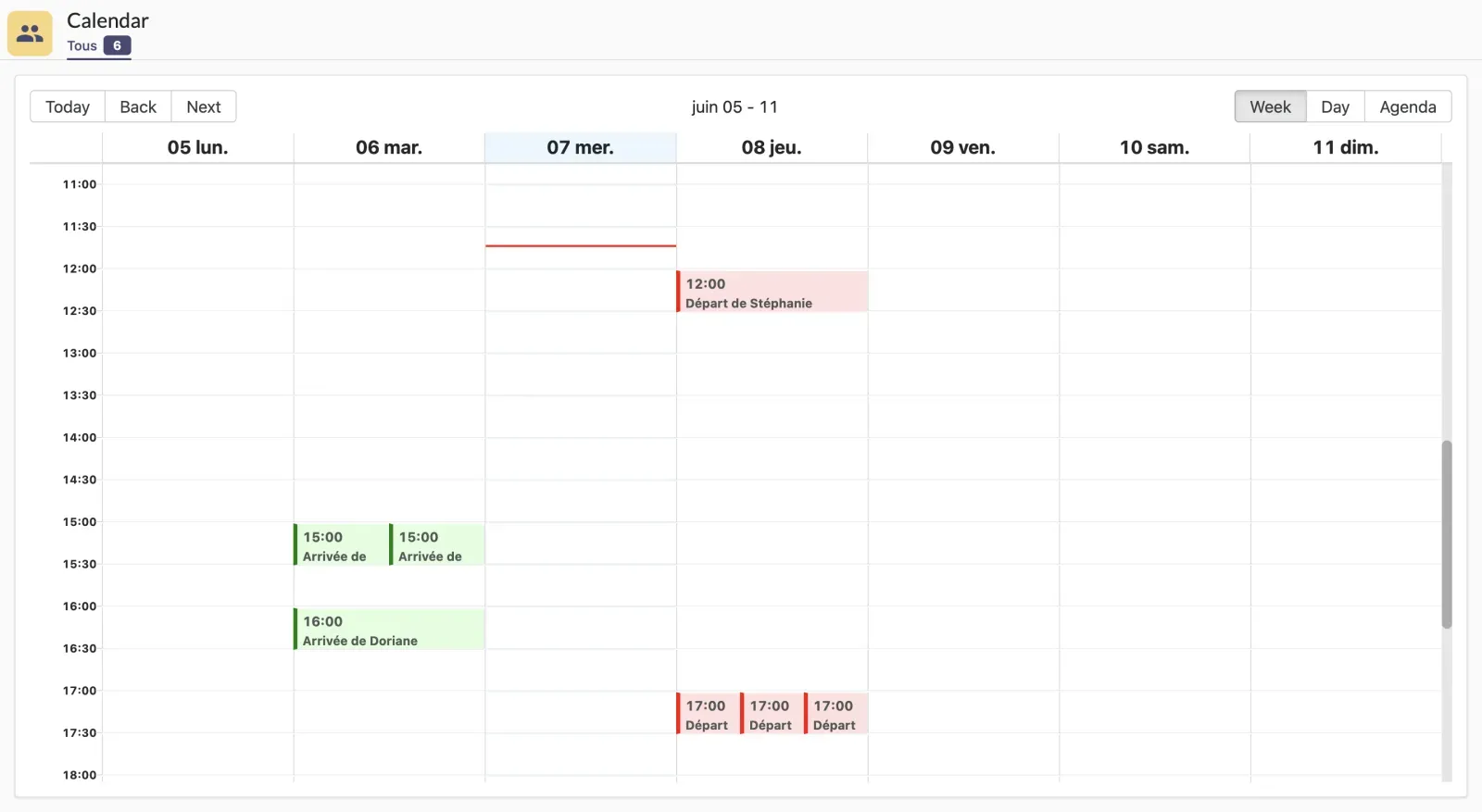
La vue calendrier par jour
Section intitulée « La vue calendrier par jour »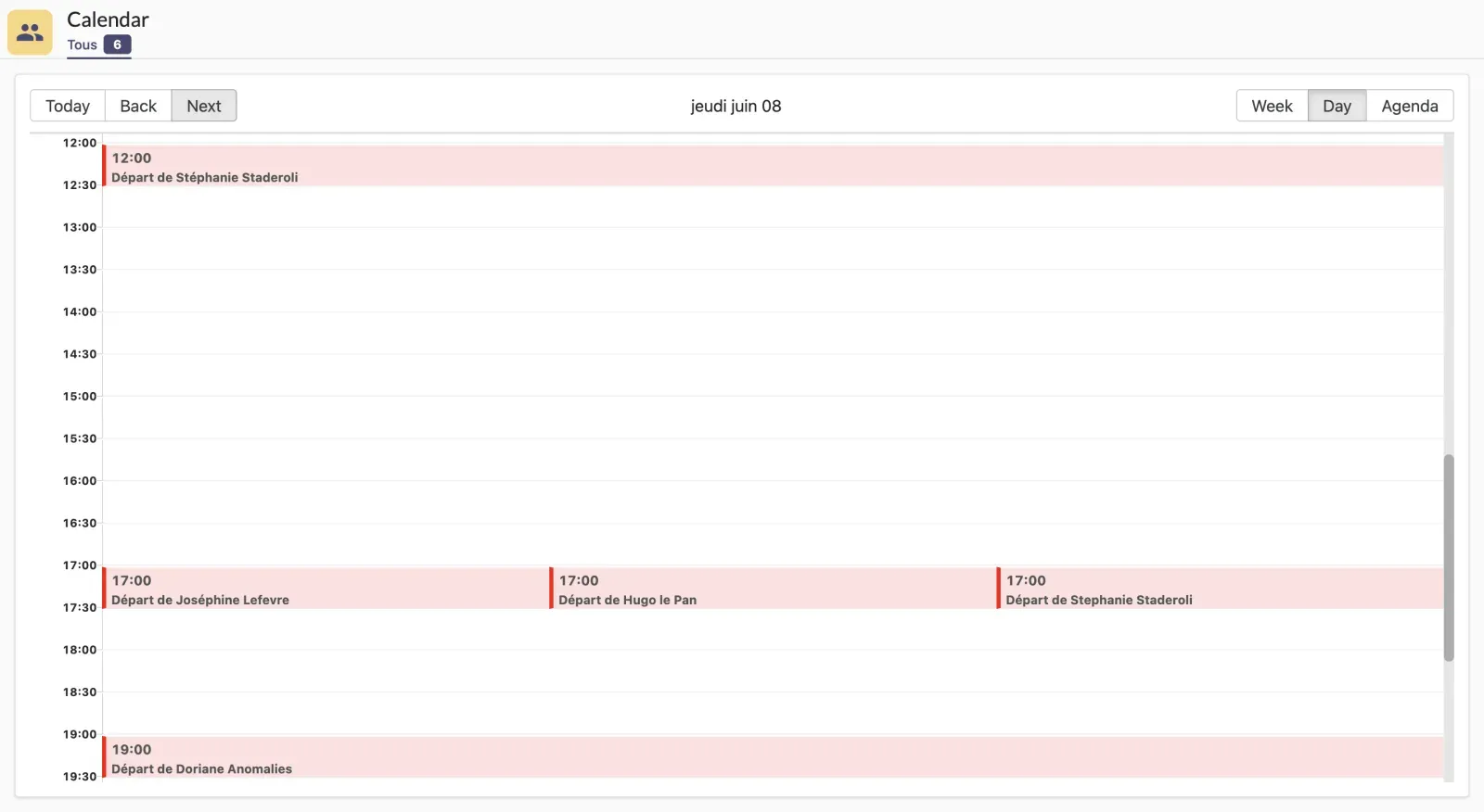
La vue calendrier sous forme d’agenda
Section intitulée « La vue calendrier sous forme d’agenda »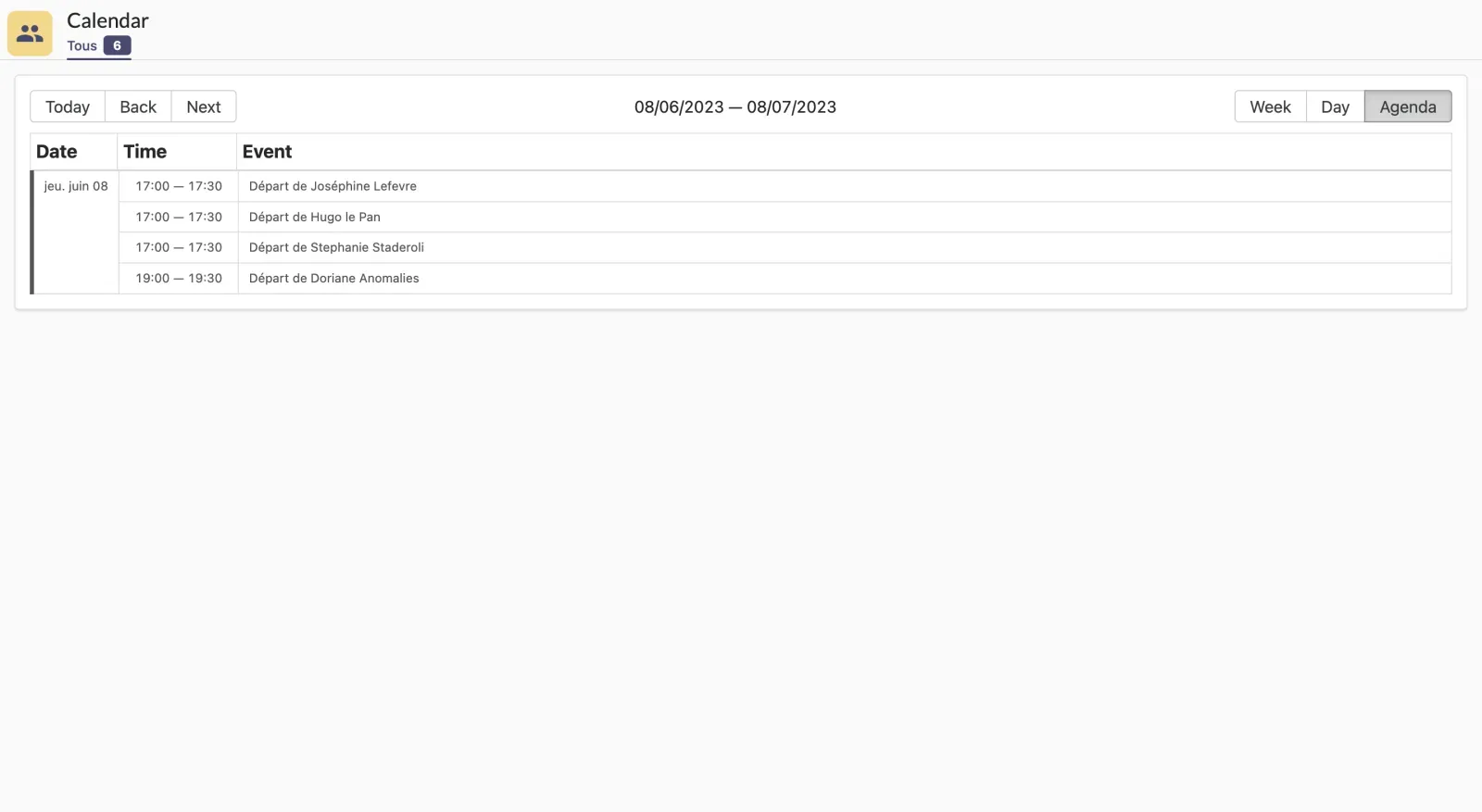
Partagez votre rapport
Section intitulée « Partagez votre rapport »Pour partager votre vue, il vous suffit d’envoyer le lien. Celui-ci est accessible par tous les utilisateurs disposant du lien.
Découvrir également :
Section intitulée « Découvrir également : »• Une approche stratégique du knowledge management • Profiter du confinement pour réinventer sa communication • Cybersécurité : un enjeu crucial pour vos événements • Le podcast en BtoB - un moyen de communiquer, autrement • Cas client : gestion d’hébergement
Cette page vous a-t-elle aidé ?
Merci pour votre retour !
Vous ne trouvez pas votre réponse ? Contacter le support
© AppCraft EventsSite AppCraft EventsSe connecterContacter le support