
Interaction - Notifications
Vous consultez l’ancienne documentation : elle n’est plus mise à jour. Voir la page d’origine (HubSpot)
Le module Notifications vous permet de paramétrer vos notifications afin d’intéragir rapidement et efficacement avec l’ensemble de la base de donnée durant votre événement.
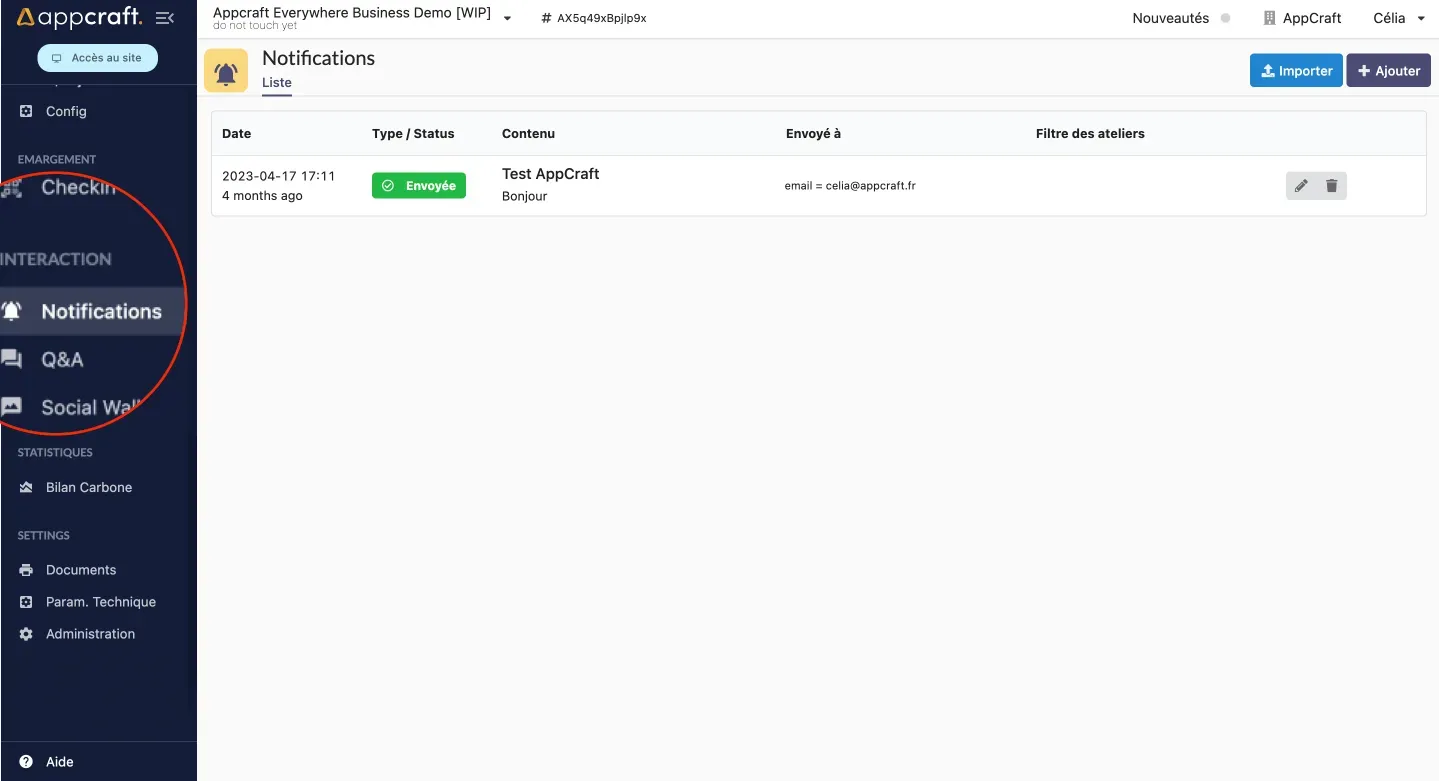
En mode PWA, les notifications push ne sont pas délivrées sur iOS.
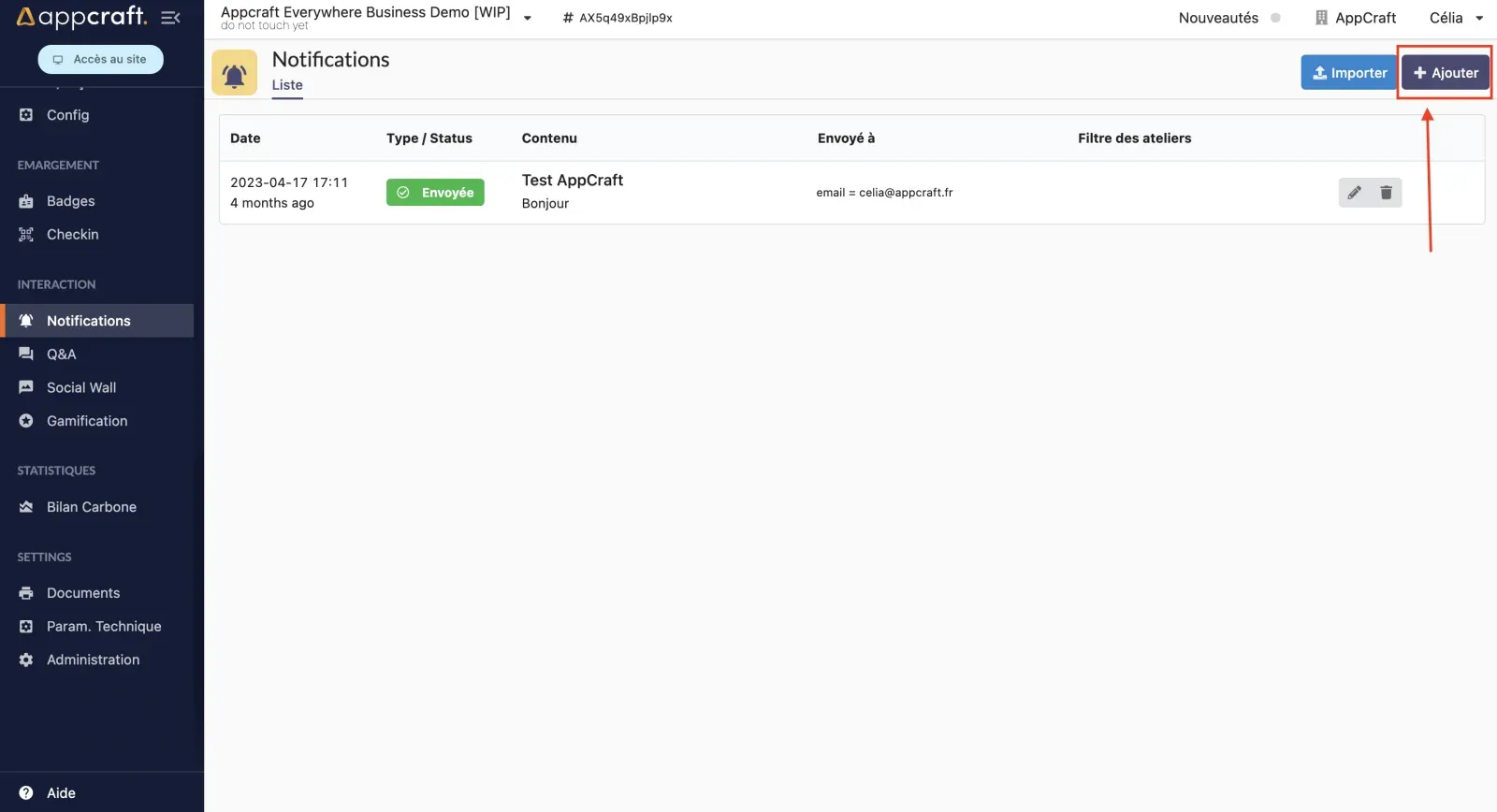
Pour créer une notification, cliquez sur + Ajouter
Les types de notifications
Section intitulée « Les types de notifications »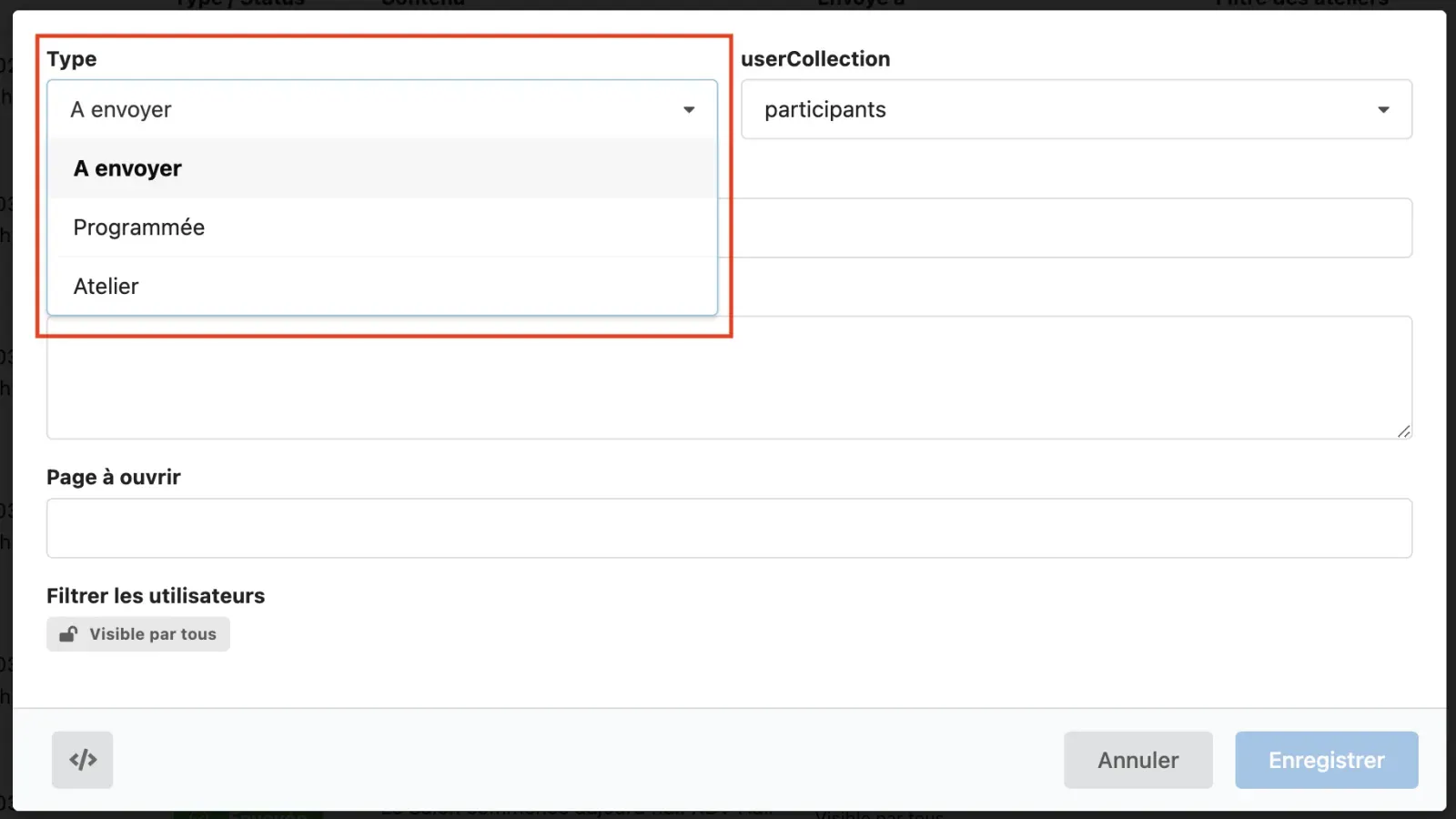
- À envoyer : ce type de notification permet l’envoi d’une notification instantané
- Programmée : ce type de notification permet de programmer l’envoi de la notification à une certaine date et heure
- Atelier : ce type de notification permet l’envoi de notification basé sur les horaires de votre programme
Créer une notification
Section intitulée « Créer une notification »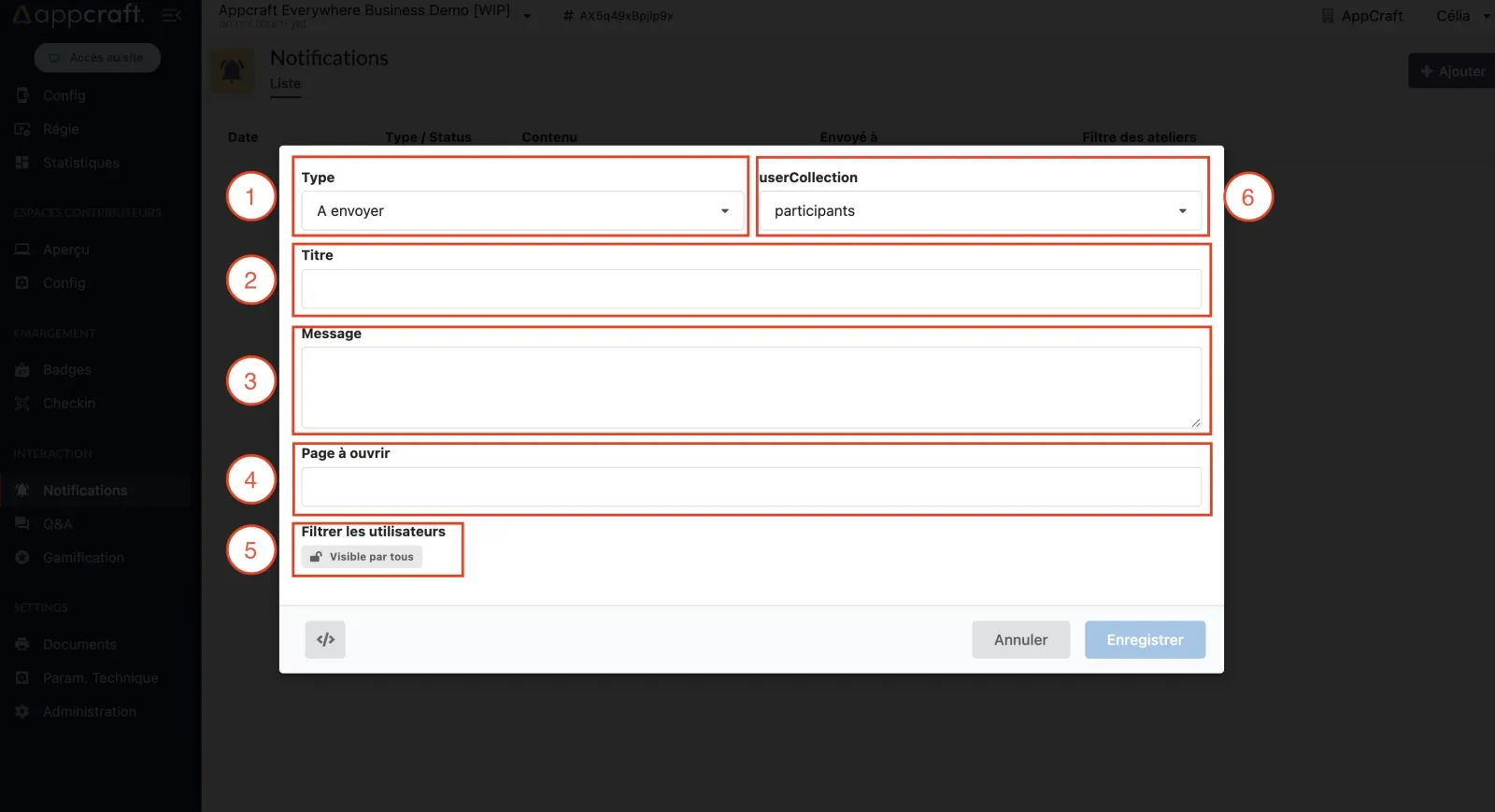
- Type : Sélectionnez le type de notification que vous souhaitez
- Titre : Insérez le titre de votre notification
- Message : Insérez le détail de votre notification
- Page à ouvrir : Insérer le slug de la page vers laquelle vous souhaitez que le participant soit redirigé
- Filtrer les utilisateurs : Permet de conditionner les participants que vous souhaitez cibler (pour en savoir plus sur le fonctionnement du conditionnement, nous vous invitons à consulter cette page)
- UserCollection : Cela vous permet de choisir la typologie de personnes à qui vous souhaitez faire parvenir la notification
Cliquez ensuite sur enregistrer.
Recommandations
- Nous conseillons un texte maximum de 140 caractères, et un titre d’environ 15 caractères
- iOS : pour l’écran de verrouillage comme pour le Centre de notifications, la limite de caractères d’iOS permet d’afficher environ 4 lignes de texte.
- Android : les notifications push sont limitées à 1 ligne d’environ 50 caractères maximum affichée sur l’écran de verrouillage. Cependant, avec un message extensible vous pouvez inclure jusqu’à 8 lignes de texte.
La notification “A envoyer”
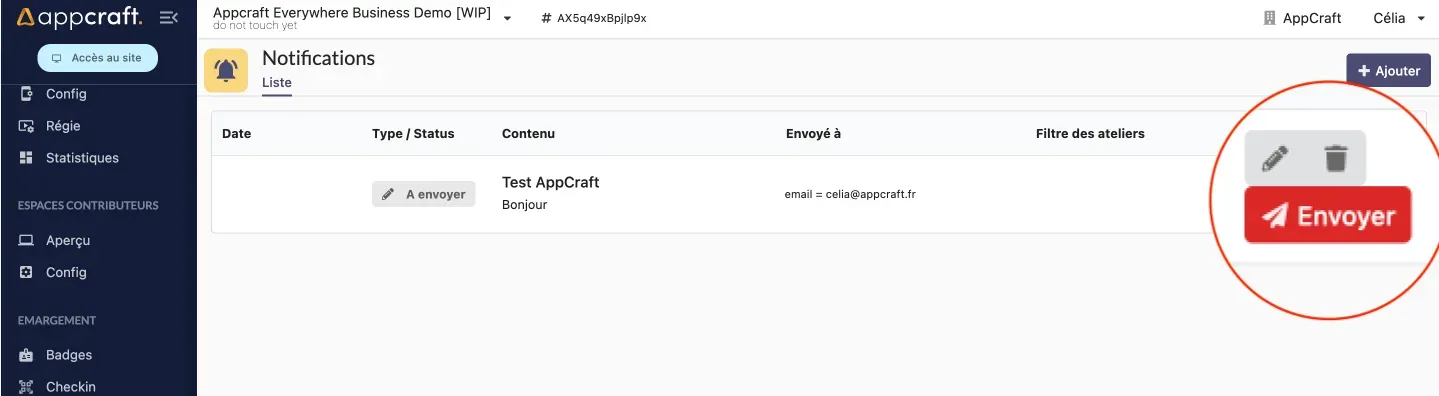
Section intitulée « La notification “A envoyer” »Sur ce type de notification, l’envoi se fait manuellement depuis le back-office, une fois votre notification créée, il ne vous restera plus qu’à cliquer sur “envoyer”.
La notification “programmée”
Section intitulée « La notification “programmée” »Lorsque vous choississez un type de notification Programmée, un champ supplémentaire apparaît dans votre fenêtre d’édition.
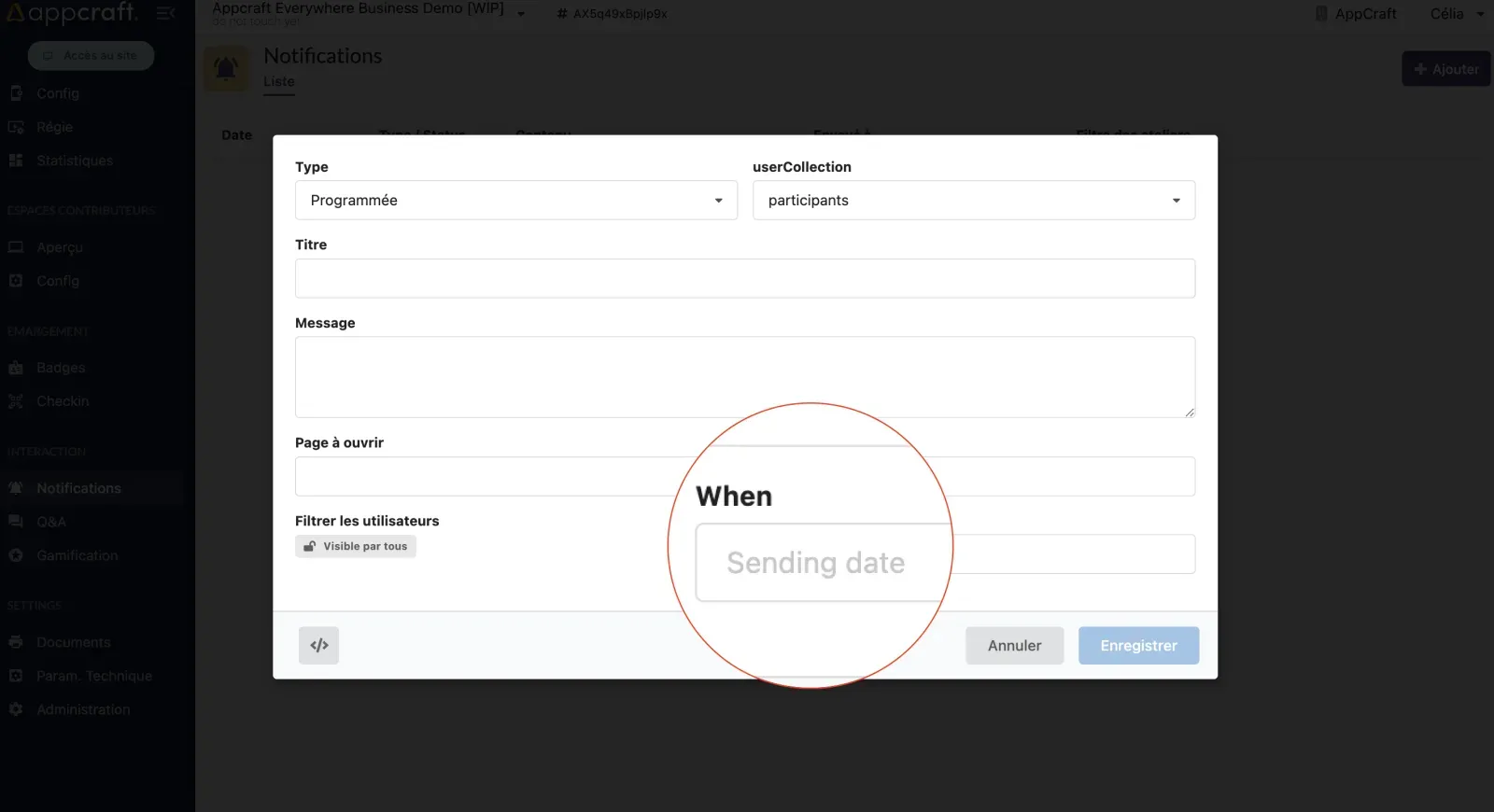
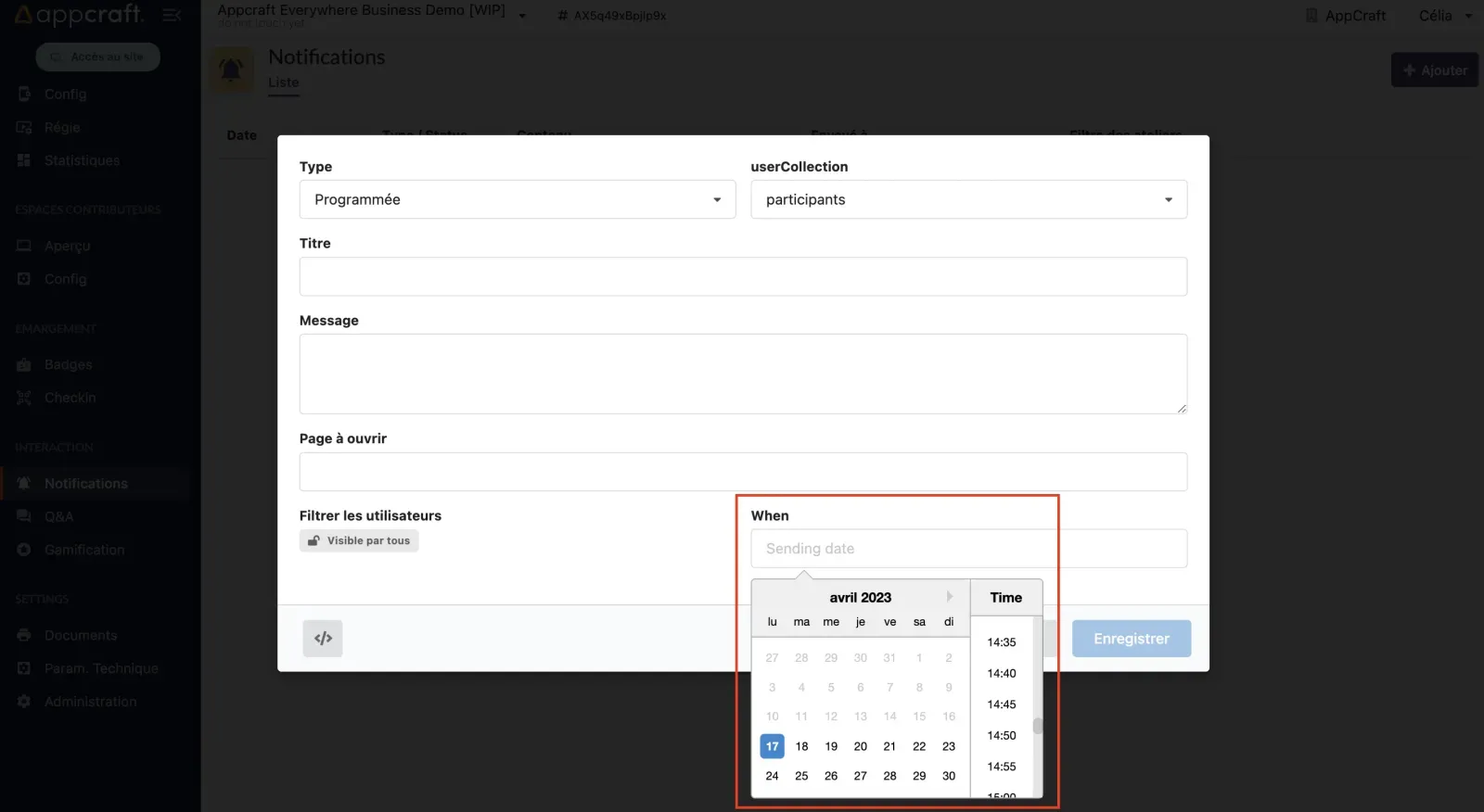
C’est grâce à ce champ que vous pourrez choisir la date et l’heure d’envoi souhaité de votre notification.
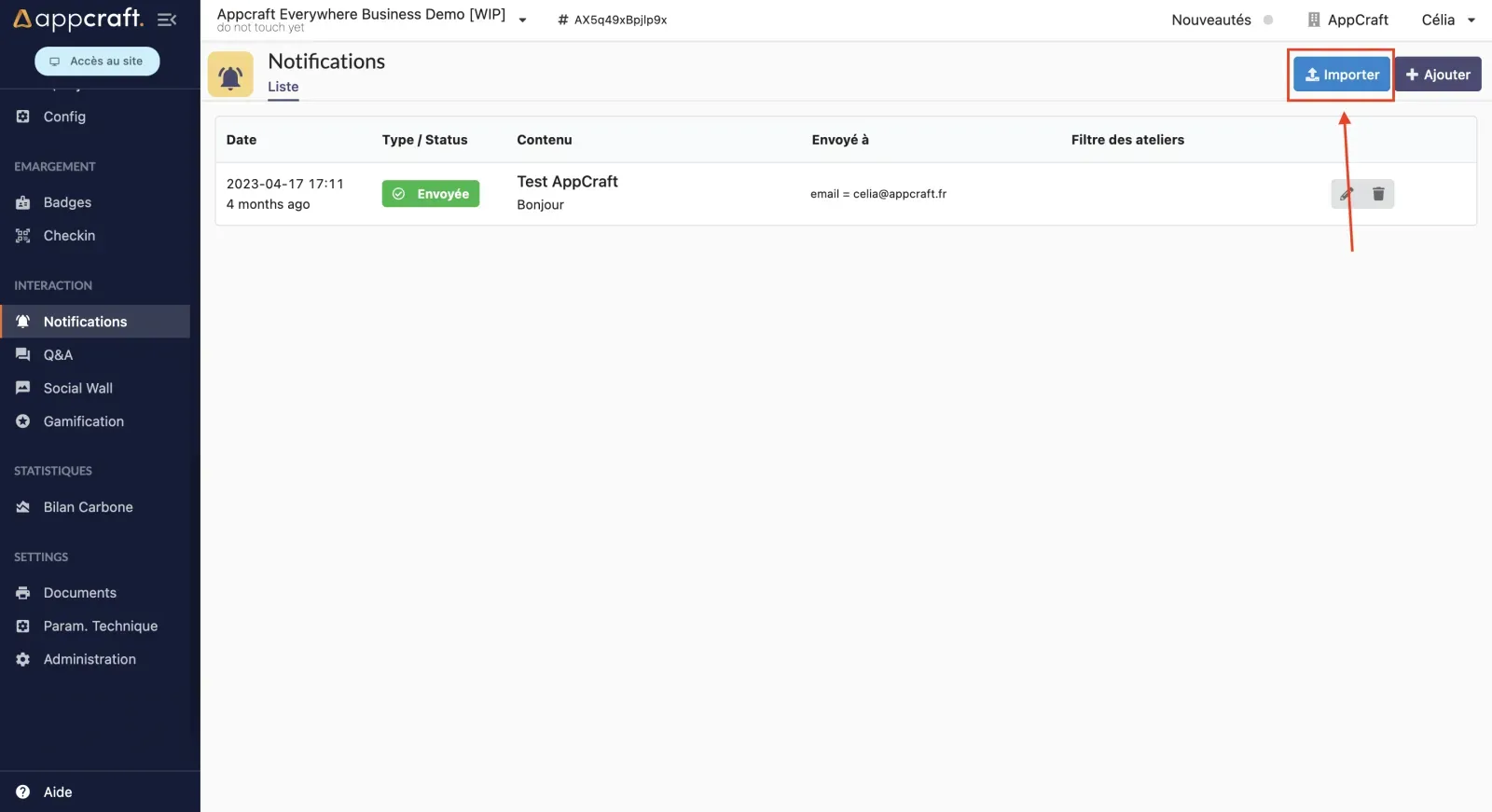
Il est également possible d’importer ce type de notification via un excel réalisé par vos soins.
Pour ce faire, cliquer sur Importer en haut à droite du module.
Une fenêtre s’ouvre, vous permettant de copier/coller les colonnes de votre excel.
- copier les données de votre fichier excel en incluant les entêtes des colonnes pour que le matching se fasse plus facilement
- coller les données de votre fichier excel dans la pop-up du back-office
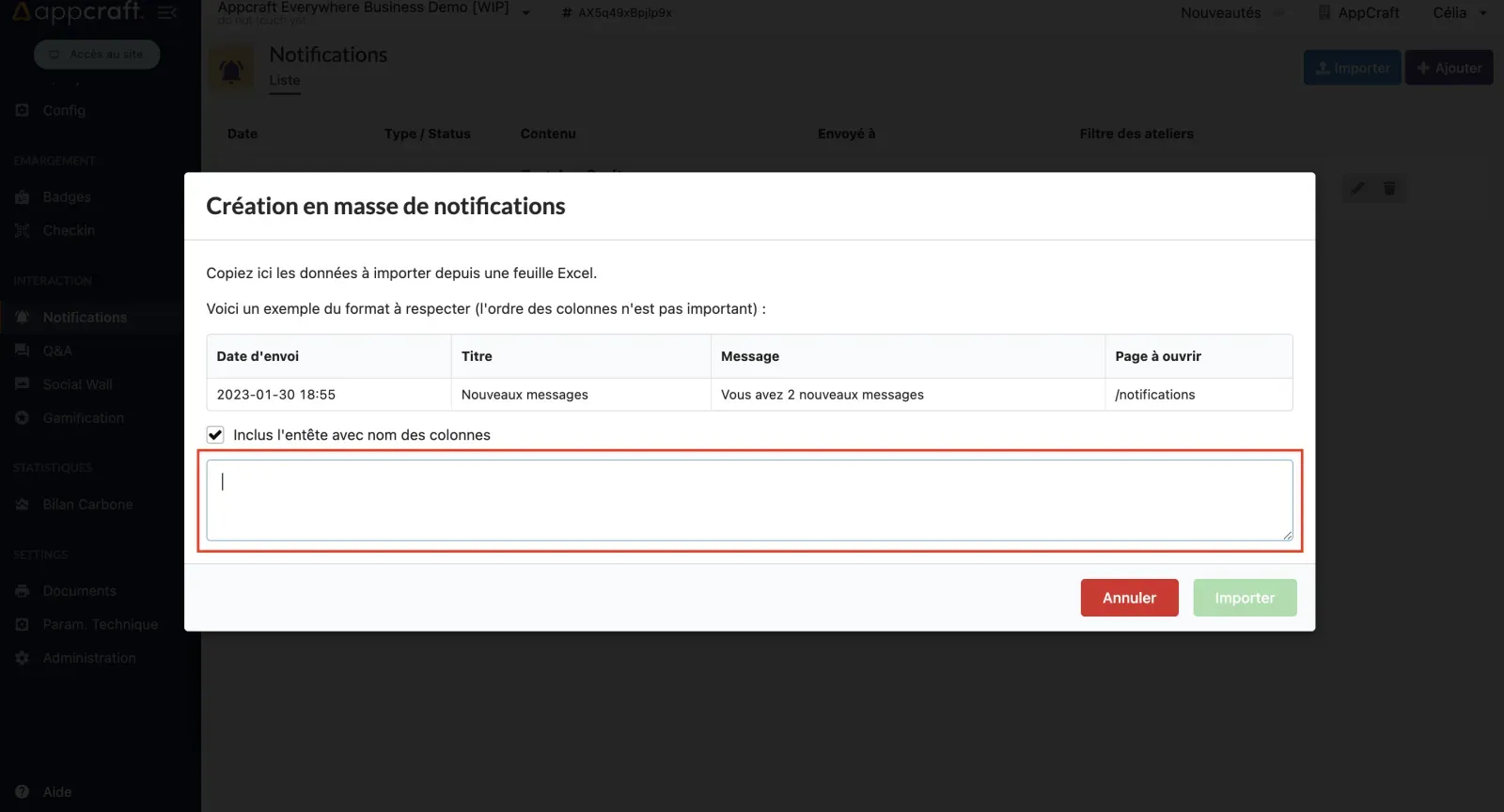
Cliquer sur le bouton vert Importer pour finaliser l’action.
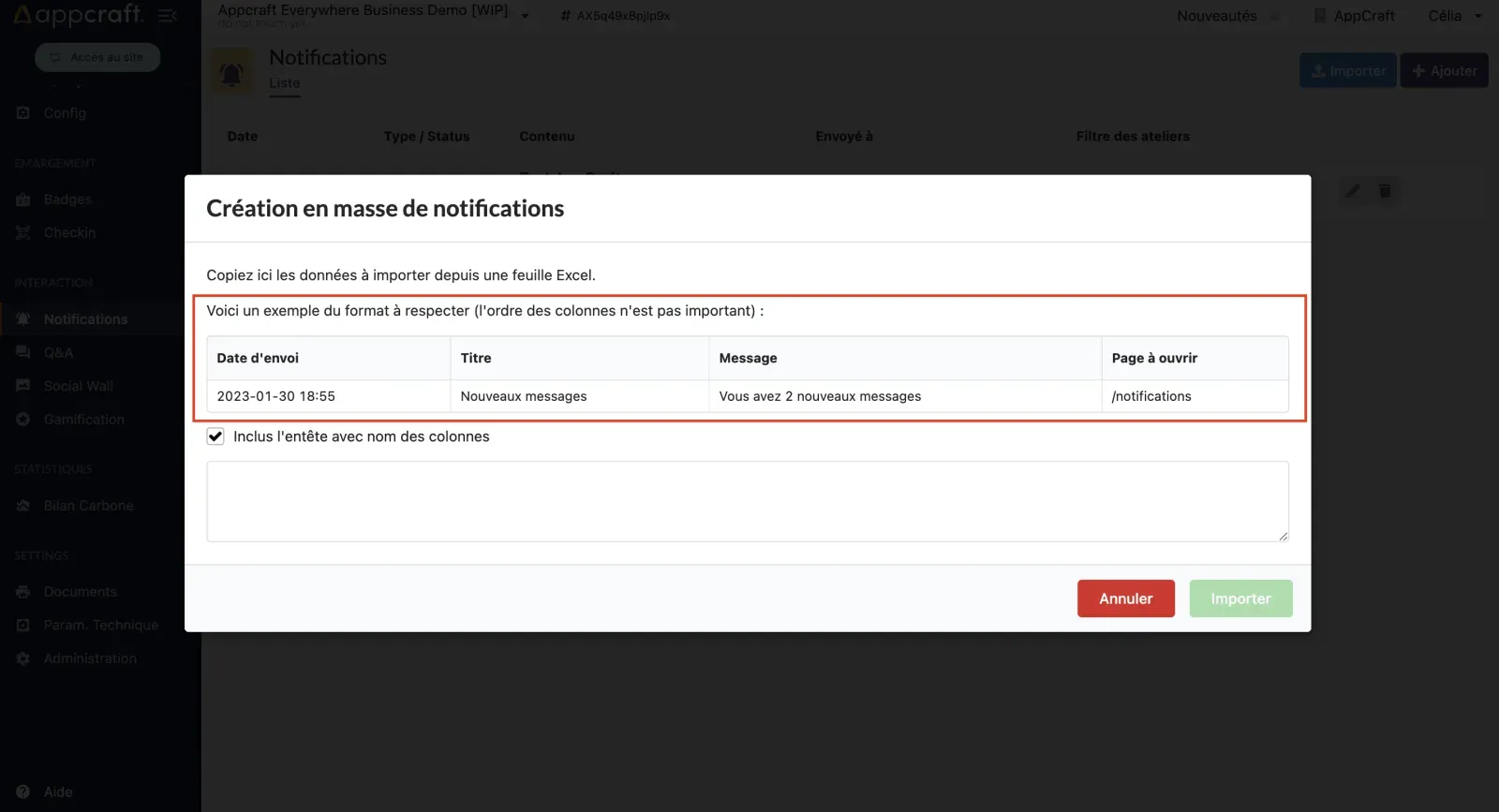
Format du fichier d’excel
Vous trouverez dans la fenêtre d’import le format à respecter pour que votre import soit réalisé correctement. En cas de besoin, rapprochez-vous de votre project manager afin qu’il vous fournisse le template associé.
La notification “Atelier”
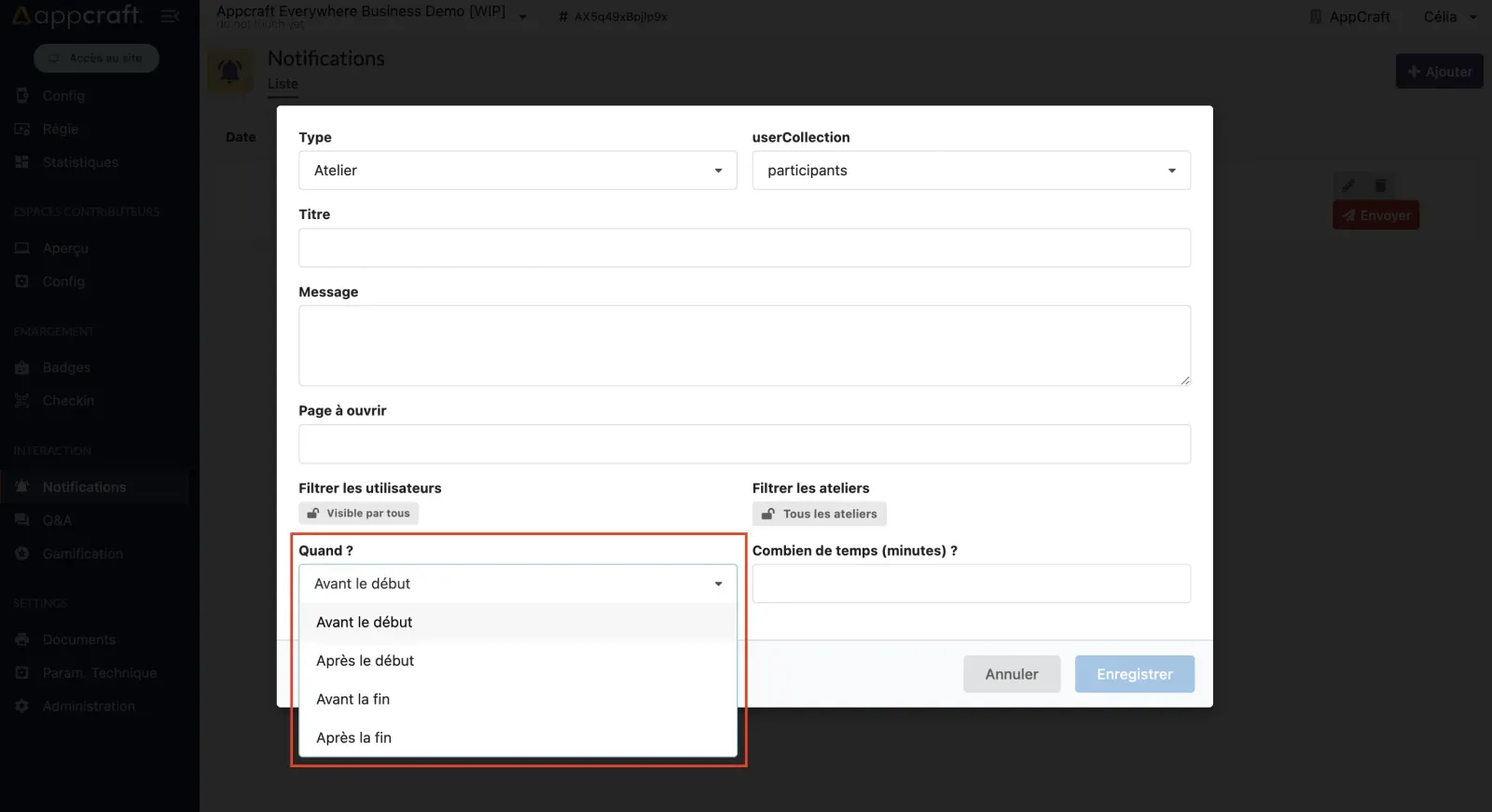
Section intitulée « La notification “Atelier” »Ce type de notification est basé sur le module Agenda du back-office.
Lorsque vous choississez ce type, deux champs supplémentaires apparaîssent dans votre fenêtre d’édition.
Par rapport à la date et heure de chacun des éléments de votre programme, choississez quand vous souhaitez que la notification s’envoie.
Combien de temps ?
Section intitulée « Combien de temps ? »Par rapport à la date et heure de chacun des éléments de votre programme, choississez combien de temps avant ou après votre atelier la notification doit être envoyée.
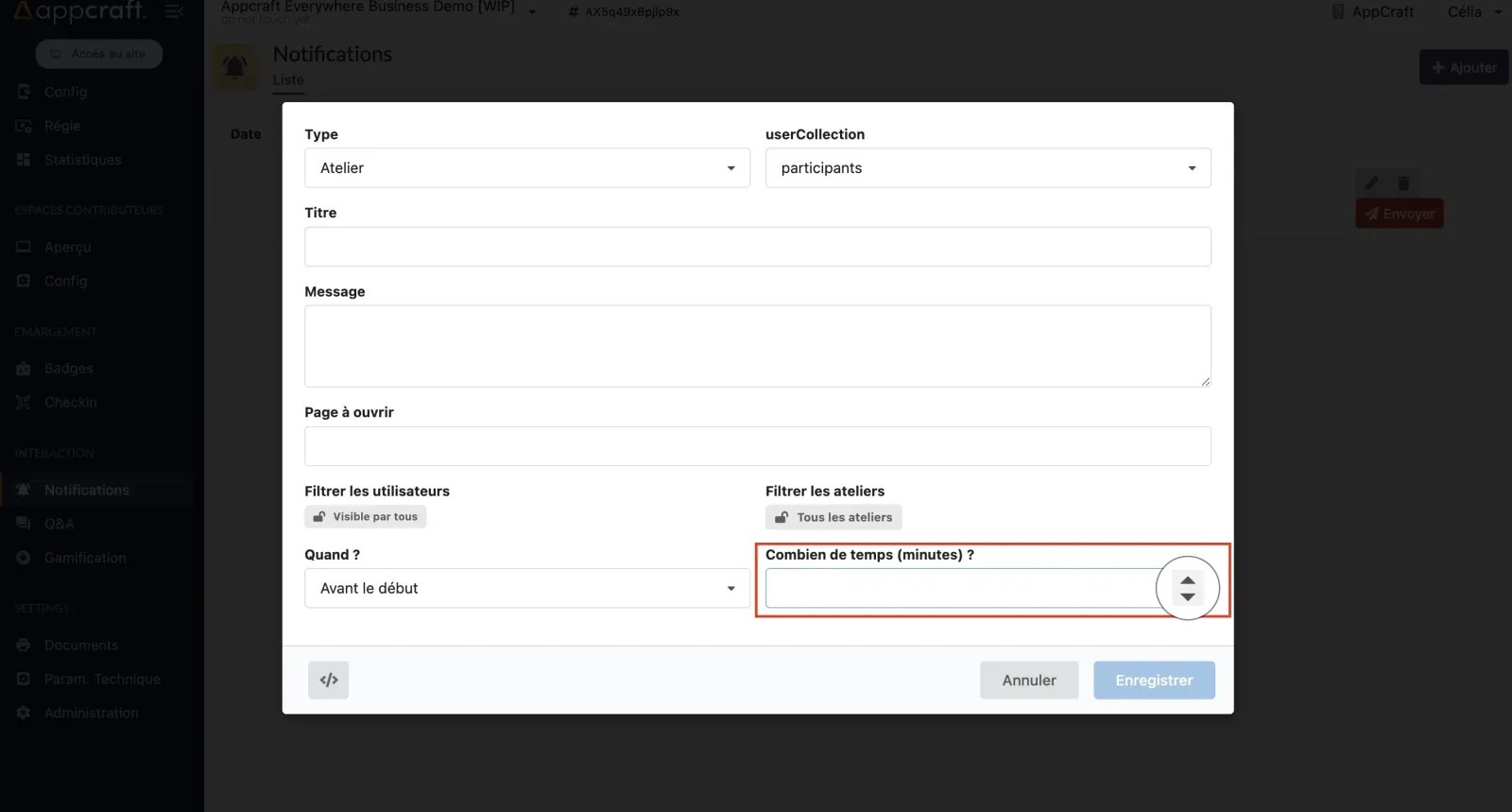
Le temps choisi est en minute
La timezone
Section intitulée « La timezone »Vous pouvez définir le fuseau horaire de votre notification ici :
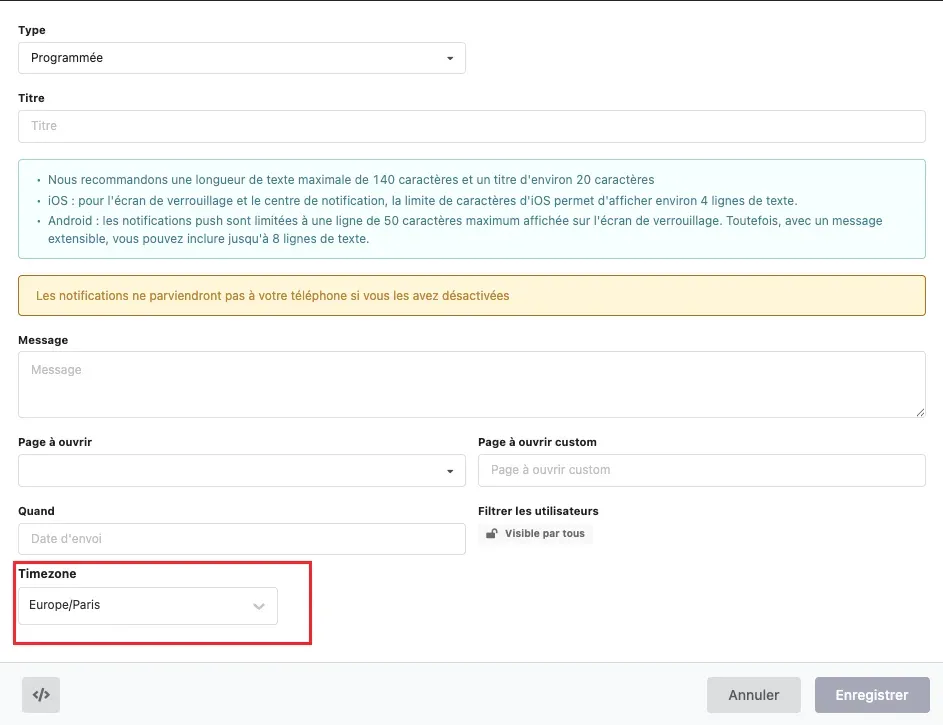
Par défaut, le fuseau horaire Europe/Paris est utilisé.
Les différentes collections
Section intitulée « Les différentes collections »Vous retrouvez, dans votre pop-up de création de notification le menu déroulant userCollection.
Ce dernier vous permet de cibler la collection qui va recevoir la notification.
- Participants : Cette collection cible tous les utilisateurs se trouvant dans la collection participants de votre back-office
- Sponsors : Cette collection cible tous les utilisateurs se trouvant dans la collection sponsors de votre back-office
- Collaborators : Cette collection cible tous les utilisateurs se trouvant dans la collection collaborateurs de votre back-office
- Exhibitors : Cette collection cible tous les utilisateurs se trouvant dans la collection exposants de votre back-office
- Speakers : Cette collection cible tous les utilisateurs se trouvant dans la collection intervenants de votre back-office
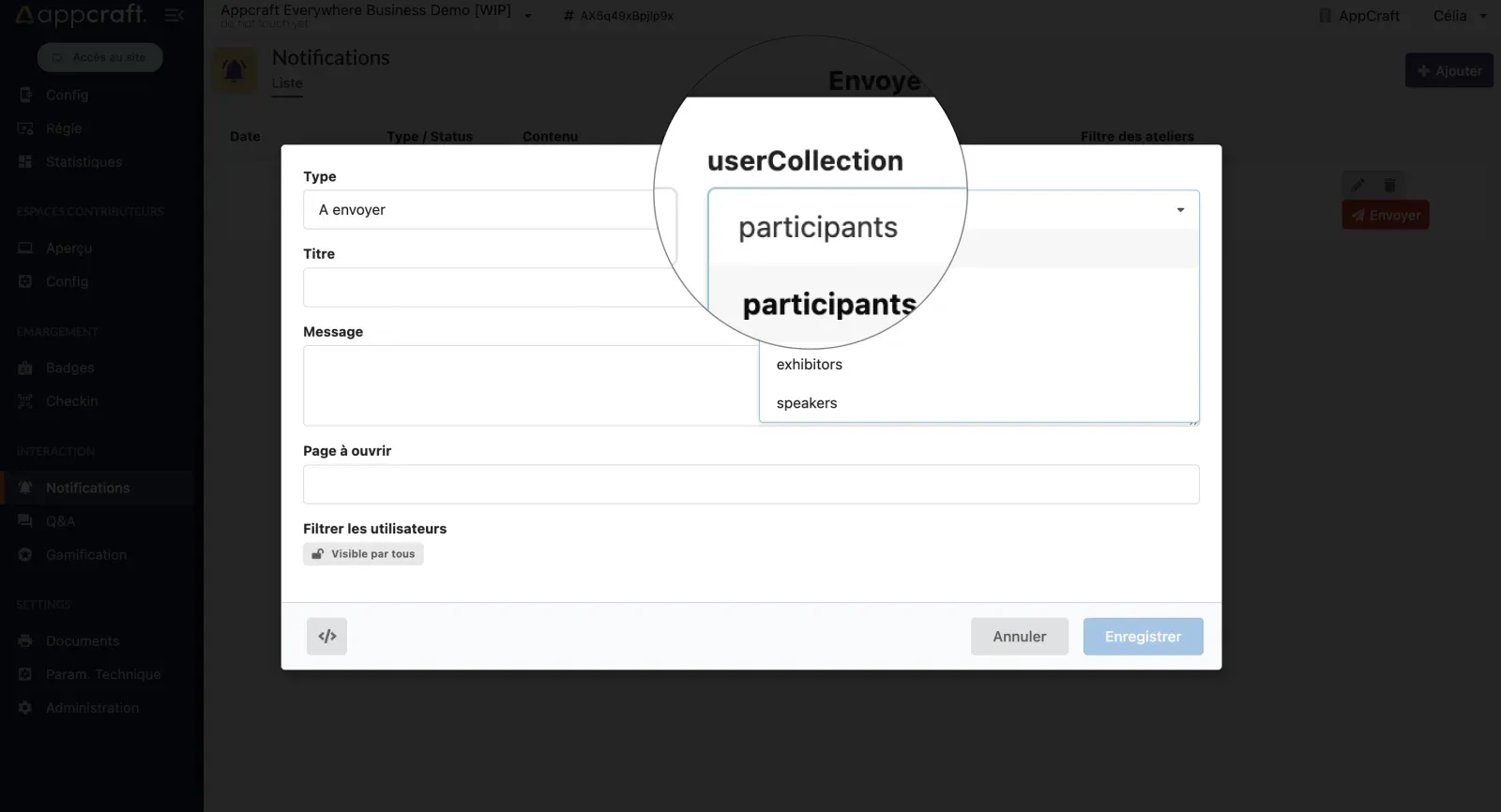
Rapprochez-vous de votre project manager pour confirmer la collection à utiliser. Cela dépend du périmètre de votre projet.
Suivi des notifications
Section intitulée « Suivi des notifications »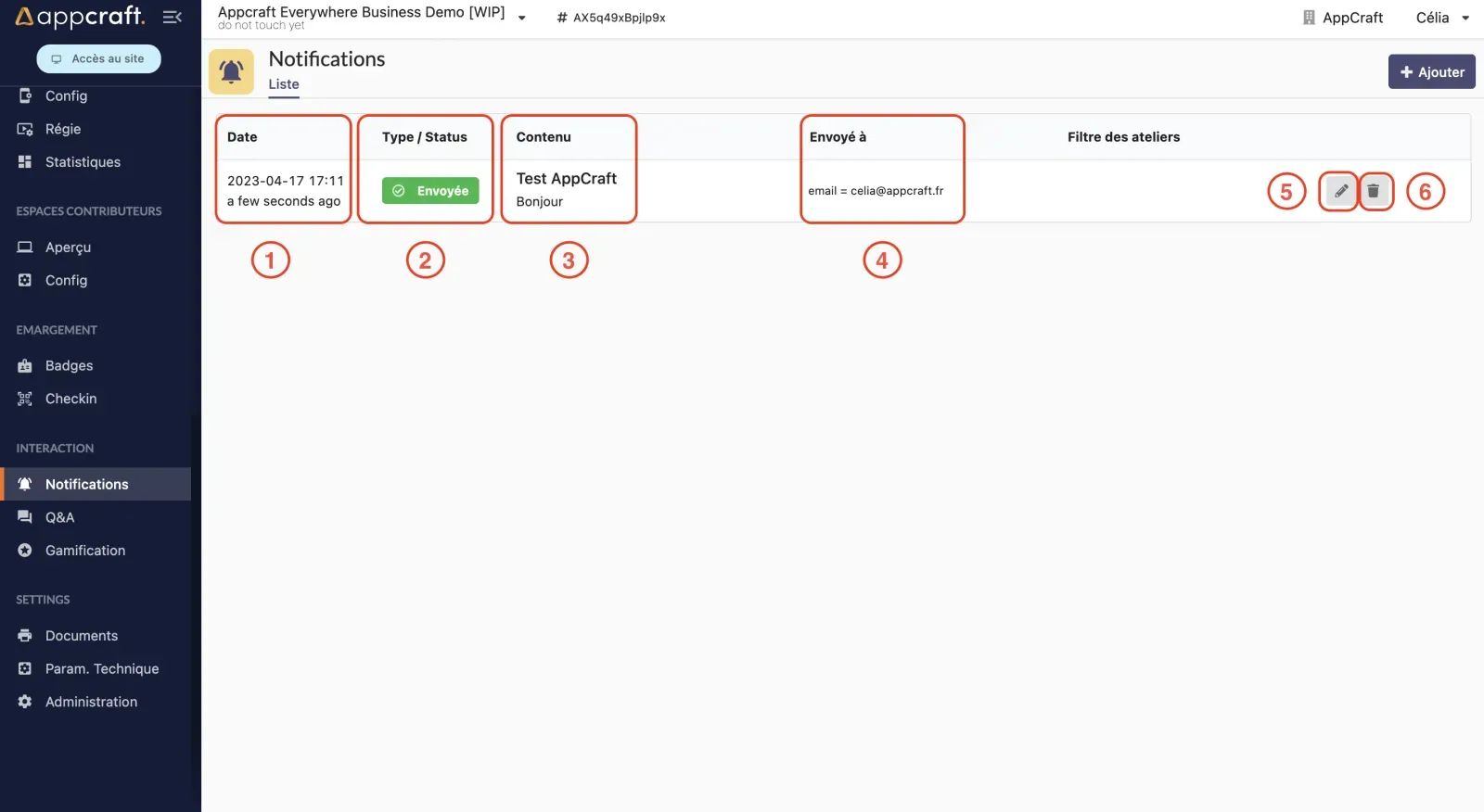
- Date : Date et heure d’envoi de la notification
- Status : Statut de de la notification
- Contenu : Aperçu du contenu de la notification
- Envoyé à : Cible de la notification
- Editer et modifier la notification
Attention
Lorsque la notification est envoyée, les modifications ne s’appliqueront plus sur l’écran des participants.
- Supprimer la notification
Nous ne pouvons pas récolter de statistiques concernant les notifications, nous savons si la notification a bien été envoyée mais nous ne pouvons pas savoir si les participants l’ont bien reçue / ouverte
Créer une notification directement depuis la plateforme
Section intitulée « Créer une notification directement depuis la plateforme »Il est possible de créer une notification directement depuis la plateforme pour les comptes administrateurs.
Pour cela, il est important de vérifier dans la base de données participants si vous avez une colonne “Compte administrateur”. Si vous ne l’avez pas, retrouvez la marche à suivre ici.
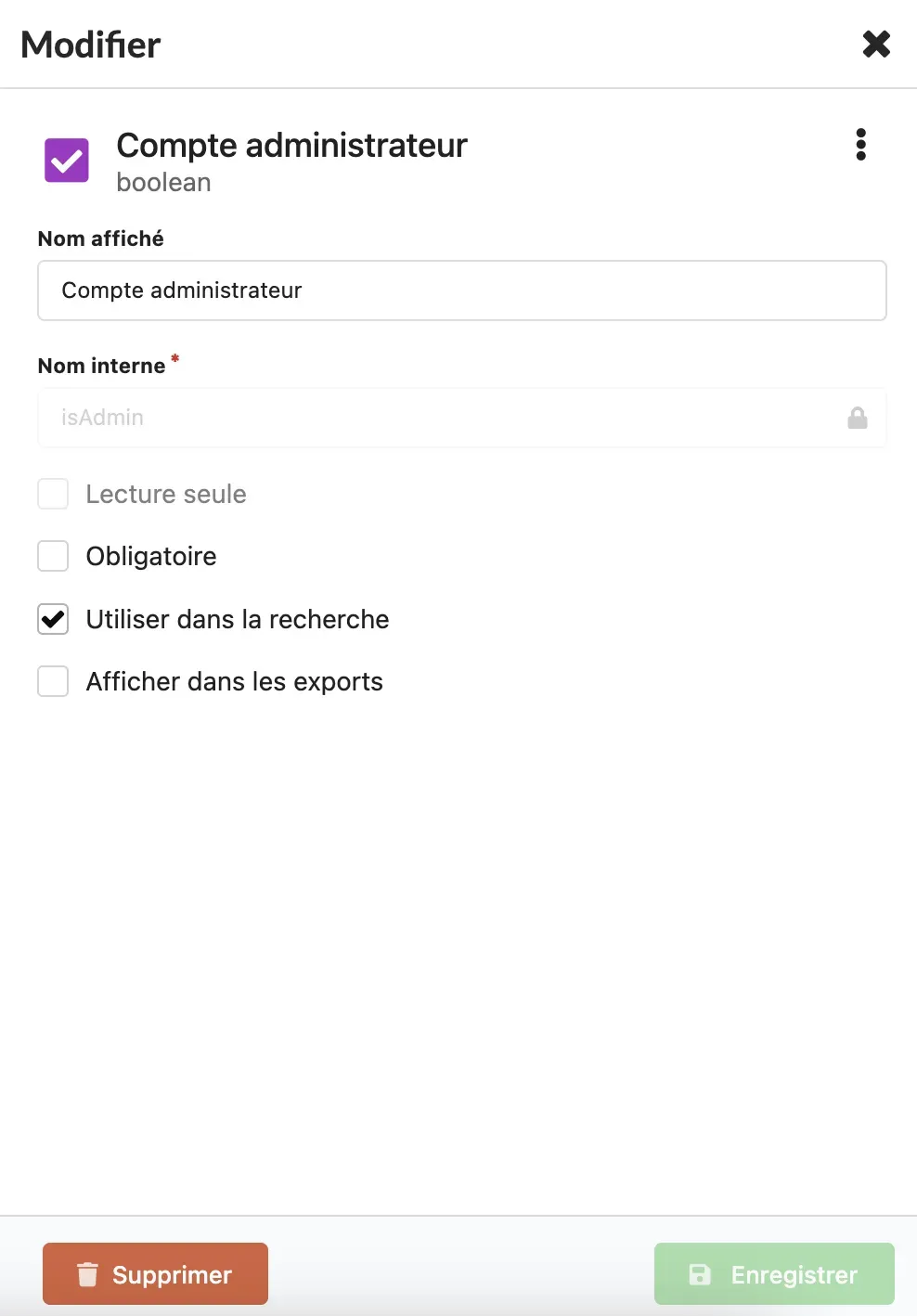
Une fois que votre colonne est bien présente dans la base de données, assurez vous que votre profil (ou celui en charge des notifications) ait bien la colonne “compte administrateur” de cochée.
Une fois cela, vous aurez accès sur la page notification, au bouton “Envoyer une notification”.
Le centre de notifications
Section intitulée « Le centre de notifications »Pour permettre à vos participants de retrouver les différentes notifications envoyées, il vous est possible de créer un centre de notifications. Cette page sera disponible sur votre plateforme ou PWA, retrouvez la marche à suivre ici
Découvrir également :
Section intitulée « Découvrir également : »• Check‘in digital et badgeage rapide accueillez vos participants en quelques secondes • Family Day : une journée fédératrice, mémorable et engageante • Paiement en ligne pour événements et AppCraft • AIDES : Organisation de congres annuels physiques, digitaux et hybrides avec AppCraft • Pourquoi est-ce important de collecter du feedback sur vos événements ?
Cette page vous a-t-elle aidé ?
Merci pour votre retour !
Vous ne trouvez pas votre réponse ? Contacter le support
© AppCraft EventsSite AppCraft EventsSe connecterContacter le support