
Interaction - Questions en direct
Vous consultez l’ancienne documentation : elle n’est plus mise à jour. Voir la page d’origine (HubSpot)
Le module Live Questions vous permet de créer des sessions de questions en direct pour vos participants.
Utilisation du module
Section intitulée « Utilisation du module »Paramétrage des questions en live
Section intitulée « Paramétrage des questions en live »De puis le menu INTERACTION > Live Questions, cliquez sur le bouton + Ajouter.
(Image manquante dans la doc d’origine.)
Un pop-up s’ouvre qui vous permet de saisir un titre pour vos questions en live, des couleurs, de mettre un header, un footer et de black lister des termes.
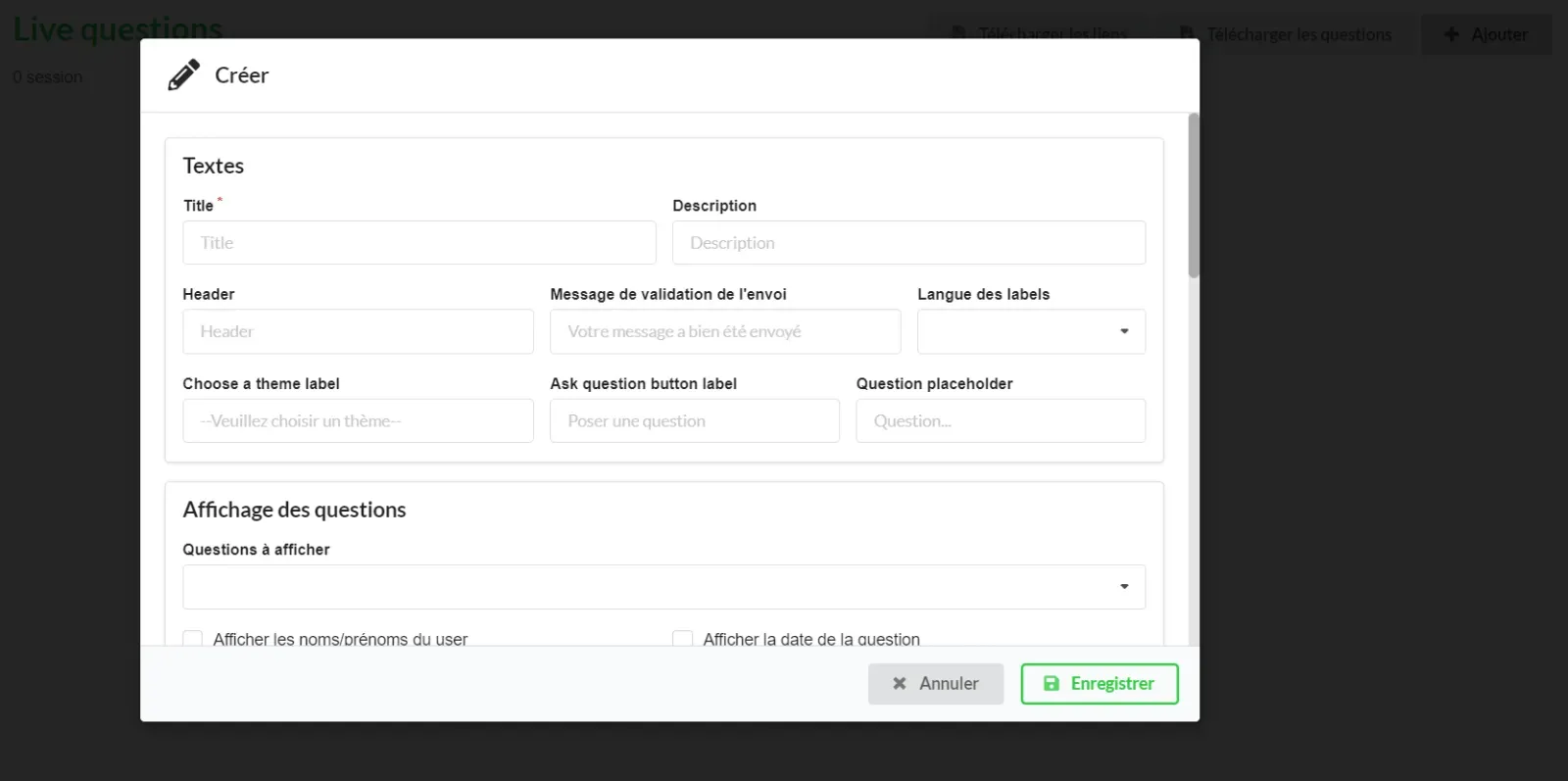
Une fois votre live session paramétrée vous pouvez accéder aux différents liens mis à votre disposition :

Intégration du lien de Questions à côté d’un live
Section intitulée « Intégration du lien de Questions à côté d’un live »Pour que votre participant puisse poser ses questions pendant le live vous devez effectuer le paramétrage suivant :
Dans le menu INTERACTION > Live sessions cliquez sur + ajouter. Compléter ensuite le pop-up qui s’affiche sur votre écran :
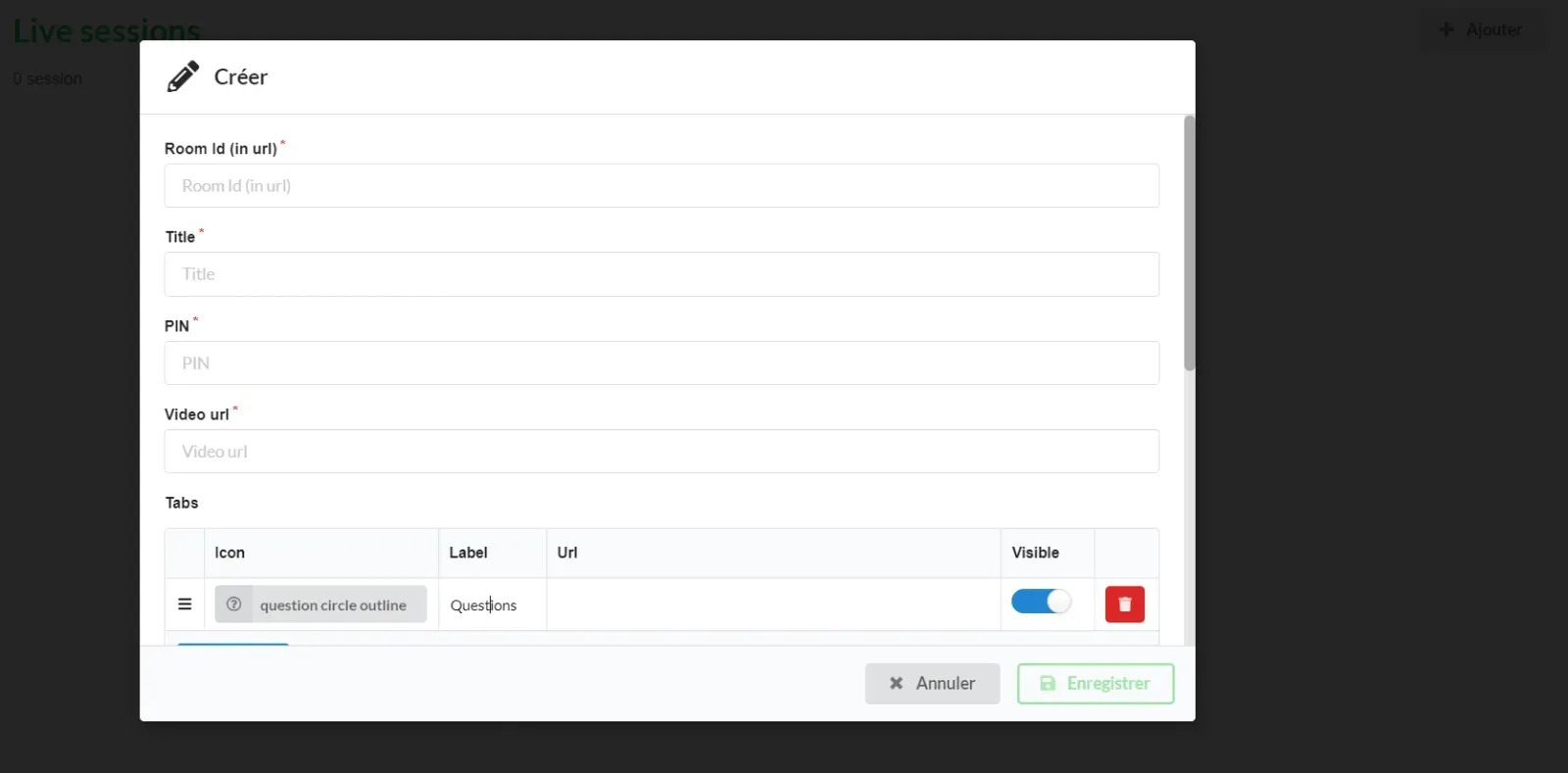
Room Id = terme présent dans l’url Titre = titre de la session PIN = choix du code pin identiques pour tous les utilisateurs Vidéo url = url du player Tabs = lien participant du live question (cf ci-dessus)
Une fois les éléments enregistrés vous pourrez récupérer l’URL ici :

Cette URL sera ensuite à insérer dans un template iframe de votre site.
Vue participant
Section intitulée « Vue participant »Le lien participant est le lien à intégrer à votre live session.
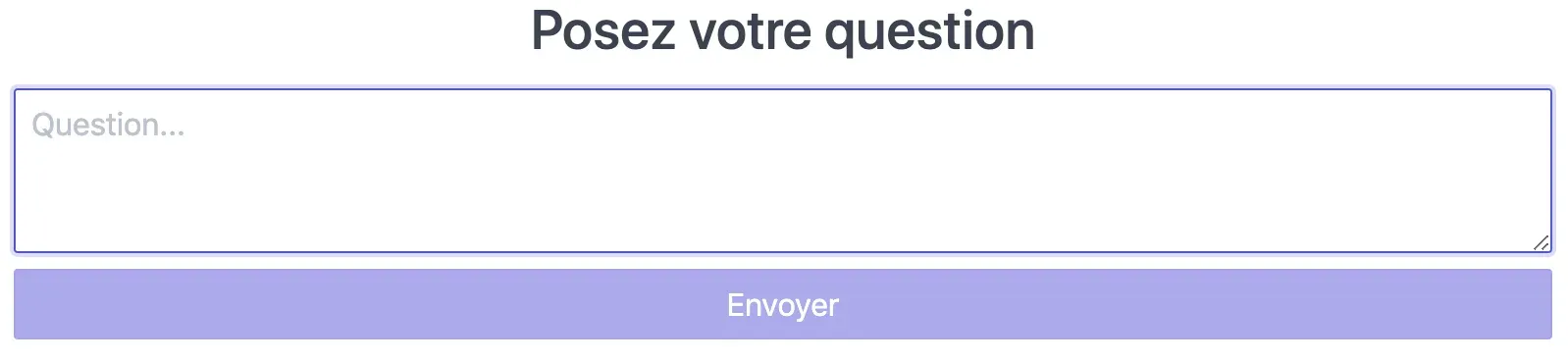
Une fois qu’ils ont cliqué sur la session correspondante, ils peuvent alors poser leur question en la rédigeant dans le champ de texte dédié puis en cliquant sur le bouton envoyer.
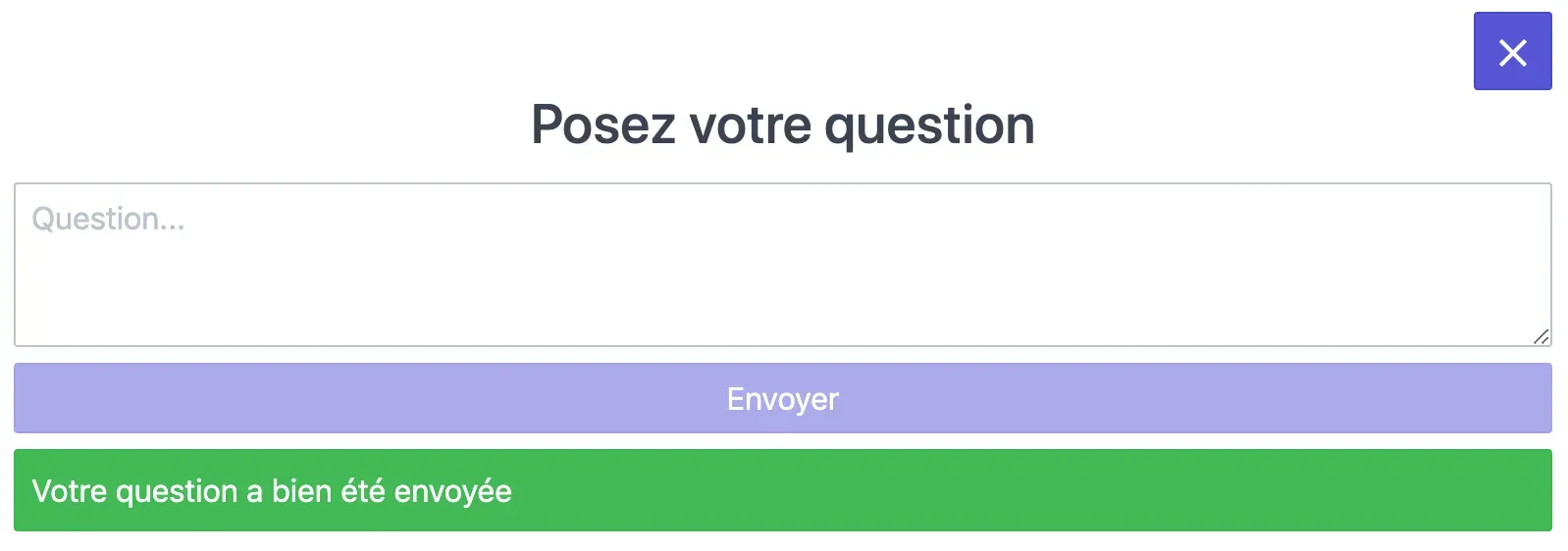
Un message de confirmation s’affiche alors pour confirmer que la question a bien été envoyée :)
Vue modérateur
Section intitulée « Vue modérateur »Avant d’être affichées en direct durant votre événement, les questions envoyées peuvent être modérées par vos soins.
L’écran de modération (accessible au lien envoyé au préalable par votre Project Manager) vous permet ainsi d’avoir une visibilité sur l’ensemble des questions posées.
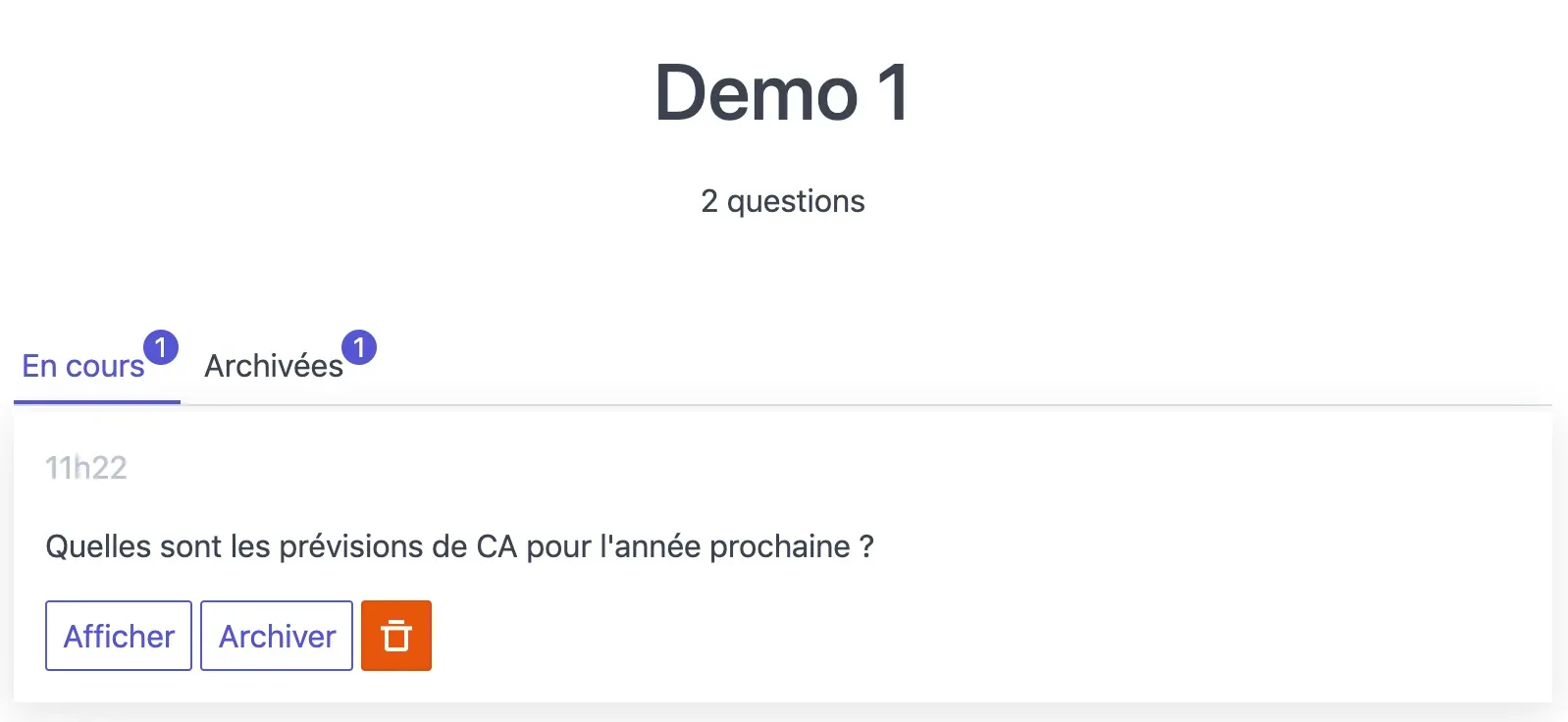
Vous pouvez alors choisir d’afficherla question posée, de l’archiverou de la supprimer en cliquant sur les boutons correspondants visibles ci-contre :
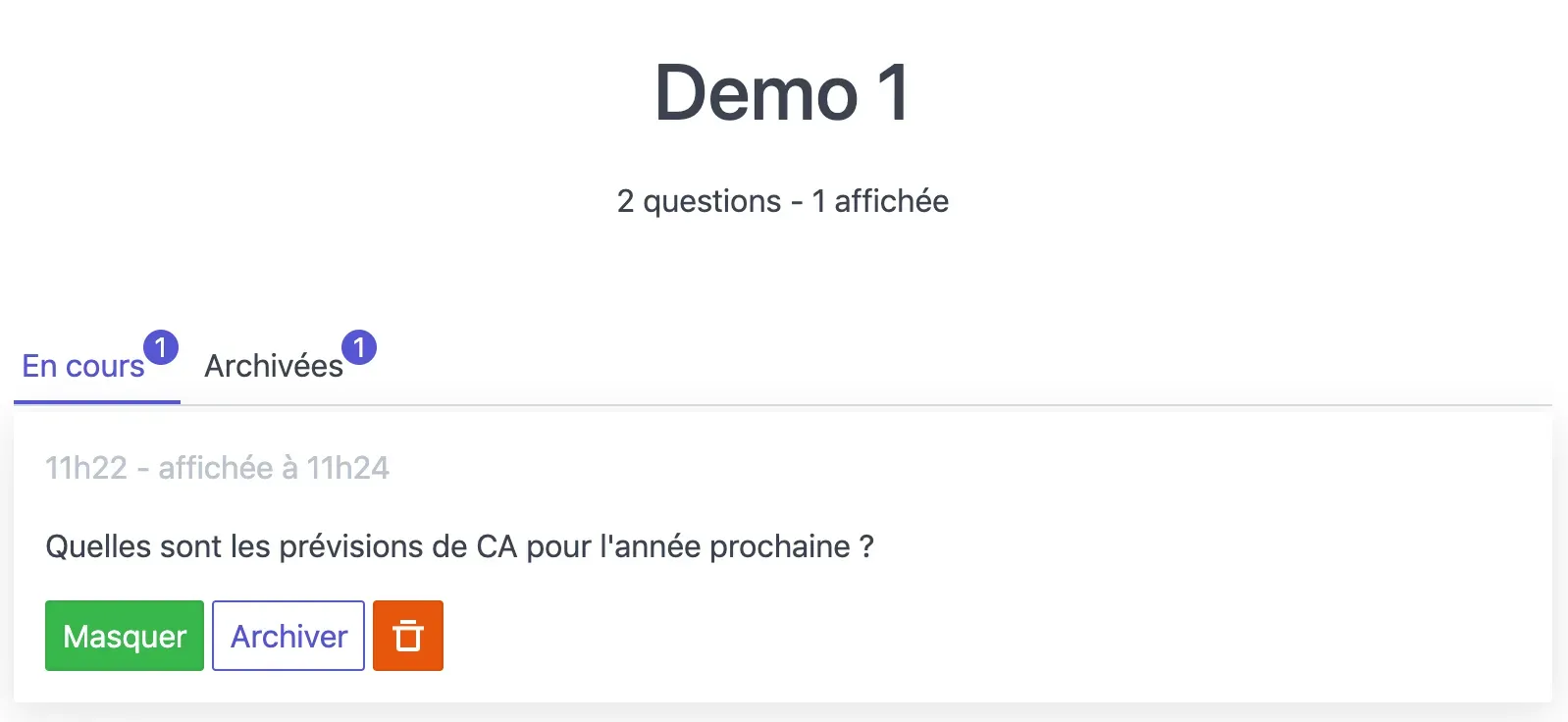
Une fois une question affichée, vous pouvez néanmoins vous raviser et chosir de la masquer en cliquant sur le bouton vert Masquervisible ci-contre :
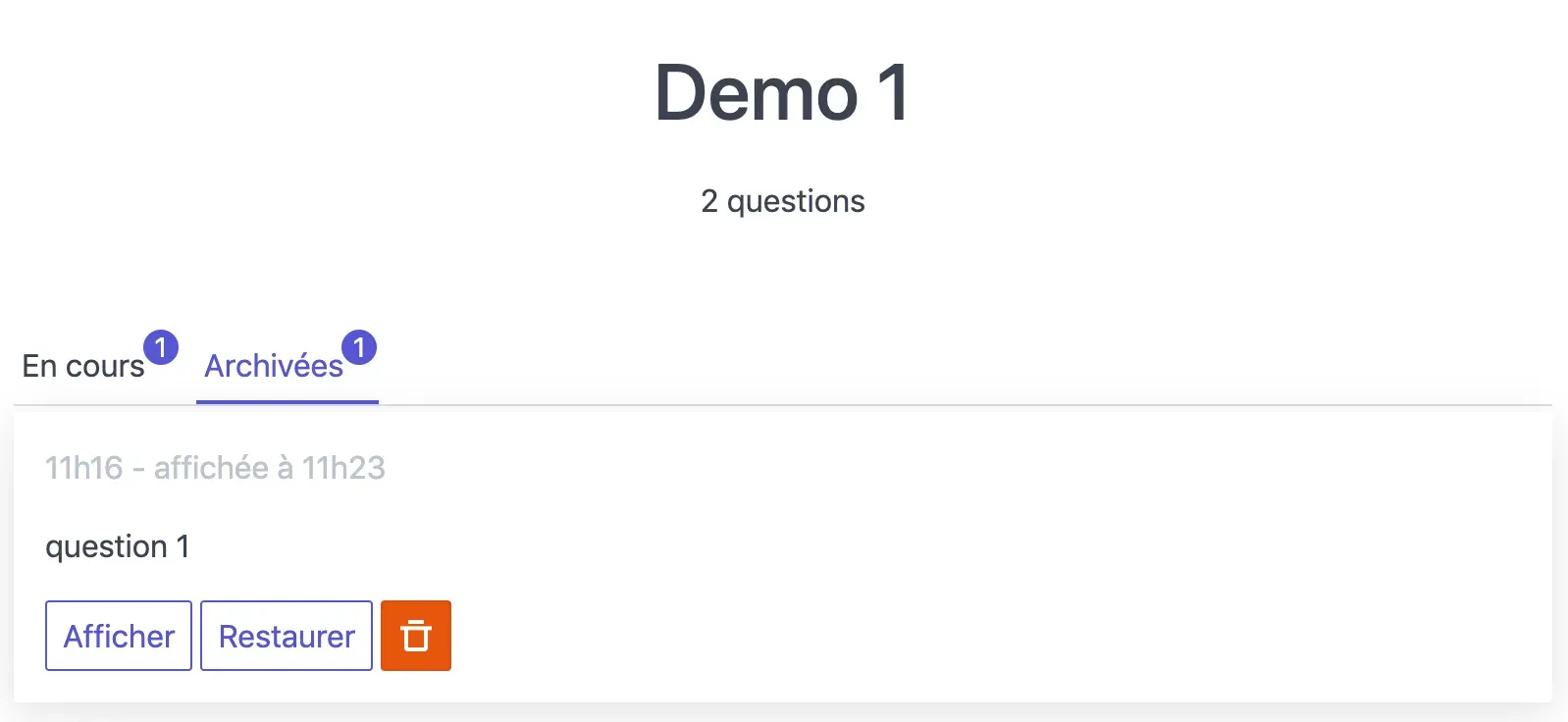
Enfin, si vous choisissez d’archiver une question, il vous est cependant possible de l’afficher quand même, de la restaurer ou de la supprimer définitivement en cliquant sur l’onglet Archivéespuis sur les boutons correspondants visibles ci-contre :
Vue speaker
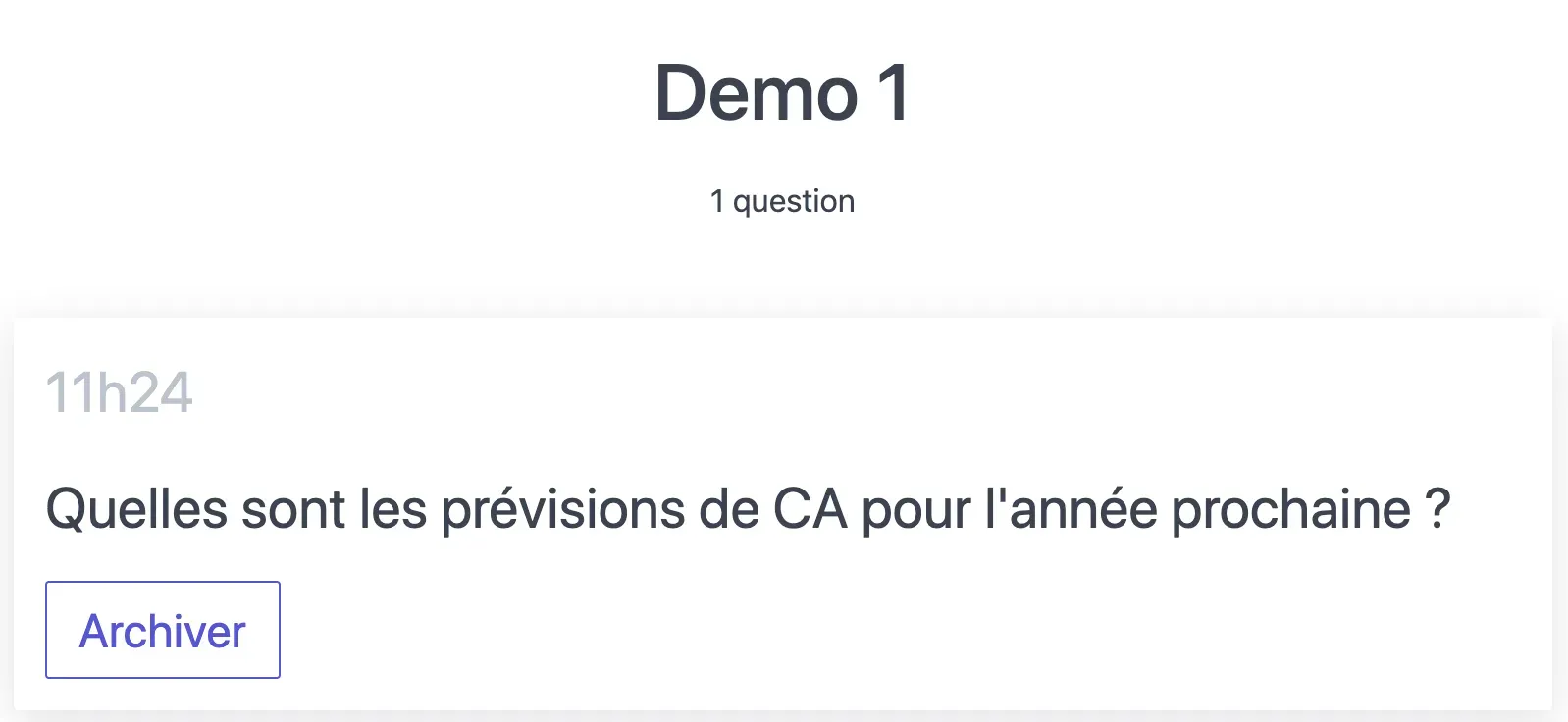
Section intitulée « Vue speaker »Une vue speaker est disponible pour afficher sur tablette par exemple les questions préalablement posées et modérées.
Vue slide
Section intitulée « Vue slide »Cette vue est la vue qui sera affichée sur un écran si nécessaire et projetée aux participants durant un live (attention à la latence) ou durant un événement physique.
Découvrir également :
Section intitulée « Découvrir également : »• Evénement digital une alternative éco… face au physique ? • Bilan carbone et événementiel, quels enjeux ? • Application mobile événementielle : un incontournable pour vos participants • Solution de check in digital • Family Days Entreprise : organisation simple et interactive avec AppCraft
Cette page vous a-t-elle aidé ?
Merci pour votre retour !
Vous ne trouvez pas votre réponse ? Contacter le support
© AppCraft EventsSite AppCraft EventsSe connecterContacter le support