
Interaction - Social Wall
Vous consultez l’ancienne documentation : elle n’est plus mise à jour. Voir la page d’origine (HubSpot)
Le module Social wall vous permet de gérer les photos publiées par vos participants.
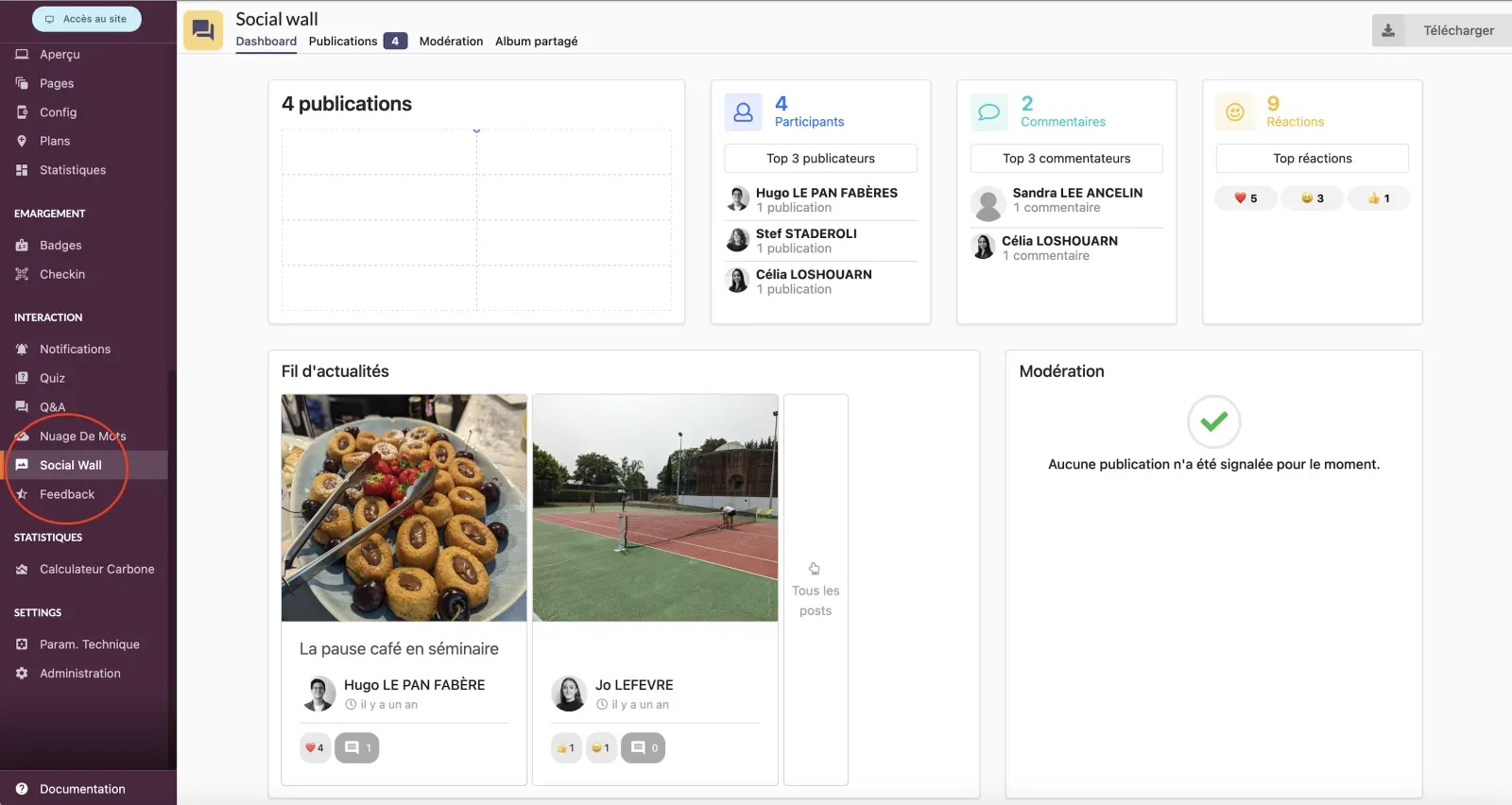
Gérer son social wall
Section intitulée « Gérer son social wall »Dans le module Social wall, vous retrouvez différents onglets.
Dashboard
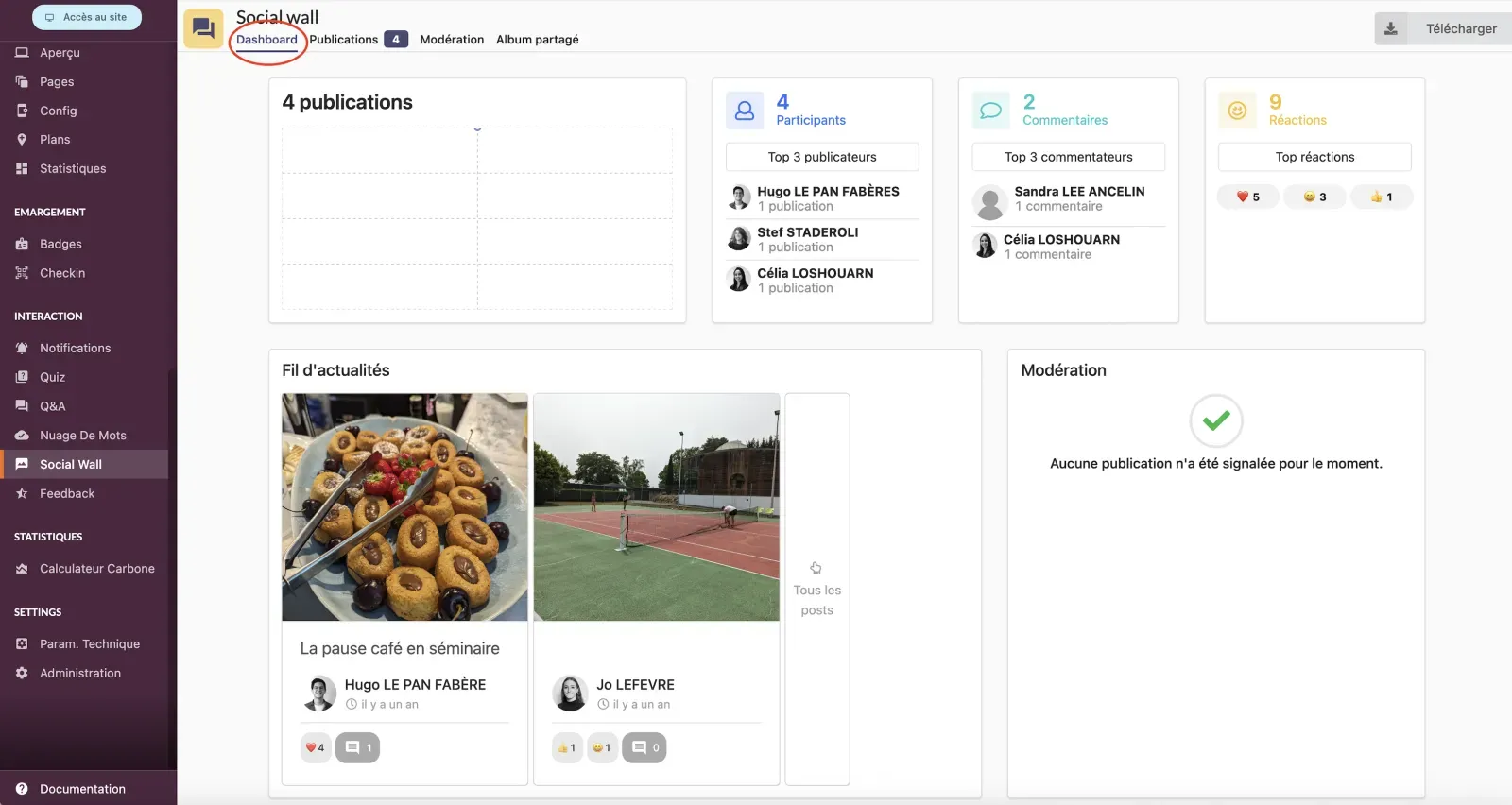
Section intitulée « Dashboard »Le premier onglet est le Dashboard. Grâce à cet onglet, vous pourrez retrouver les statistiques de votre social wall :
- Le nombre de publications
- Les participants les plus actifs et le nombre de participant ayant posté
- Les participants commentant le plus de posts et le nombre de commentaires postés
- Le nombre de réactions et les plus utilisées
Dernier posts
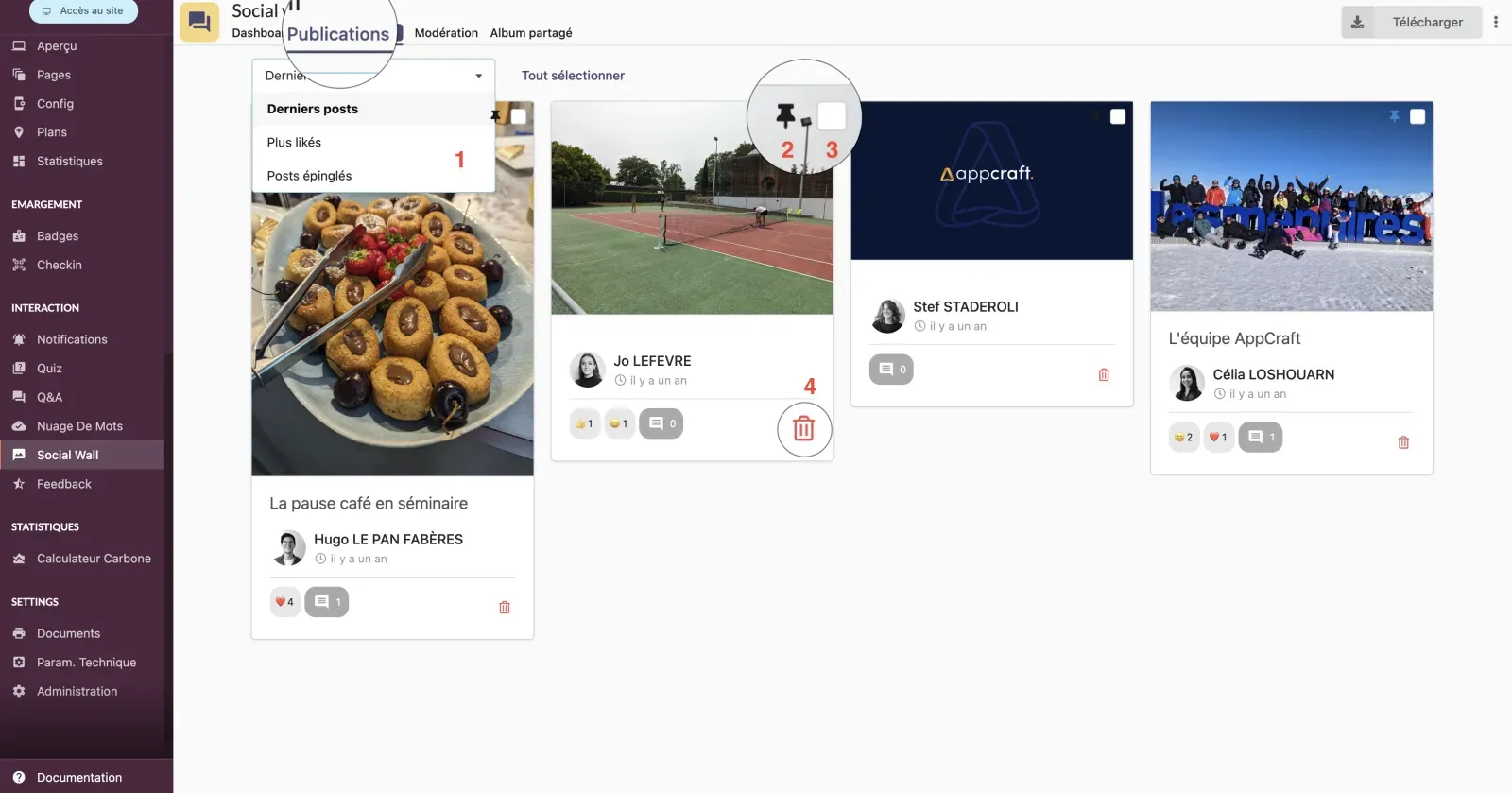
Section intitulée « Dernier posts »Le second onglet est le Publications. Via cet onglet, vous pouvez trier vos posts par les plus likés ou les plus récents, ou mettre en avant les posts épinglés (1).
Grâce à cet onglet, vous pouvez consulter les posts et les supprimer si besoin grâce à l’icône poubelle (4) sur chaque post, ou sélectionner plusieurs posts via la case à cocher (3) pour les supprimer en une fois. Vous pouvez également épingler des posts grâce au bouton “Pins” (2) afin qu’ils s’affichent en haut de votre fil d’actualité sur la plateforme.
La modération sur le social wall
En amont de votre événement, vous pouvez communiquer à votre project manager une liste de mots à blacklister sur votre social wall. Les posts contenant ces mots ne seront automatiquement pas publiés. En revanche, la modération des photos/publications n’est possible qu’après publication par le participant grâce à la suppression du post en back-office.
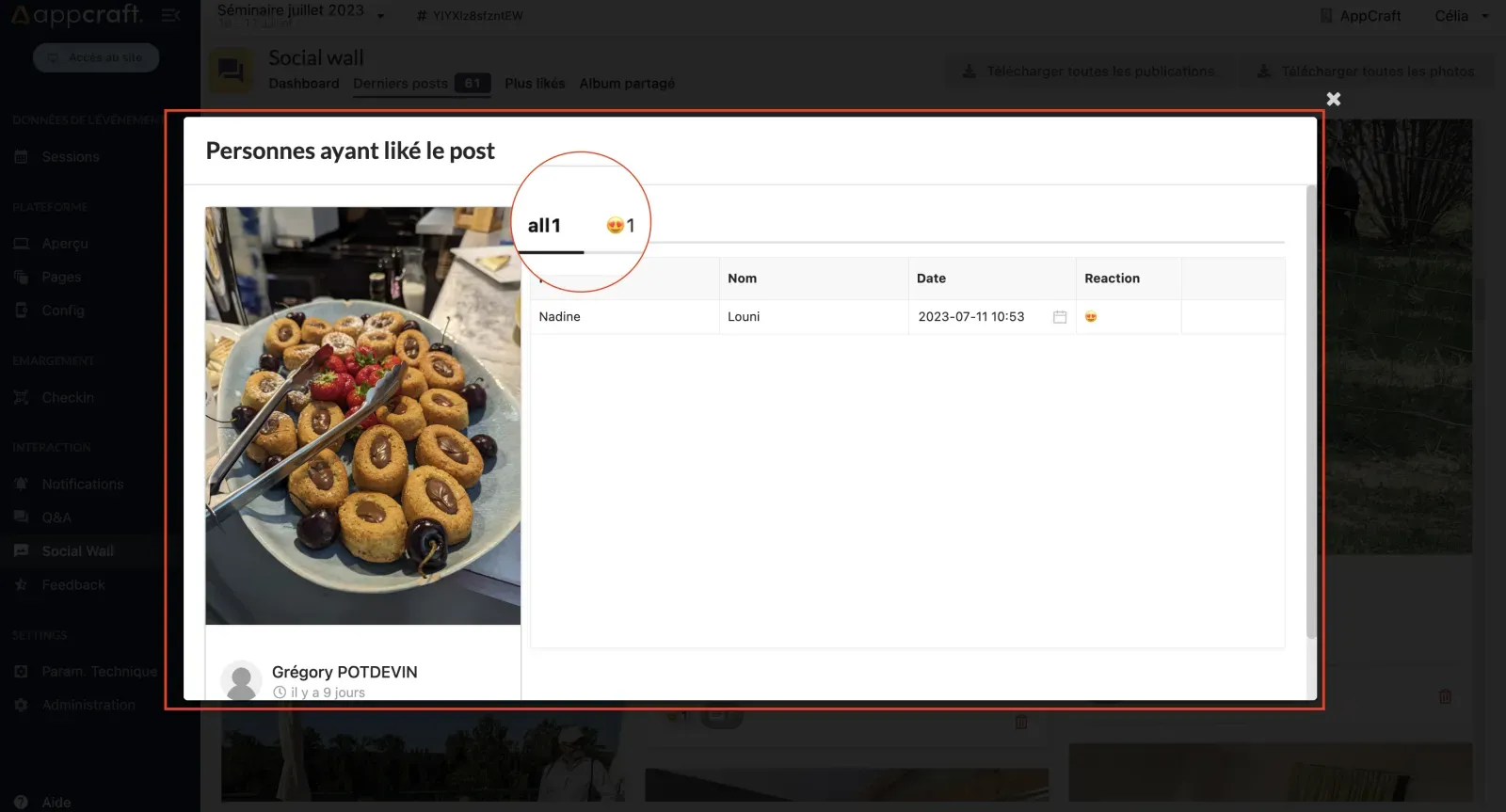
Vous pouvez également consulter le détail des réactions en cliquant sur l’emoji du post en question.
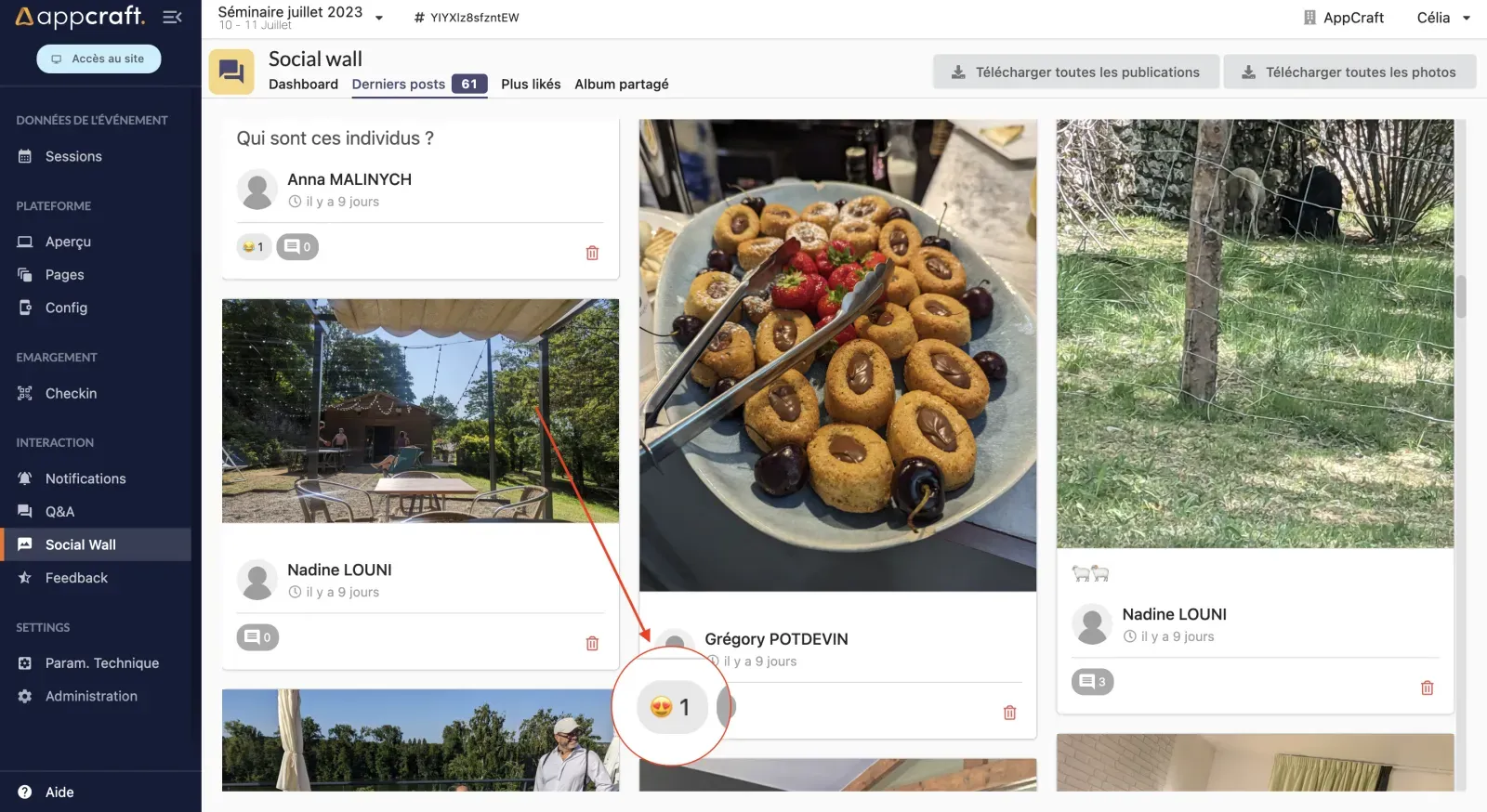
Une fenêtre s’affiche avec le detail :
- Tout le détail de toutes les réactions confondus
- Ou le détail par réaction
Plus likés
Section intitulée « Plus likés »Le troisième onglet Plus likés, vous permet d’avoir un aperçu de votre social wall dans l’ordre des posts les plus marquants.
Le détail des réactions est également disponible sur cet onglet.
Album partagé
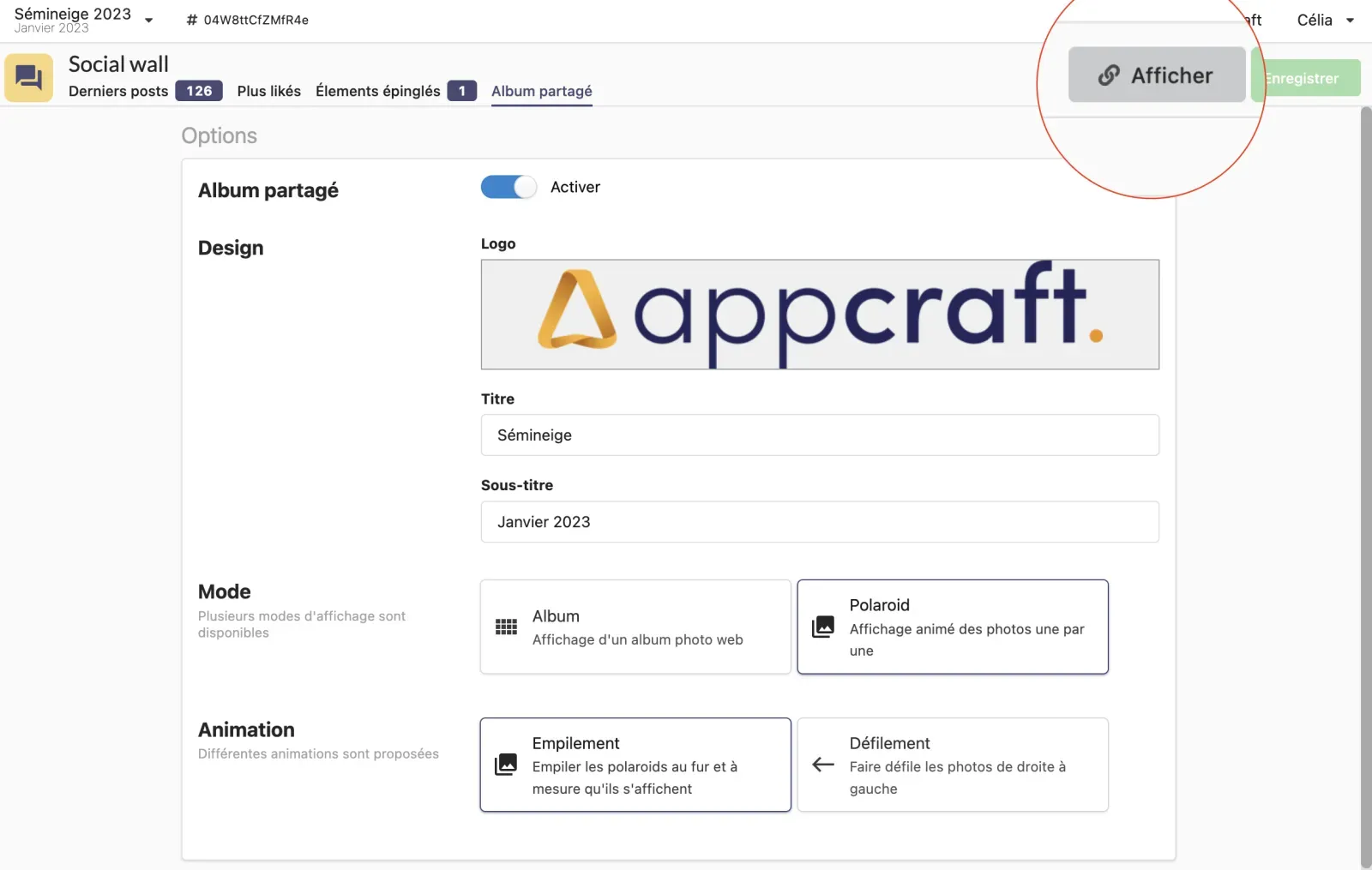
Section intitulée « Album partagé »Le dernier onglet Album partagé, vous permet de générer et de personnaliser un album photo avec les posts de votre événement.
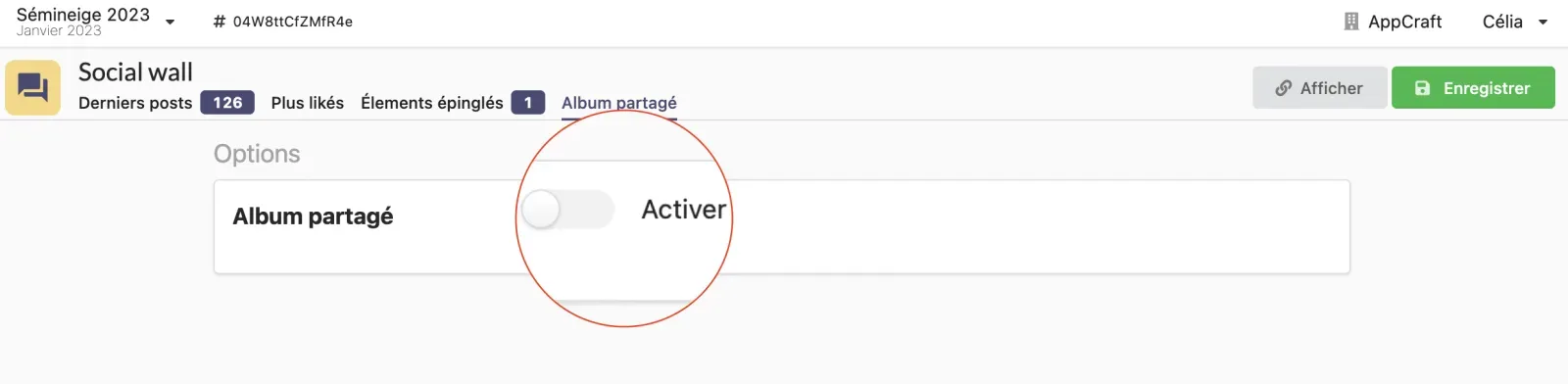
Pour cela, activez d’abord la fonctionnalité.
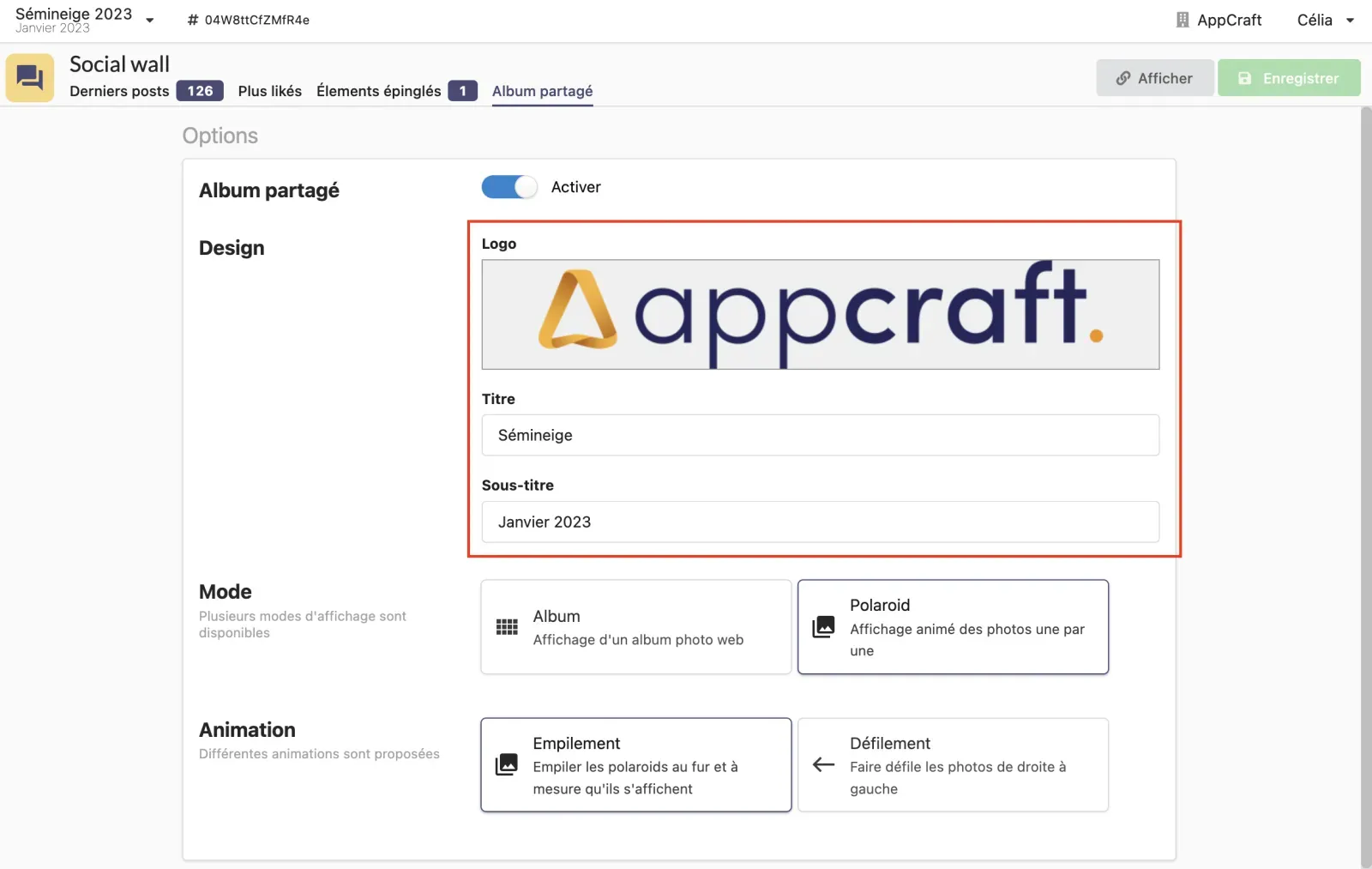
Renseignez ensuite le logo, le titre et le sous-titre que vous souhaitez voir apparaitre sur votre album.
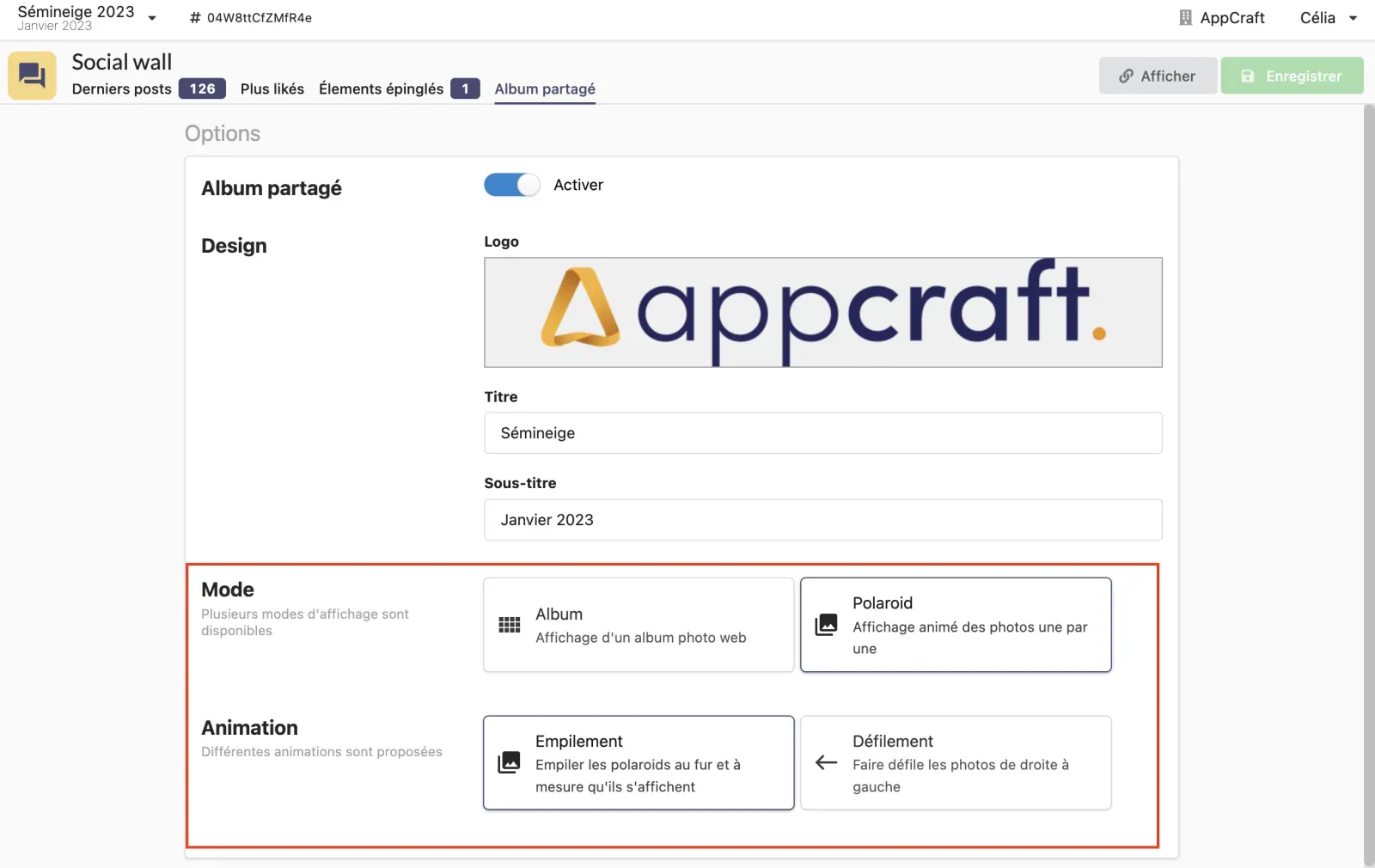
Enfin, choississez le mode d’affichage souhaité et les animations pour l’affichage des photos.
Cliquez sur Enregistrer en haut à droite.
Pour voir le rendu, et récupérer le lien de votre album pour le partager, cliquer sur Afficher.
Votre album est prêt à être partagé !
Export du social wall
Section intitulée « Export du social wall »Export des posts
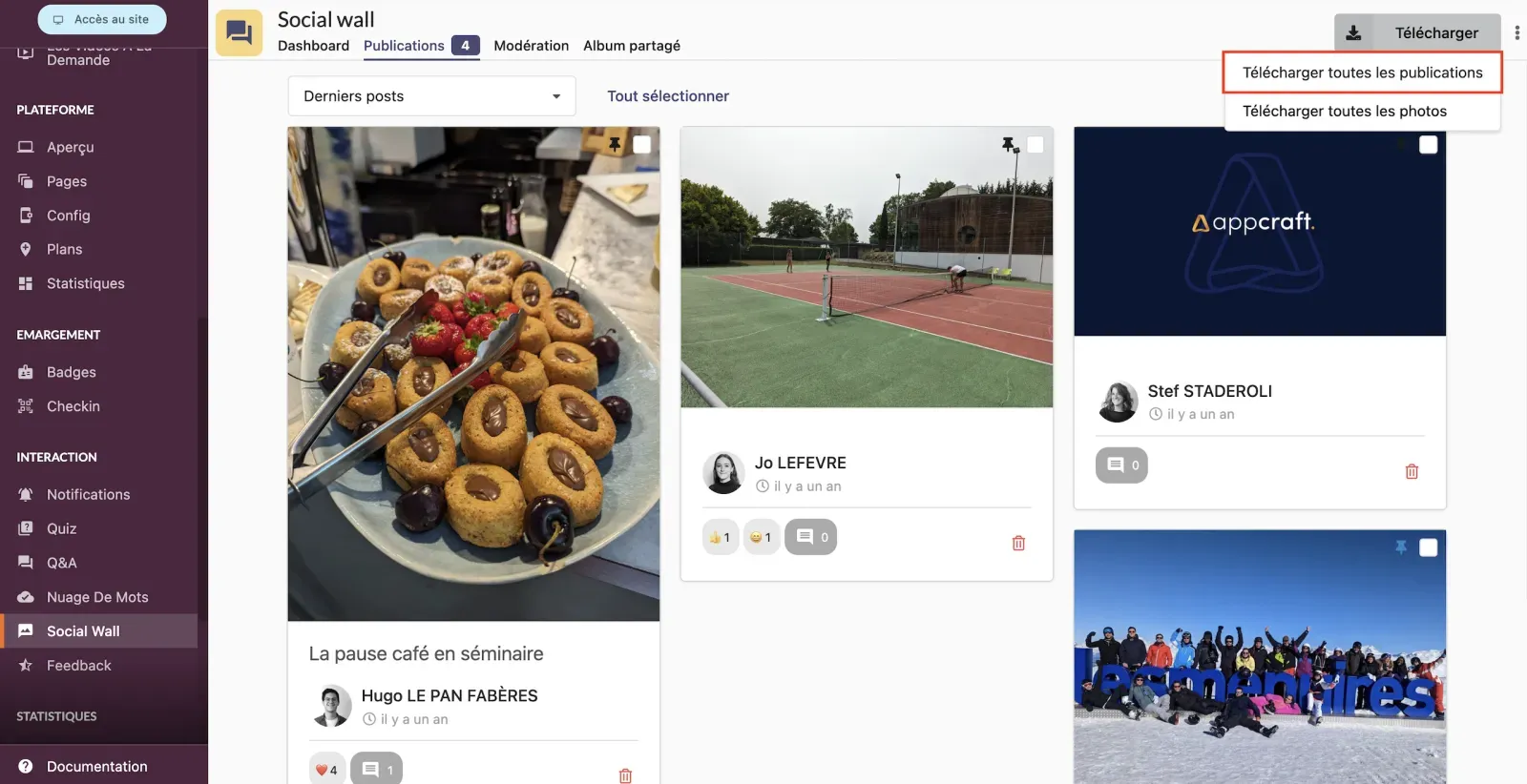
Section intitulée « Export des posts »Vous pouvez exporter l’ensemble des posts au format excel grâce au bouton en haut à droite `Télécharger toutes les publications```
Export des photos
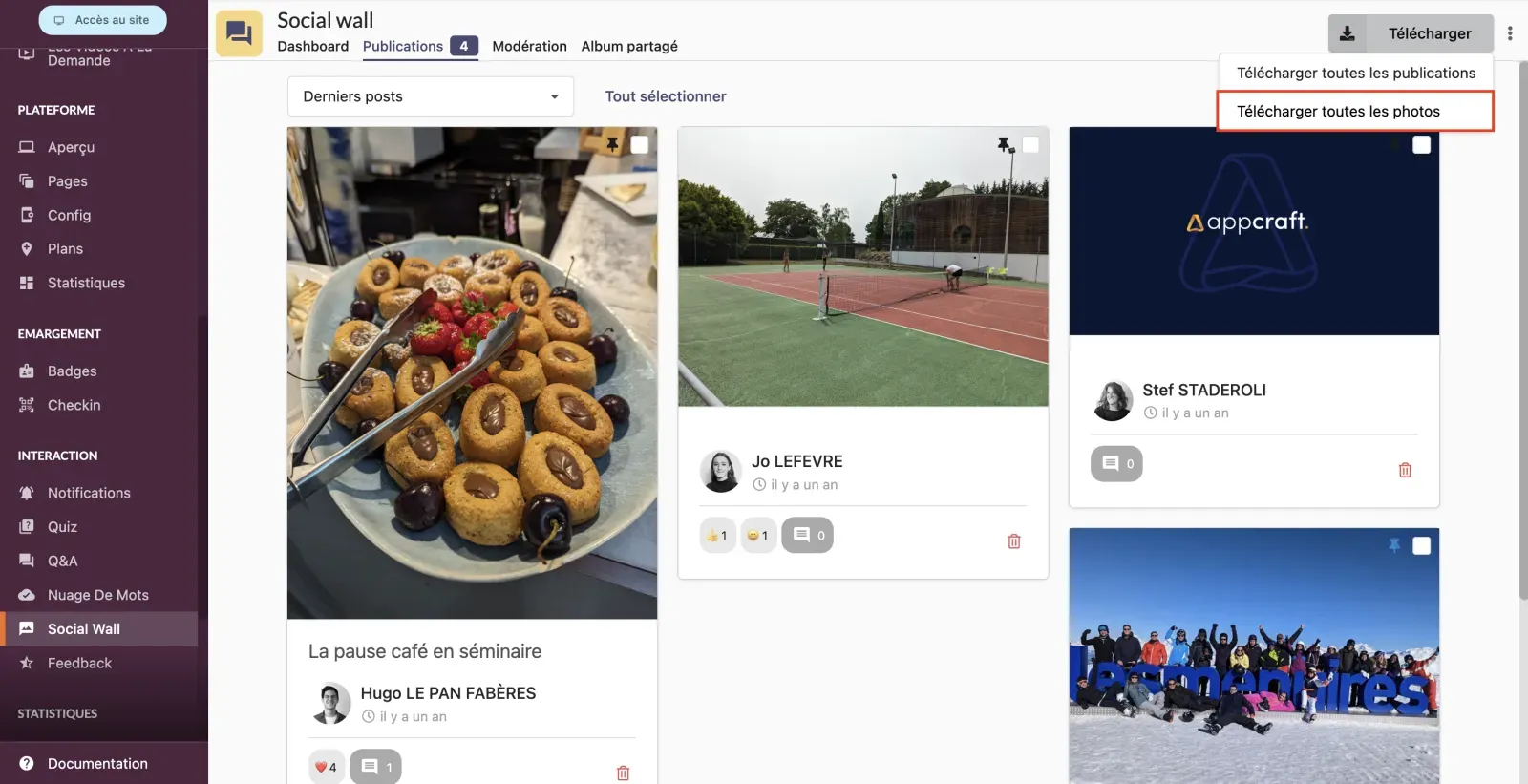
Section intitulée « Export des photos »Vous pouvez exporter l’ensemble des photos dans un zip grâce au bouton en haut à droite Télécharger toutes les photos
Modération
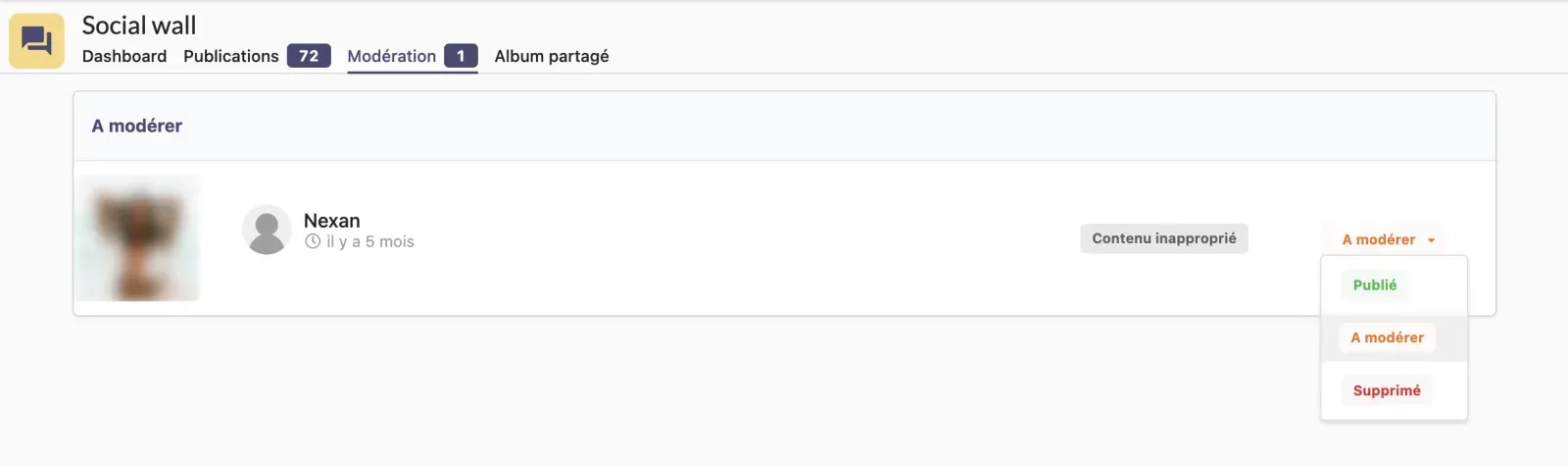
Section intitulée « Modération »Vous pouvez activer la modération du contenu de votre Social Wall afin de contrôler les publications. Les posts à modérer apparaissent directement dans votre back-office. Vous pourrez ensuite choisir de supprimer le post ou de le publier si vous jugez que son contenu est approprié.
Mise en place du social wall
Section intitulée « Mise en place du social wall »Pour créer votre page dédiée Social wall et la mettre à disposition de vos participants, rendez-vous dans le module Pages de votre back-office, la marche à suivre est disponible ici
Découvrir également :
Section intitulée « Découvrir également : »• Comment capter l’attention sur votre événement ? • Agence Unexpected X Everience • Franchissez la muraille numérique : connectez vos participants en Chine. • Digitaliser une conférence de presse • App mobile de votre événement
Cette page vous a-t-elle aidé ?
Merci pour votre retour !
Vous ne trouvez pas votre réponse ? Contacter le support
© AppCraft EventsSite AppCraft EventsSe connecterContacter le support