
Rooming - Chambres créées
Vous consultez l’ancienne documentation : elle n’est plus mise à jour. Voir la page d’origine (HubSpot)
Suivi rooming
Section intitulée « Suivi rooming »L’onglet chambres créées vous permet d’avoir une vue globale de votre rooming, faire vos exports et si besoin, attribuer des chambres depuis le backoffice
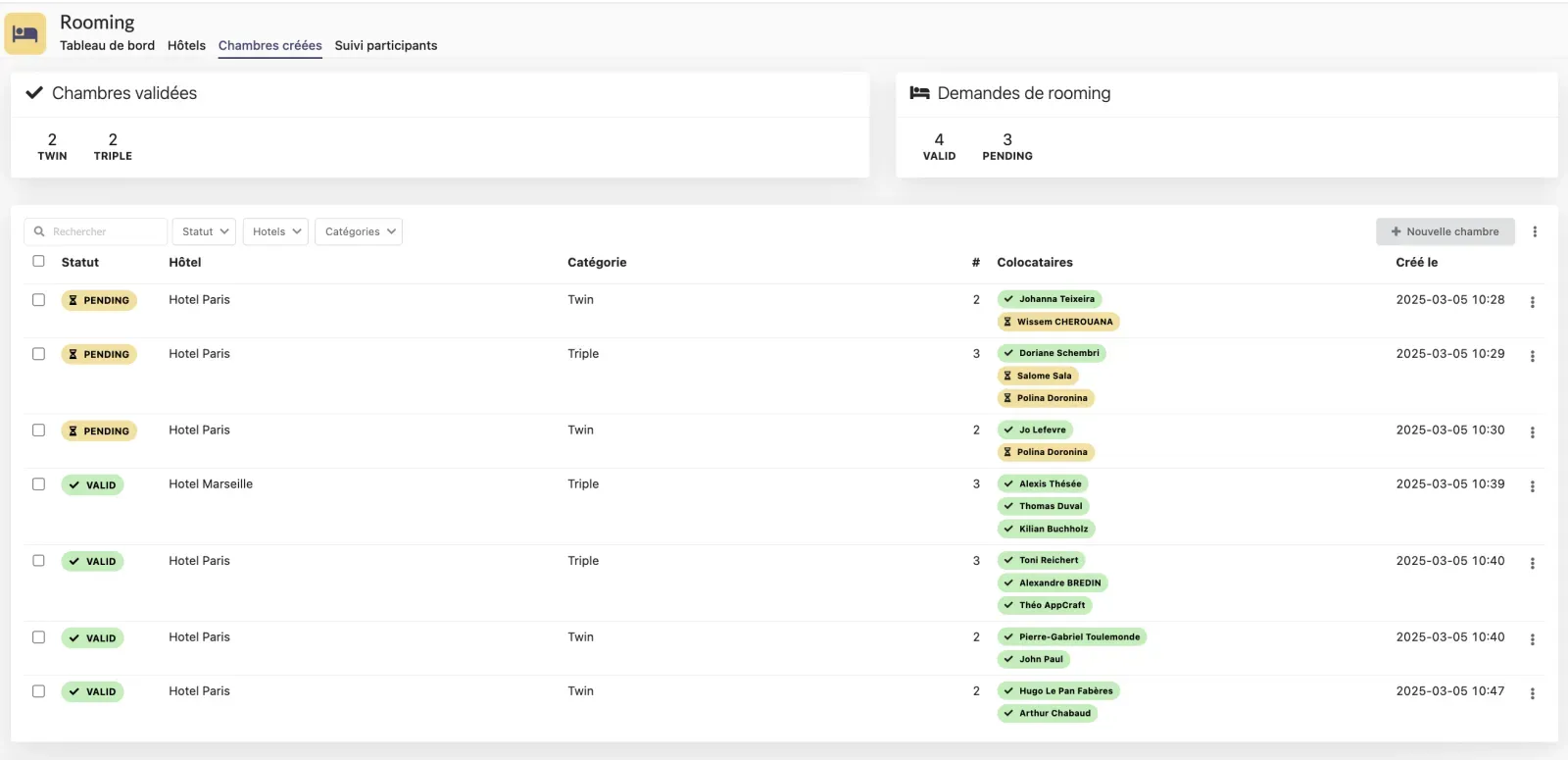
Chambres validées
En haut de votre page, vous retrouvez le nombre de chambres validées par type de chambre (twin, triple…
Demandes de rooming
Section intitulée « Demandes de rooming »Dans la partie demandes de rooming, vous retrouverez les chiffres globaux :
- Chambres validées
- Chambres en attente
- Chambres refusées
- Chambres quota erreur
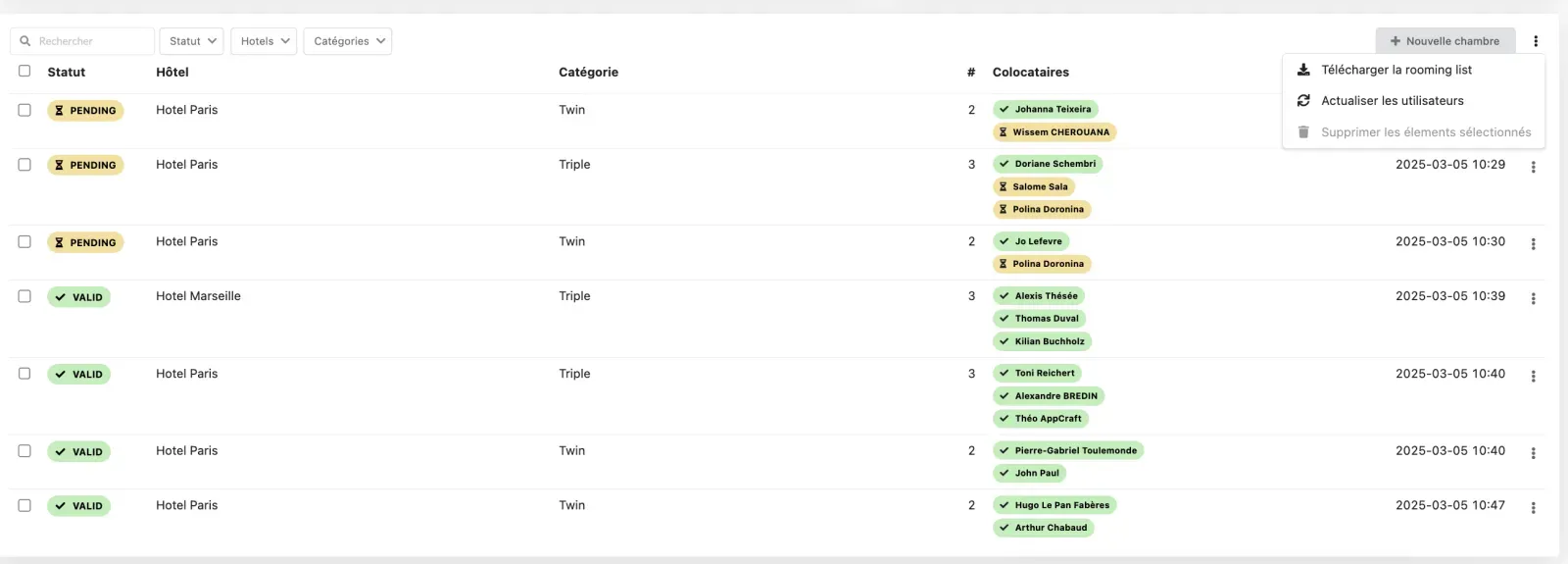
En dessous, vous retrouverez toutes les chambres créées, en attente…
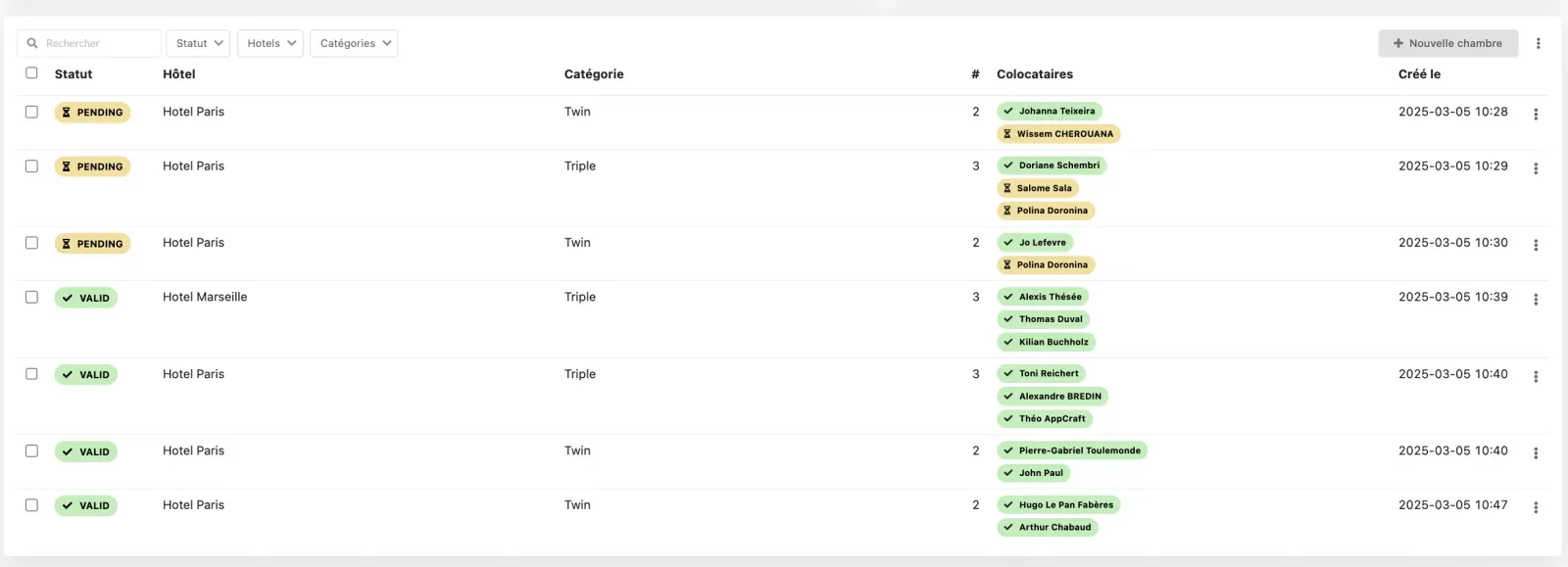
- Satut : Affiche le statut de la chambre (valid, rejected, quota error, pending)
- Hôtel : Affiche l’hôtel dans lequel la chambre a été validée
- Catégorie : Affiche la catégorie que vous avez renseigné en créant le type de chambre
- Colocataires : Affiche les participants de la chambre, avec pour chacun le statut. Si le nom de la personne est en vert, c’est qu’elle a validée la demande. En orange, encore en attente, et en rouge, a refusé
Changer le statut d’une chambre
Section intitulée « Changer le statut d’une chambre »Il est possible, via le backoffice, de valider ou rejeter des chambres Pour cela, il suffit de cliquer sur la chambre
Une popup va s’ouvrir avec les informations de la chambre, et le statut pour chaque participant
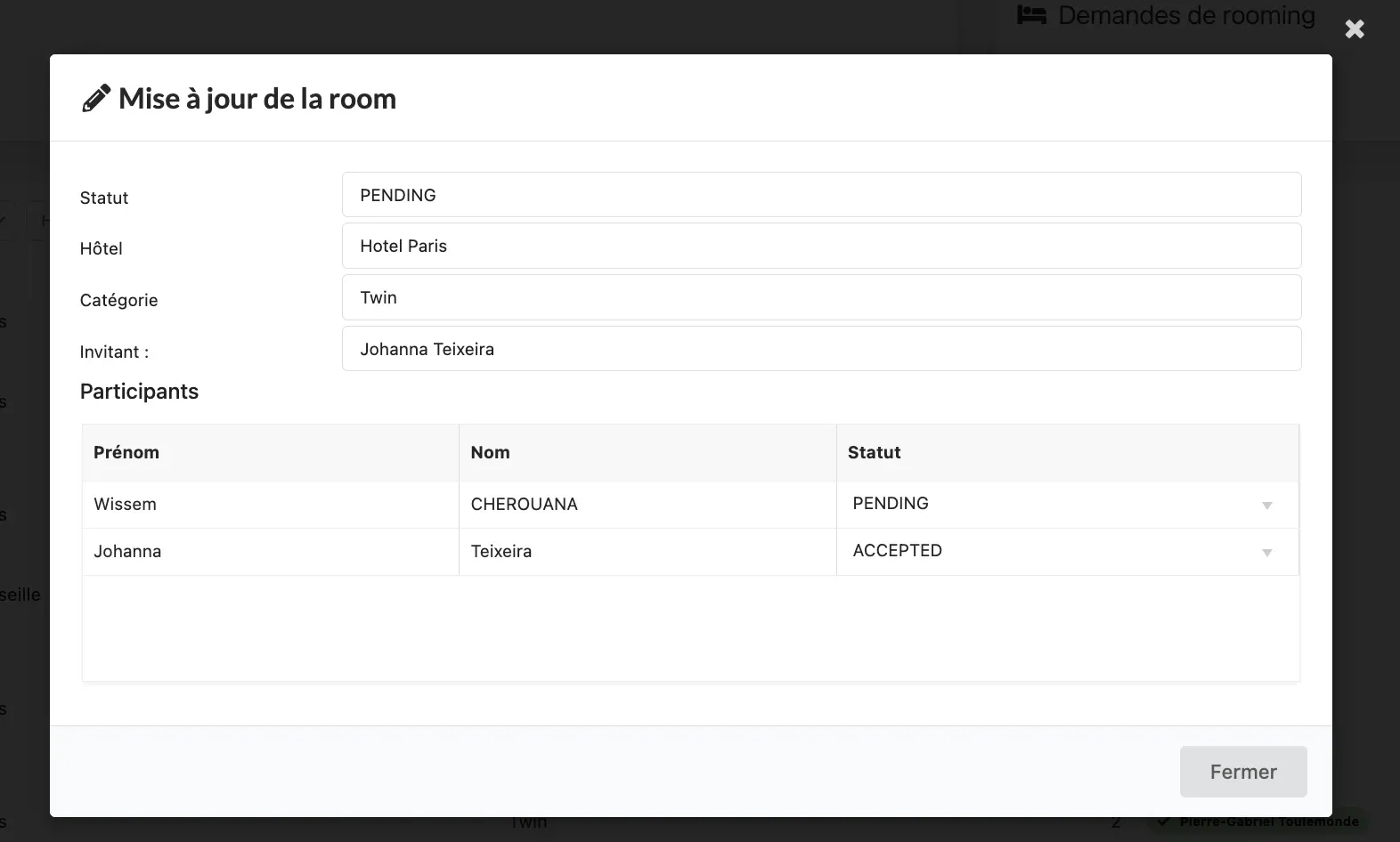
Pour modifier le statut de la chambre, dans la colonne statut, vous pouvez modifier le statut :
- Pending : Repasser en attente
- Accepted : Accepter la chambre pour le participant
- Quota erreur : Mettre la chambre en quota erreur (les participants peuvent refaire une demande)
- Rejected : Refuser la chambre pour le participant
- Canceled : Annuler la chambre
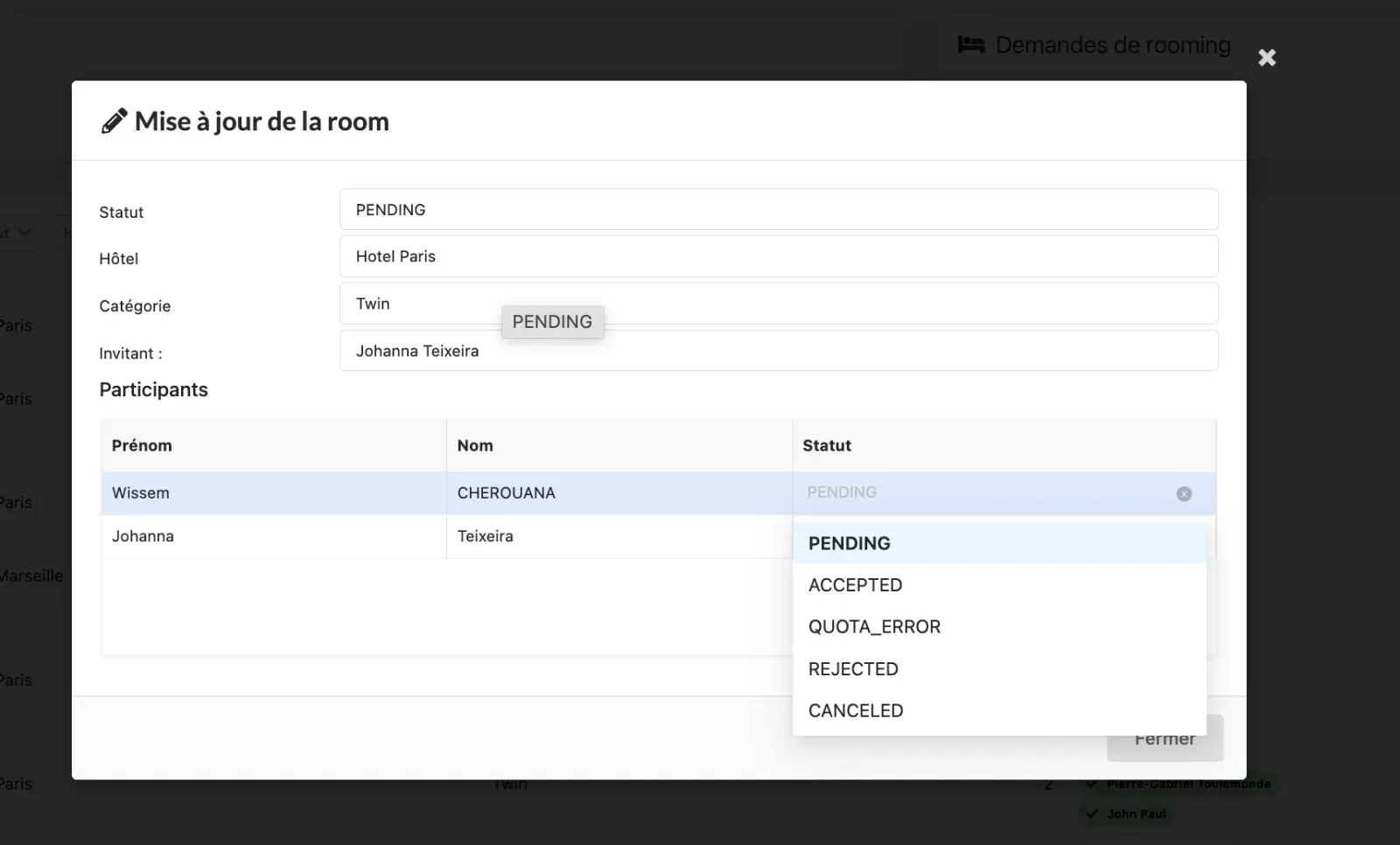
Modification du statut de la chambre
Si vous modifiez un statut, les participants recevront les mails automatiques (validation, refus…)
Créer / attribuer des chambres en backoffice
Section intitulée « Créer / attribuer des chambres en backoffice »Vous avez la possibilité de créer et attribuer en backoffice des chambres aux participants, dans les hôtels disponibles
Pour cela, il suffit de cliquer sur Nouvelle chambre
Une popup s’ouvre avec différents champs à remplir :
- Hôtel : Choix de l’hôtel
- Catégorie : Choix du type de chambre au sein de l’hôtel, en fonction des quotas restants
- Choix du ou des participants à intégrer dans la room
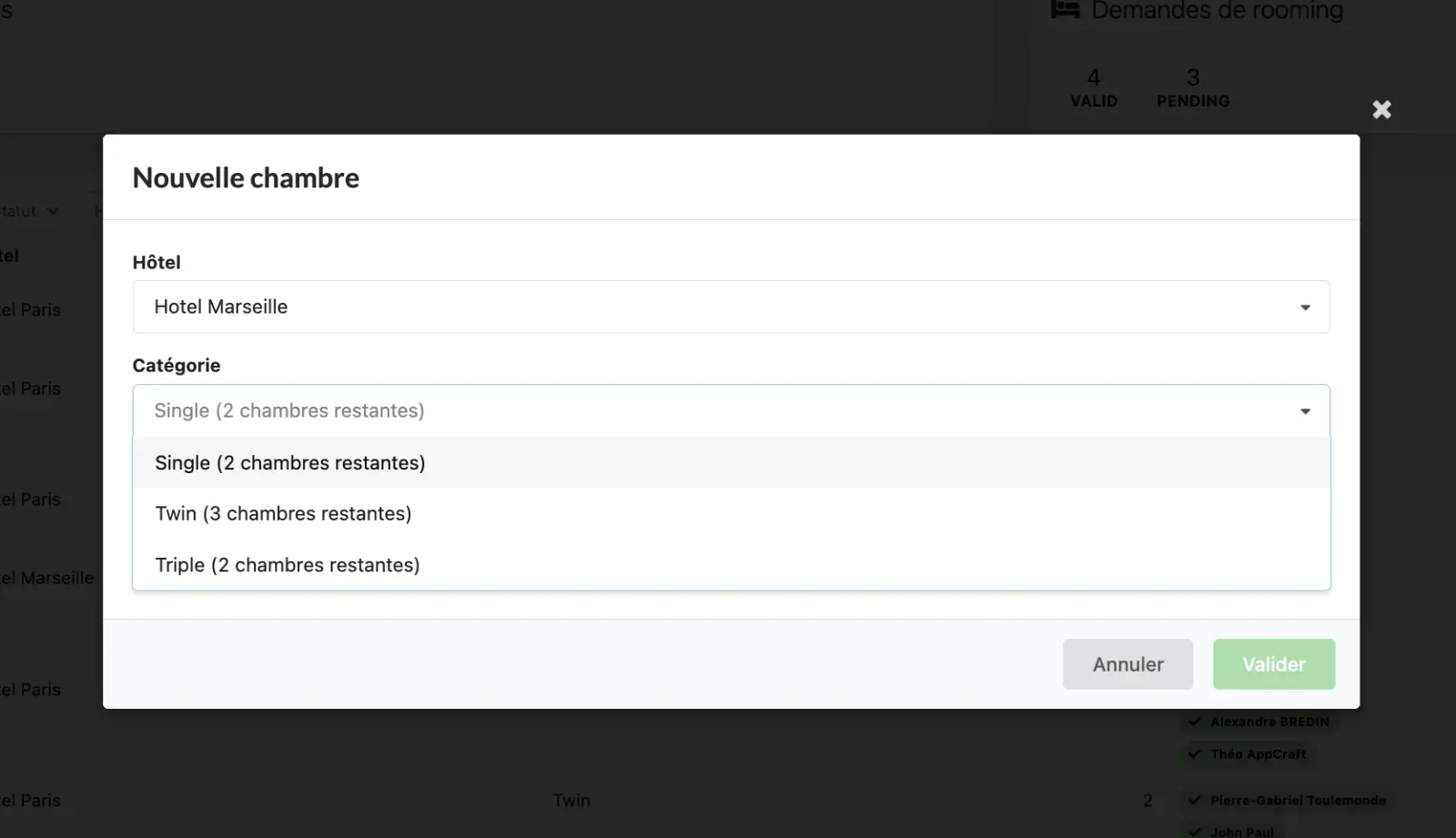
Création de chambres en backoffice
Lorsque vous créez manuellement des chambres en backoffice, les participants ne recoivent pas les mails automatiques de validation de la chambre La chambre est directement validée, ils ne peuvent pas la refuser / accepter
Matching
Le matching n’est pas pris en compte en backoffice. De ce fait, vérifiez bien les participants que vous mettez ensemble
Exporter les roomings listes
Vous pouvez, depuis l’onglet chambres créées, exporter les rooming listes :
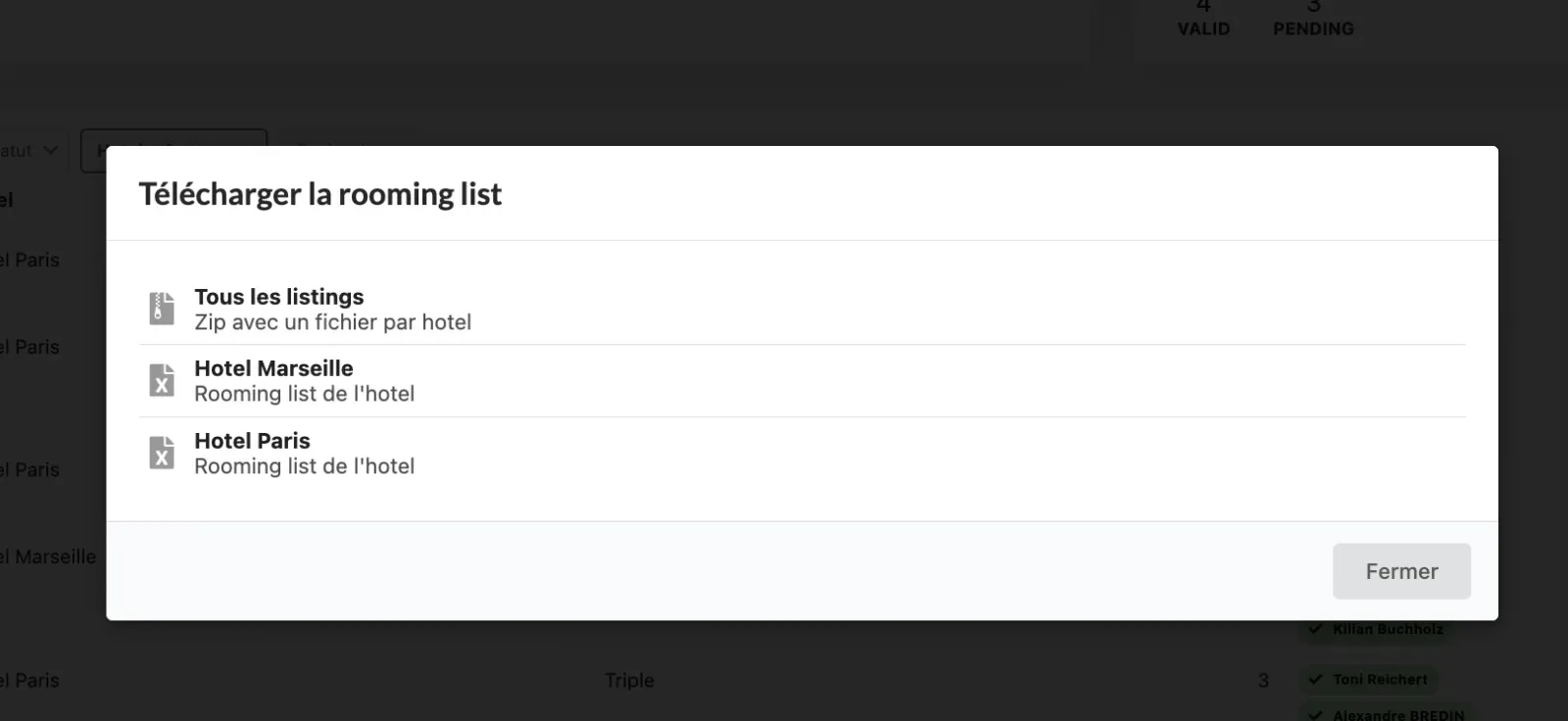
- Export global toutes chambres / hôtels confondus
- 1 zip avec 1 fichier par hotel
Export global
Section intitulée « Export global »Pour télécharger un export global de toutes les chambres, tout hôtel confondu, il suffit de cliquer sur le bouton 3 petits points et de cliquer sur télécharger la rooming list
Vous pouvez ensuite choisir l’export voulu
Découvrir également :
Section intitulée « Découvrir également : »• Intégrer votre politique RSE à votre prochain événement ! • Gamification : Transformez l’interaction en jeu, et l’engagement en performance • Le secteur de l’événementiel en 2025 • Marque blanche : un site événementiel entierement à votre image • Retour sur le petit-déjeuner Digital Event RSE à Station F
Cette page vous a-t-elle aidé ?
Merci pour votre retour !
Vous ne trouvez pas votre réponse ? Contacter le support
© AppCraft EventsSite AppCraft EventsSe connecterContacter le support