
Emargement - Check-In
Vous consultez l’ancienne documentation : elle n’est plus mise à jour. Voir la page d’origine (HubSpot)
Présentation
Section intitulée « Présentation »Le module de checkin vous permet de faire un émargement sur place le jour de votre événement.
Sur le module de checkin vous pouvez activer simultanément plusieurs types de sessions selon votre événement :
les points de contrôle (ou sessions) : permettant de créer des points de controles uniques
les workshops : ce type de checkin reprend automatiquement les sessions de votre programme, et permet de scanner les participants inscrits à ces sessions
L’onglet Config vous présente les différents paramétrages de votre émargement. Un paramétrage par défaut est disponible à l’activation du module, vous pouvez ensuite le modifier selon votre événement.
La configuration est divisée en trois points :
Points de contrôle
Ateliers
Synchronisation
Points de contrôle
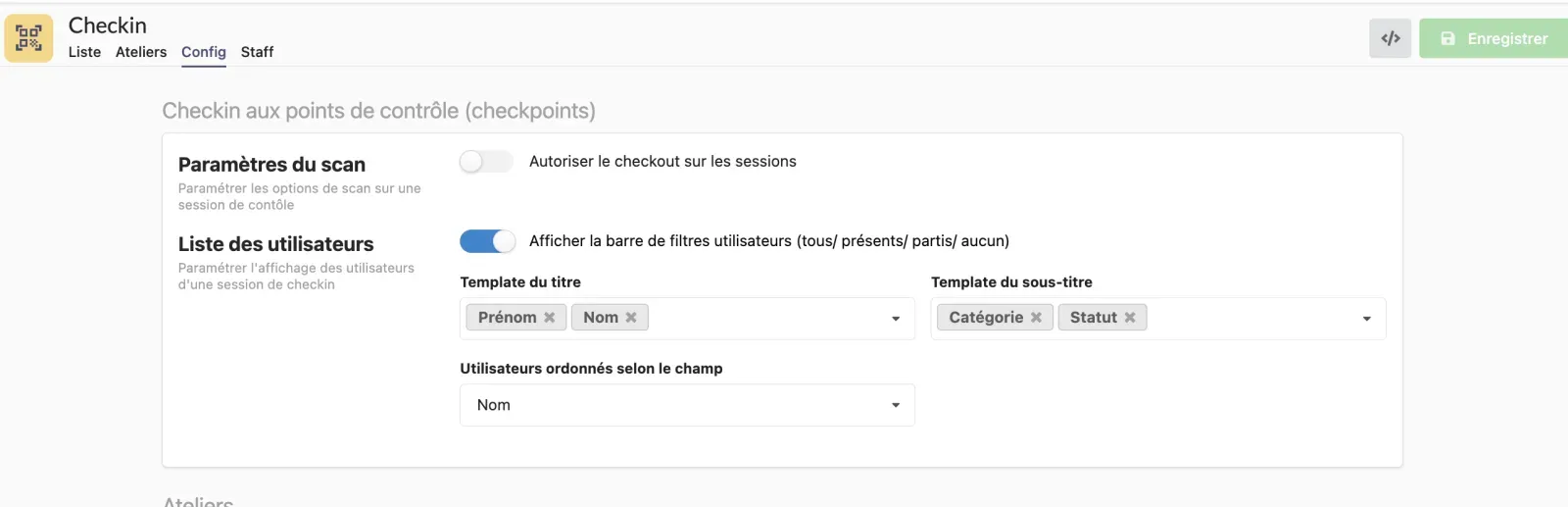
Section intitulée « Points de contrôle »Compléter les éléments que vous souhaitez mettre à jour sur l’application.
- Autoriser le checkout sur les sessions : par défaut désactivé
Afficher la barre de filtre : à chocher si vous souhaitez afficher les onglets dans l’app
Template du titre : par défaut nom + prénom
Template du sous titre : par défaut email
Utilisateurs ordonnés selon le champs : par défaut ordre alphabétique
Ateliers
Section intitulée « Ateliers »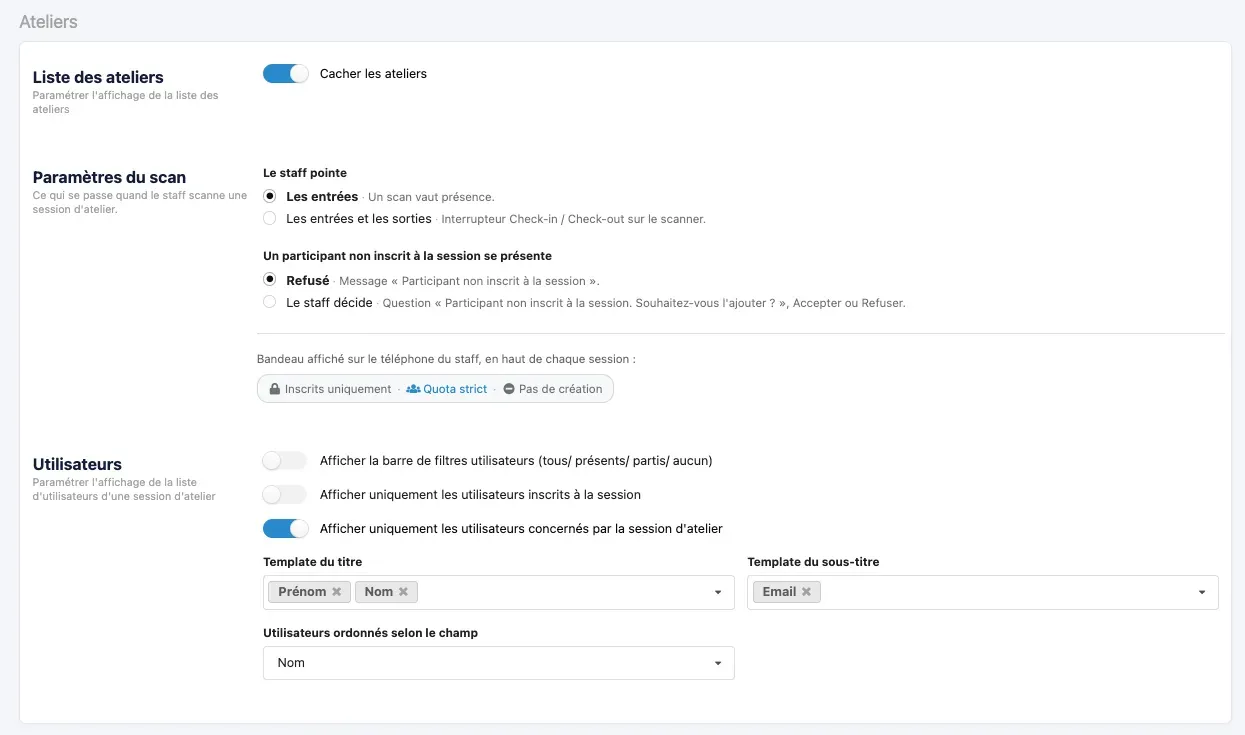
Liste des ateliers
Section intitulée « Liste des ateliers »- Cacher les atelier : à activer si vous ne souhaitez pas afficher les ateliers sur l’application de checkin
Afficher la barre de filtre : à cocher si vous souhaitez afficher les onglets dans l’app
Mode de filtre : pour selectionner les sessions que vous souhaitez faire remonter sur l’app
Ateliers groupés sur la page d’accueil : pour choisir le tri des sessions sur la page d’accueil de votre app de checkin
Ateliers ordonnés selon le champ : pour ordonner vos sessions d’une manière spécifique
Champs à afficher sur une carte atelier : pour customiser les éléments affichés sur vos ateliers dans l’app
Paramètre du scan
Section intitulée « Paramètre du scan »Autoriser le checkout sur les sessions : permets de scaner les participants qui entrent et sortent (une fois ou à plusieurs reprises) pour connaitre la jauge de présents et de no show par exemple
Autoriser l’ajout d’un utilisateur à la session : permet d’ajouter parmi les présents à une session des participants de dernière minute
Autoriser le dépasser de quotas (surbooking) : dans le cas de no show vous pourrez alors faire rentrer de nouveaux participants sur la session sans que le systeme ne prenne en compte le quota renseigné
Autoriser l’inscription d’un utilisateur à une session à la volée lors du scan : permet d’ajouter parmi les inscrits à une session des participants de dernière minute
Les infos de l’utilisateurs visibles dans la popup de scan : permet de customier les informations utilisateurs visibles dans la pop up qui apparait au moment du scan
Utilisateurs
Section intitulée « Utilisateurs »Afficher la barre de filtre : à cocher si vous souhaitez afficher les onglets dans l’app
Afficher uniquement les utilisateurs inscrits à la session
Template du titre : par défaut nom + prénom
Template du sous titre : par défaut email
Utilisateurs ordonnés selon le champs : par défaut ordre alphabétique
Masquer un atelier dans l’app
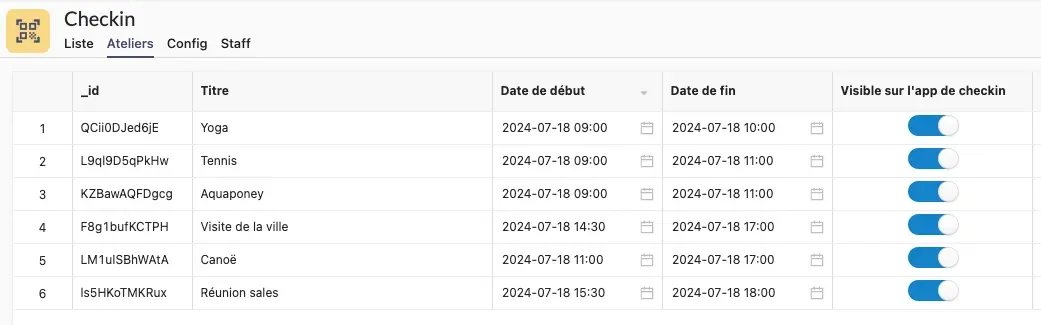
Section intitulée « Masquer un atelier dans l’app »Vous avez la possibilité de rendre visible seulement certains Ateliers sur l’app de check-in.
Il vous faut seulement décocher le bouton bleu associé à la session concernée.
Synchronisation
Section intitulée « Synchronisation »Permet de définir la fréquence à la quelle les données de l’application (sessions, ateliers, utilisateurs) doivent êtres rafraîchies. Une fréquence par défaut a été définies. Si vous avez des questions ou des besoins spécifiques sur la synchronisation, rapprochez-vous de votre chef de projet.
Ajouter une session
Section intitulée « Ajouter une session »Dans l’onglet Sessions, cliquez sur Ajouter une sessions et complétez les champs obligatoires.
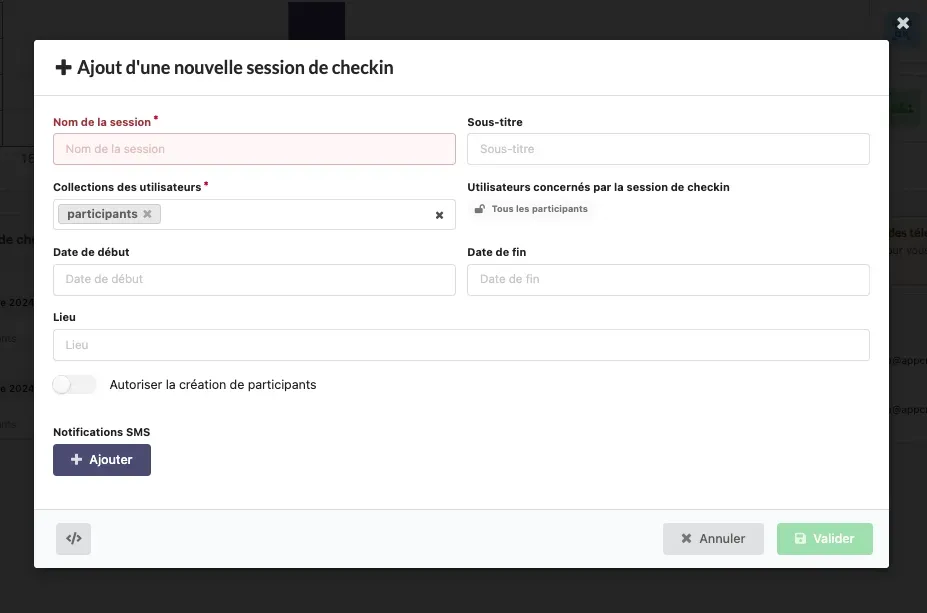
- Nom de la session : nom voulu pour votre session
- Sous-titre
- Collection des utilisateurs : participants mais aussi possibilité de checker les speakers, exposants…
- Utilisateurs concernés par la session : permet de filtrer les utilisateurs présents dans la session
- Date de début / fin : permet de regrouper les sessions par date
- Lieu : permet de regrouper les sessions par lieu
- Autoriser la création de participant : permet de créer un participant depuis l’application de checkin, et le checké sur la session
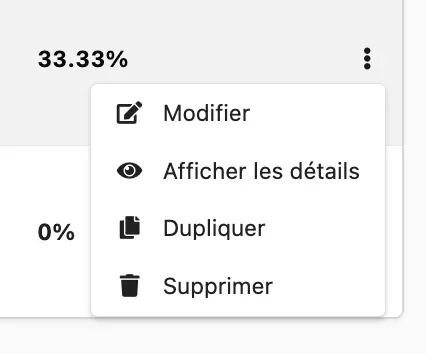
Vous pouvez modifier, afficher les détails, dupliquer ou supprimer une session existante en cliquant sur les points de suspensions à droite d’une session existante.
Créer des accès admin à l’app de checkin depuis l’onglet staff.Vous pouvez vous connecter simultannément au même compte ou créer un compte par personne.
Pour celà il suffit d’ajouter pour chaque compte :
Adresse mail
Mot de passe
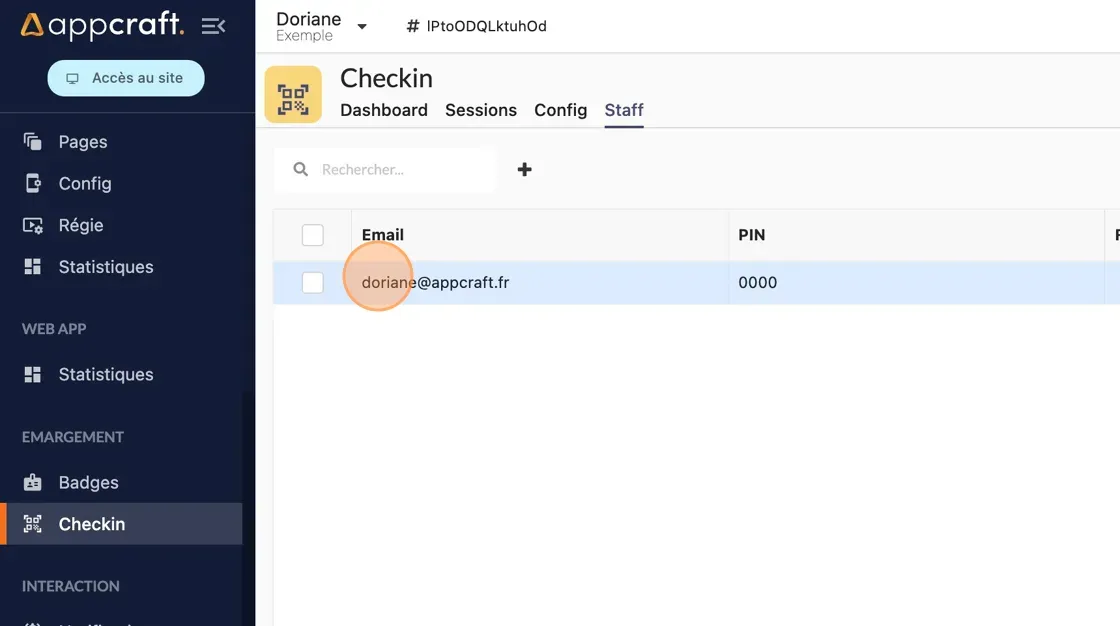
Attention, si vous avez plusieurs événements en cours chez AppCraft, veillez à ne pas doubler votre adresse mail / mot de passe sur les différents événements pour être redirigé sur la bonne interface de checkin.
L’application AppCraft Checkin
Section intitulée « L’application AppCraft Checkin »L’application de checkin est disponible publiquement sur les stores :
https://onelink.to/appcraft-checkin
Pour accéder à votre événement, connectez vous avec les identifiants précédemment créés dans l’onglet Staff.
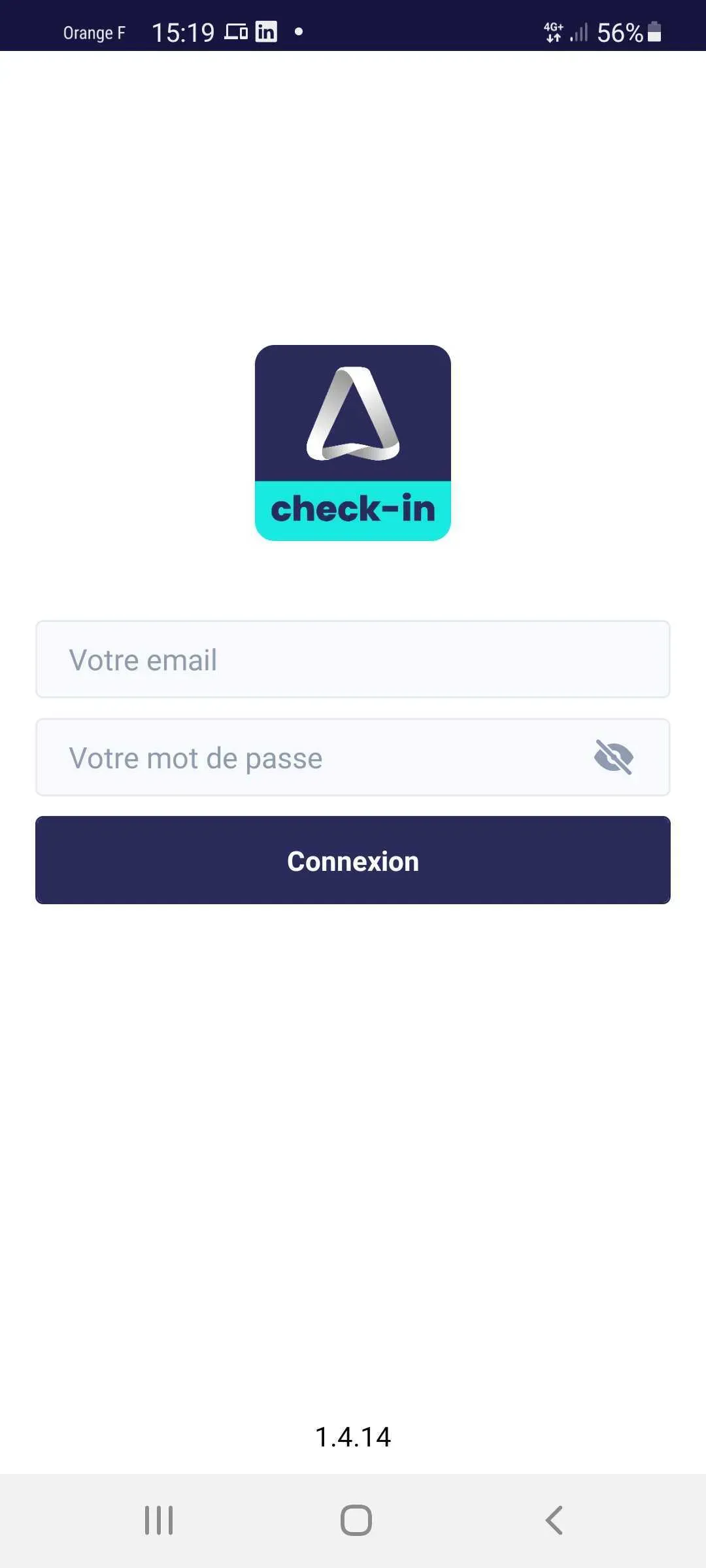
Vous arrivez ensuite sur la page d’accueil de votre checkin où vous pourrez retrouver selon votre événement vos points de controle, ateliers et rendez-vous.
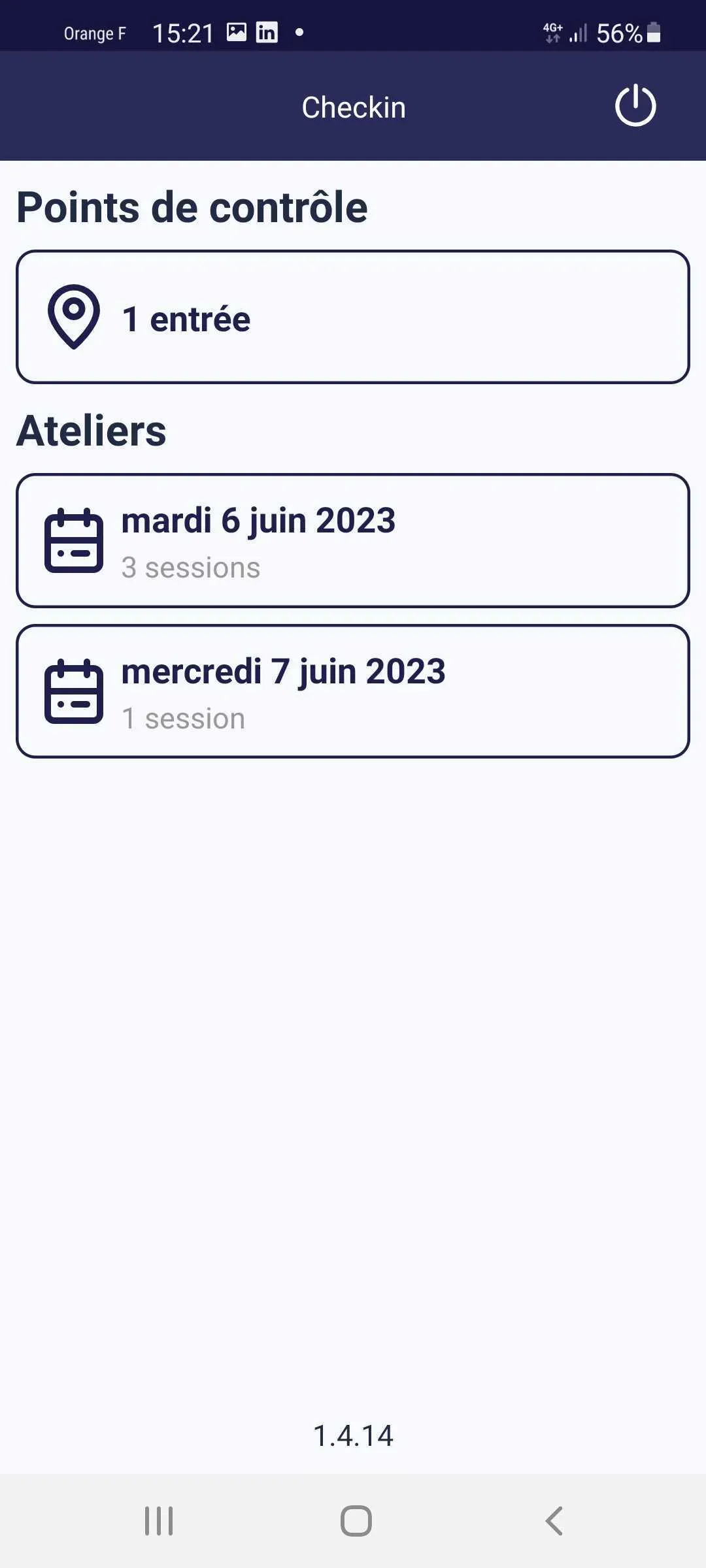
Cliquez sur les différentes entrées pour visualiser toutes les sessions de checkin de la liste.
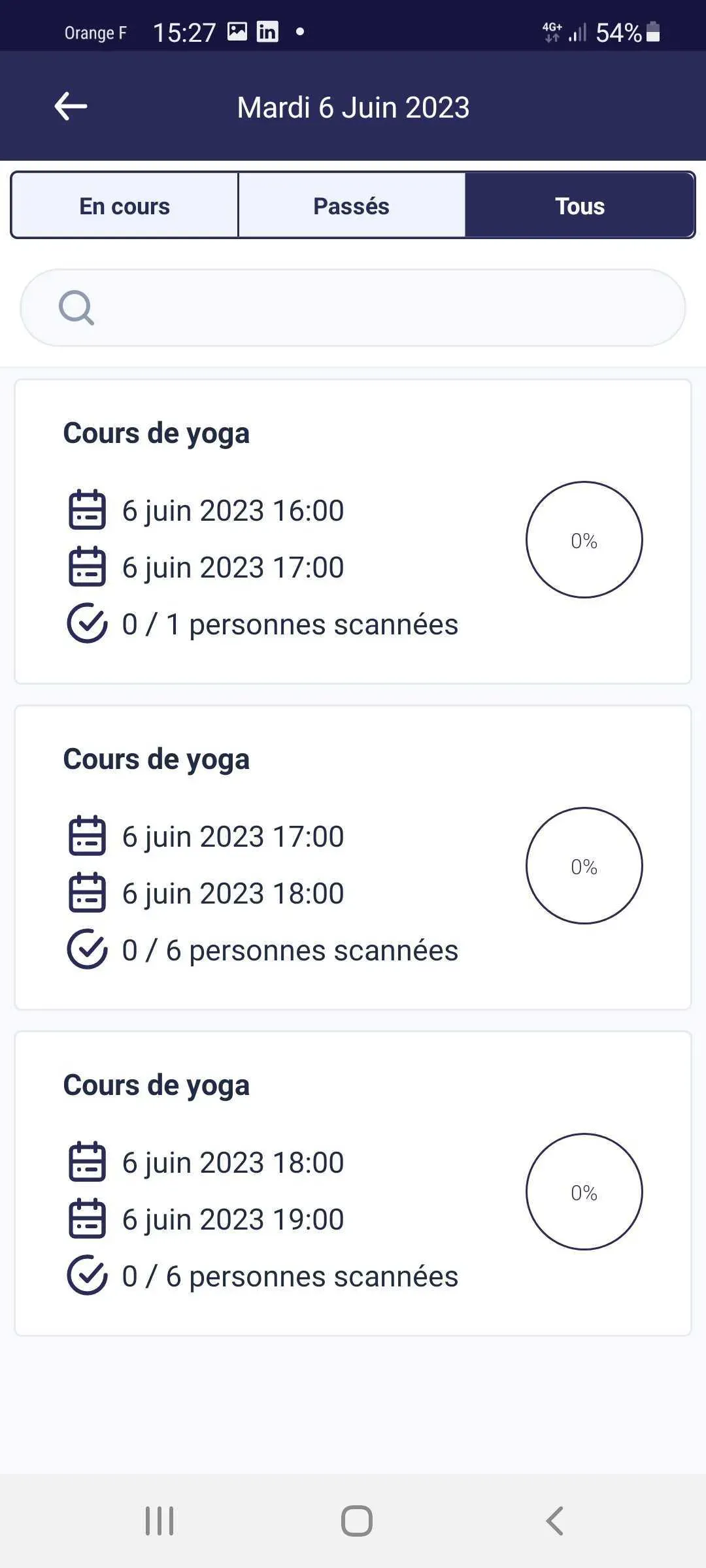
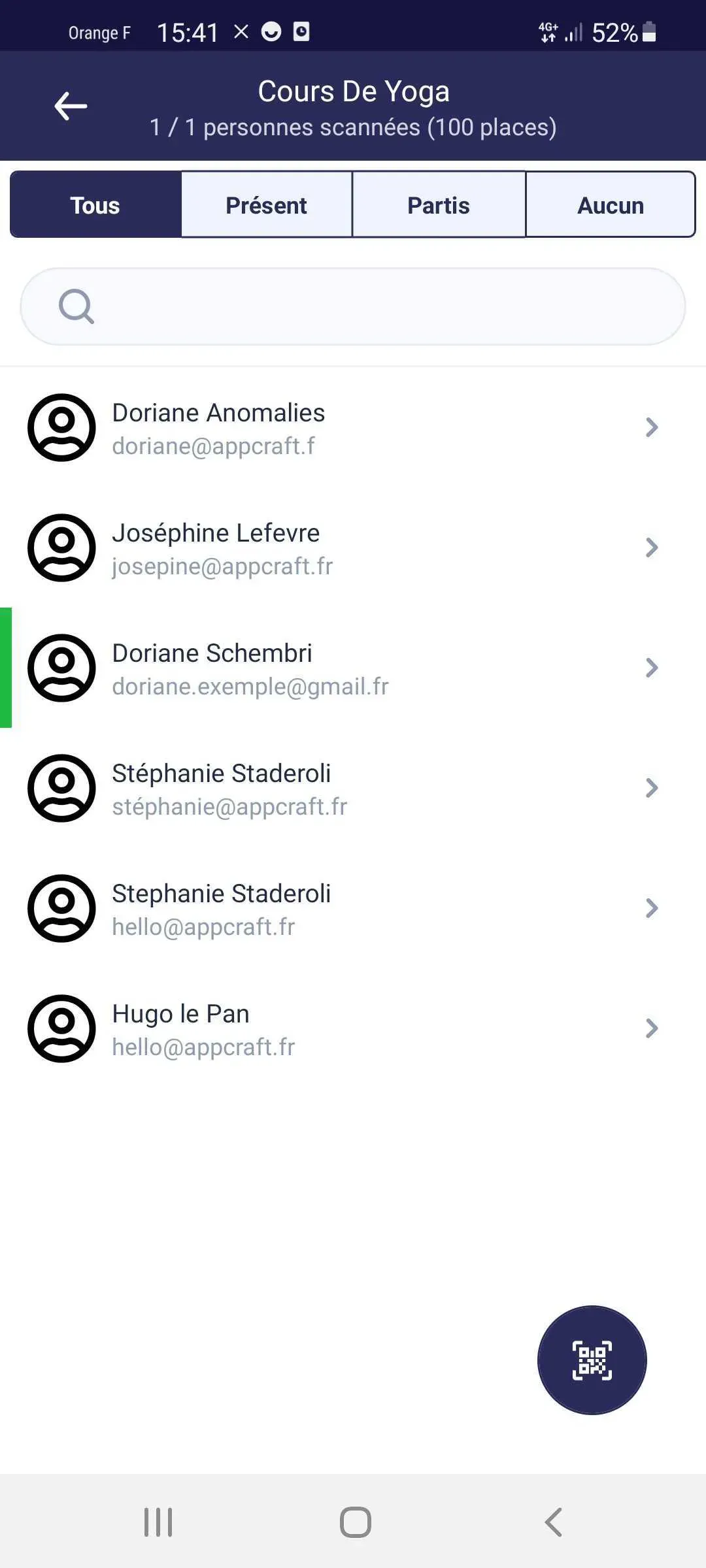
Vous pourrez ensuite retrouver dans chaque session :
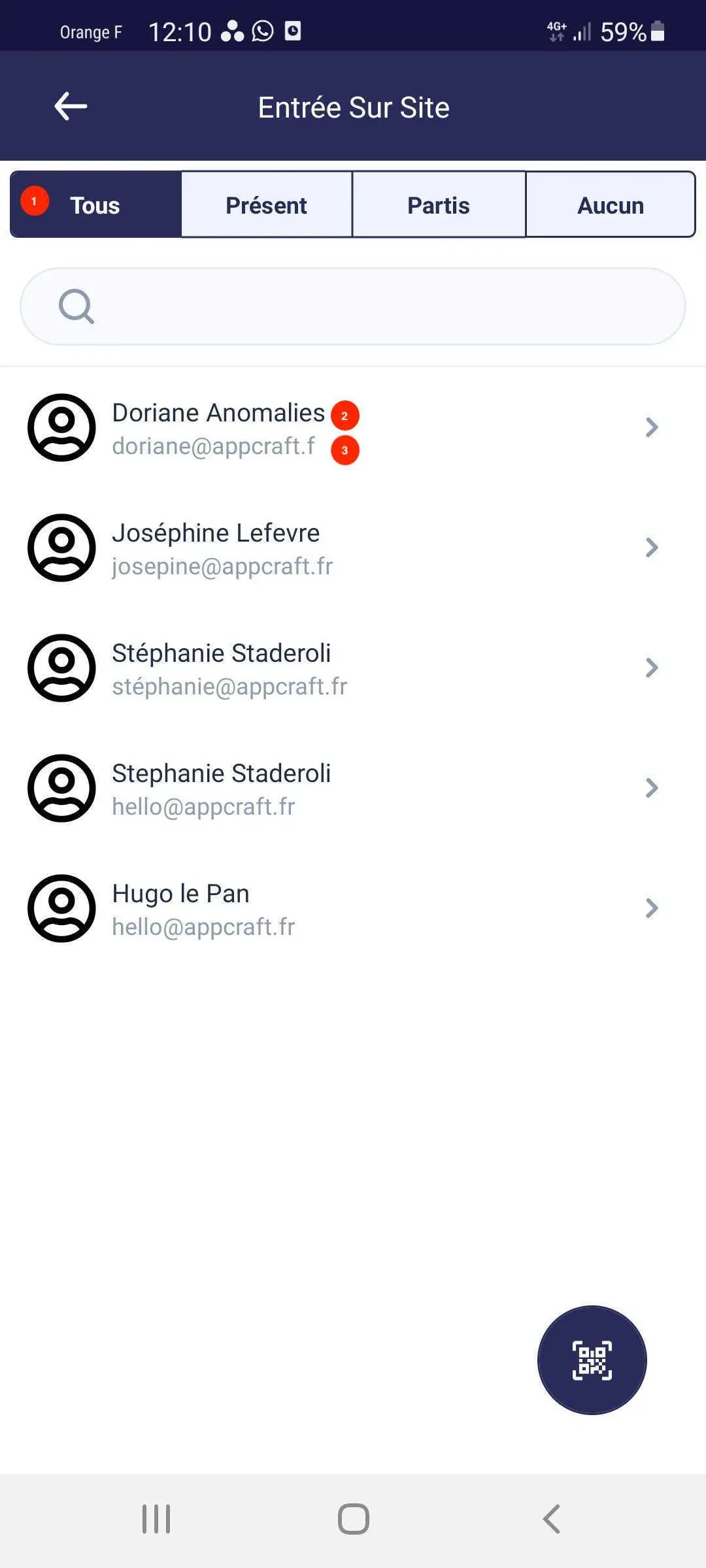
Tous : Tous les utilisateurs
Présent : Les utilisateurs checkin (en vert dans le listing)
Partis : Les utilsateurs checkout (en bleu dans le listing)
Aucun : Les utilisateurs qui n’ont pas encore été scanné
Vous pouvez scanner les utilisateurs depuis l’application avec leur qrcode, ou faire une recherche par nom pour les checker manuellement.
Si un participant n’est pas sur la liste, un bandeau rouge apparait lors du scan sur lequel vous pourrez lire “Utilisateur inconnu”. La donnée remonte également dans l’historique des scans et dans les exports.
Si vous avez autorisé “l’ajout de participant” dans l’application de check-in, vous avez la possibilité de choisir le statut du participant ajouté :
Section intitulée « Si vous avez autorisé “l’ajout de participant” dans l’application de check-in, vous avez la possibilité de choisir le statut du participant ajouté : »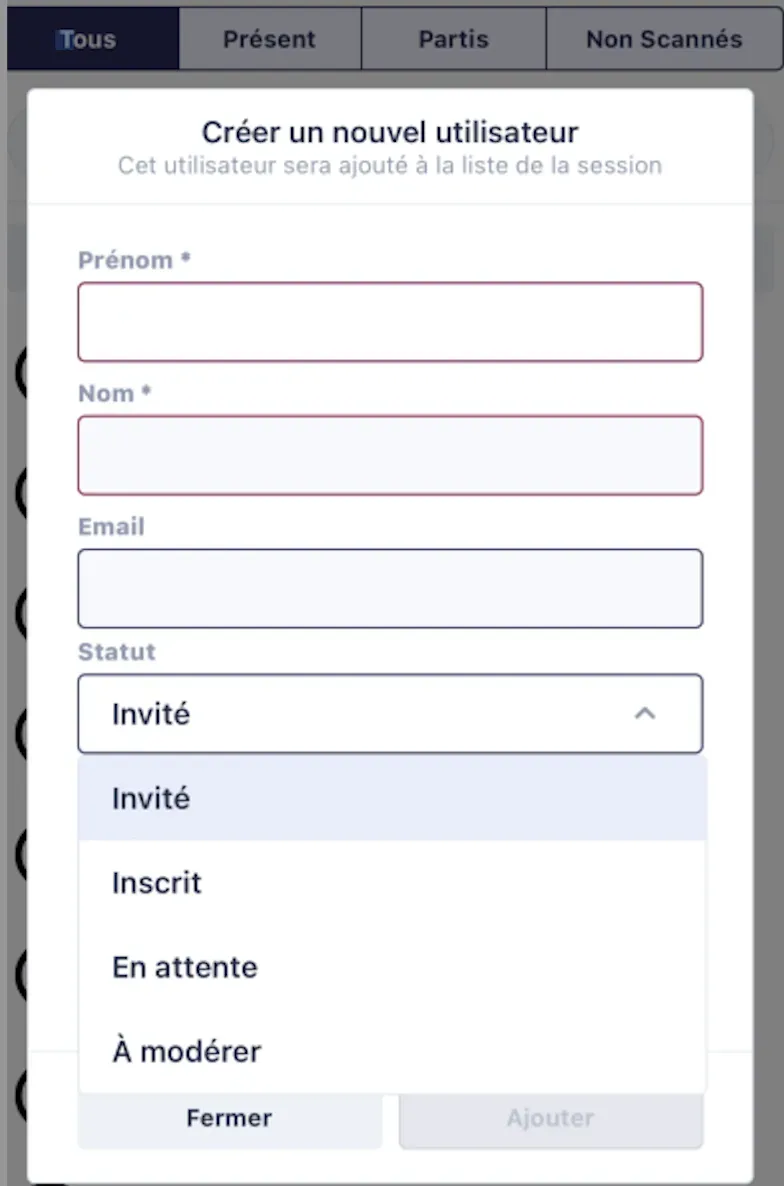
Cela vous permet d’actualiser le statut du participant immédiatement après ajout.
Statistiques
Section intitulée « Statistiques »Le téléchargement des exports se fait via le backoffice Appcraft.
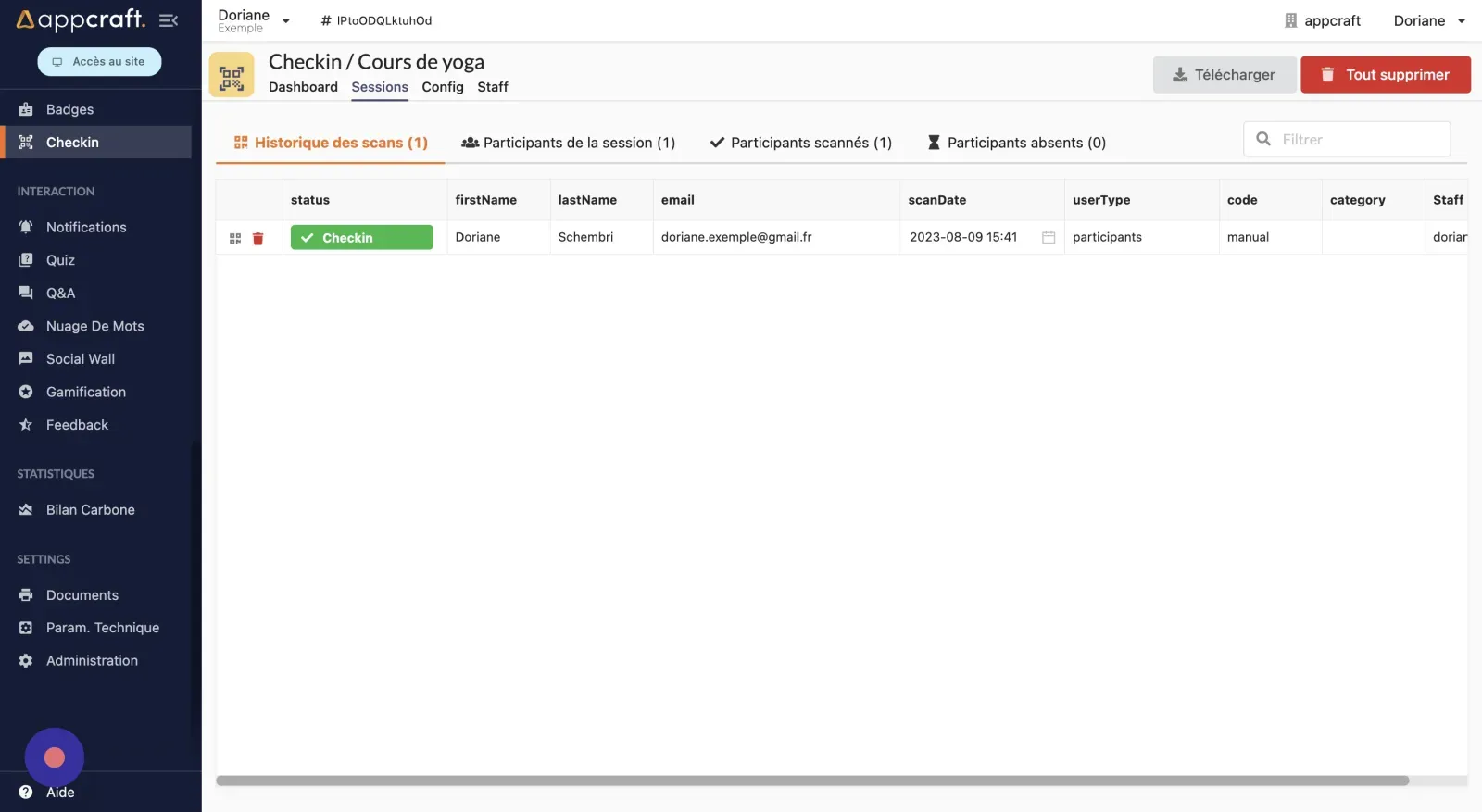
Cliquez sur une session pour obtenir les statistiques détaillées.
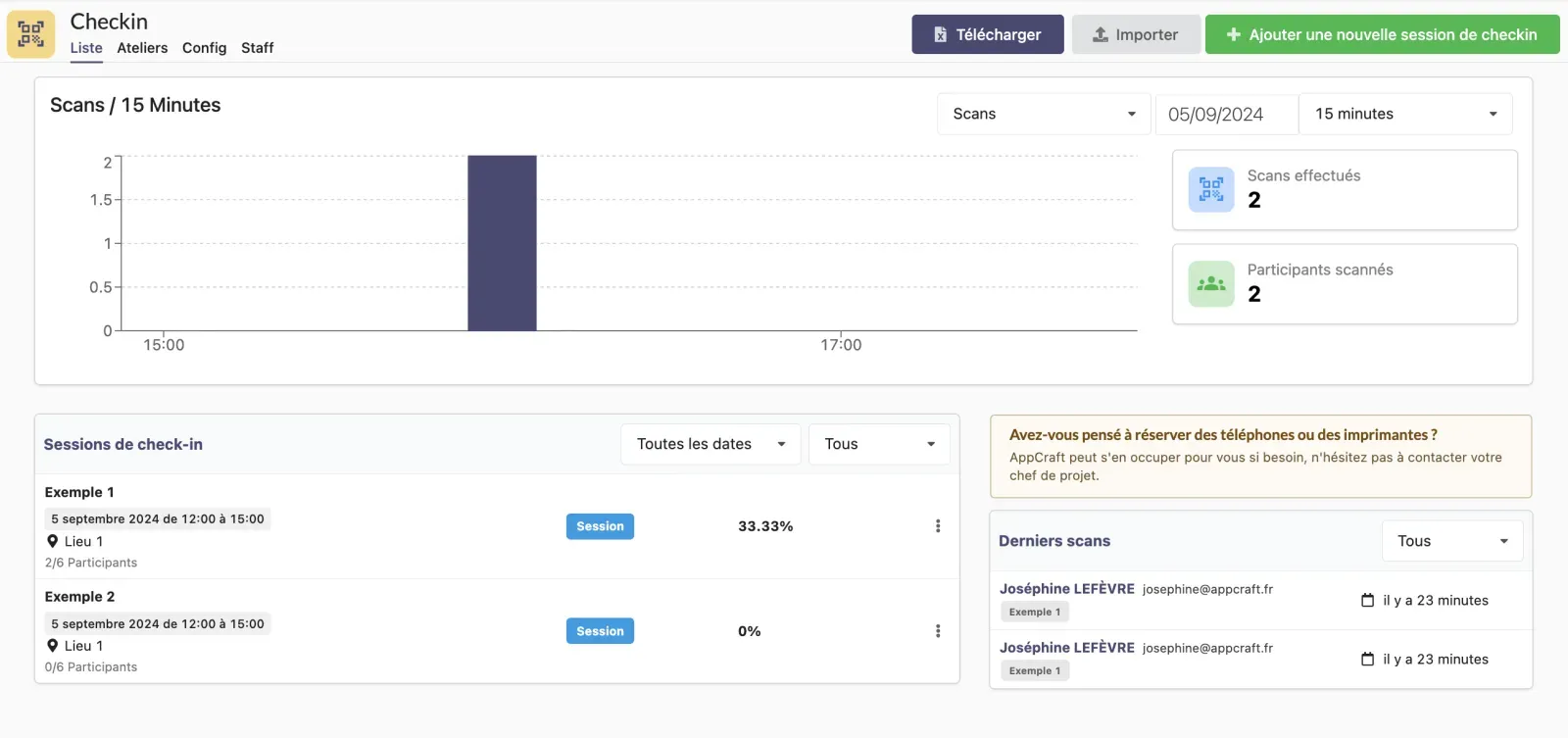
Vous pourrez alors télécharger :
L’historique des scans
La liste de tous les participants avec leur statut
La liste des participants présents
La liste des participants absents
Découvrir également :
Section intitulée « Découvrir également : »• Gamification : booster l’engagement des participants • Modernisez votre Cérémonie des Voeux • Cas client : création d’une app mobile • Une crise du COVID a permis la réinvention du secteur • Solution de streaming pour un événement
Cette page vous a-t-elle aidé ?
Merci pour votre retour !
Vous ne trouvez pas votre réponse ? Contacter le support
© AppCraft EventsSite AppCraft EventsSe connecterContacter le support