
Comment ou pourquoi créer une automatisation ?
Vous consultez l’ancienne documentation : elle n’est plus mise à jour. Voir la page d’origine (HubSpot)
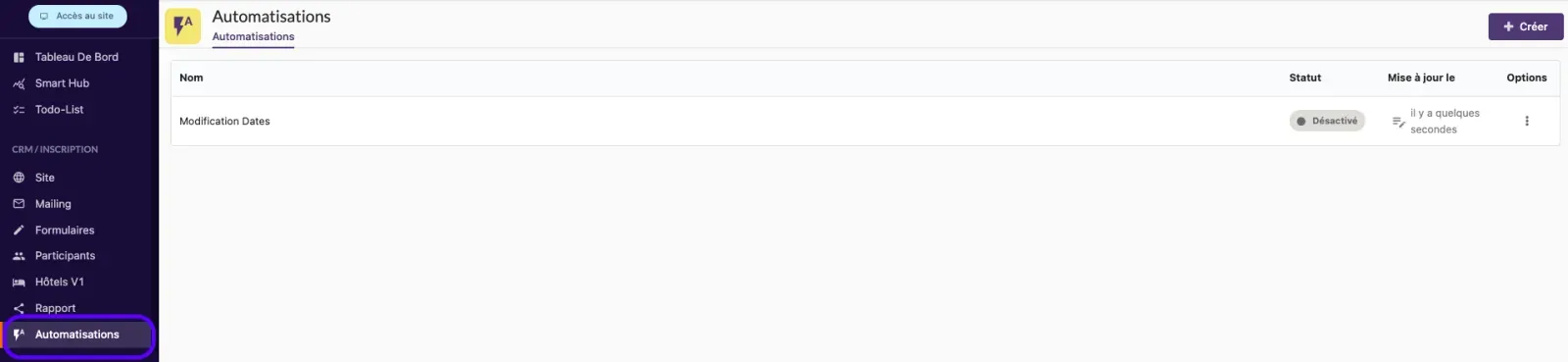
Dans votre back office, vous avez la possibilité de mettre en place une automatisation.
Cela vous permet de décider l’action qui va être effectuée , au choix , lorsque :
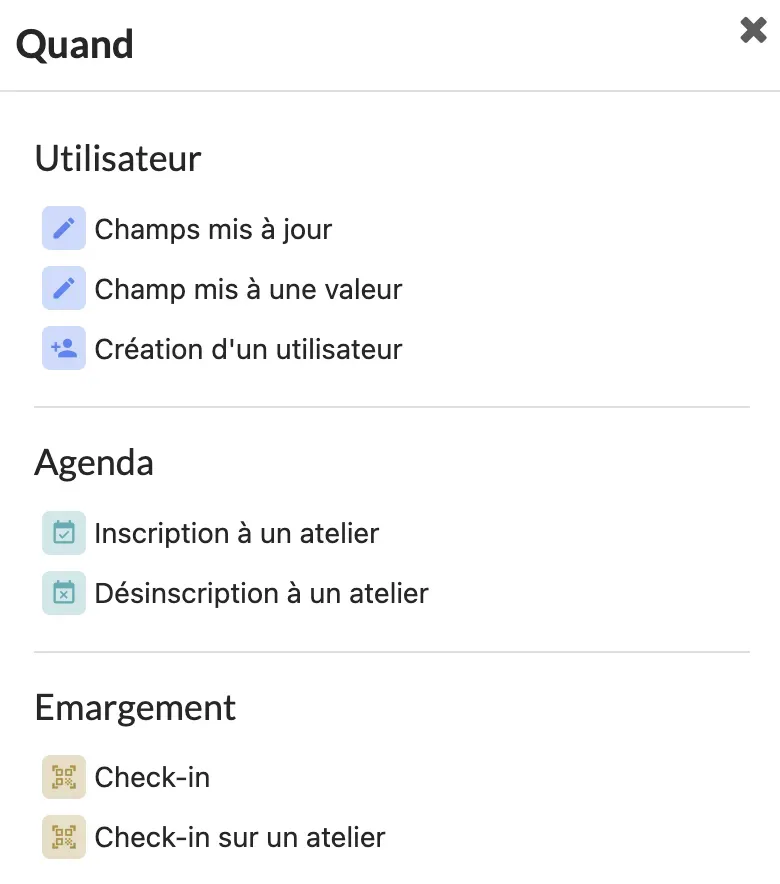
Vous devez alors sélectionner votre choix, puis le champ concerné :

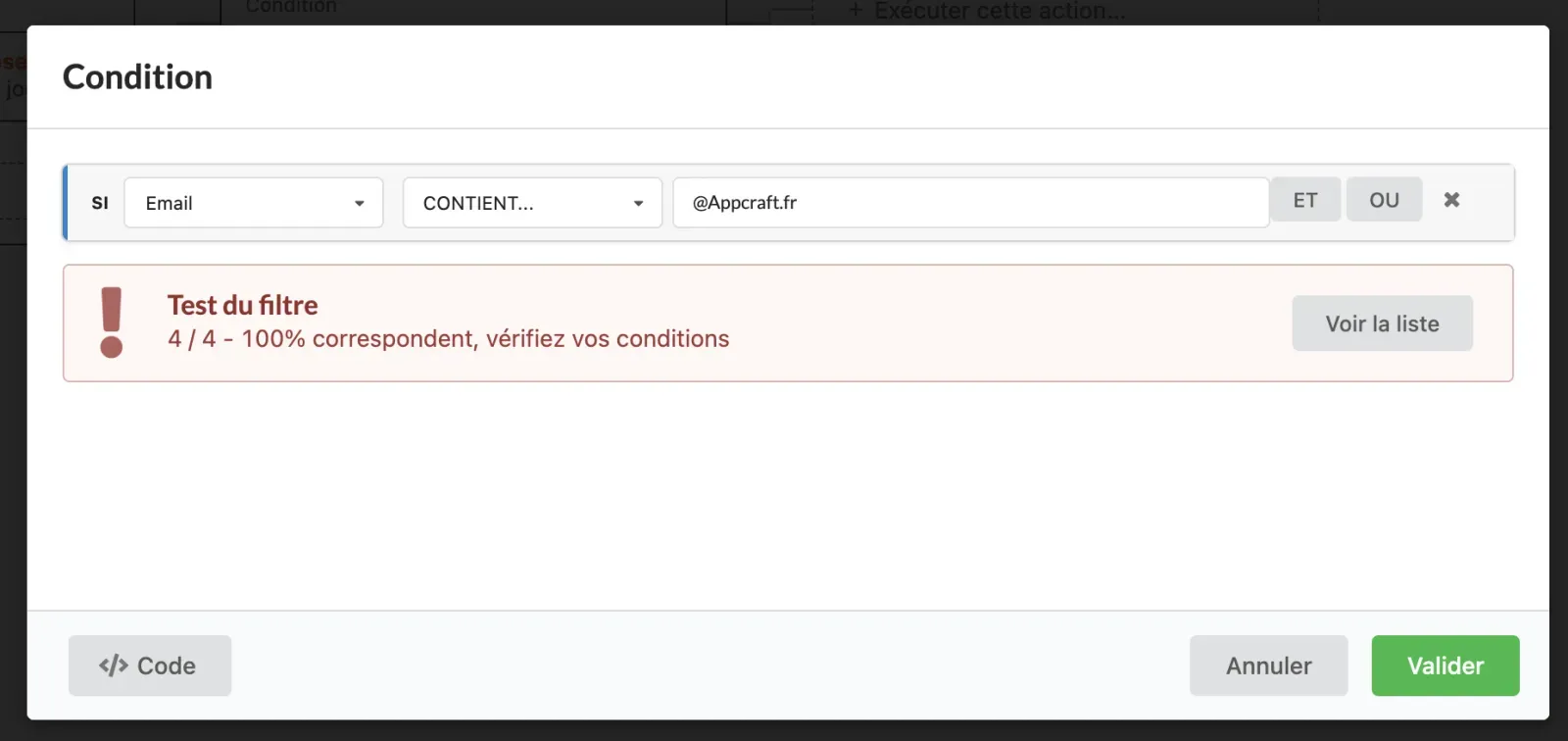
Vous pouvez alors ajouter une condition sur la cible de vous participants :
Puis après avoir validé, vous pouvez choisir l’action qui en découlera :
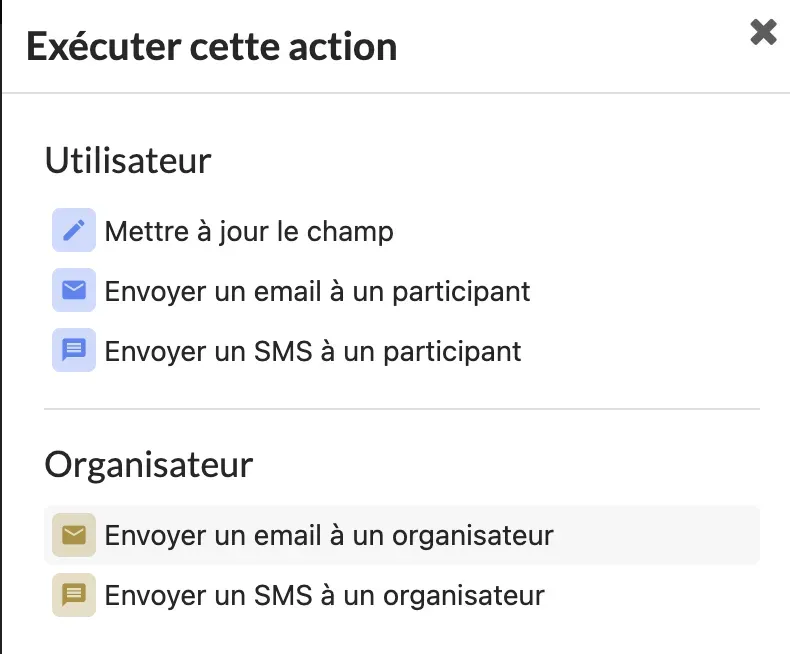
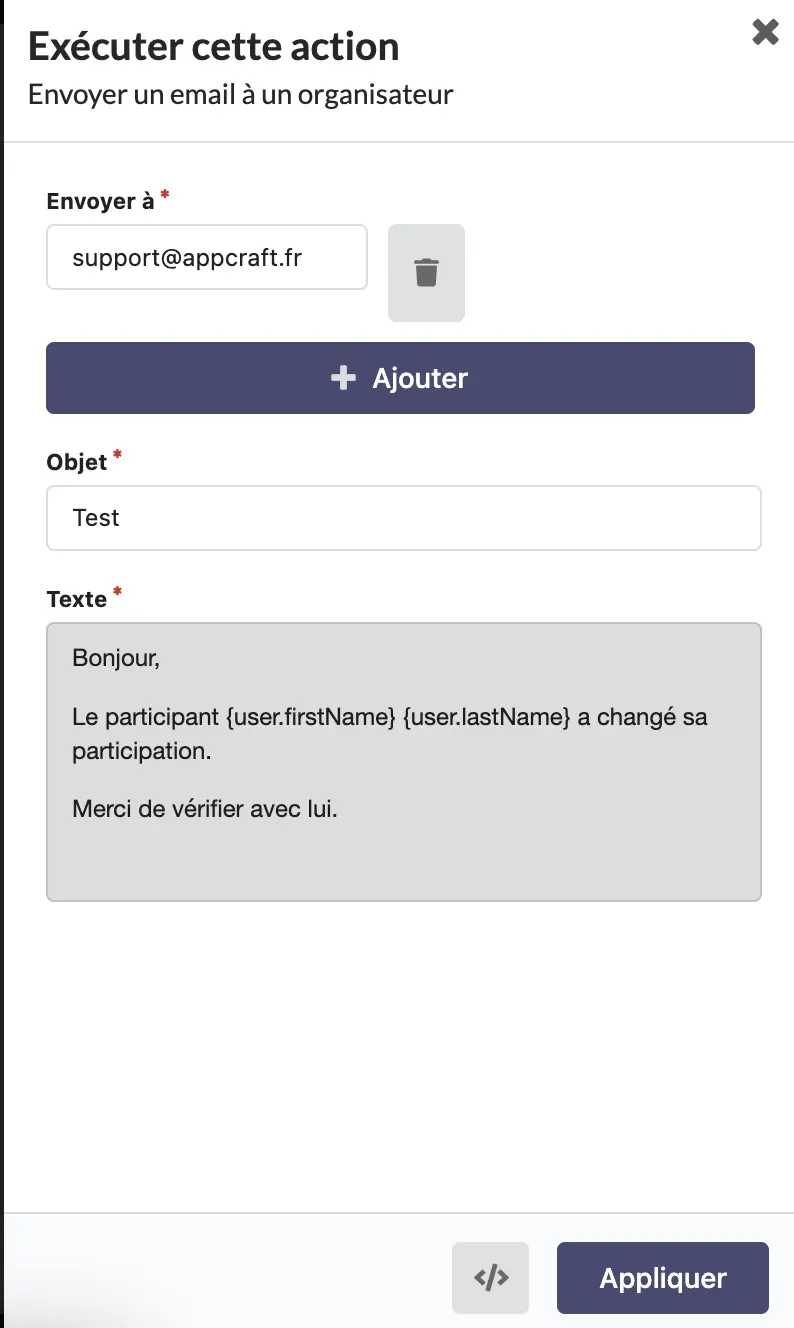
Par exemple envoyer un mail à quelqu’un de votre équipe :
Nous vous invitons à tester les options possibles avant tout lancement d’événement.
Si vous souhaitez modifier le texte de ce mail pour y intégrer des informations personnalisées, il vous suffit d’insérer la variable correspondante directement dans votre message. La marche à suivre :
- Trouvez le nom interne de la donnée / colonne à afficher (par exemple :
firstname). - Ajoutez la variable dans votre texte en appliquant ce format :
{user.nom_interne_de_la_colonne}.
Exemple rapide :
Si vous modifiez votre texte ainsi : “Bonjour, le participant {user.firstname} a changé sa participation”
La variable sera automatiquement remplacée par le prénom de la personne.
Cette page vous a-t-elle aidé ?
Merci pour votre retour !
Vous ne trouvez pas votre réponse ? Contacter le support
© AppCraft EventsSite AppCraft EventsSe connecterContacter le support