
Plateforme/PWA - Page leaderboard
Vous consultez l’ancienne documentation : elle n’est plus mise à jour. Voir la page d’origine (HubSpot)
Le Leaderboard permet à vos participants d’avoir un suivi en temps réel de leur position dans le classement de votre gamification.
Créer le leaderboard
Section intitulée « Créer le leaderboard »Le Leaderboard est une page dédiée de votre plateforme.
Pour cela, rendez vous sur Pages dans votre back-office, puis cliquez sur + Ajouter en haut à droite.
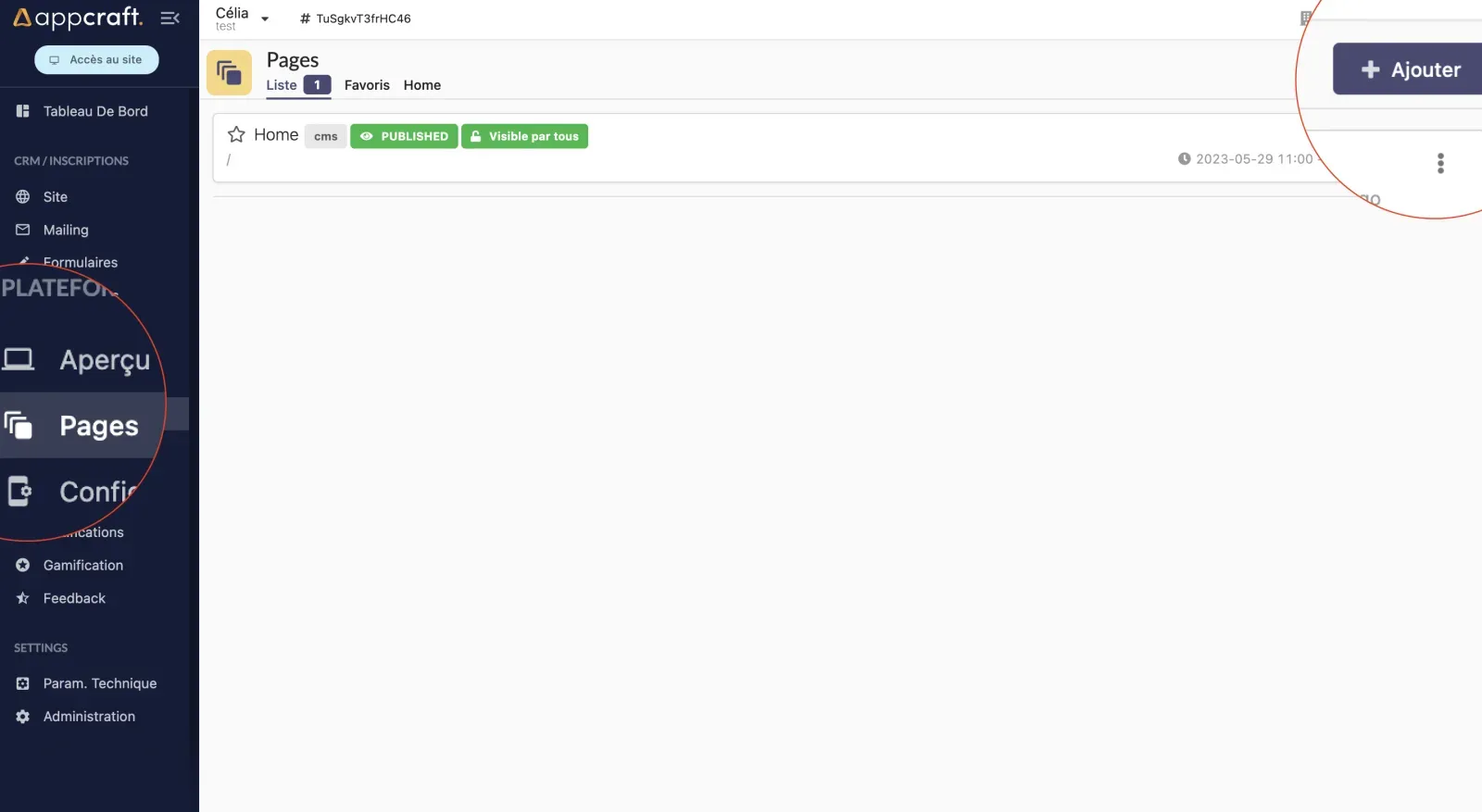
Dans la pop-up qui s’affiche, sélectionner le type Gamficiation.
Renseignez ensuite :
- Title : le titre de votre page (visible uniquement en back-office)
- Path : le slug de votre page (visible dans l’url de votre plateforme)
Cliquez sur
Enregistrer
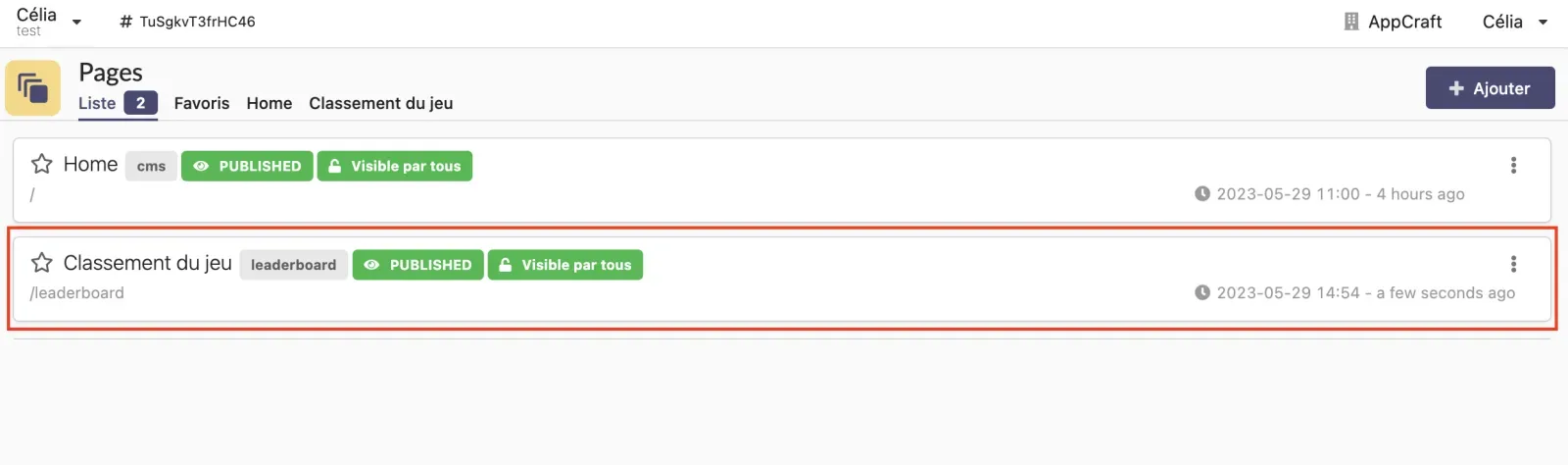
Votre page s’ajoute à la suite des autres. Cliquez dessus pour paramétrer votre leaderboard.
Paramétrer le leaderboard
Section intitulée « Paramétrer le leaderboard »Activer les onglets souhaités
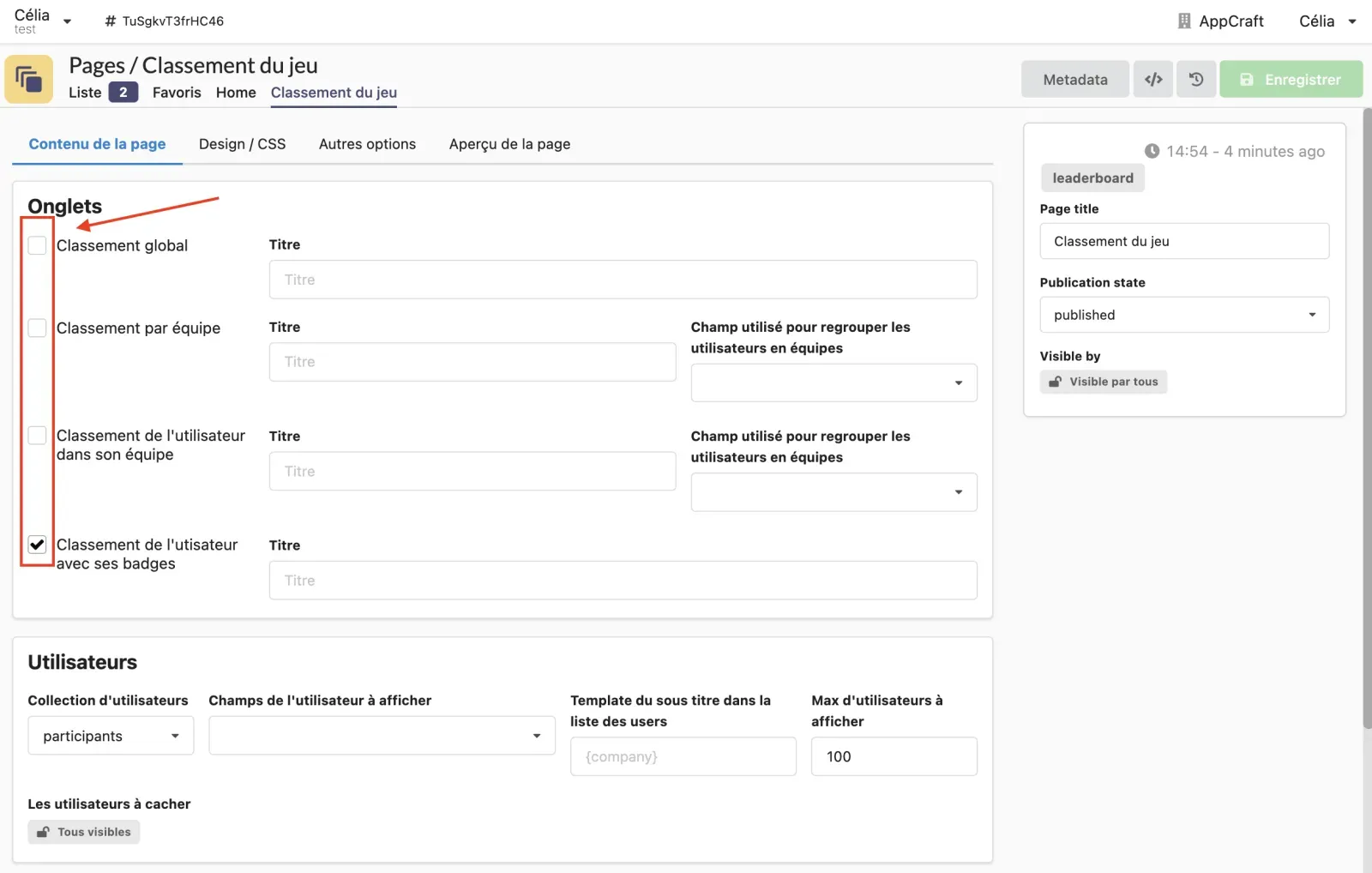
Section intitulée « Activer les onglets souhaités »Cochez les onglets que vous souhaitez afficher aux participants sur le leaderboard.
- Classement global : Classement de tous les participants confondus
- Classement par équipe : Classement des équipes de participants
- Classement de l’utilisateur dans son équipe : Classement au sein d’une équipe
- Classement de l’utilisateur et de ses badges : Classement personnel du participant et suivi de ses badges débloqués / non-débloqués
Nommer les onglets
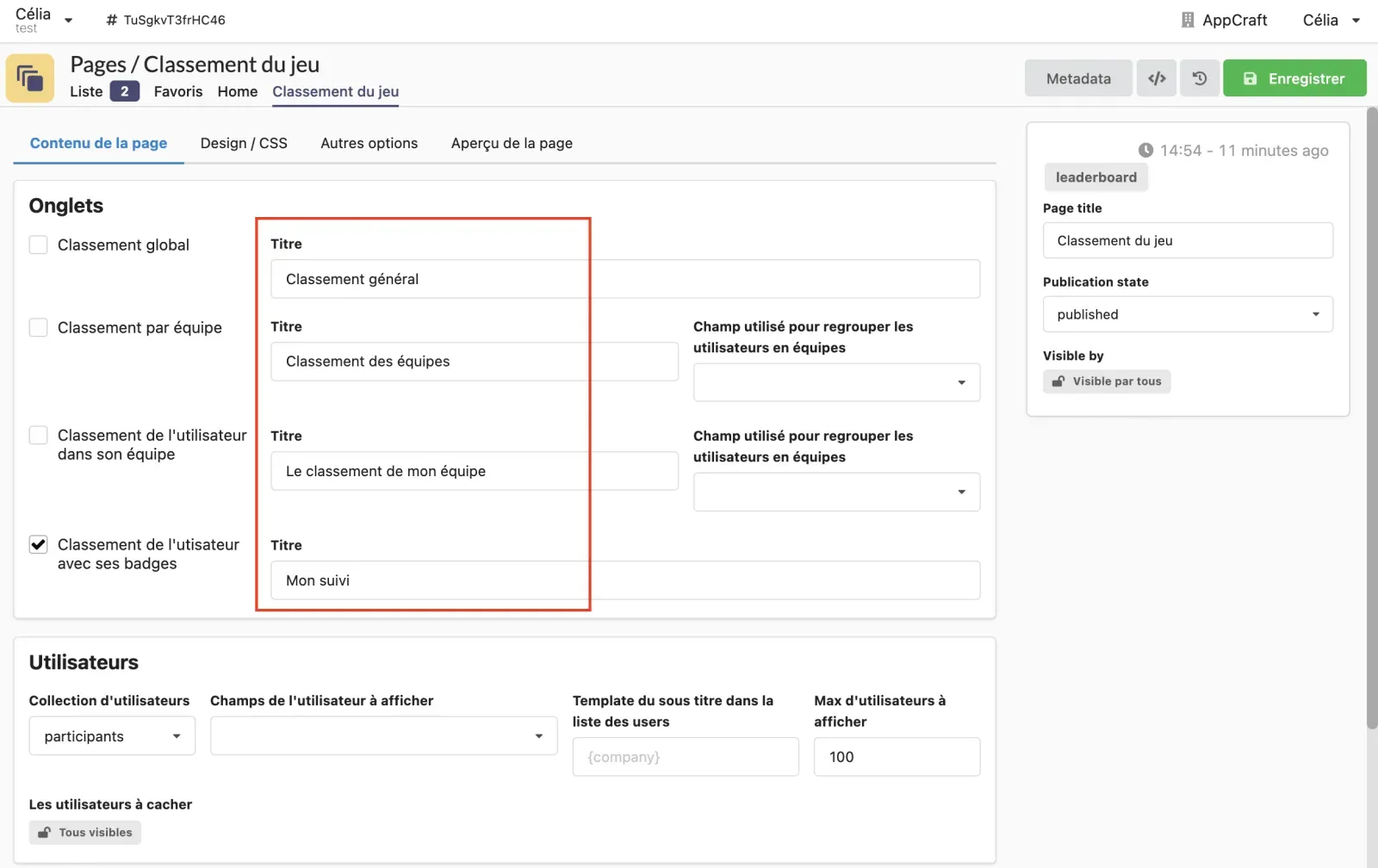
Section intitulée « Nommer les onglets »Pour personnaliser le nom des onglets sur votre leaderboard, renseignez vos titres dans l’encart Titre
Créer mes équipes
Section intitulée « Créer mes équipes »Vous pouvez définir des équipes selon une donnée unique.
Cette donnée doit être une colonne de type select présente dans votre base de donnée.
Sélectionnez le nom de la colonne que vous souhaitez utiliser pour les équipes.
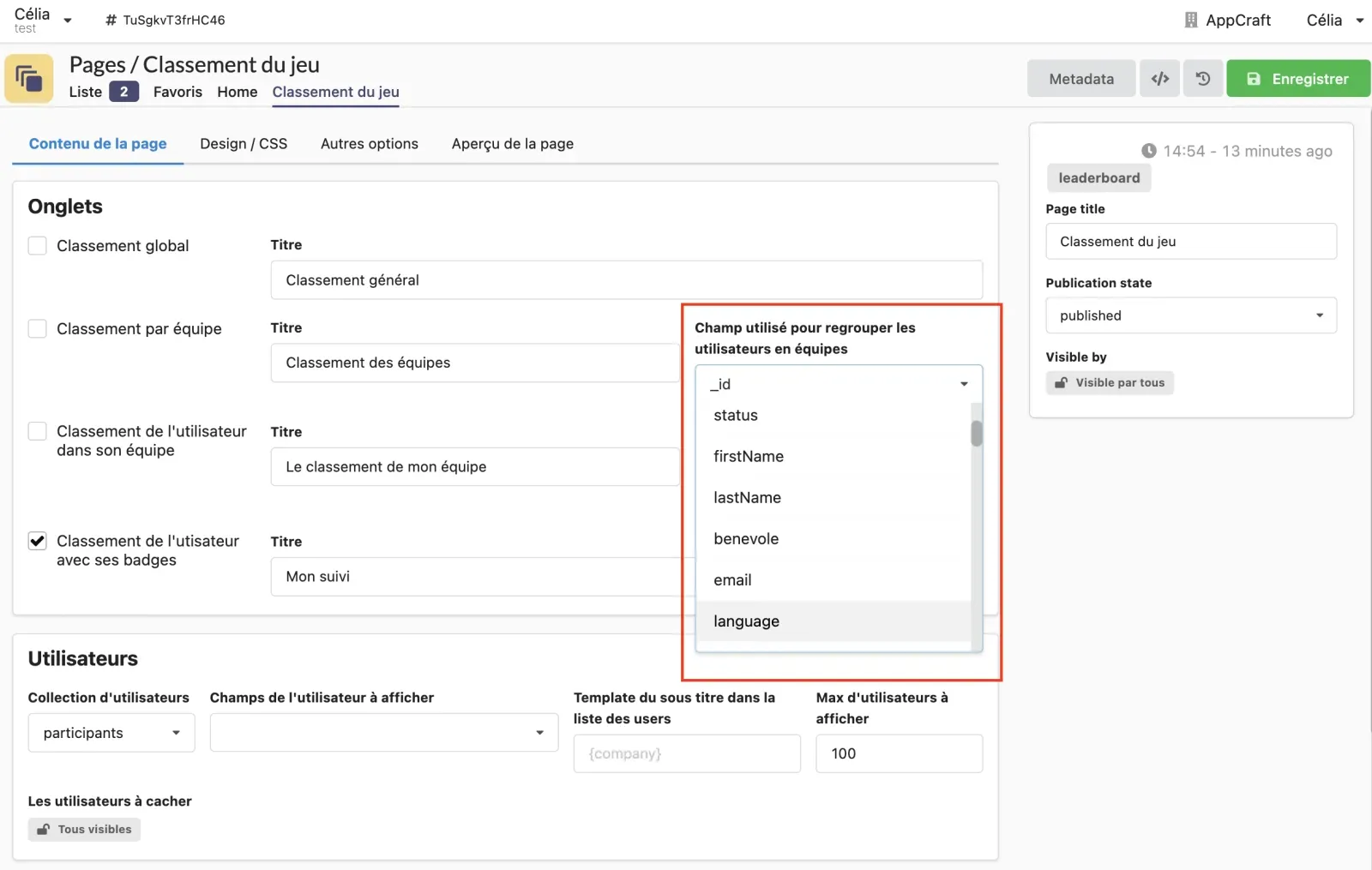
Classement par équipe
Attention : S’il n’y a pas le même nombre de personne par équipe, la pondération des points dans le classement n’est pas réalisée.
Utilisateurs
Section intitulée « Utilisateurs »Le leaderboard affiche par défaut les prénoms et noms des participants. Vous pouvez ajouter une donnée en sous-titre si besoin.
Pour cela, insérer la valeur de la donnée souhaitée dans Template du sous-titre dans la liste des users.
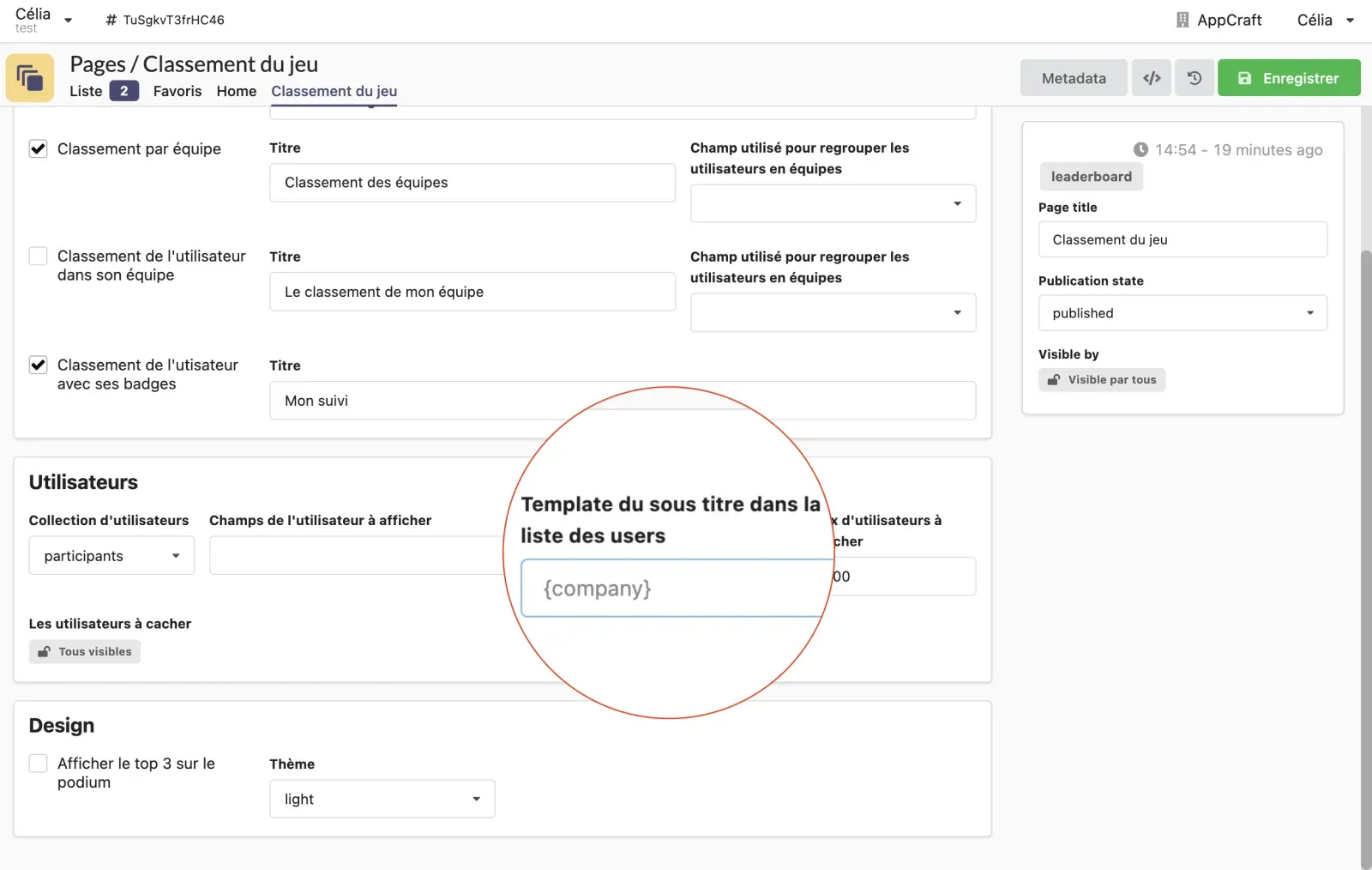
Si votre événement contient un grand nombre de participant, la liste du classement global peut s’avérer très longue et engendre beaucoup de scroll sur votre plateforme.
Vous pouvez décider d’un nombre de participant maximum à afficher sur le classement dans Max d'utilisateurs à afficher
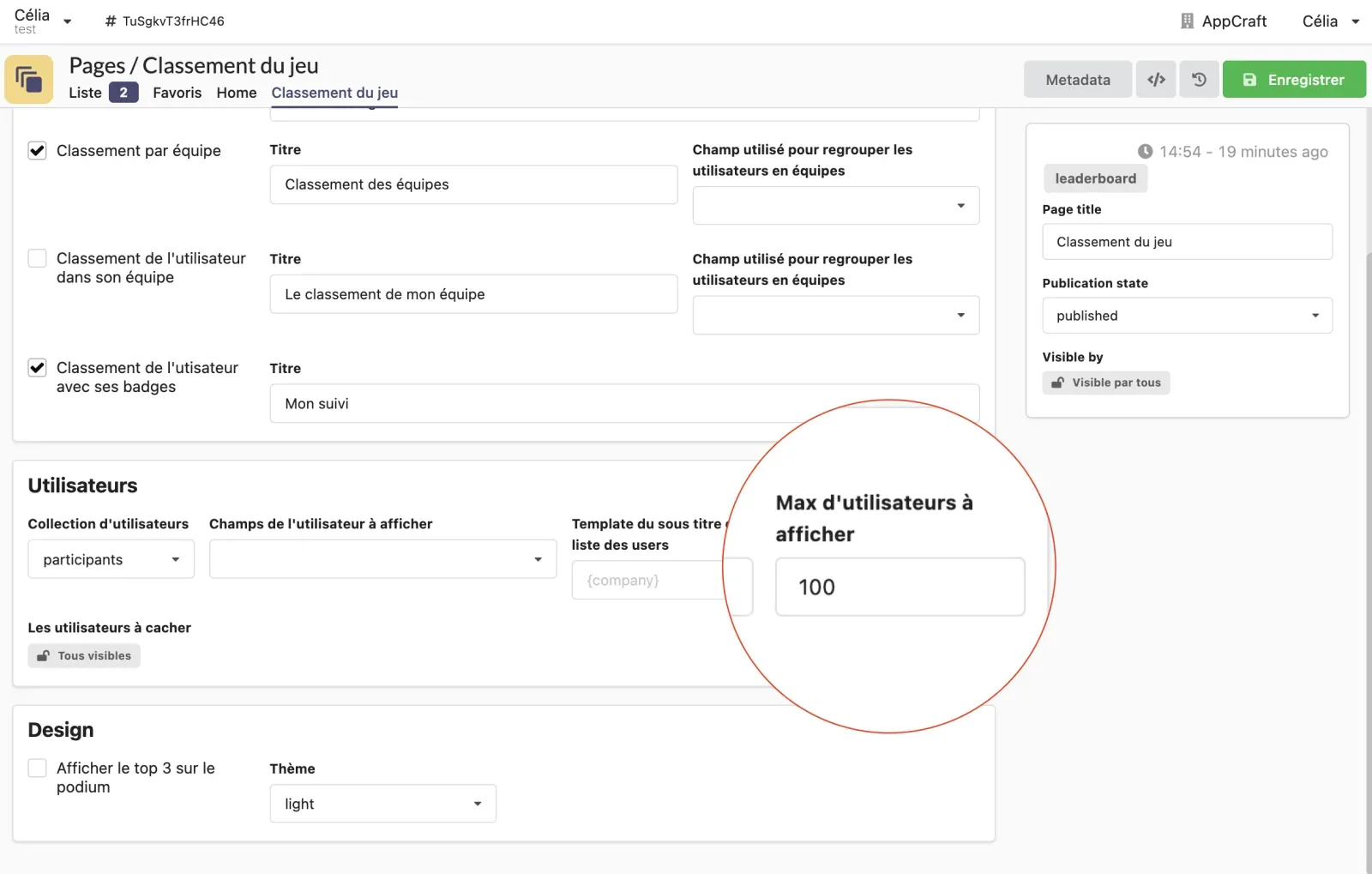
Si vous décidez d’un nombre de participant maximum à afficher sur le leaderboard pour vos participants, vous retrouverez tout de même la totalité du classement dans votre back-office !
Enfin, vous pouvez décider des utilisateurs à cacher sur votre leaderboard. Cette option sert à principalement à masquer les comptes de tests le jour de votre événement. De ce fait, le classement de vos participants n’est pas biaisé ! Cliquez sur le cadenas et réaliser votre condition.
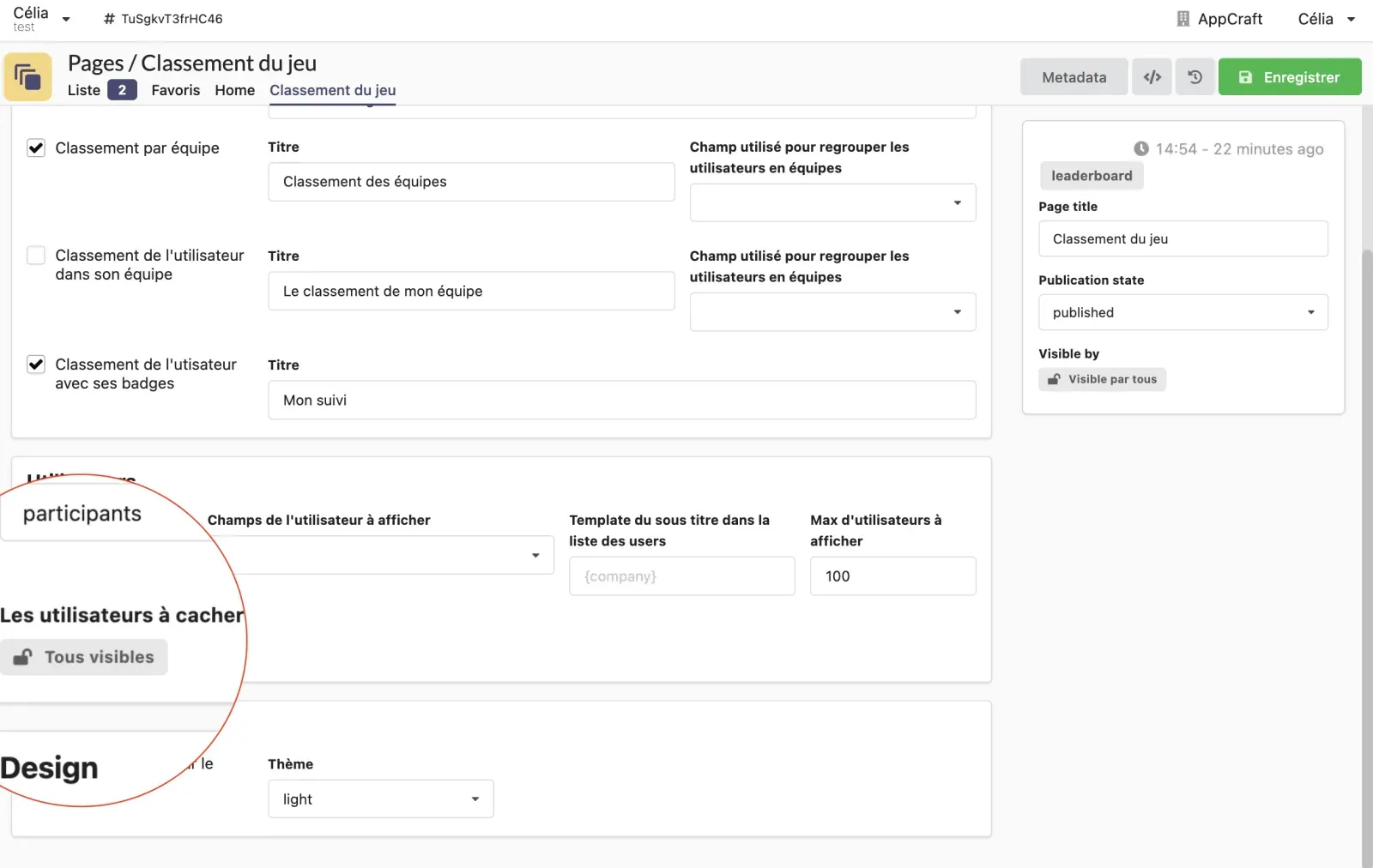
Pour l’affichage de votre classement, vous pouvez décider :
- D’afficher un podium des 3 premiers, puis sous forme de liste pour les suivants
- D’afficher tous vos participants sous forme de liste Pour cela, cochez ou décochez la case :
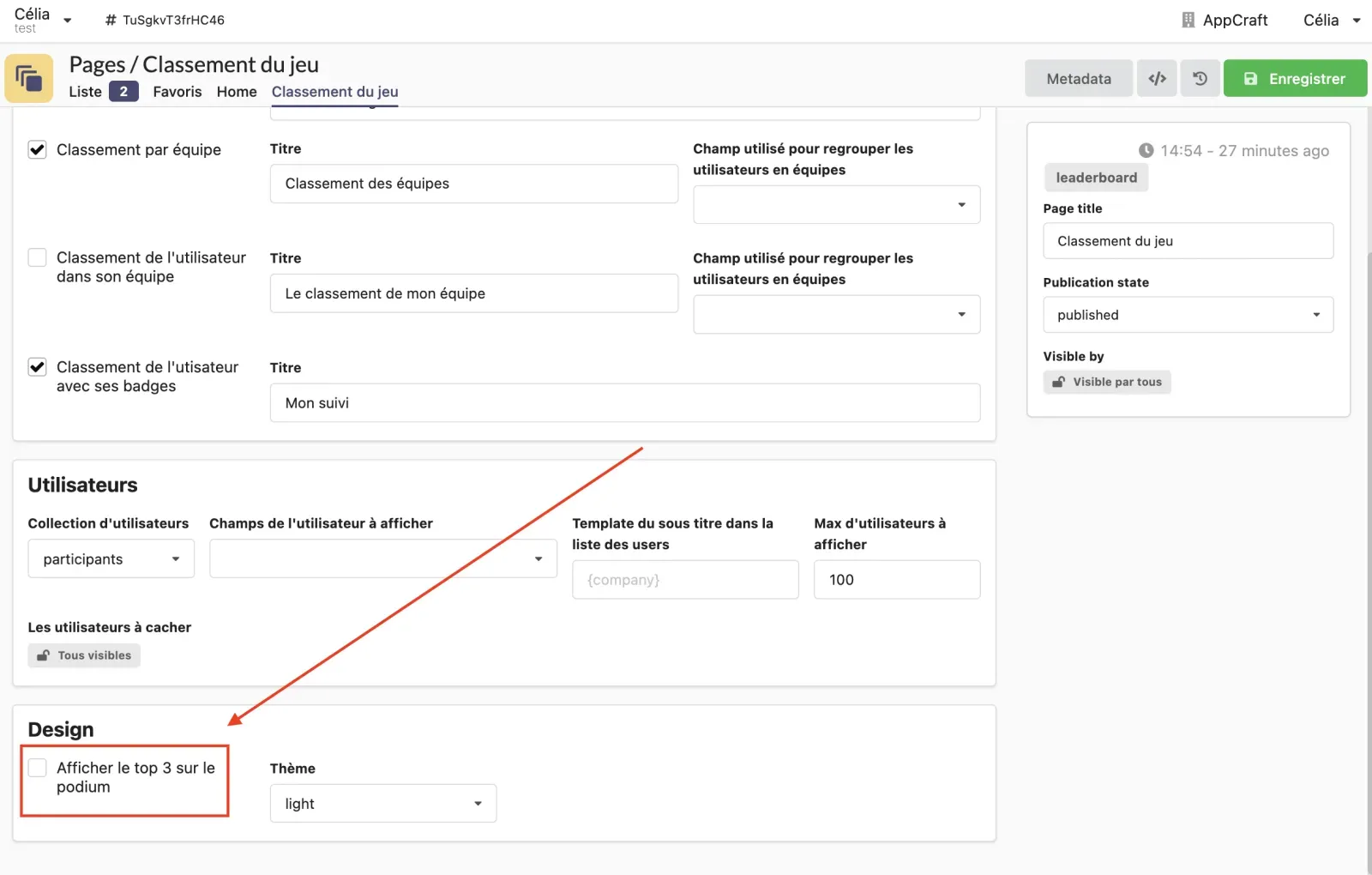
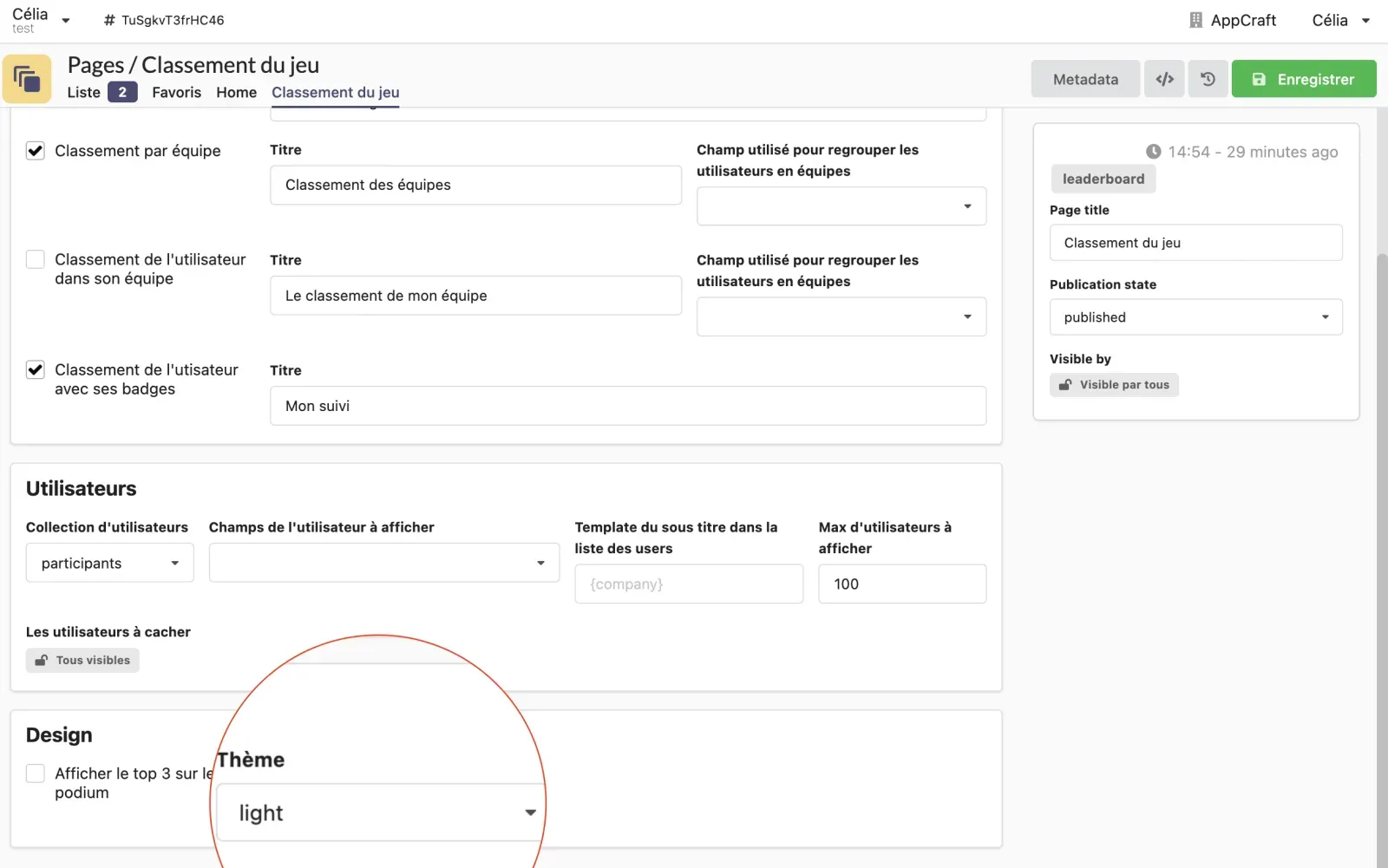
Enfin, deux styles de leaderboard s’offrent à vous :
- Light : Leaderboard avec des couleurs claires
- Dark : Leaderboard avec des couleurs foncées
Sélectionnez le style souhaité dans le menu déroulant
Thème
Paramétrage de vos badges
Pour paramétrer vos badges et faire gagner des points à vos participants, rendez-vous dans le module Gamification de votre back-office, la marche à suivre est disponible ici
Découvrir également :
Section intitulée « Découvrir également : »• Le CRM événementiel pour une logistique simplifiée et un événement physique impeccable ! • Convention annuelle de Givaudan : création d’une app mobile par AppCraft • Avantages d’une solution annualisée pour tous vos événements • Comment booster le recrutement et la mobilité interne grâce aux événements d’entreprise ? • Notifications push événementielles et communiquez en temps réel
Cette page vous a-t-elle aidé ?
Merci pour votre retour !
Vous ne trouvez pas votre réponse ? Contacter le support
© AppCraft EventsSite AppCraft EventsSe connecterContacter le support