
Le conditionnement
Vous consultez l’ancienne documentation : elle n’est plus mise à jour. Voir la page d’origine (HubSpot)
La fenêtre de condition
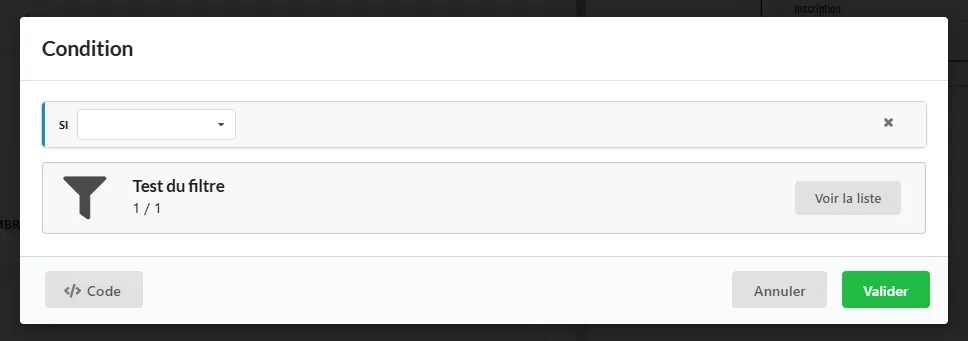
Section intitulée « La fenêtre de condition »La fenêtre de condition vous permet de définir avec précision à quelles personnes sera destiné un bloc ou une section spécifique dans la plateforme.
Composition de la fenêtre
Section intitulée « Composition de la fenêtre »Première ligne : ici, vous définissez la condition.
Deuxième ligne : vous effectuez un test du filtre, qui vous indique si votre condition fonctionne correctement.
→ Ce test affiche le nombre de personnes concernées par votre filtre, comparé au nombre total d’invités.
En cliquant sur “Voir la liste”, vous aurez accès à la liste complète des personnes concernées.
Une fois que vous avez vérifié le filtre, vous pouvez procéder à la validation.
Fonctionnement d’une condition
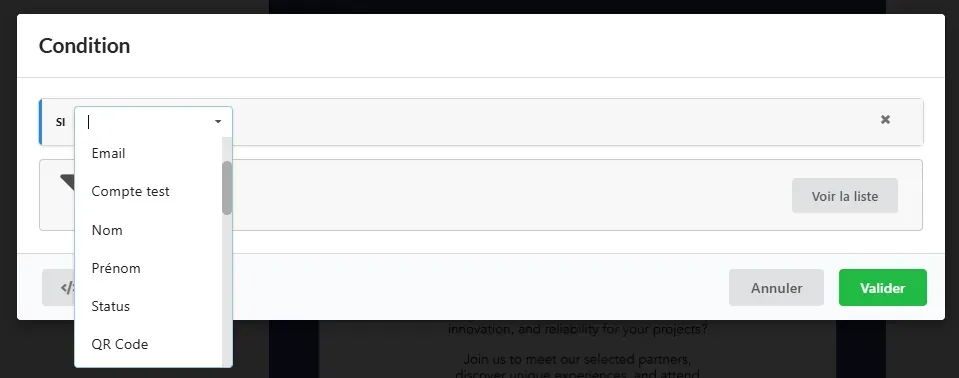
Section intitulée « Fonctionnement d’une condition »**Bloc 1 (“SI”) **: sélectionnez le champ sur lequel vous souhaitez appliquer la condition (par exemple : statut d’inscription, fonction, catégorie…). Le champs proposées sont des champs présents dans le listing participants (dans le cas du formulaire, en plus de ces champs, vous pouvez conditionner sur des champs présents dans le formulaire aussi)
Bloc 2 : choisissez le type de condition parmi les options suivantes :
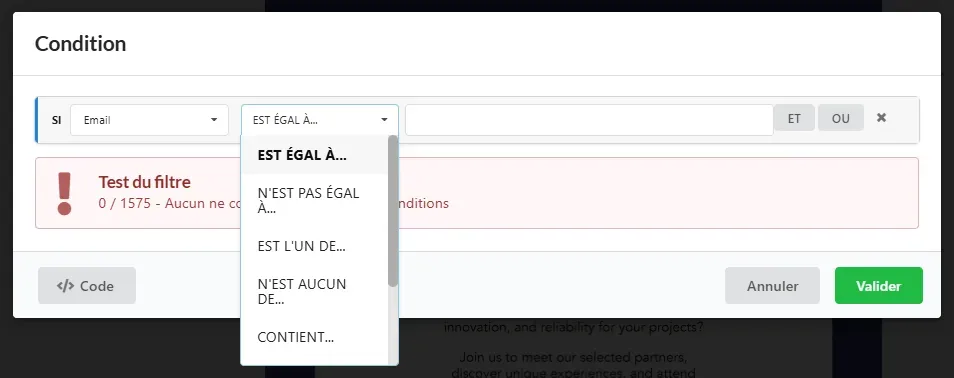
Pour une valeur unique : est égal à / n’est pas égal à
Pour plusieurs valeurs possibles : est l’un de / n’est aucun de
Pour cibler un mot-clé : contient / ne contient pas (ex. : email contient @appcraft.fr)
Pour tester la présence ou l’absence de données : est vide / n’est pas vide
Conditions multiples : “ET” / “OU”
Section intitulée « Conditions multiples : “ET” / “OU” »Vous pouvez combiner plusieurs conditions en utilisant les opérateurs :
“ET” : toutes les conditions doivent être vraies pour que la règle s’applique.
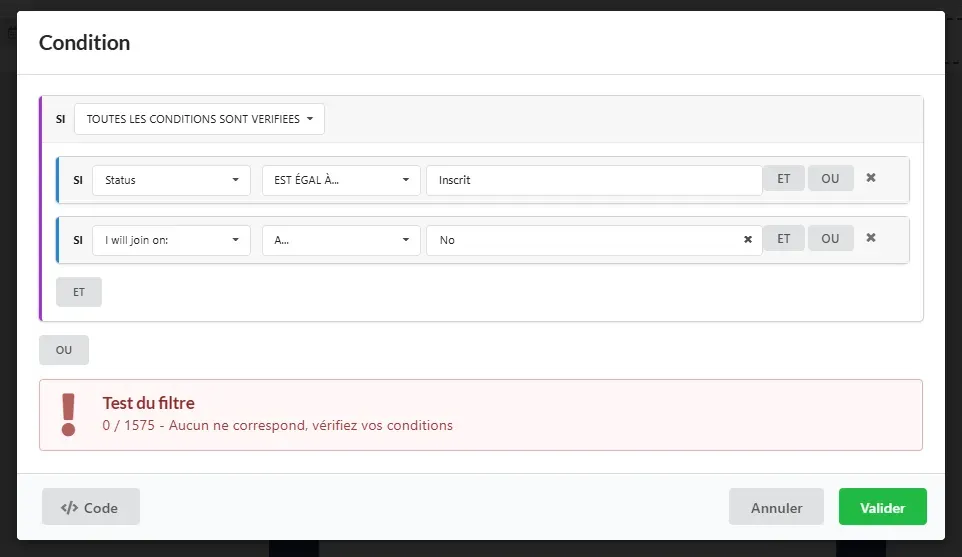
“OU” : au moins une condition doit être vraie pour que la règle s’applique.
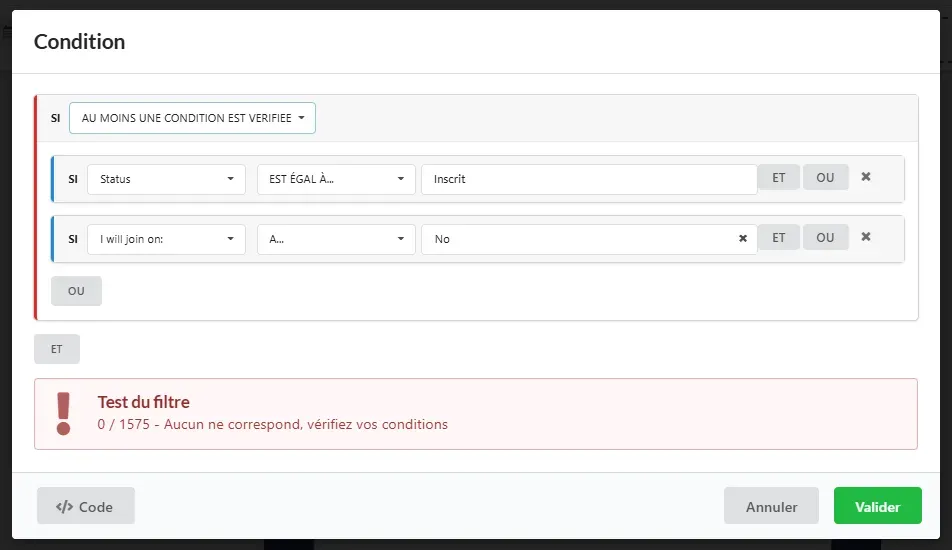
Pour ajouter une ligne de condition supplémentaire, cliquez sur “ET / OU”.
Vous pouvez cumuler des conditions avec l’aide des “ET” / “OU” à droite de chaque condition.
Affichage des conditions dans le back office
Section intitulée « Affichage des conditions dans le back office »Une fois la condition validée, elle s’affiche dans votre back office, visible dans un encadré. Cela vous permet d’identifier rapidement les blocs conditionnés.
Voici quelques exemples :
Section intitulée « Voici quelques exemples : »Mailing :

Formulaire :

Check-in :

En plus de conditionner les sections dans différents modules, vous avez la possibilité de définir des conditions sur divers éléments, tels que les sessions d’émargement, afin de filtrer uniquement les catégories de personnes affichées dans l’application de check-in. Vous pouvez également appliquer des conditions à des pages dans le mini-site, à des pages de la solution mobile, ainsi qu’à des éléments du menu. Tous les blocs soumis à conditionnement sont facilement identifiables grâce à un symbole de cadenas, ce qui vous permet de les repérer rapidement.
**Les conditions grâce à l’IA
Section intitulée « **Les conditions grâce à l’IA »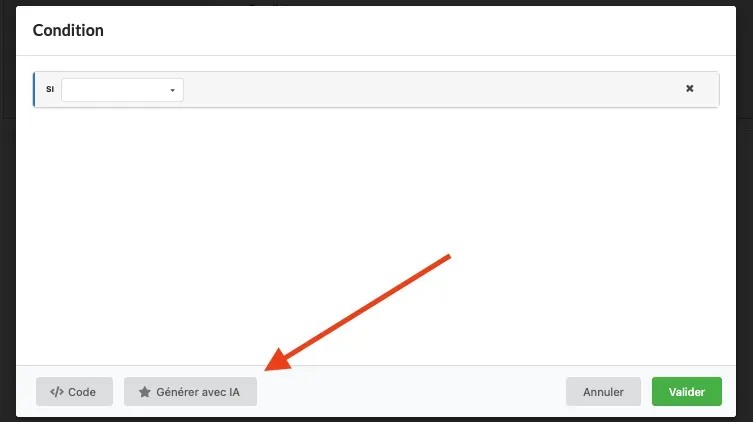
**
Vous pouvez générer une condition grâce à l’IA en cliquant sur le bouton “Générer avec IA” puis en rédigeant votre besoin comme l’exemple ci-dessous :
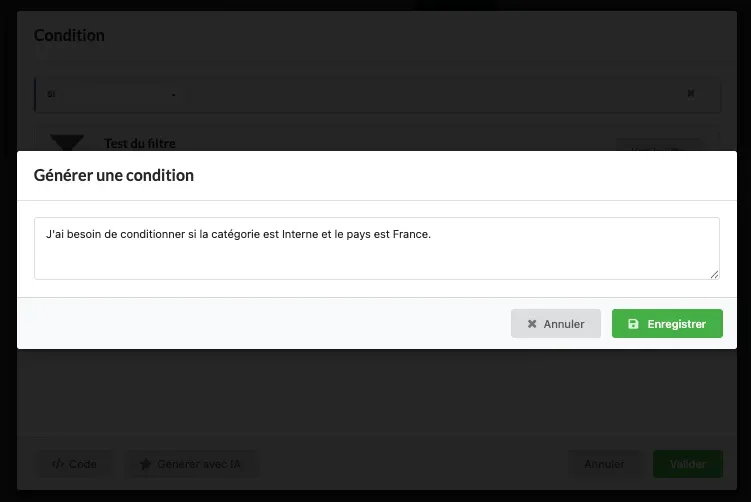
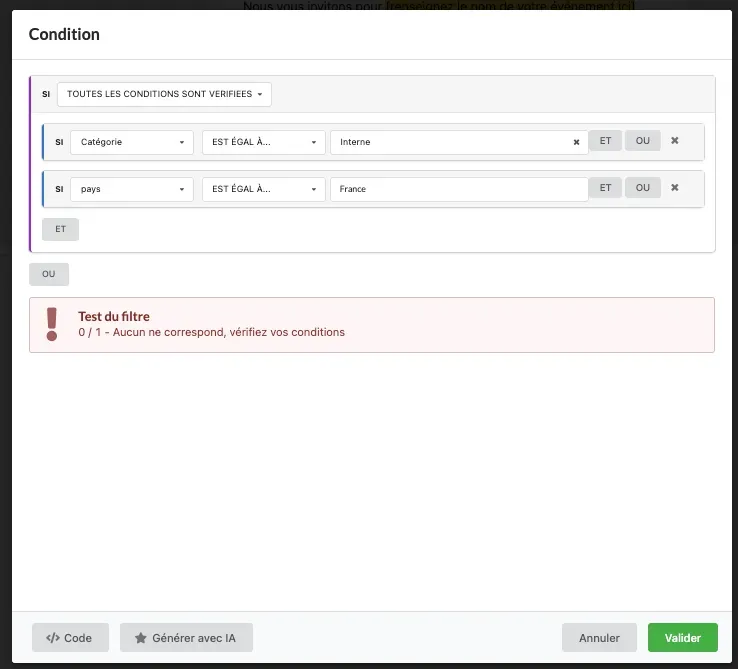
Une fois que vous cliquez sur “Enregistrer”, la condition va se générer et vous pourrez l’ajuster si besoin.
Découvrir également :
Section intitulée « Découvrir également : »• Solution pour diffuser un événement en Chine • Digitalisez votre Conférence de Presse • Création d’application mobile événementielle • App native ou Progressive Web App (PWA) pour mon événement ? • Gamification événement : Comment démocratiser la gamification événementielle ?
Cette page vous a-t-elle aidé ?
Merci pour votre retour !
Vous ne trouvez pas votre réponse ? Contacter le support
© AppCraft EventsSite AppCraft EventsSe connecterContacter le support