
Desk d'accueil - fonctionnement
Vous consultez l’ancienne documentation : elle n’est plus mise à jour. Voir la page d’origine (HubSpot)
Module desk d’accueil
Pour pouvoir imprimer des badges depuis le module desk d’accueil, assurez-vous que vos badges sont bien paramétrés en backoffice
Pour inscrire des participants via ce module, assurez-vous également que votre formulaire est bien paramétré
Imprimez un badge
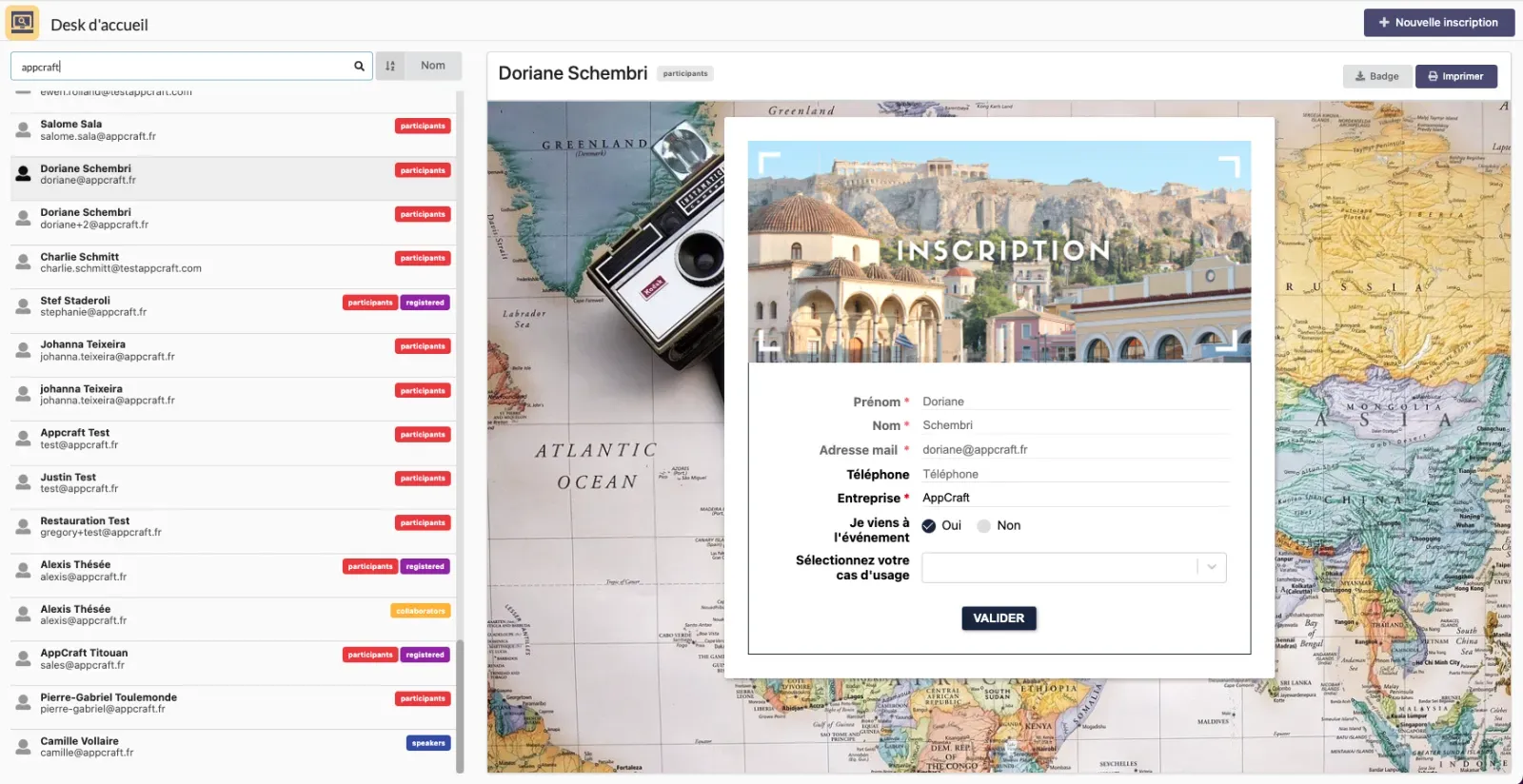
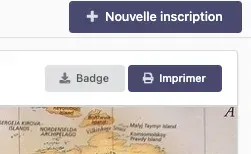
Section intitulée « Imprimez un badge »Pour imprimer un badge, il vous suffit de chercher un participant via la barre de recherche, puis de cliquer sur Imprimer en haut à droite. La popup d’impression du badge apparait alors à l’écran
Modifier l’inscription d’un participant avant d’imprimer son badge
Section intitulée « Modifier l’inscription d’un participant avant d’imprimer son badge »Lorsque vous cherchez un participant et que vous le sélectionnez, son formulaire d’inscription apparait sur la droite. Vous pouvez modifier son inscription et la valider, avant d’imprimer le badge.
Inscrire un participant
Section intitulée « Inscrire un participant »Pour inscrire un participant, vous pouvez cliquer sur + Nouvelle inscription en haut à droite
Cela va alors ouvrir le formulaire d’inscription dans un nouvel onglet.
Remplissez-bien tous les champs nécessaires puis validez le formulaire. Votre participant apparaît alors dans la liste des participants sur la gauche, et vous pouvez imprimer son badge !
Astuce
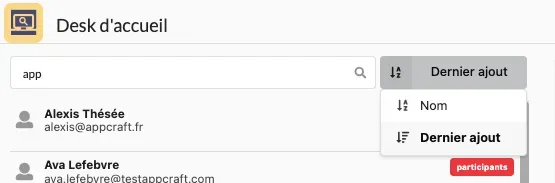
Pour faciliter l’impression des badges des nouveaux inscrits, vous pouvez trier les participants sur la gauche sur Dernier ajout
Ainsi, les derniers participants inscrits via le formulaire remonteront en 1er, ce qui vous évite de devoir les rechercher dans la liste
Ce filtre se fait à côté de la barre de recherche
Découvrir également :
Section intitulée « Découvrir également : »• Green Events & Green IT, Toutes les Best Practices ! • Summit écosysteme OVHcloud • Academy RSE : formez, engagez et pilotez votre stratégie durable by AppCraft • Organiser un salon fournisseur • Symposium : organisez un événement moderne et structuré
Cette page vous a-t-elle aidé ?
Merci pour votre retour !
Vous ne trouvez pas votre réponse ? Contacter le support
© AppCraft EventsSite AppCraft EventsSe connecterContacter le support