
Formulaire - Contraintes
Vous consultez l’ancienne documentation : elle n’est plus mise à jour. Voir la page d’origine (HubSpot)
L’onglet contraintes vous permet de spécifier les différentes contraintes liées à votre formulaire.
Section intitulée « L’onglet contraintes vous permet de spécifier les différentes contraintes liées à votre formulaire. »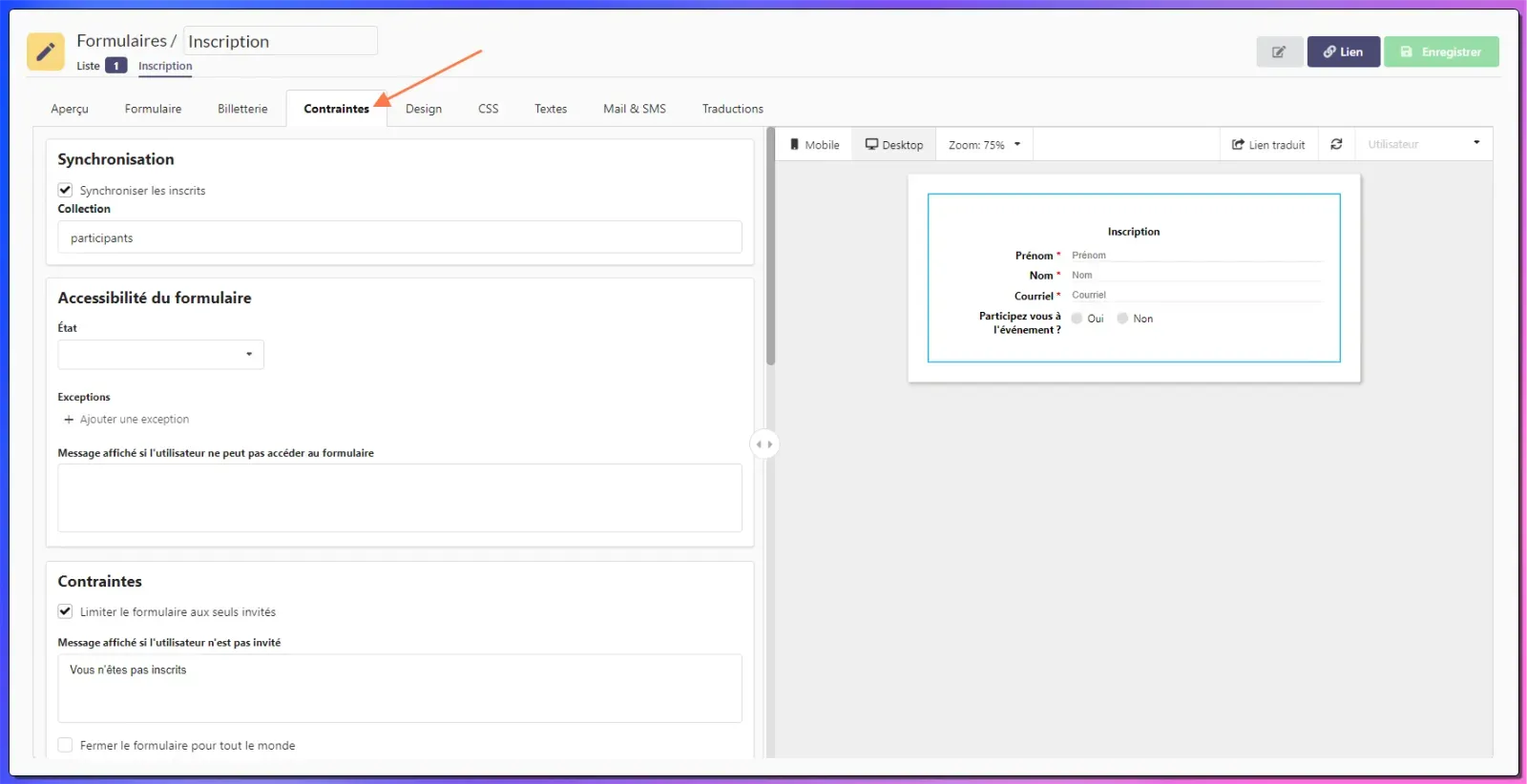
Contraintes
Section intitulée « Contraintes »Accessibilité du formulaire
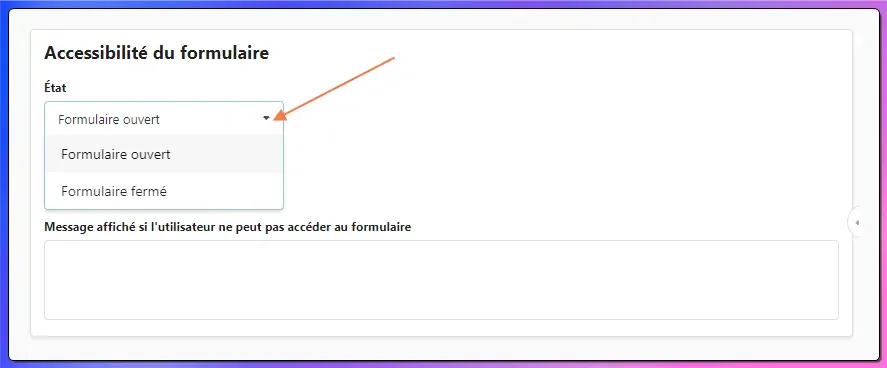
Section intitulée « Accessibilité du formulaire »Si vous avez besoin de fermer votre formulaire(ou de le ré-ouvrir), vous pouvez le gérer ici.
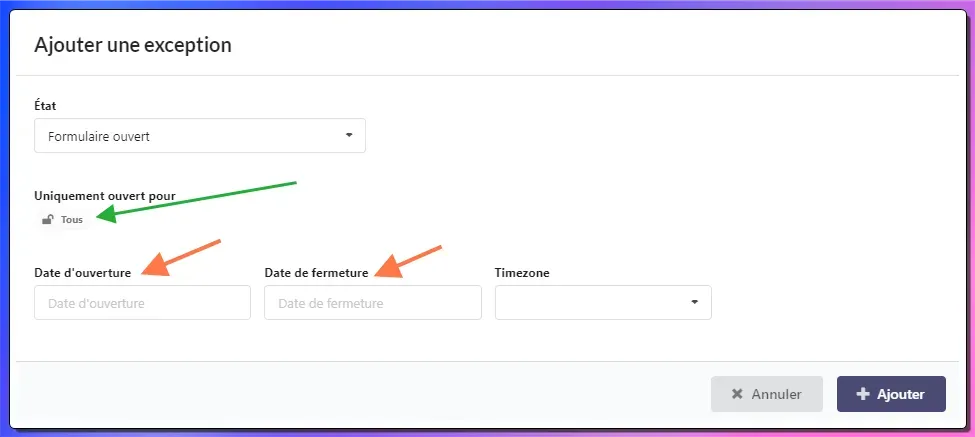
Si vous devez ouvrir et/ou fermer votre formulaire à une date précise, ou bien le fermer pour un certains type de participant, vous pouvez cliquer sur “Ajouter une exception”.
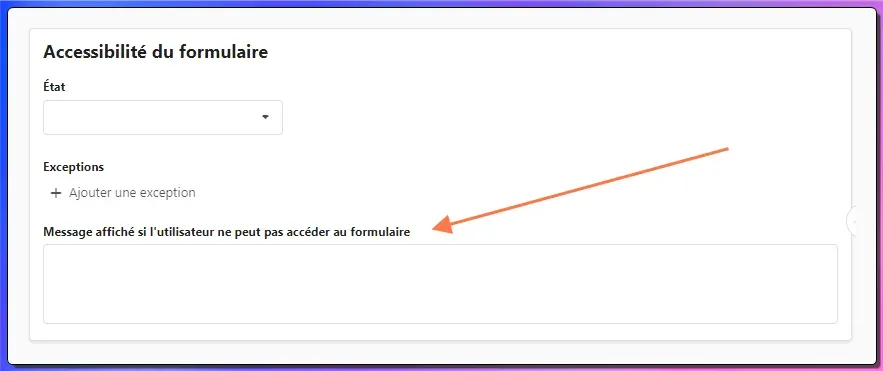
Vous pouvez également ajouter un message si l’utilisateur ne peut pas accéder au formulaire.
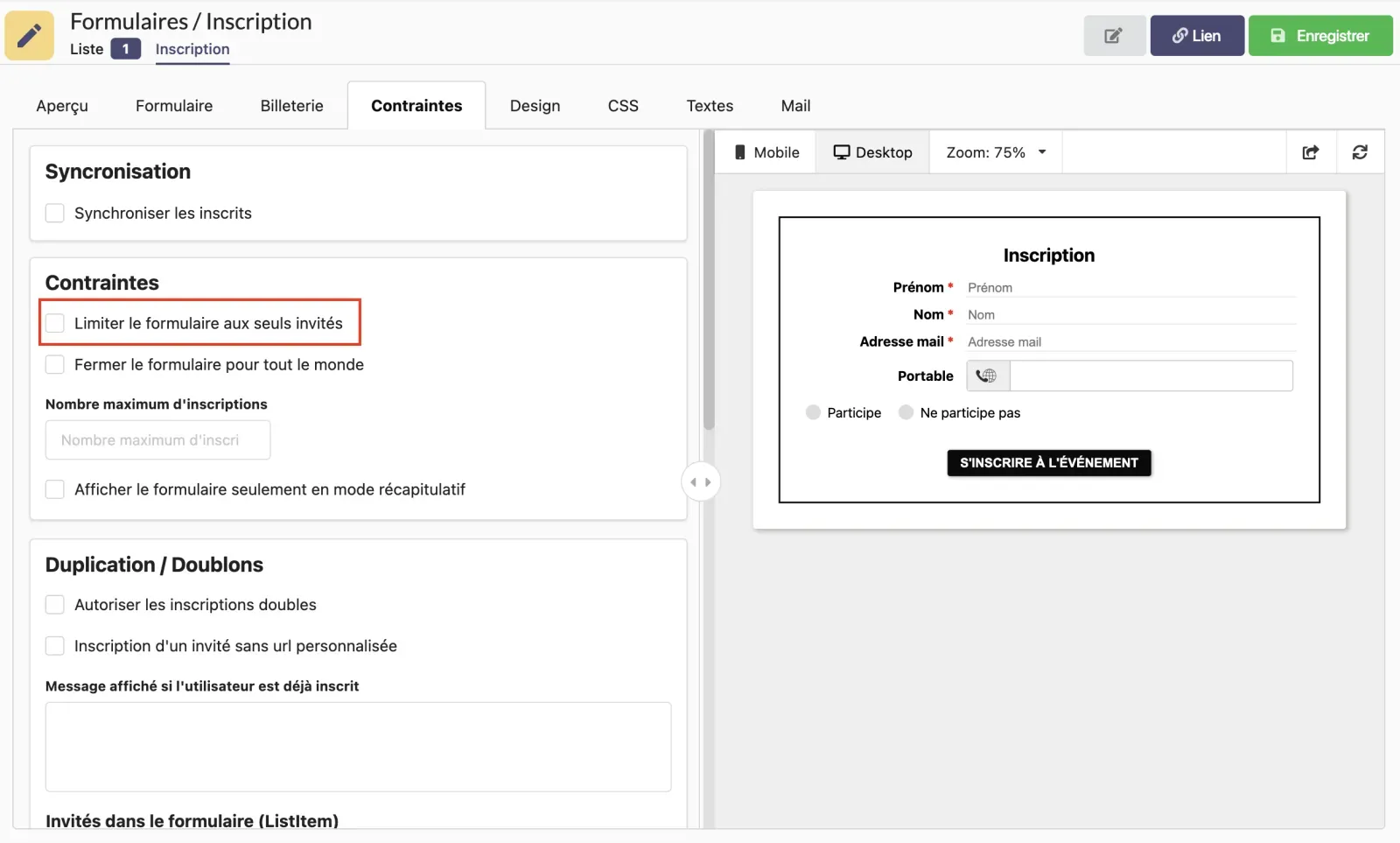
Limiter le formulaire aux seuls invités
Section intitulée « Limiter le formulaire aux seuls invités »Si votre formulaire ne doit être accessible qu’aux participants présents dans la base de données préalablement importée dans le back-office, il vous faudra cocher cette case.
Si le formulaire est limité aux seuls invités, le mail d’activation doit obligatoirement partir depuis le back office AppCraft. Une clé unique par utilisateur est générée à la volée lors de l’envoi du formulaire. Pour paramétrer cette clé, il suffit d’ajouter une variable comme suit :
nomdedomaine.com/inscription/k/{privateKey}.
Rapprochez vous de votre chef de projet pour valider le paramétrage de votre lien.
Une fois cochée, vous pourrez personnaliser le texte à afficher pour les personnes non-invitées.
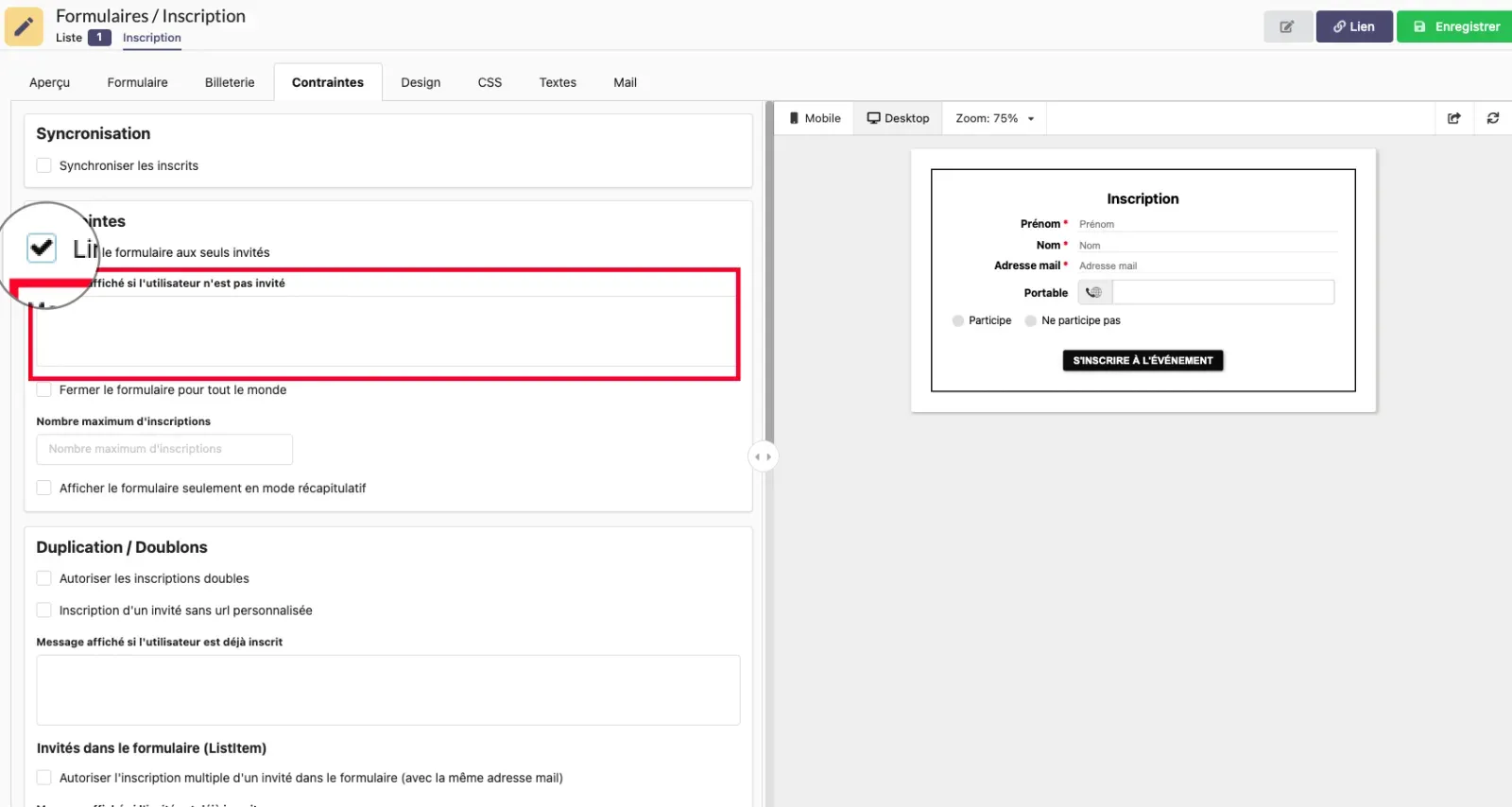
Fermer le formulaire pour tout le monde
Section intitulée « Fermer le formulaire pour tout le monde »Lorsque vous souhaitez clôturer vos inscriptions, et donc bloquer l’accès au formulaire pour les participants, il vous faudra cocher cette case.
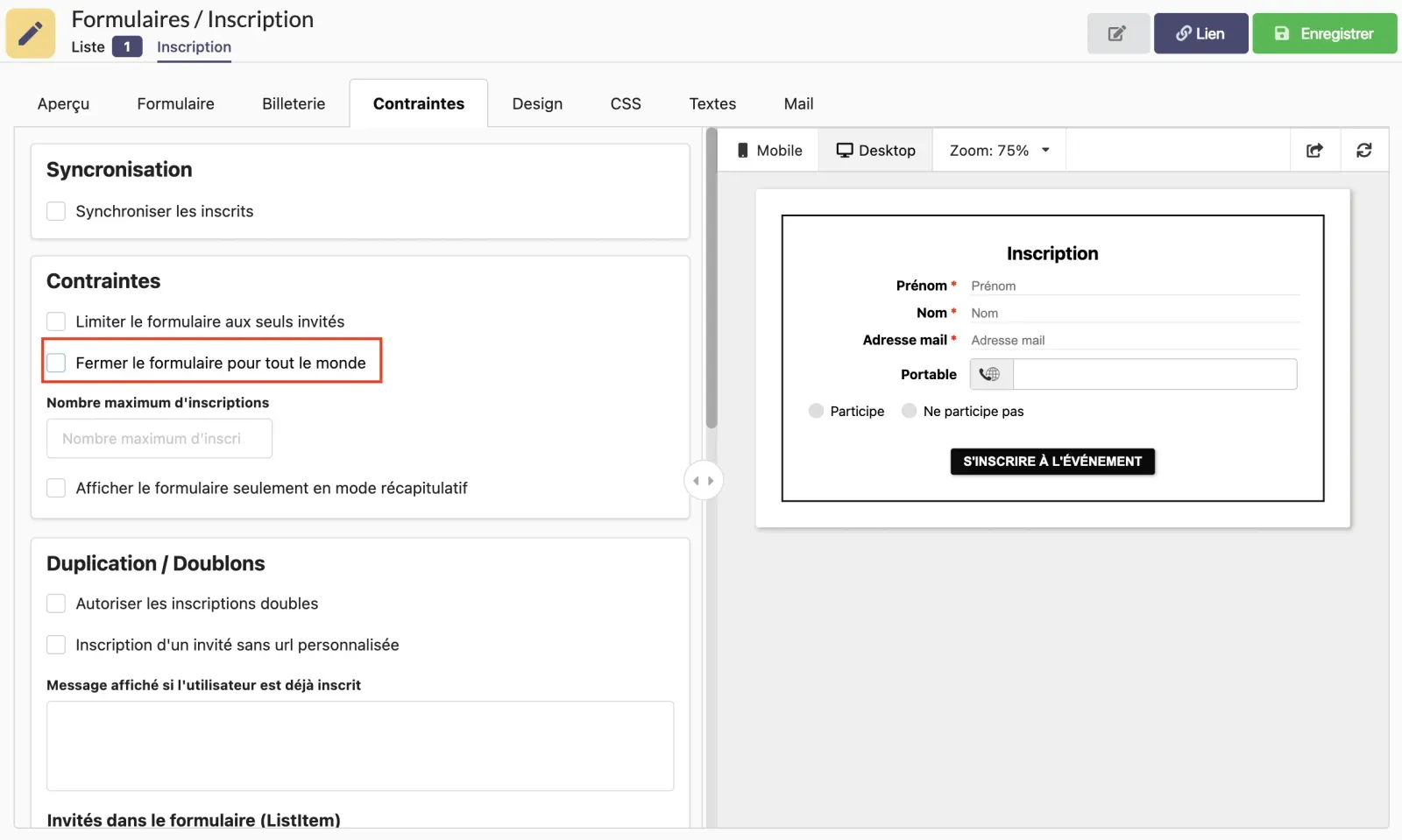
Une fois cochée, un champ supplémentaire apparaitra pour vous permettre de personnaliser le texte affiché sur votre formulaire si un participant se rend dessus après fermeture.
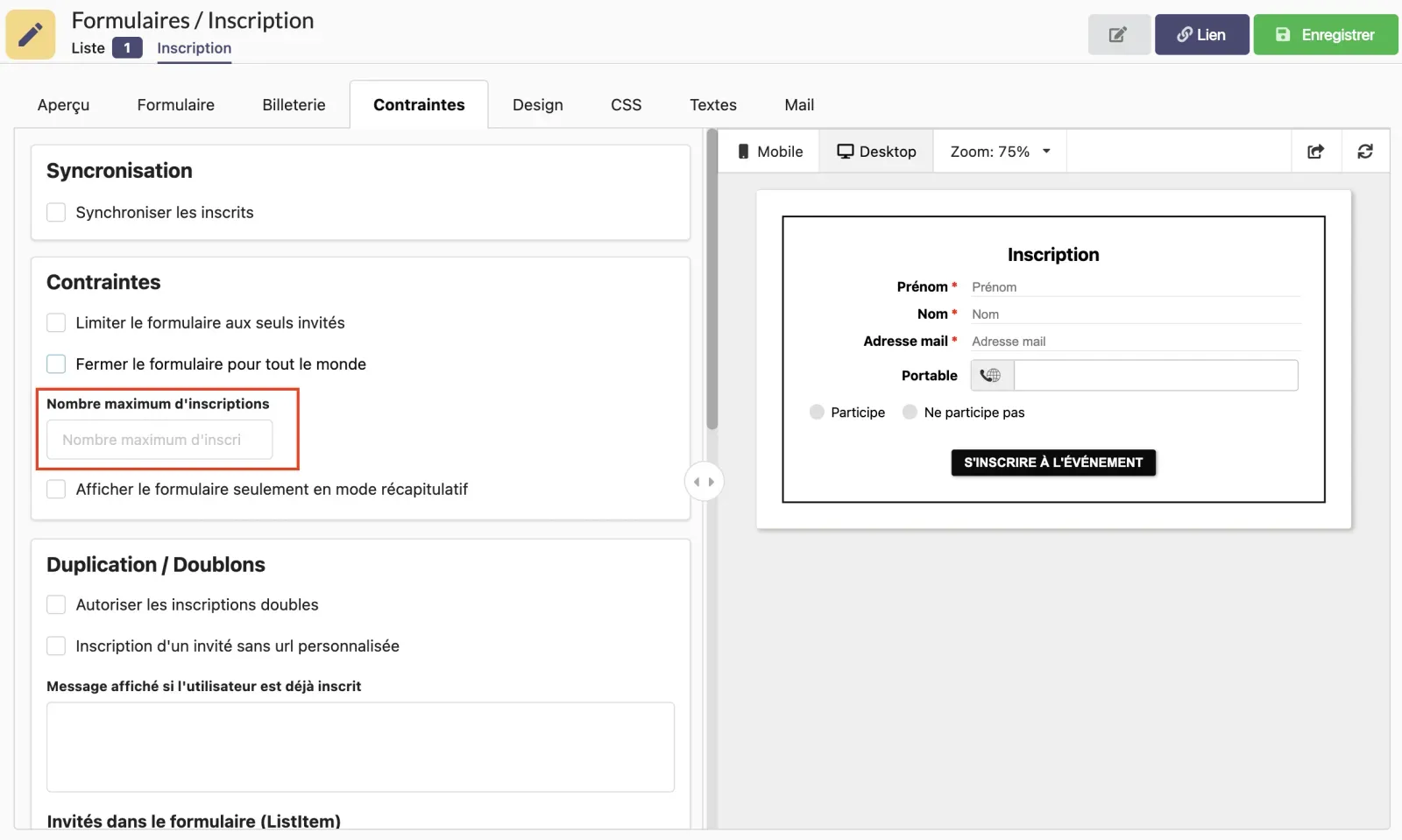
Nombre maximum d’inscriptions
Section intitulée « Nombre maximum d’inscriptions »Si vous avez un quota limité de participant sur votre événement, vous pouvez insérer ici le nombre de places disponibles. Une fois que votre quota est atteint, le formulaire sera fermé et aucun participant ne pourra s’inscrire.
Afficher le formulaire seulement en mode récapitulatif
Section intitulée « Afficher le formulaire seulement en mode récapitulatif »Si vous cochez cette case, vos participants n’auront pas la possibilité de changer leur information mais uniquement de les consulter.
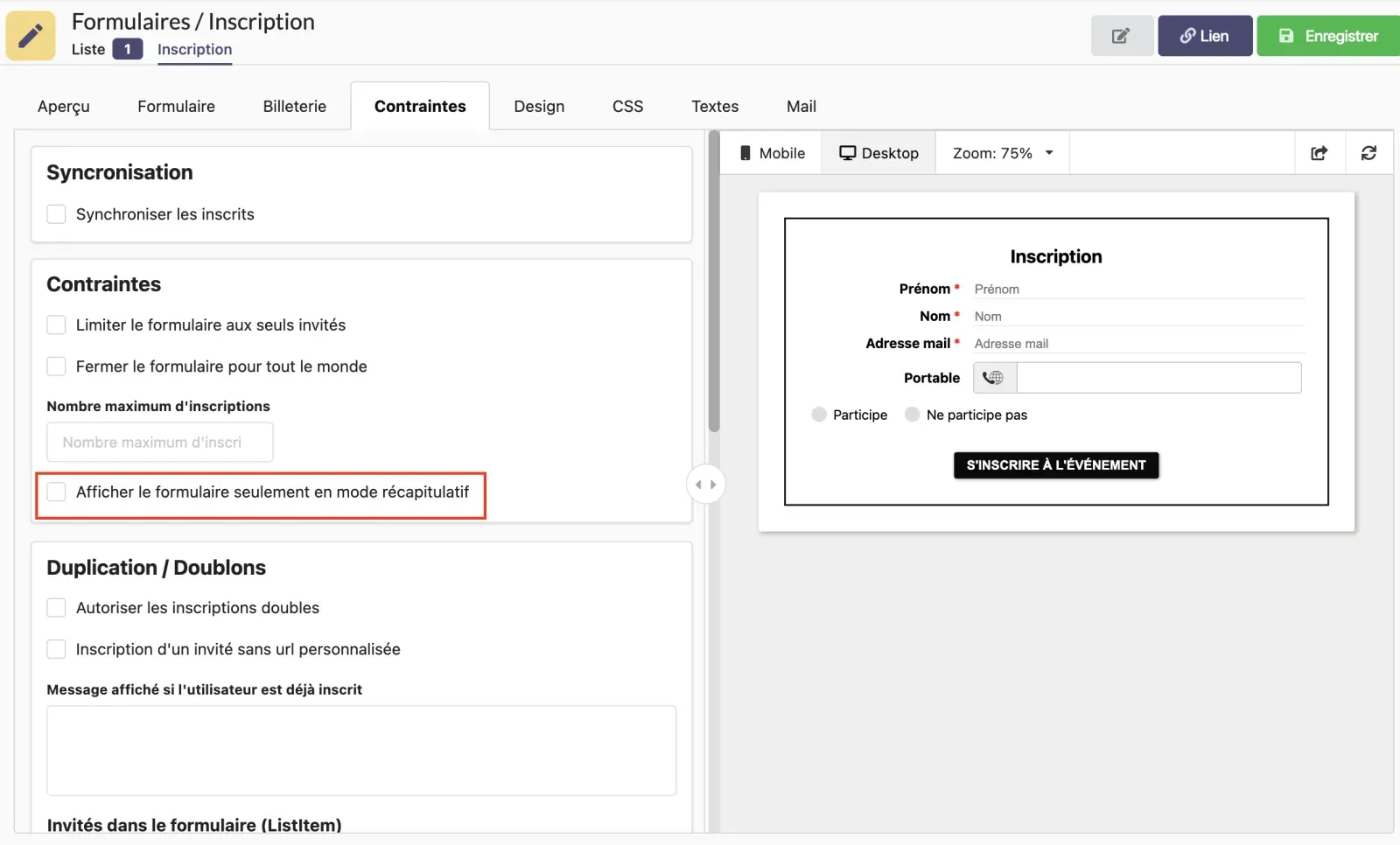
Les conditions d’utilisation de cette fonctionnalité
L’utilisation de cette fonctionnalité est dans deux cas :
- Les participants ont déjà rempli leur formulaire une première fois OU
- Toutes les informations se trouvant dans le formulaire sont présentes dans la base données
Si l’un de ces deux cas n’est pas rempli, les participants verraient un formulaire en mode récapitulatif avec des champs vides.
Duplication/Doublons
Section intitulée « Duplication/Doublons »Autoriser les inscriptions doubles
Section intitulée « Autoriser les inscriptions doubles »Cette case sert à autoriser la soumission de 2 formulaires distincts, pour 2 invités distincts, mais qui auraient renseigné une adresse mail identique.
Cette case permet d’autoriser plusieurs inscriptions avec la même adresse mail.
Ce paramétrage n’est pas compatible avec les plateformes sécurisées.
L’adresse mail de l’utilisateur sert d’identifiant unique lui permettant de se connecter à votre plateforme. Les doublons d’adresse mail engendrerai donc des problèmes de connexion.
Attention
Par défaut, les inscriptions doubles ne sont pas autorisées.
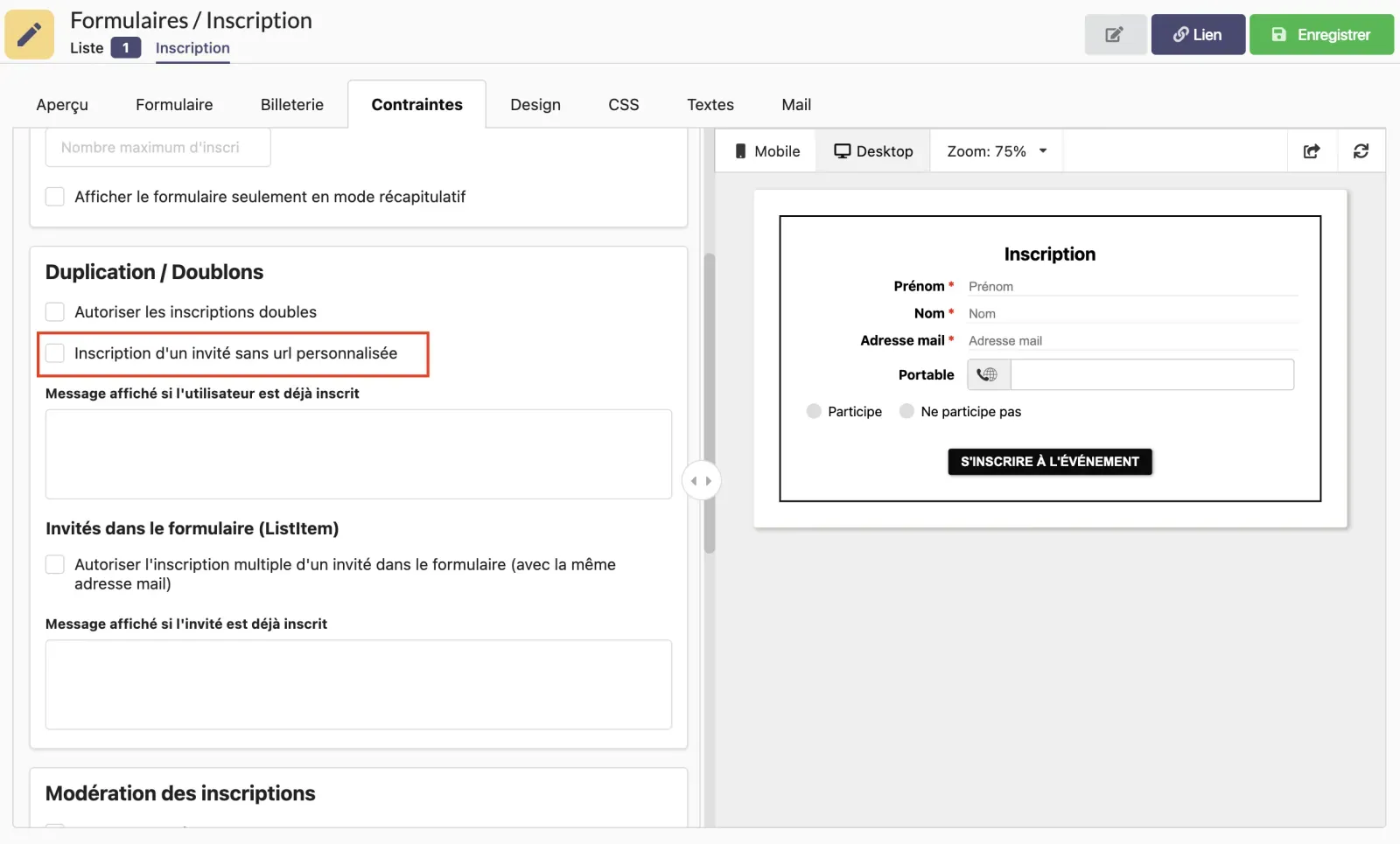
Inscription d’un invité sans url personnalisée
Section intitulée « Inscription d’un invité sans url personnalisée »Cette case sert dans le cas où votre formulaire est ouvert à tous, et que vous avez également une partie des participants déjà présents dans la base de donnée. Une fois cochée, elle permettra aux participants déjà présents dans la base de donnée de mettre à jour leurs informations via le formulaire ouvert à tous sans créer de doublons.
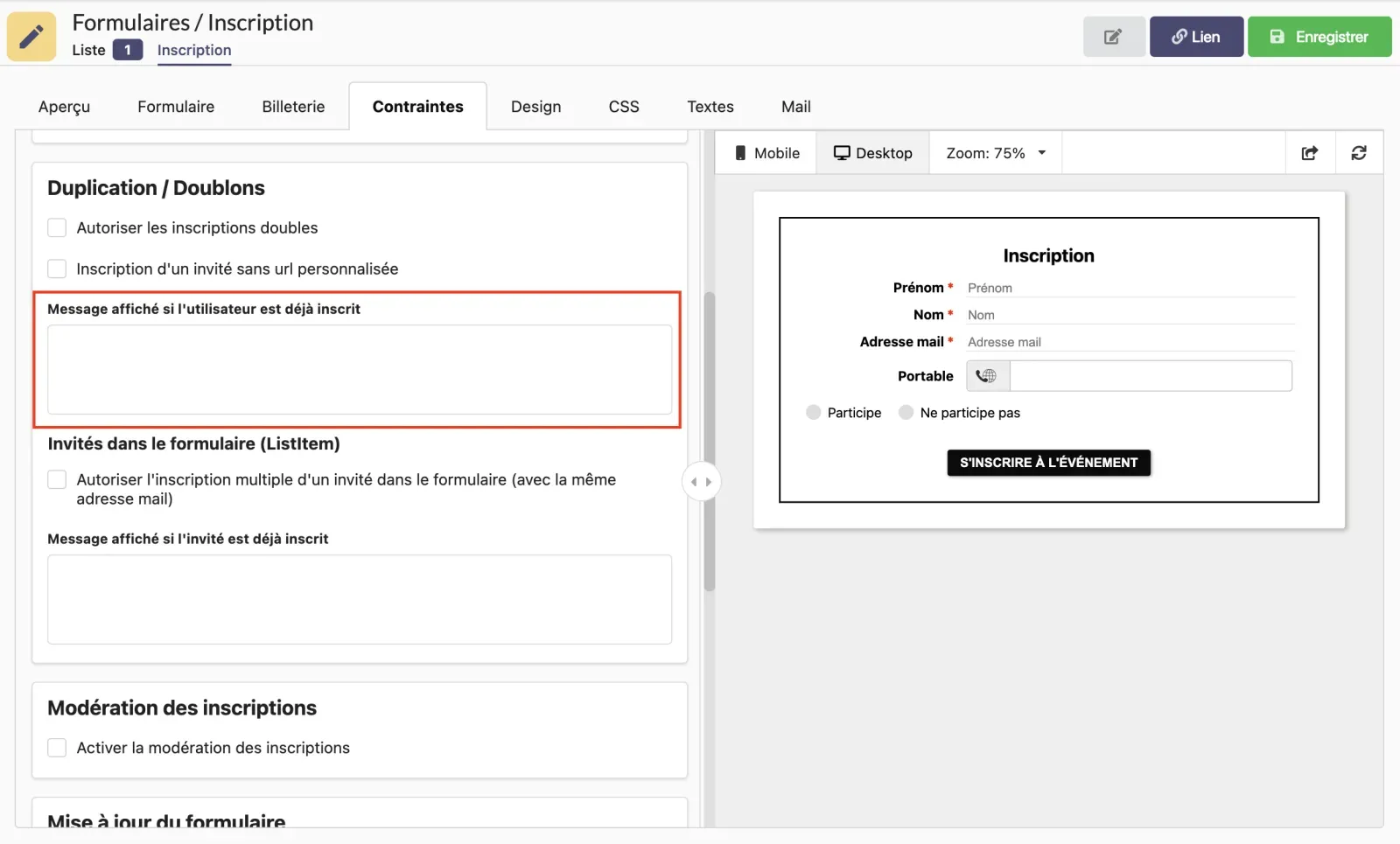
Message affiché si l’utilisateur est déjà inscrit
Section intitulée « Message affiché si l’utilisateur est déjà inscrit »Vous pouvez personnalisé le texte affiché au participant si ce-dernier est déjà inscrit dans le cas où votre formulaire est ouvert et que les doublons ne sont pas autorisés.
Invités dans le formulaire (ListItem)
Section intitulée « Invités dans le formulaire (ListItem) »Autoriser l’inscription multiple d’un invité dans le formulaire (avec la même adresse mail)
Section intitulée « Autoriser l’inscription multiple d’un invité dans le formulaire (avec la même adresse mail) »Cette case vous concerne dans le cas où vos participants peuvent renseigner des accompagnants dans leur formulaire. Le champ listItem est utilisé pour l’ajout de ces accompagnants. Si vous cochez cette case, les accompagnants ajoutés dans le formulaire pourront avoir la même adresse mail que l’invité principal.
(Image manquante dans la doc d’origine.)
Attention :
Dans ce cas l’invité principal recevra un mail par email renseigné dans le formulaire pour lui + ses accompagnants. Si vous avez une plateforme, les accompagnants ne pourront pas se connecter car l’email correspond à l’identifiant et doit être unique.
Message affiché si l’invité est déjà inscrit
Cet encart vous permet de personnaliser le texte affiché sur l’accompagnant renseigné par l’invité principal à déjà été inscrit par un autre participant. Ce cas de figure est applicable si l’email renseigné pour l’accompagnant est le même.
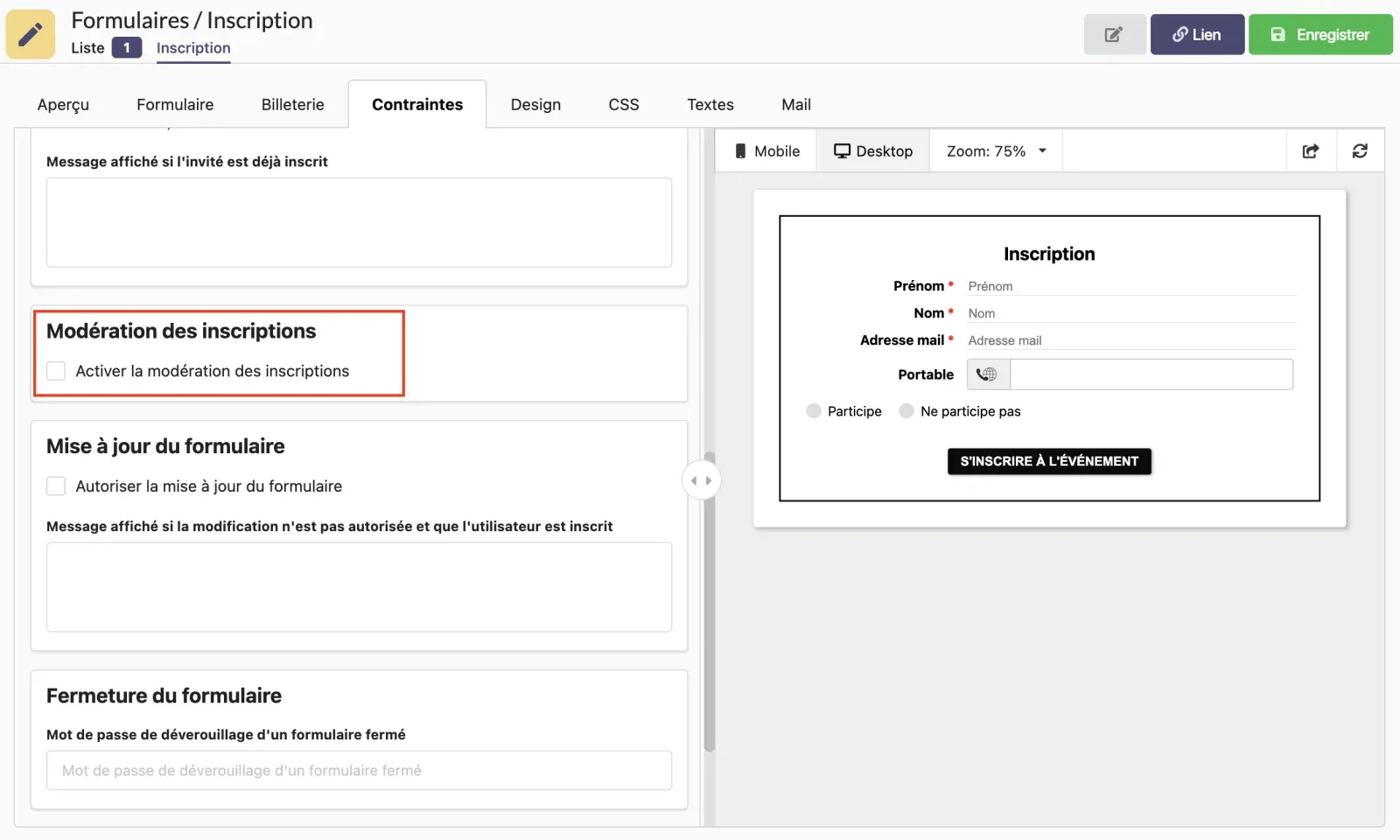
Modération des inscriptions
Section intitulée « Modération des inscriptions »Autoriser la modération des inscriptions
Section intitulée « Autoriser la modération des inscriptions »En cochant cette case, vous décidez de modérer les inscriptions. Cela signifie qu’à la soumission d’un formulaire par un participant, vous souhaitez valider ou refuser sa participation depuis notre back-office.
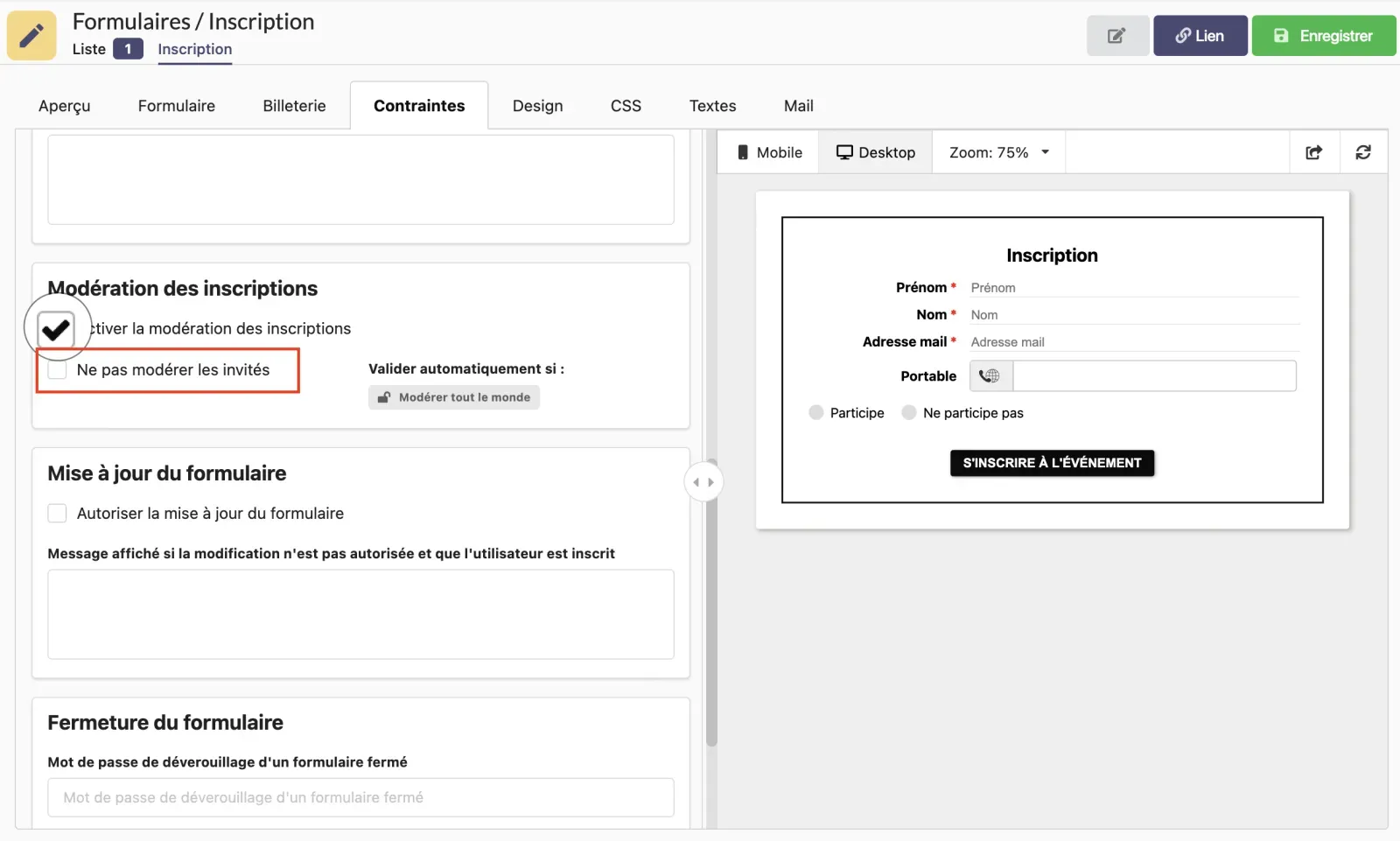
Ne pas modérer les invités
Section intitulée « Ne pas modérer les invités »En cochant la case précédente Autoriser la modération des inscriptions, de nouvelles fonctionnalités apparraissent. Si vous faites le choix de modérer, vous pouvez également cocher cette case afin d’autoriser par défaut la participation des personnes présentes dans votre base de donnée. Ainsi, vous n’aurez qu’à modérer les participants extérieur.
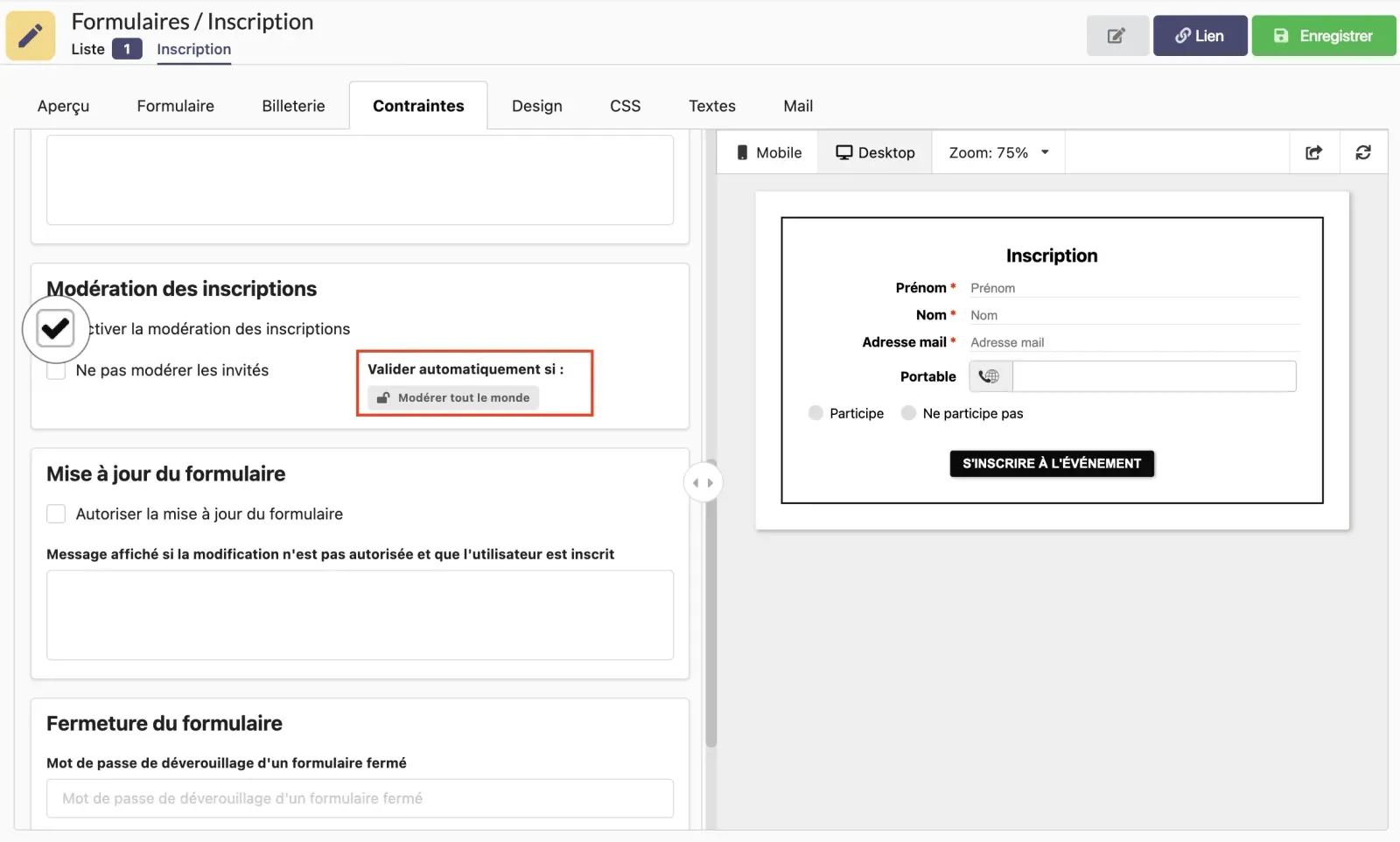
Valider automatiquement si
Section intitulée « Valider automatiquement si »Vous pouvez également décider de valider automatiquement une participation en ciblant certains critères. Par défaut, tout le monde est à modérer.
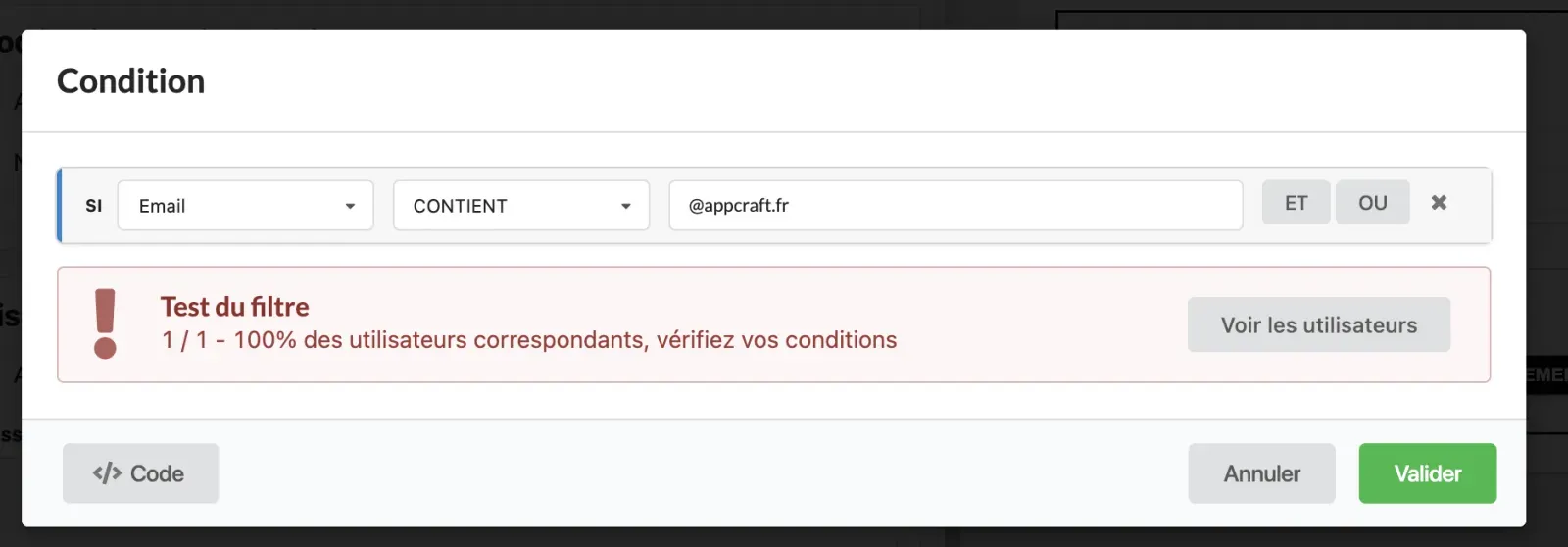
En cliquant sur l’encart gris, la pop-up de condition s’ouvre et vous permet de définir vos critères grâce à un menu déroulant.
Autoriser la mise à jour du formulaire
Section intitulée « Autoriser la mise à jour du formulaire »Cette case est à cocher si les participants, une fois inscrit, peuvent revenir sur leur formulaire et modifier leurs informations. Cette action n’est pas autorisée par défaut.
Attention
Lorsqu’un participant met à jour son formulaire, vous ne recevez pas de notification dans le back-office.
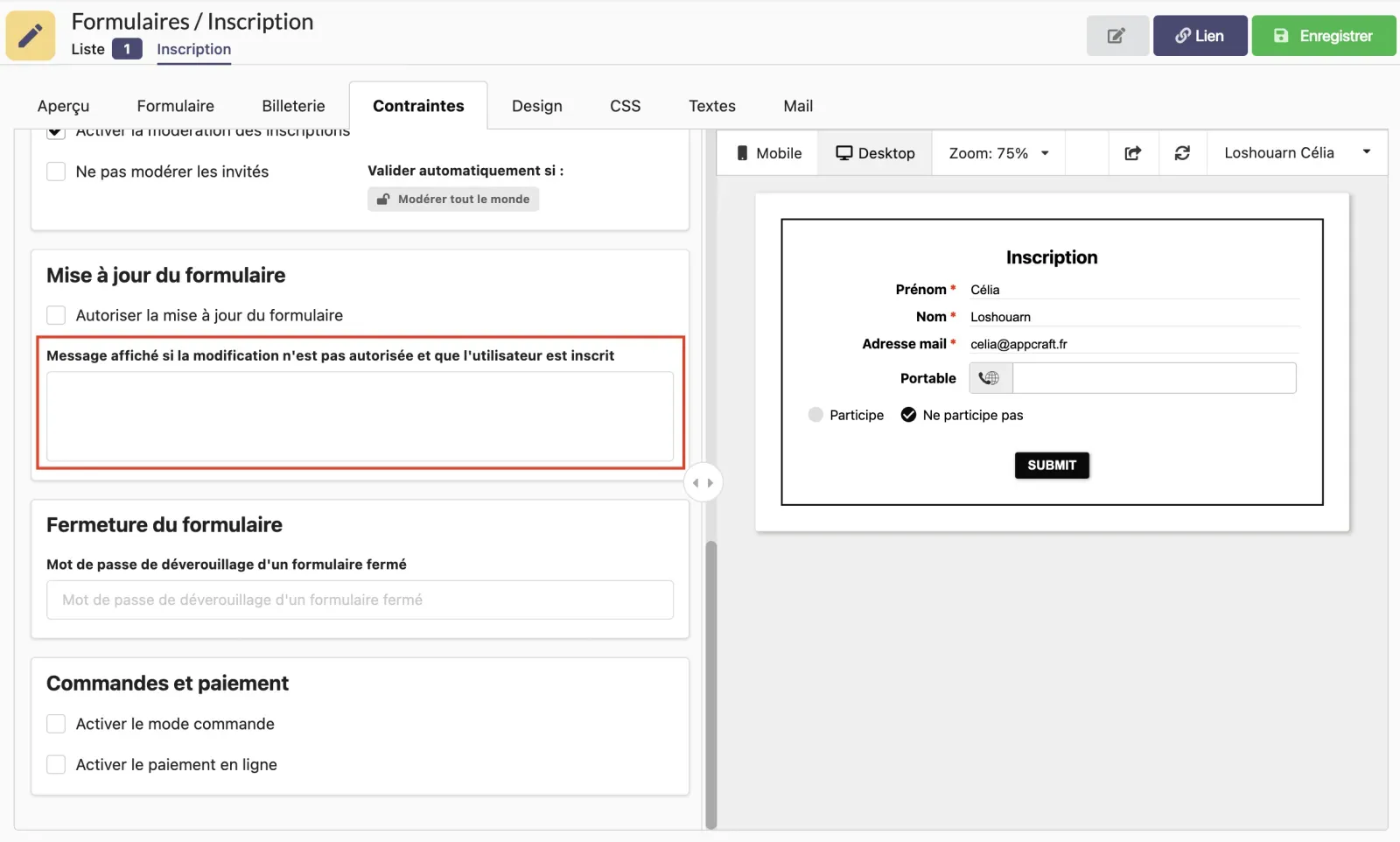
Message affiché si la modification n’est pas autorisée et que l’utilisateur est inscrit
Dans le cas où les participants n’ont pas la possibilité de mettre à jour leurs informations une fois inscrits, cet encart vous permet de personnaliser le texte affiché si le participant revient sur son formulaire.
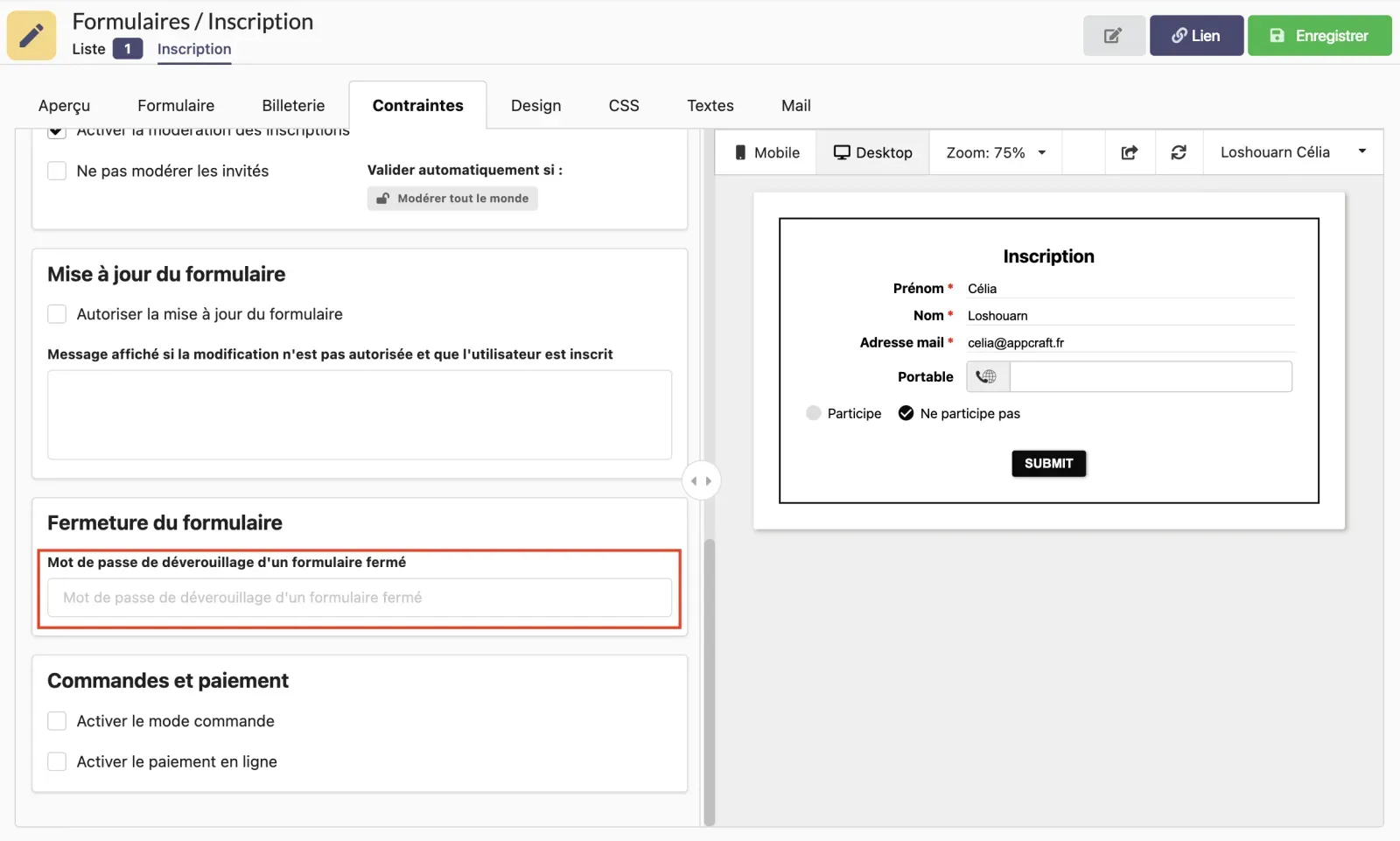
Fermeture du formulaire
Mot de passe de déverouillage d’un formulaire fermé
Dans le cas où la mise à jour d’un formulaire n’est pas autorisé, vous pouvez définir d’un mot de passe afin de pouvoir malgré tout modifier un formulaire en cas de besoin. Le mot de passe est à insérer dans cet encart.
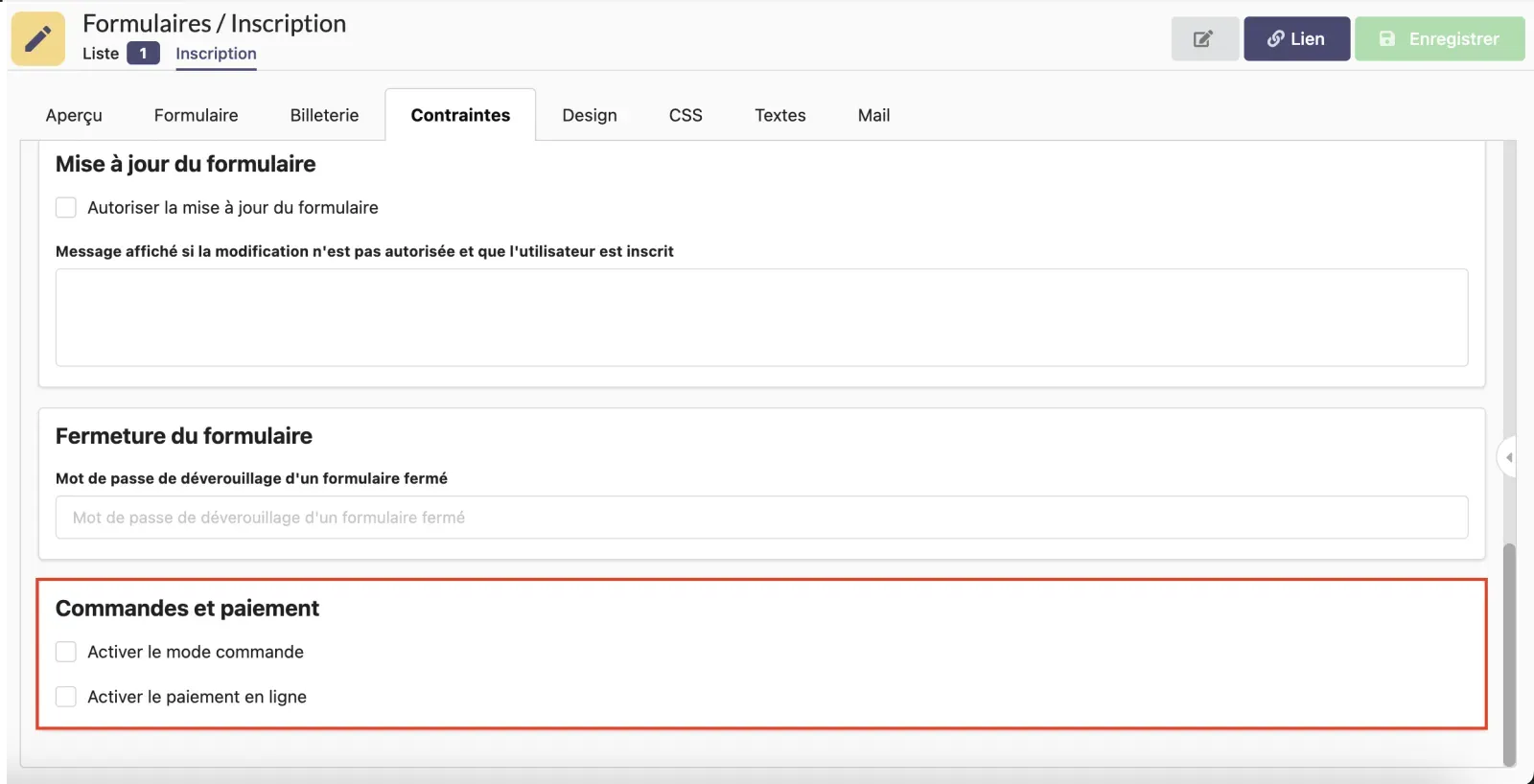
Commandes et paiement
Section intitulée « Commandes et paiement »Activer le mode commande et activer le paiement
Section intitulée « Activer le mode commande et activer le paiement »Le bouton “Activer le mode commande” est à activer lors de vente de produits/places lors d’un événement. Exemple : Entrée, Déjeuner, Stand etc…
Le bouton “Activer le paiement” sert uniquement dans le cadre d’un événement payant afin de permettre l’ouverture d’un portail de paiement lors de la validation du formulaire.
Il faudra vous rapprocher de votre chef de projet dédié afin de paramétrer votre événement si il y a besoin de ce module.
Découvrir également :
Section intitulée « Découvrir également : »• Avantages d’une solution annualisée pour tous vos événements • Développer votre marque employeur • Solution de notification push pour un événement • Combinez virtuel et physique pour des événements hybrides • Cas client : salon de recrutement
Cette page vous a-t-elle aidé ?
Merci pour votre retour !
Vous ne trouvez pas votre réponse ? Contacter le support
© AppCraft EventsSite AppCraft EventsSe connecterContacter le support