
Plateforme/PWA - Gestion des lives & des replays
Vous consultez l’ancienne documentation : elle n’est plus mise à jour. Voir la page d’origine (HubSpot)
Gestion des lives & des replays
Section intitulée « Gestion des lives & des replays »Lorsque vous cliquez sur le module “Gestion des lives & des replays”, vous avez accès à une page regroupant les différentes sessions indiquées dans le programme, et réparties par jours si l’événement s’étale sur plusieurs jours

Les différentes sessions sont directement reprises du programme : toute session indiquée dans le programme apparaît donc dans le module “gestion des lives & replays”
Les speakers associés aux sessions apparaissent également sous le titre de la session
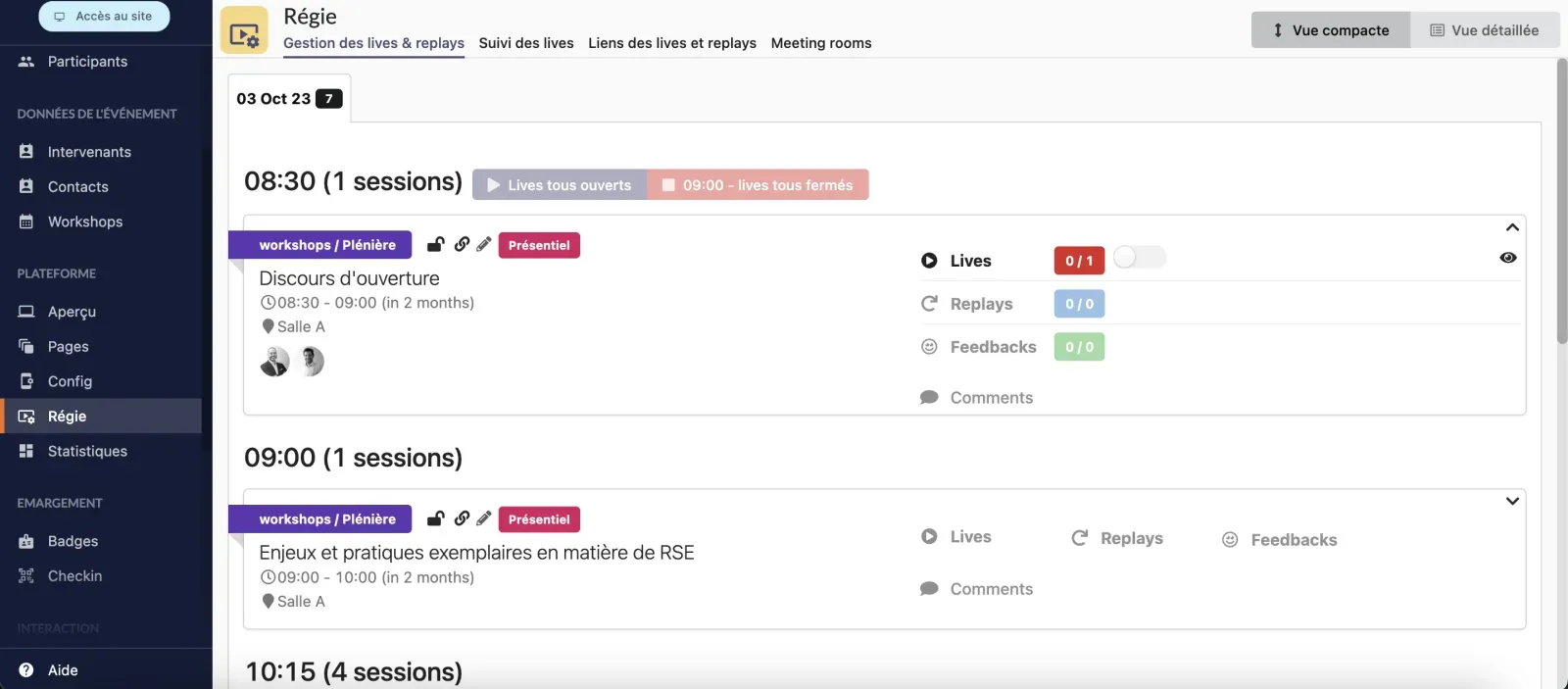
Gestion d’une session (live)
Section intitulée « Gestion d’une session (live) »Bouton cadenas
Section intitulée « Bouton cadenas »en cliquant sur le cadenas, vous “bloquez” le live sur la session bloquée : vous ne pouvez pas lancer d’autre live en même temps

Les autres lives seront grisés et non cliquables. Vous pouvez les débloquer à tout moment en recliquant sur le cadenas activé.
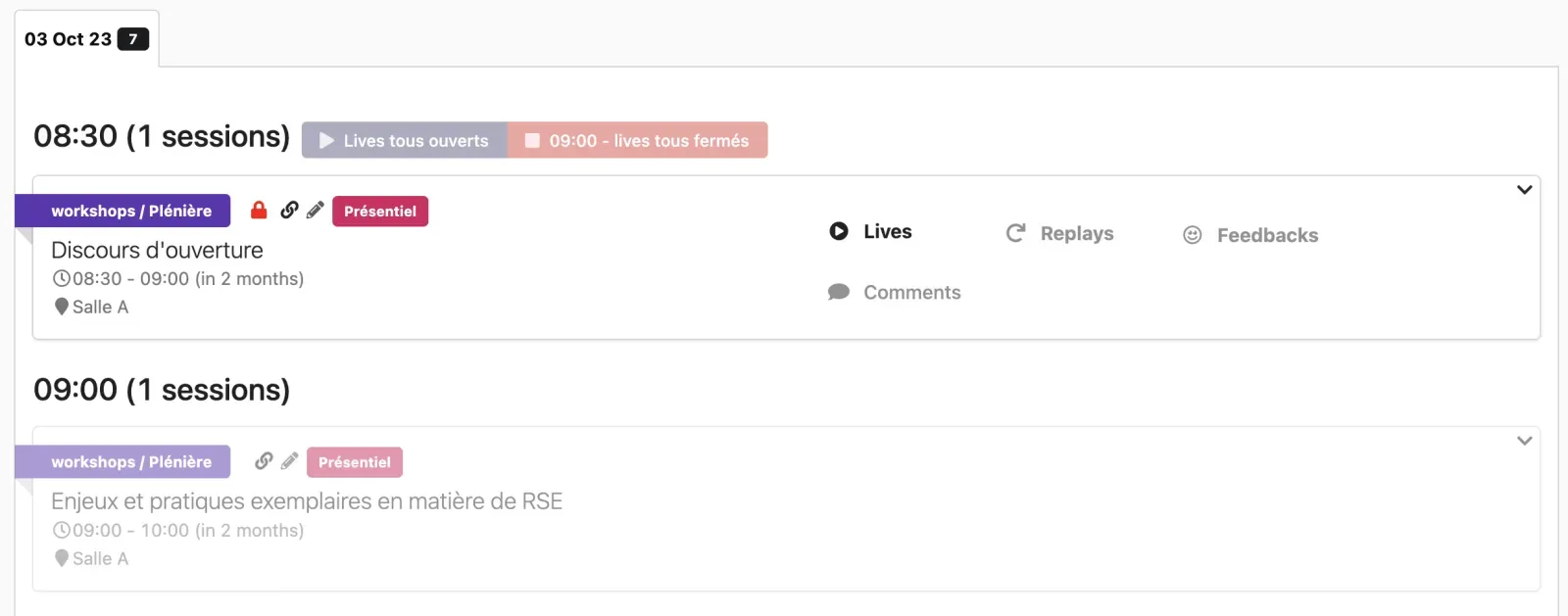
Bouton crayon
Section intitulée « Bouton crayon »Cette action vous amène directement dans les workshops pour que vous puissiez effectuer des modifications sur vos workshops ou sessions.

Bouton oeil
Section intitulée « Bouton oeil »Le bouton “oeil” suité à droite permet d’ouvrir une popup quand vous cliquez dessus avec le player du live, mais aussi, cela vous permet tout simplement de vérifier que les bons modules d’interactions sont associés à votre live (Q&A, quizz, nuage de mots..)
De plus, cela vous permet aussi de faire des tests de streaming sans le lancer sur la plateforme (cela reste donc invisible pour les participants)
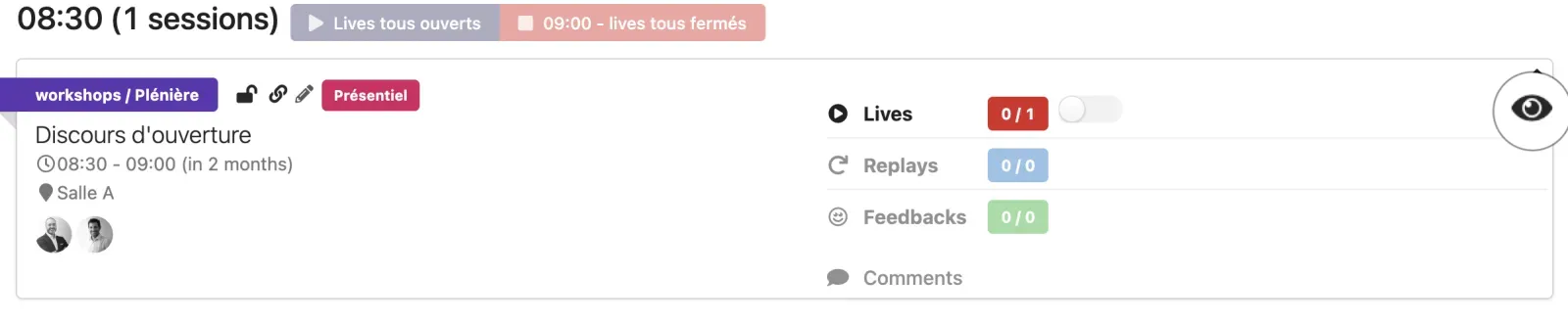
Le live n’a pas besoin d’être lancé sur la plateforme pour accéder à cette page de live
Lancement du live
Section intitulée « Lancement du live »Pour lancer un live, rien de plus simple : il faut cliquer sur l’interrupteur “Lives”.
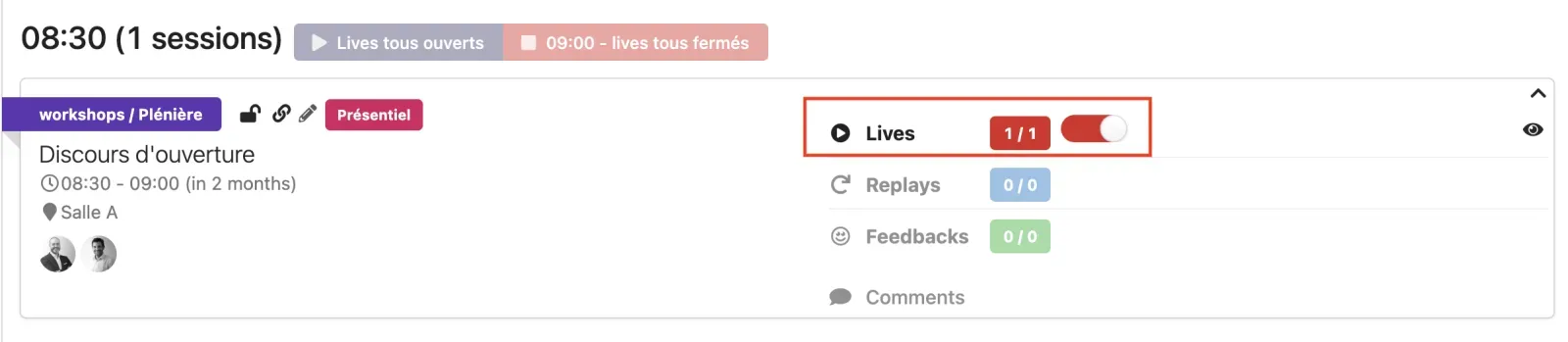
Lorsque celui-ci est activé, le bouton passe en rouge vif (couleur pour les lives) Le live se lance automatiquement sur la plateforme à l’endroit dédié au live : les participants n’ont rien à faire
Feedback à chaud
Section intitulée « Feedback à chaud »Vous avez la possibilité d’activer le feedback à chaud pour chaque session Une fois le lien du feedback intégré par nos soins dans la session du workshop, vous avez juste à activer le feedback en cliquant sur le bouton à côté
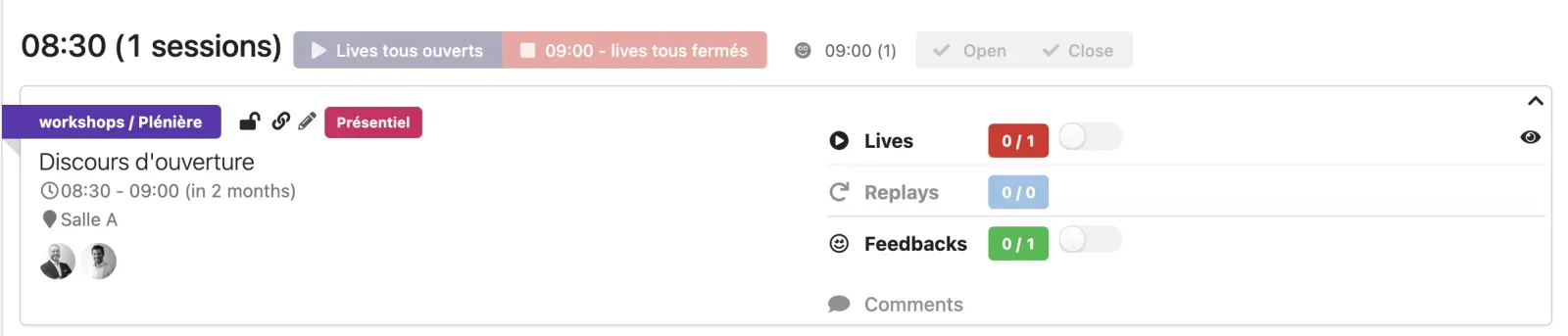
Le feedback apparaitra à la fin du live directement dans le player vidéo sous forme de popup lors de l’activation. Une fois celui-ci rempli et validé, la popup disparait
Bouton non visible dans les sessions
Section intitulée « Bouton non visible dans les sessions »Si vous n’avez pas de bouton disponible à côté d’un live ou feedback, cela signifie que vous n’avez pas renseigné le lien dans la session du workshop correspondant
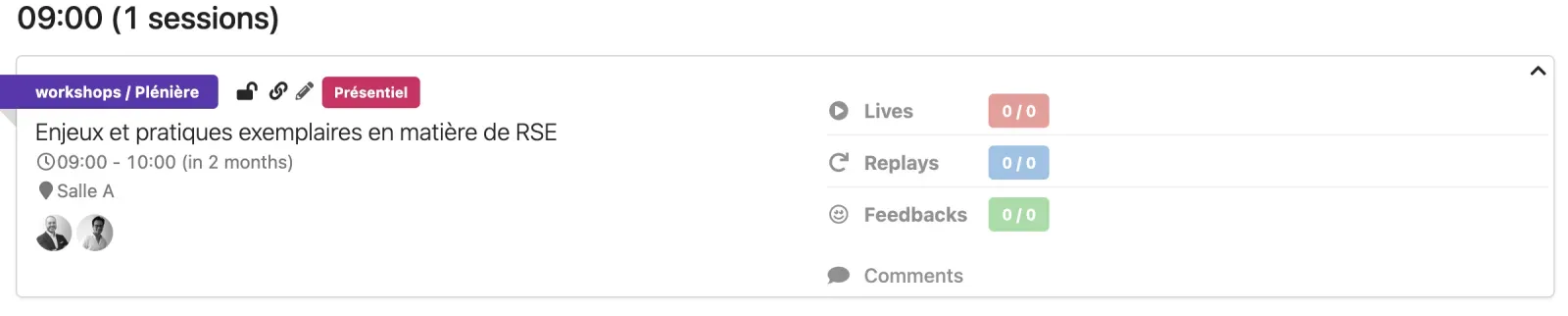
Il est tout à fait possible de ne pas mettre de feedback, le bouton ne sera alors pas disponible.
Découvrir également :
Section intitulée « Découvrir également : »• Gestion d’hébergement d’un séminaire pour l’agence Ouate avec AppCraft • Engagement interactif lors de vos événements et Q&A, sondages et social wall • Introduction au Roadshow • L’avenir du digital avec la reprise des événements physiques • AppCraft - Evénement 2025, Green IT Green Events !
Cette page vous a-t-elle aidé ?
Merci pour votre retour !
Vous ne trouvez pas votre réponse ? Contacter le support
© AppCraft EventsSite AppCraft EventsSe connecterContacter le support