
Partenaires vidéos - Clickmeeting - Gestion des participants
You are reading the former documentation (French only). It is no longer updated. See the original page (HubSpot)
This content is not available in your language yet.
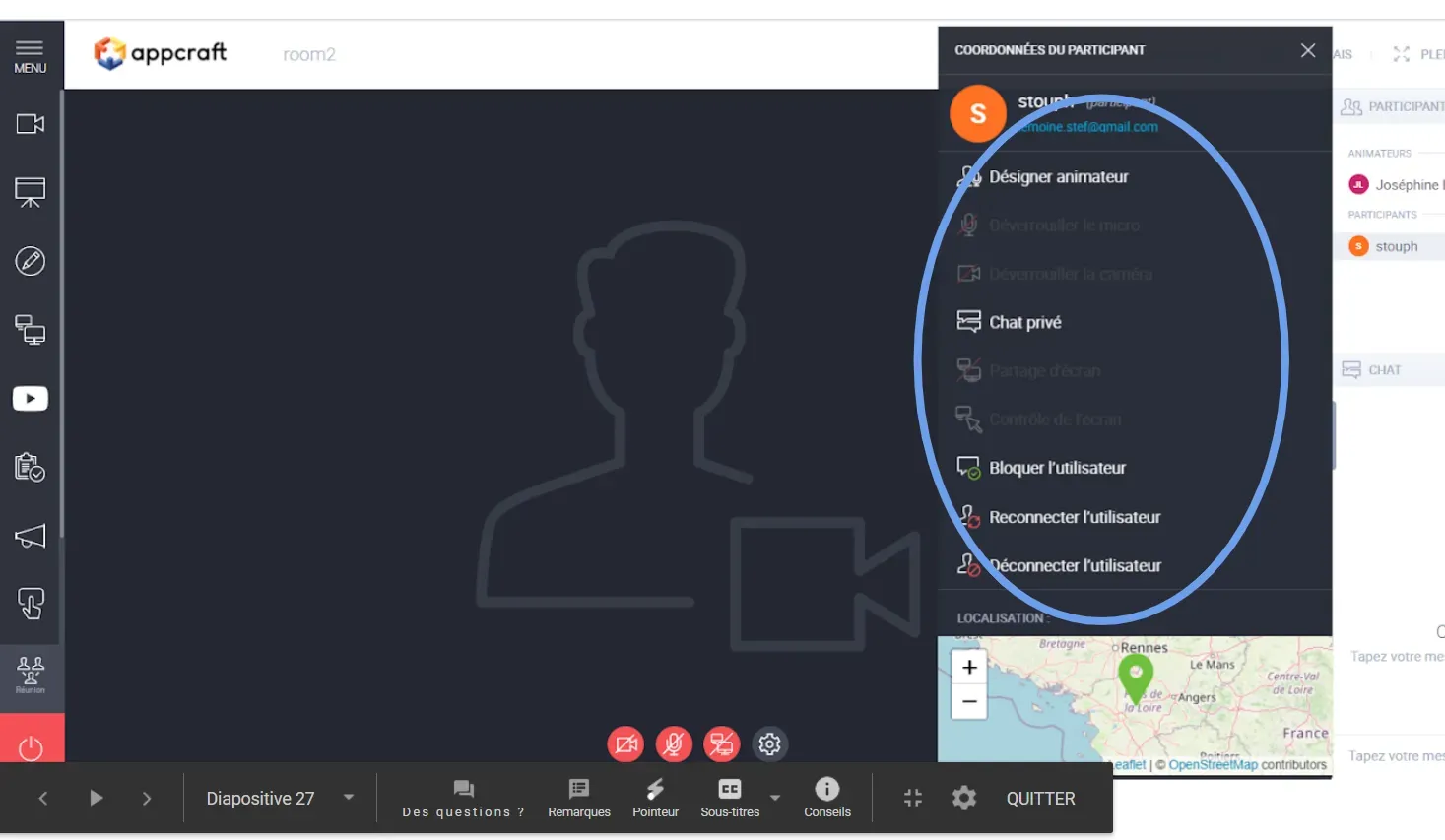
Cliquez sur le participant pour avoir accès aux actions : Reconnecter : pour repasser le participant en salle d’attente lorsque votre room est verrouillée Déconnecter : pour sortir un participant de la room
Q/R utilisation participants
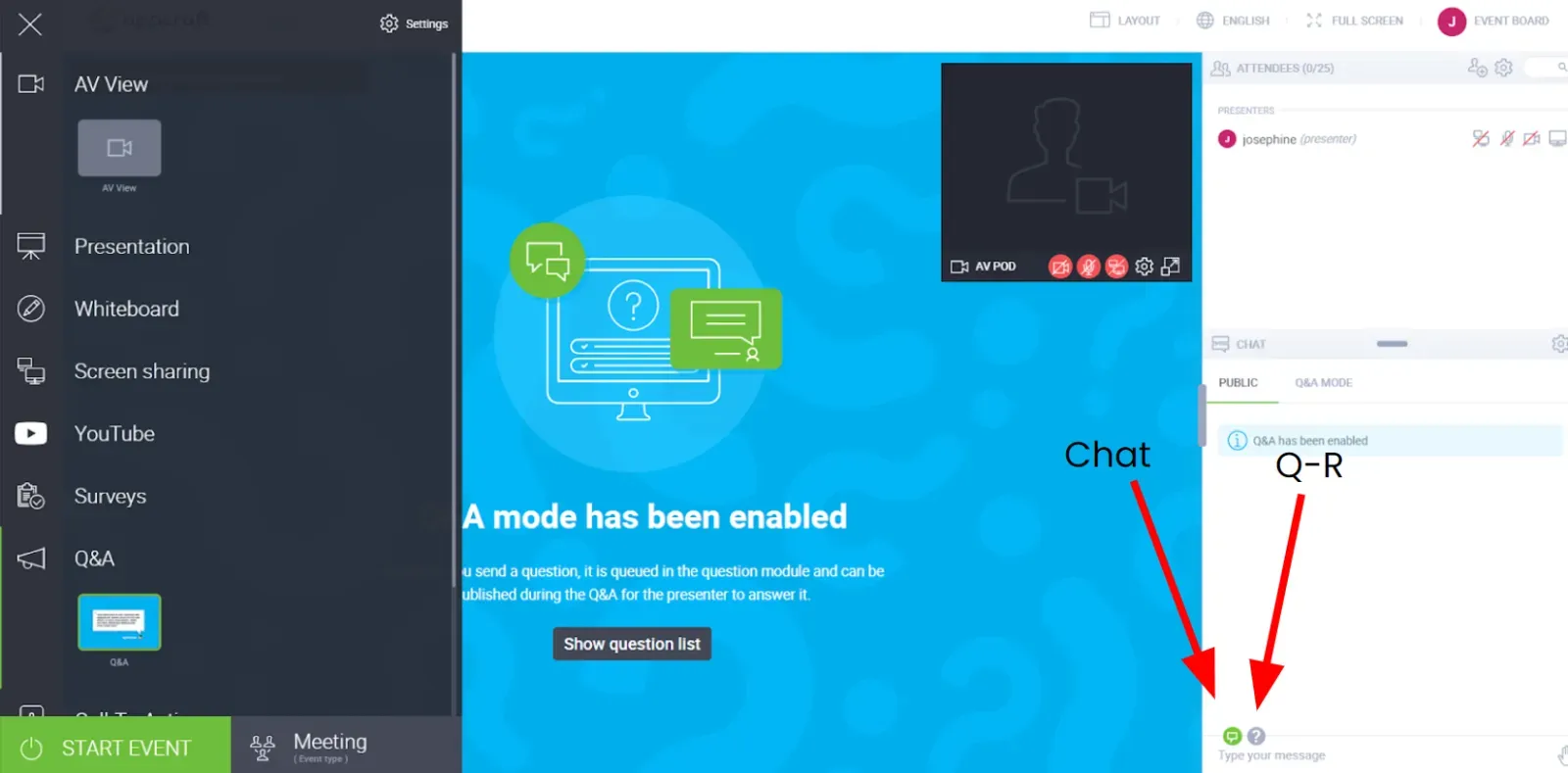
Section intitulée « Q/R utilisation participants »Dans la section chat, les participants peuvent chater, mais aussi poser leurs questions pendant les temps de Q-R Pour chater : bouton de gauche (vert) Pour poser ses questions : le bouton de droite (gris)
Options du chat
Section intitulée « Options du chat »En début de meeting vous pouvez expliquer aux participants qu’en cliquant sur la main à côté de la zone de saisie du chat, ils peuvent mettre à jour leur statut :
- Lever la main
- Accepter
- Refuser
- Parler plus fort
- Parler moins fort
- J’ai besoin d’aide
L’icone correspondante s’affichera à côté du nom du participant dans le listing au dessus du chat.
Cette fonctionnalité est très utile en mode webinar, car cela permet aux animateurs d’identifier les participants souhaitant s’exprimer, et ainsi ouvrir leur micro.
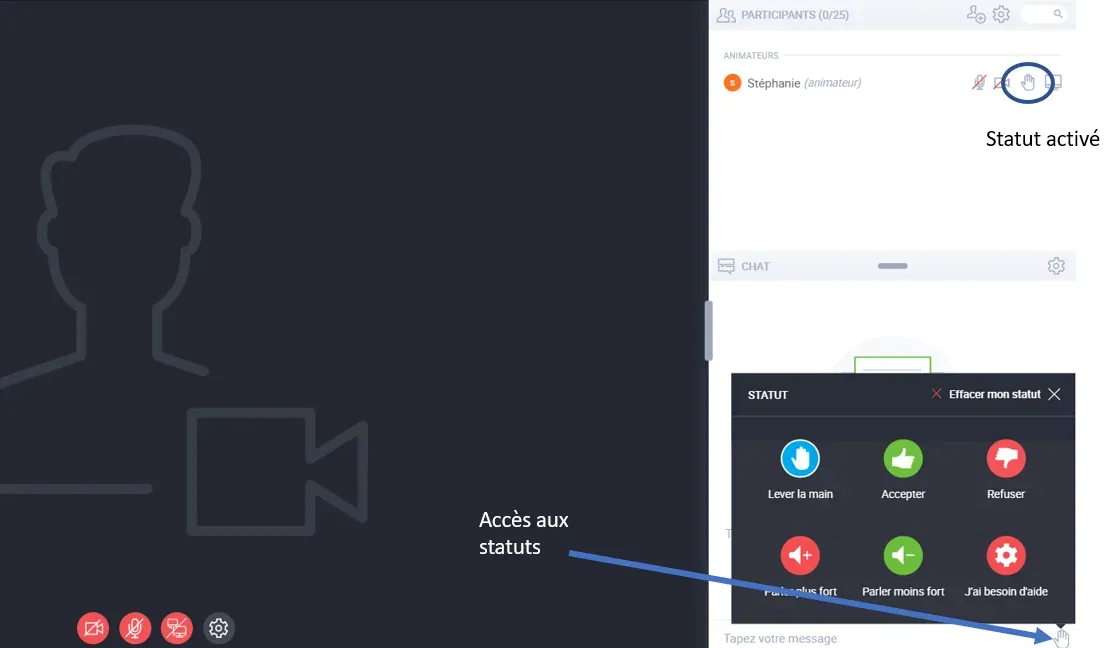
Une fois l’action finie, le participant peut nettoyer son statut.
Découvrir également :
Section intitulée « Découvrir également : »• Comment engager vos participants avant l’événement ? • Podcast - La Gamification pour captiver votre audience • Organiser une cérémonie de vœux • Cas client : création d’une app mobile • Covid-19 & Evénementiel : Comment se réinventer ?
Was this page helpful?
Thanks for your feedback!
Can’t find your answer? Contact support
© AppCraft EventsAppCraft Events websiteLog inContact support