
CommunicationArticle 9 sur 13
Créer une automatisation
Cette fonctionnalité n’est pas incluse dans votre formule. Changer de formule
Une automatisation déclenche une action toute seule quand un événement se produit : par exemple, prévenir votre équipe par e-mail quand un participant change sa réponse. Elle vous évite des vérifications manuelles dans la liste des participants.
Avant de commencer
Section intitulée « Avant de commencer »- L’entrée Automatisations apparaît dans la section CRM / Inscription du menu quand le module est activé sur votre événement.
- Le nombre d’automatisations peut être limité par votre offre. Le compteur s’affiche sous la liste.
- Pour envoyer un e-mail ou un SMS à un participant, préparez d’abord le template dans Mailing ou SMS : voir Créer et modifier un template d’e-mail et Créer et gérer vos templates de SMS.
Lire la liste des automatisations
Section intitulée « Lire la liste des automatisations »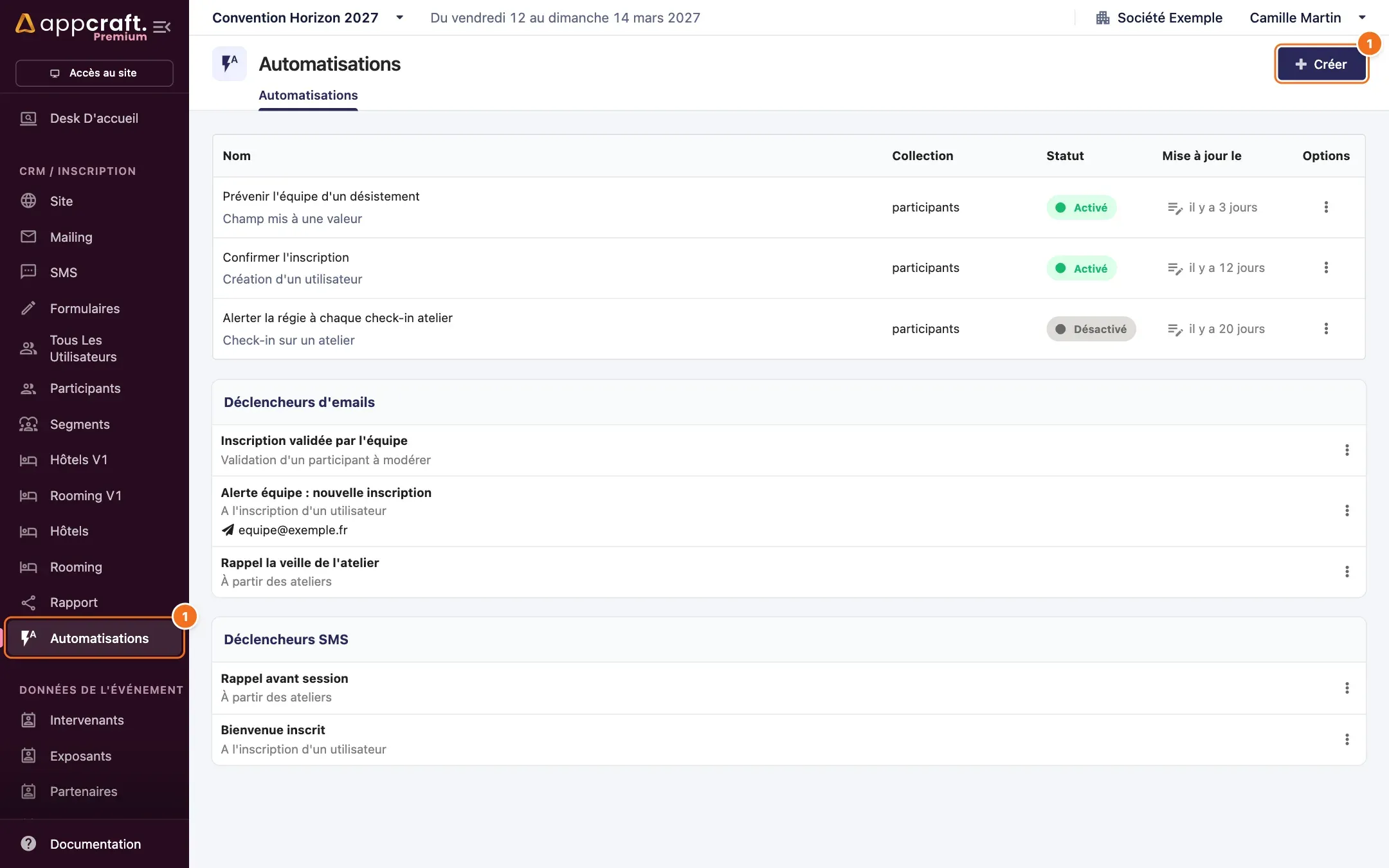
Sous le nom de chaque automatisation, une ligne résume ses déclencheurs (« A, B ou C »), ou indique Aucun déclencheur.
Sous la liste, deux cartes reprennent les envois automatiques programmés dans les modules d’envoi :
- Déclencheurs d’emails : les e-mails programmés dans Mailing sur un déclencheur (à l’inscription, à la mise à jour d’un champ…). Voir Programmer l’envoi d’un e-mail.
- Déclencheurs SMS : la même chose pour les SMS, avec le module SMS. Voir Programmer l’envoi d’un SMS.
Vous pouvez les modifier depuis ces cartes comme depuis Mailing ou SMS. Une carte vide n’est pas affichée.
Créer et activer l’automatisation
Section intitulée « Créer et activer l’automatisation »- Dans le menu, cliquez sur Automatisations, puis sur Créer.
- Choisissez la collection concernée (par exemple Participants). Les champs proposés ensuite en dépendent, et ce choix est définitif.
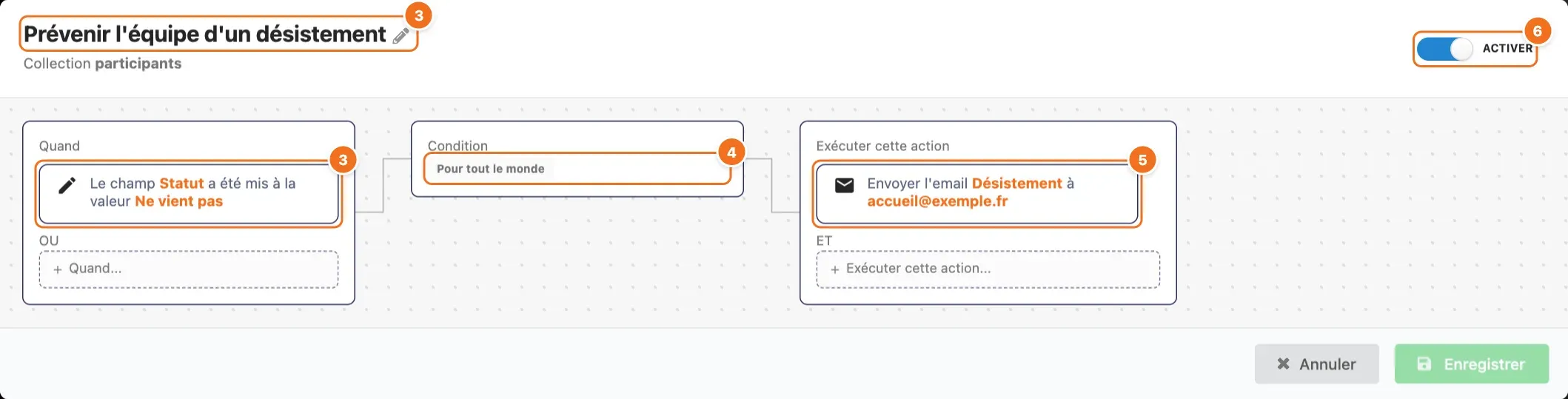
- Dans l’éditeur, donnez un titre à l’automatisation, puis cliquez sur Quand et choisissez le déclencheur.
- Si l’action ne concerne qu’une partie des personnes, cliquez sur Pour tout le monde et ajoutez une condition. C’est la fenêtre Condition habituelle (voir Afficher un élément sous condition) : vous pouvez par exemple limiter l’automatisation aux membres d’un segment avec le champ Segment (voir Créer et utiliser des segments).
- Cliquez sur Exécuter cette action, choisissez l’action et remplissez ses champs, puis cliquez sur Appliquer.
- Allumez l’interrupteur Activer, puis cliquez sur Enregistrer.
Les déclencheurs
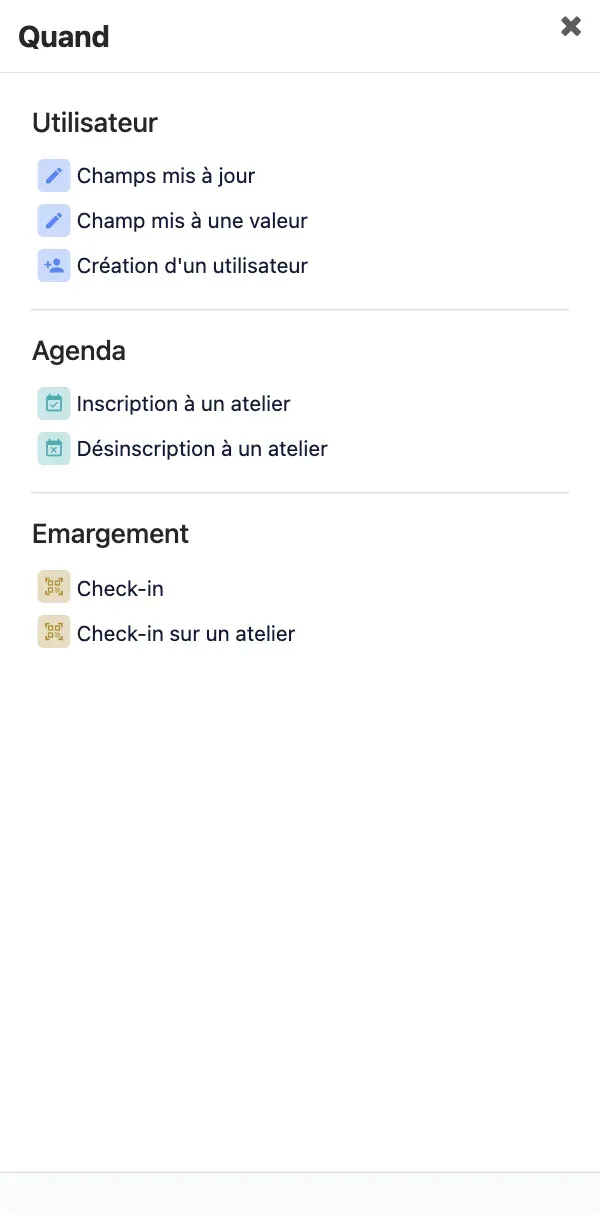
Section intitulée « Les déclencheurs »| Catégorie | Déclencheur | Se produit quand… |
|---|---|---|
| Utilisateur | Création d’un utilisateur | une personne est ajoutée à la collection. |
| Utilisateur | Champs mis à jour | l’un des champs choisis est modifié. |
| Utilisateur | Champ mis à une valeur | un champ prend une valeur précise (par exemple Statut = Ne vient pas). |
| Agenda | Inscription à un atelier / Désinscription à un atelier | une personne s’inscrit à un atelier, ou se désinscrit. |
| Emargement | Check-in / Check-in sur un atelier | une personne est scannée à un checkpoint ou à un atelier. |
Vous pouvez ajouter plusieurs déclencheurs : l’automatisation part dès que l’un d’eux se produit.
Les déclencheurs Check-in et Check-in sur un atelier suivent les scans de l’émargement (voir Organiser l’émargement avec le check-in). Les déclencheurs d’ateliers suivent les inscriptions au programme (voir Construire le programme de l’événement).
Les actions
Section intitulée « Les actions »- Mettre à jour le champ : donne une valeur à un champ de la fiche.
- Envoyer un email à un participant / Envoyer un SMS à un participant : envoie un template d’e-mail ou de SMS à la personne concernée.
- Envoyer un email à un organisateur : envoie un message libre (Envoyer à, Objet, Texte) à une ou plusieurs adresses de votre équipe.
- Envoyer un SMS à un organisateur : envoie un SMS à un ou plusieurs numéros.
Les actions SMS demandent le module SMS.
Pour traiter différemment deux publics, ajoutez une branche Sinon : chaque condition a ses propres actions.
Personnaliser le message avec des variables
Section intitulée « Personnaliser le message avec des variables »Dans le texte d’un e-mail ou d’un SMS à un organisateur, vous pouvez insérer les informations de la personne qui a déclenché l’automatisation.
- Repérez le Nom interne de la colonne à afficher (par exemple
firstName), dans Modifier les colonnes. - Écrivez-le dans le texte sous la forme
{user.nom_interne}.
Exemple : « Le participant {user.firstName} {user.lastName} a modifié sa participation. »
Exemple : prévenir l’équipe d’un désistement
Section intitulée « Exemple : prévenir l’équipe d’un désistement »- Quand : Champ mis à une valeur, champ Statut, valeur Ne vient pas.
- Condition : Pour tout le monde.
- Exécuter cette action : Envoyer un email à un organisateur, à
accueil@exemple.fr, objet « Désistement », texte «{user.firstName}{user.lastName}ne viendra pas. »
Questions fréquentes
Section intitulée « Questions fréquentes »Mon automatisation ne se déclenche pas. Que vérifier ?
Section intitulée « Mon automatisation ne se déclenche pas. Que vérifier ? »Vérifiez qu’elle est Activé dans la liste, puis que la condition correspond bien à la personne concernée.
Puis-je copier une automatisation ?
Section intitulée « Puis-je copier une automatisation ? »Oui, avec l’option de duplication de la liste. Le quota d’automatisations s’applique aussi aux copies.
Voir aussi
Section intitulée « Voir aussi »Cette page vous a-t-elle aidé ?
Merci pour votre retour !
Vous ne trouvez pas votre réponse ? Contacter le support
© AppCraft EventsSite AppCraft EventsSe connecterContacter le support