
ÉmargementArticle 1 sur 5
Organiser l'émargement avec le check-in
Cette fonctionnalité n’est pas incluse dans votre formule. Changer de formule
Le module Checkin sert à pointer les participants sur place, le jour de l’événement. Le staff scanne les QR codes des badges avec l’application AppCraft Checkin, et vous suivez les entrées en direct dans le back-office.
Avant de commencer
Section intitulée « Avant de commencer »Le module se trouve dans la section Emargement du menu. Il comporte quatre onglets :
- Liste : vos sessions de check-in et les derniers scans ;
- Ateliers : les sessions de votre programme, à pointer dans l’app. Cet onglet existe en formule C et Premium, quand le programme est activé ;
- Config : les réglages de l’application ;
- Staff : les comptes de connexion de l’application.
Le check-in gère trois types de sessions :
- les points de contrôle (checkpoints) : une entrée, une sortie, un vestiaire… Vous les créez vous-même ;
- les ateliers : ils reprennent les sessions du programme et les inscrits à chaque session ;
- les rendez-vous, quand votre événement en propose.
Créer un point de contrôle
Section intitulée « Créer un point de contrôle »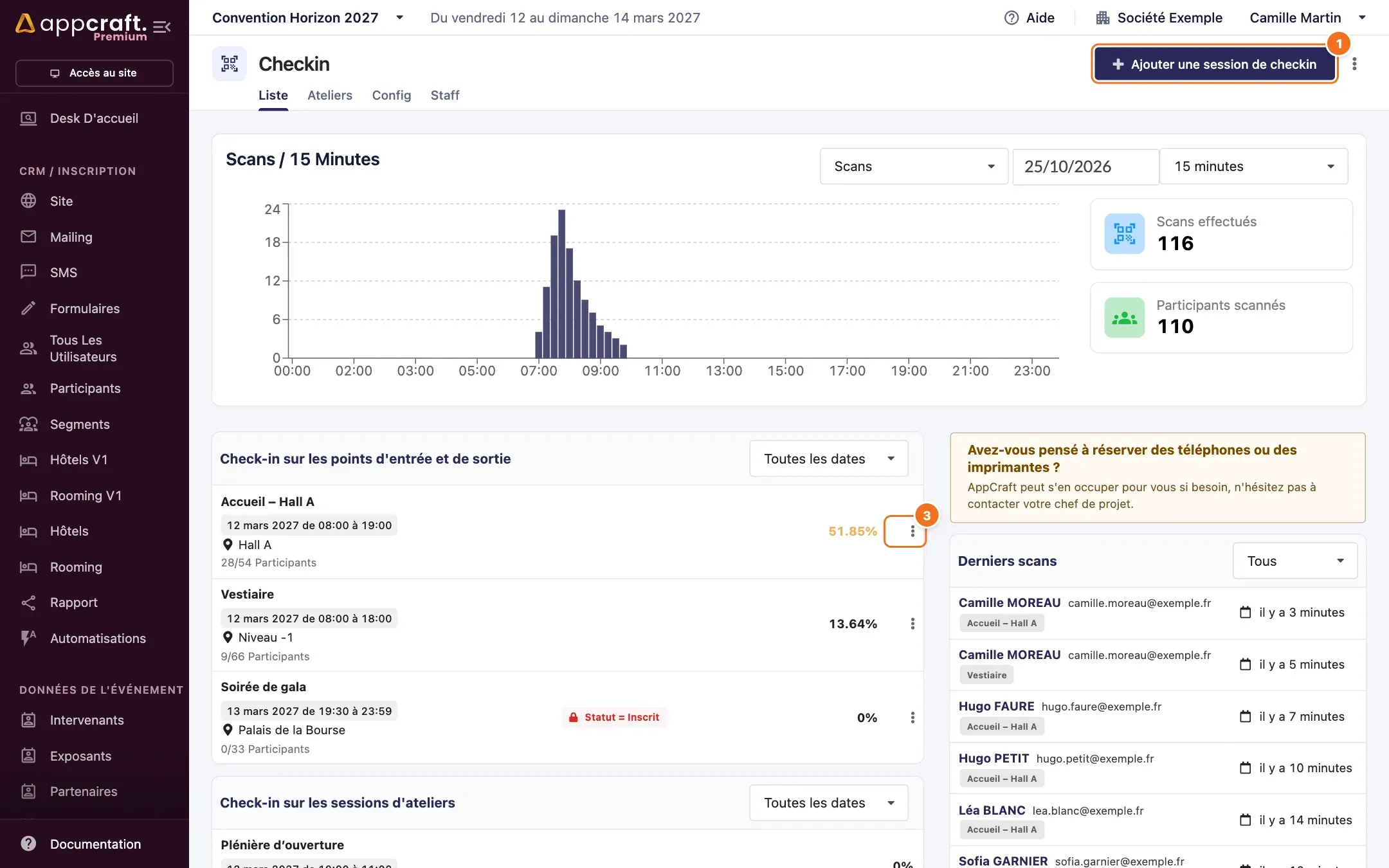
- Dans Checkin, onglet Liste, cliquez sur Ajouter une session de checkin.
- Remplissez la fenêtre, puis enregistrez (voir les champs ci-dessous).
- La session apparaît dans le bloc Check-in sur les points d’entrée et de sortie. Son menu … propose Modifier, Afficher les détails, Dupliquer et Supprimer.
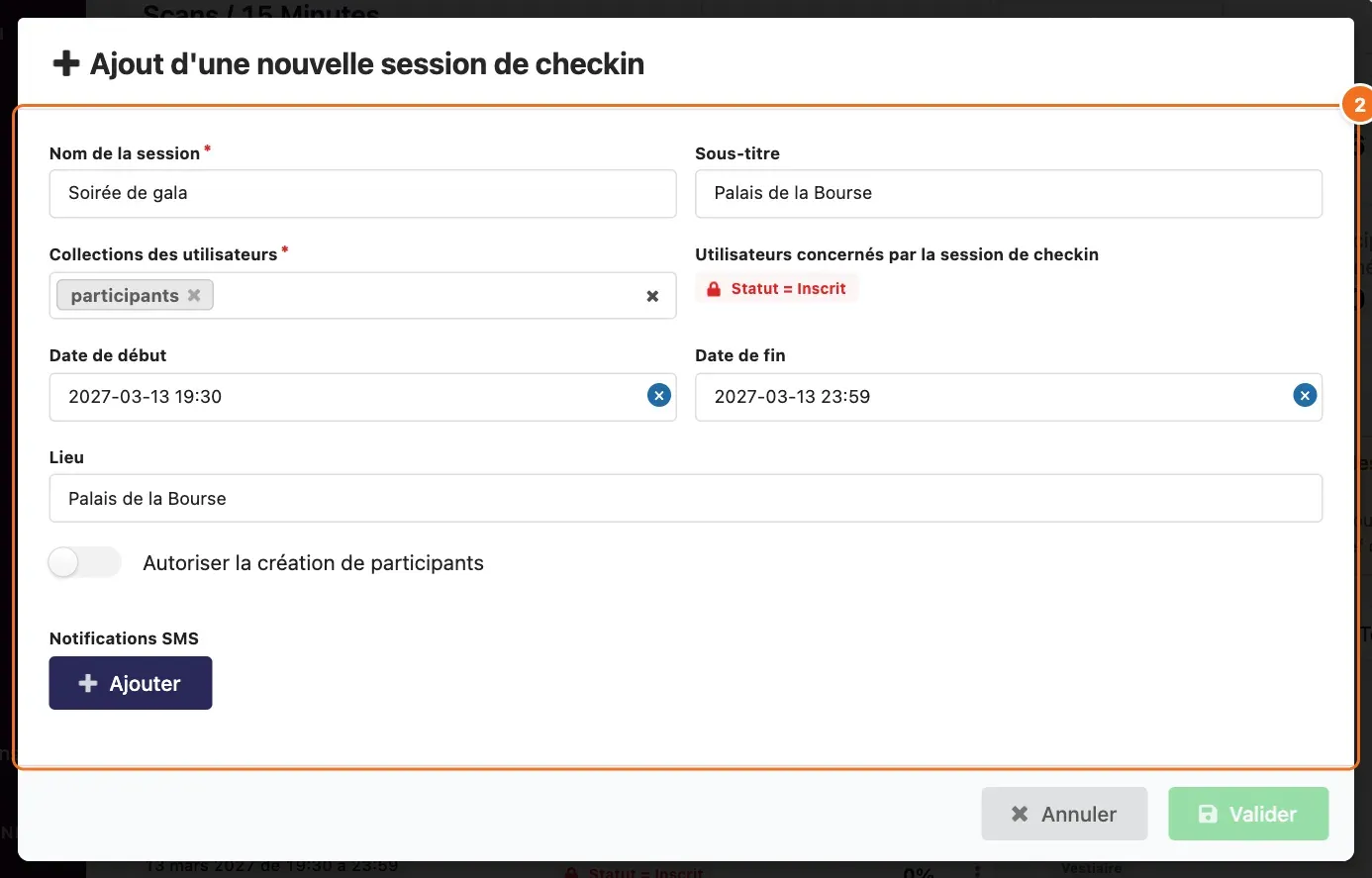
Les champs de la fenêtre :
- Nom de la session et Sous-titre : ce que le staff voit dans l’app.
- Collections des utilisateurs : qui peut être pointé. Les participants par défaut, mais aussi les intervenants, les exposants…
- Utilisateurs concernés par la session de checkin : une condition pour limiter la liste, par exemple les seuls participants confirmés.
- Date de début et Date de fin, Lieu : ils servent à regrouper les sessions dans l’app.
- Autoriser la création de participants : le staff peut créer une personne depuis l’app et la pointer aussitôt.
- Notifications SMS : des SMS envoyés à chaque check-in sur cette session (voir ci-dessous).
Prévenir quelqu’un par SMS à l’arrivée d’un participant
Section intitulée « Prévenir quelqu’un par SMS à l’arrivée d’un participant »La section Notifications SMS de la fenêtre envoie un SMS quand une personne est pointée sur la session, par exemple pour prévenir l’hôte d’un invité VIP. Elle apparaît quand le module SMS est activé sur votre événement.
- Dans Notifications SMS, cliquez sur Ajouter.
- Choisissez le Mode de reception :
- Invitant : la personne qui a invité le participant ;
- Numéro au choix : un numéro fixe, à saisir ;
- Valeur du champ ‘checkinSmsPhoneNumber’ de l’utilisateur : un numéro propre à chaque participant, rempli dans sa fiche.
- Renseignez l’Expéditeur et le Texte. Le texte peut reprendre des champs du participant, par exemple son prénom et son nom.
- Ajoutez une Condition si seuls certains participants doivent déclencher le SMS.
Les règles d’écriture d’un SMS (longueur, expéditeur) sont les mêmes que pour un template SMS.
Régler l’application
Section intitulée « Régler l’application »L’onglet Config contient un réglage par défaut dès l’activation du module. Adaptez-le à votre événement, puis enregistrez.
Points de contrôle
Section intitulée « Points de contrôle »La section Checkin aux points de contrôle (checkpoints) règle :
- les Paramètres du scan : Autoriser le checkout sur les sessions, pour pointer les entrées et les sorties ;
- la Liste des utilisateurs : la barre de filtres (tous, présents, partis, aucun), le Template du titre et le Template du sous-titre de chaque ligne (par défaut le nom et l’e-mail), l’ordre de la liste (Utilisateurs ordonnés selon le champ) et les Utilisateurs visibles par défaut, une condition qui limite les personnes affichées dans l’app.
Ateliers
Section intitulée « Ateliers »La section Ateliers comporte trois blocs.
Liste des ateliers règle ce que le staff voit sur l’accueil de l’app : Cacher les ateliers, Afficher la barre de filtres (en cours / passés / tous), Mode de filtre, Ateliers groupés sur la page d’accueil (par date, par lieu, les deux ou rien), Ateliers ordonnés selon le champ et Champs à afficher sur une carte atelier.
Paramètres du scan décrit ce qui se passe quand le staff scanne un participant à un atelier.
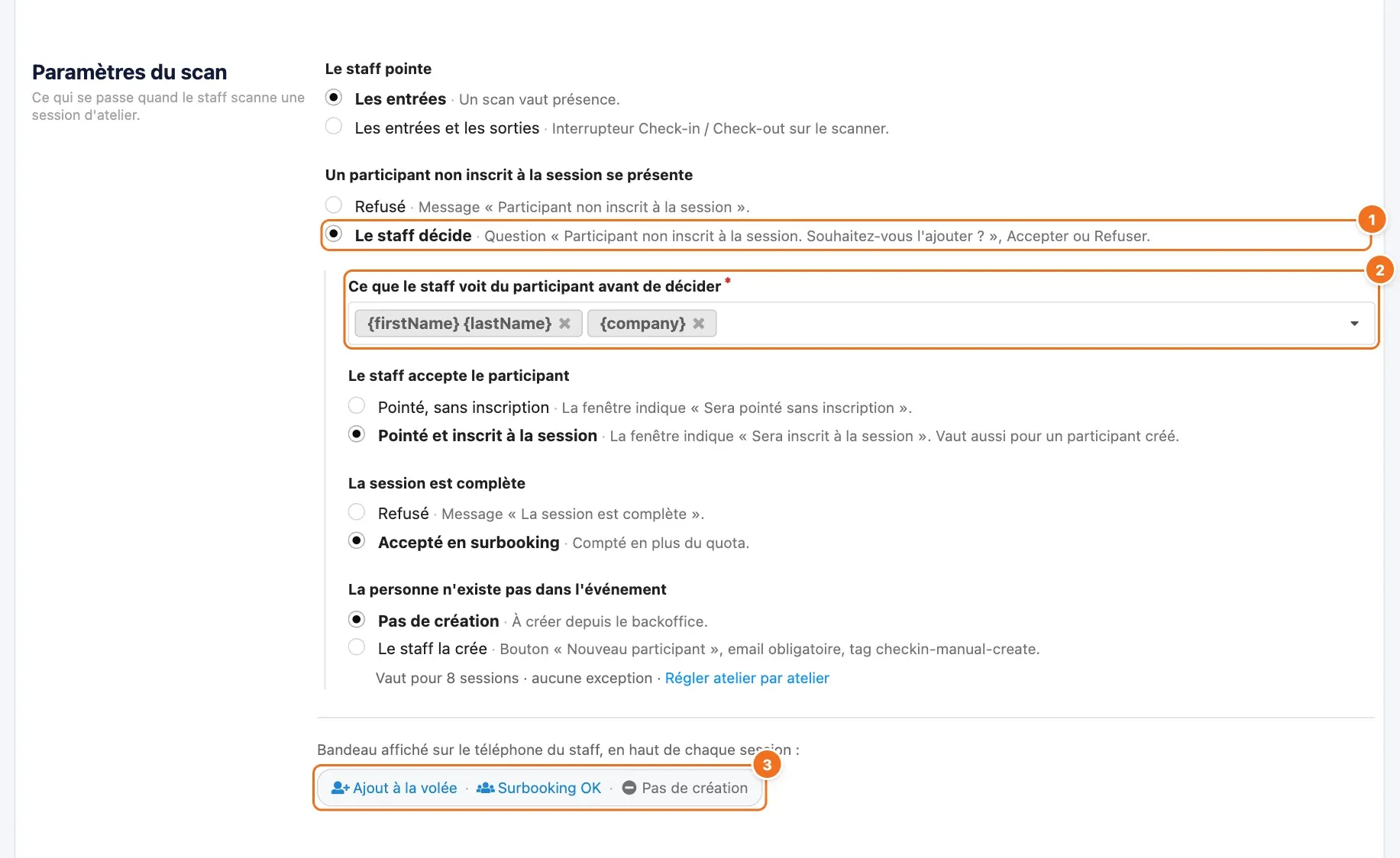
- Pour chaque situation, cliquez sur la réponse voulue.
- Si vous choisissez Le staff décide, réglez Ce que le staff voit du participant avant de décider : les lignes affichées dans la fenêtre de scan, par défaut le nom et la catégorie avec le statut. Saisissez une ligne par information, avec les champs du participant entre accolades, par exemple
{company}ou{jobTitle}. - Vérifiez l’aperçu du bandeau affiché sur le téléphone du staff, en haut de chaque session.
Les situations et leurs réponses :
| Situation | Réponses possibles |
|---|---|
| Le staff pointe | Les entrées ou Les entrées et les sorties |
| Un participant non inscrit à la session se présente | Refusé ou Le staff décide |
| Le staff accepte le participant | Pointé, sans inscription ou Pointé et inscrit à la session |
| La session est complète | Refusé ou Accepté en surbooking |
| La personne n’existe pas dans l’événement | Pas de création ou Le staff la crée |
Les trois dernières situations ne s’appliquent que si le staff décide. Avec Le staff la crée, l’app affiche un bouton Nouveau participant : l’e-mail est obligatoire, et la personne créée reçoit le tag checkin-manual-create, pour la retrouver ensuite dans la liste des participants.
Utilisateurs règle la liste des personnes d’un atelier : barre de filtres, Afficher uniquement les utilisateurs inscrits à la session, Afficher uniquement les utilisateurs concernés par la session d’atelier, modèles de titre et de sous-titre, ordre de la liste.
Fuseau horaire
Section intitulée « Fuseau horaire »Le Fuseau horaire de l’événement règle le fuseau des horaires affichés dans l’app, pour les ateliers, les points de contrôle et les rendez-vous. Laissez-le vide pour suivre le fuseau du téléphone. Réglez-le si le staff utilise des téléphones réglés sur un autre fuseau.
La fréquence de mise à jour des données dans l’app est réglée par AppCraft. Si vous avez un besoin particulier, parlez-en à votre chef de projet.
Régler les ateliers un par un
Section intitulée « Régler les ateliers un par un »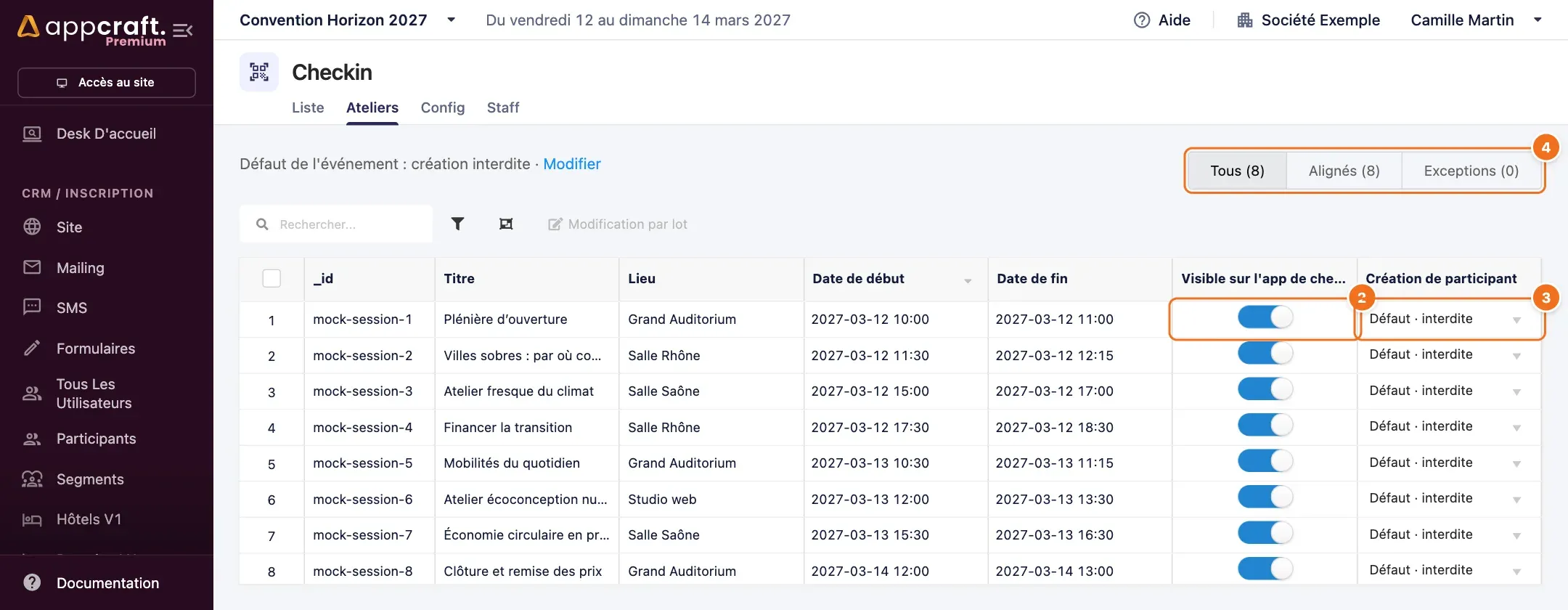
- Ouvrez l’onglet Ateliers.
- Pour masquer un atelier dans l’app, décochez sa colonne Visible sur l’app de checkin.
- Pour faire une exception au réglage La personne n’existe pas dans l’événement, choisissez Autorisée ou Interdite dans la colonne Création de participant. Défaut reprend le réglage de l’onglet Config, rappelé en haut de l’écran.
- Les boutons Tous, Alignés et Exceptions filtrent les ateliers selon ce réglage.
Pour régler plusieurs ateliers d’un coup, cochez-les puis utilisez Modification par lot.
Créer les accès du staff
Section intitulée « Créer les accès du staff »- Ouvrez l’onglet Staff.
- Ajoutez une ligne par compte avec un Email et un PIN. Le prénom et le nom sont facultatifs.
Plusieurs personnes peuvent partager un compte, mais un compte par personne facilite le suivi des scans.
Le jour J, dans l’application
Section intitulée « Le jour J, dans l’application »- Le staff installe AppCraft Checkin depuis onelink.to/appcraft-checkin et se connecte avec un compte de l’onglet Staff.
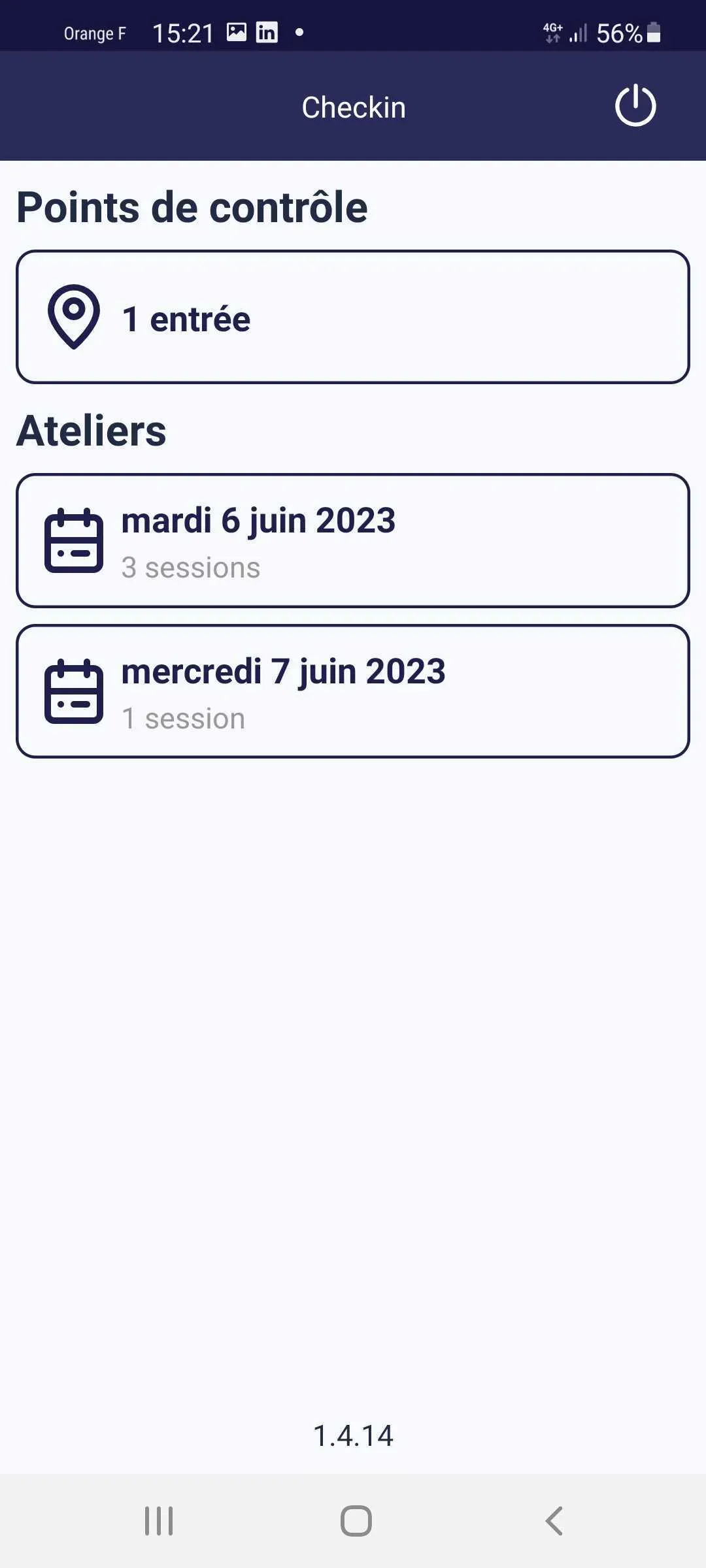
- Sur l’accueil, il choisit un point de contrôle, un atelier ou un rendez-vous. Les ateliers sont regroupés selon le réglage Ateliers groupés sur la page d’accueil.
- Il scanne le QR code du badge, ou cherche la personne par son nom.
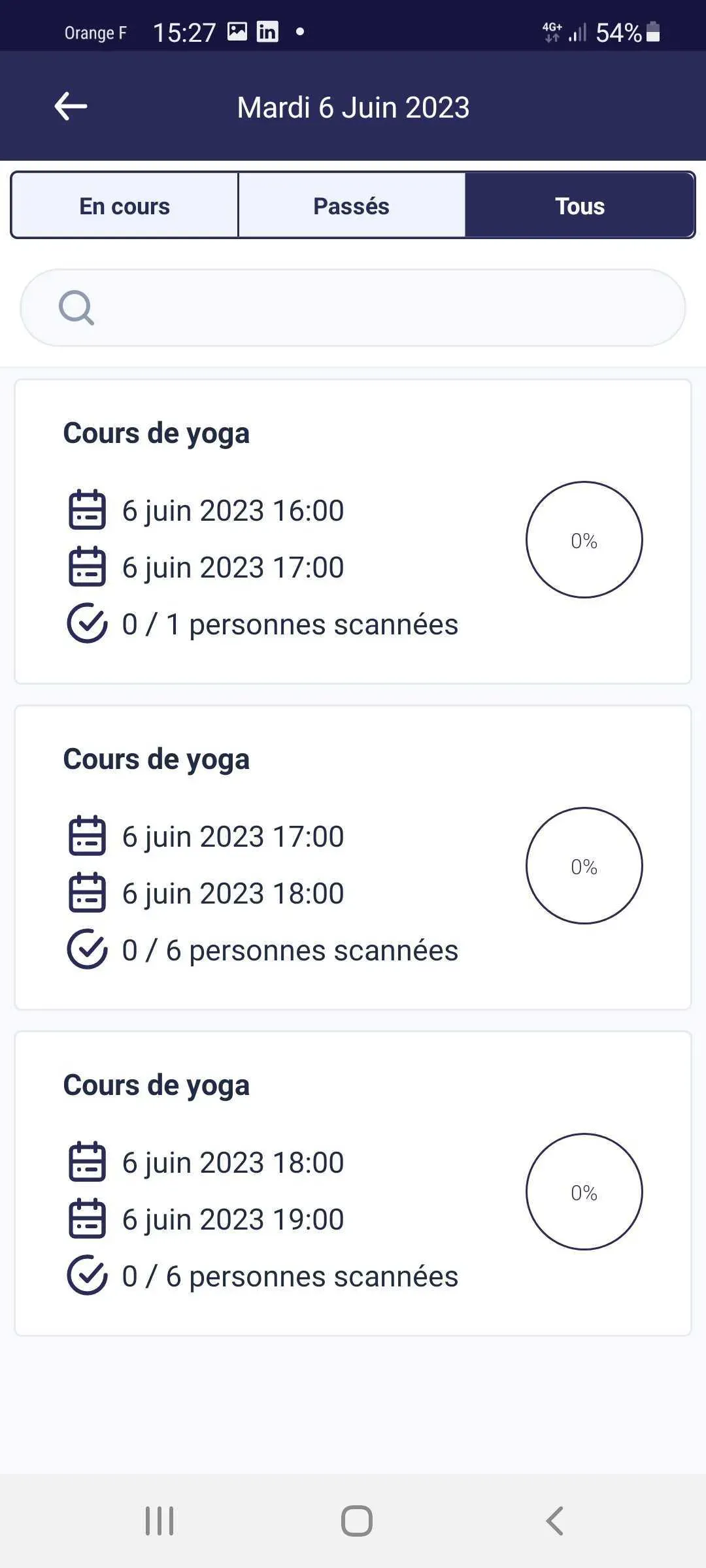
Dans une session, la liste des personnes se lit ainsi :
- une marque verte à gauche : la personne est présente (check-in) ;
- une marque bleue : la personne est repartie (check-out) ;
- pas de marque : la personne n’a pas encore été scannée.
Les onglets Tous, Présent, Partis et Aucun filtrent la liste, si la barre de filtres est activée dans Config.
Une personne absente de la liste déclenche un bandeau rouge « Utilisateur inconnu ». Le scan est quand même gardé dans l’historique et les exports.
Dans un atelier, quand le staff peut décider, l’app lui montre les informations choisies dans Ce que le staff voit du participant avant de décider, puis lui propose Accepter ou Refuser.
Suivre les scans et exporter
Section intitulée « Suivre les scans et exporter »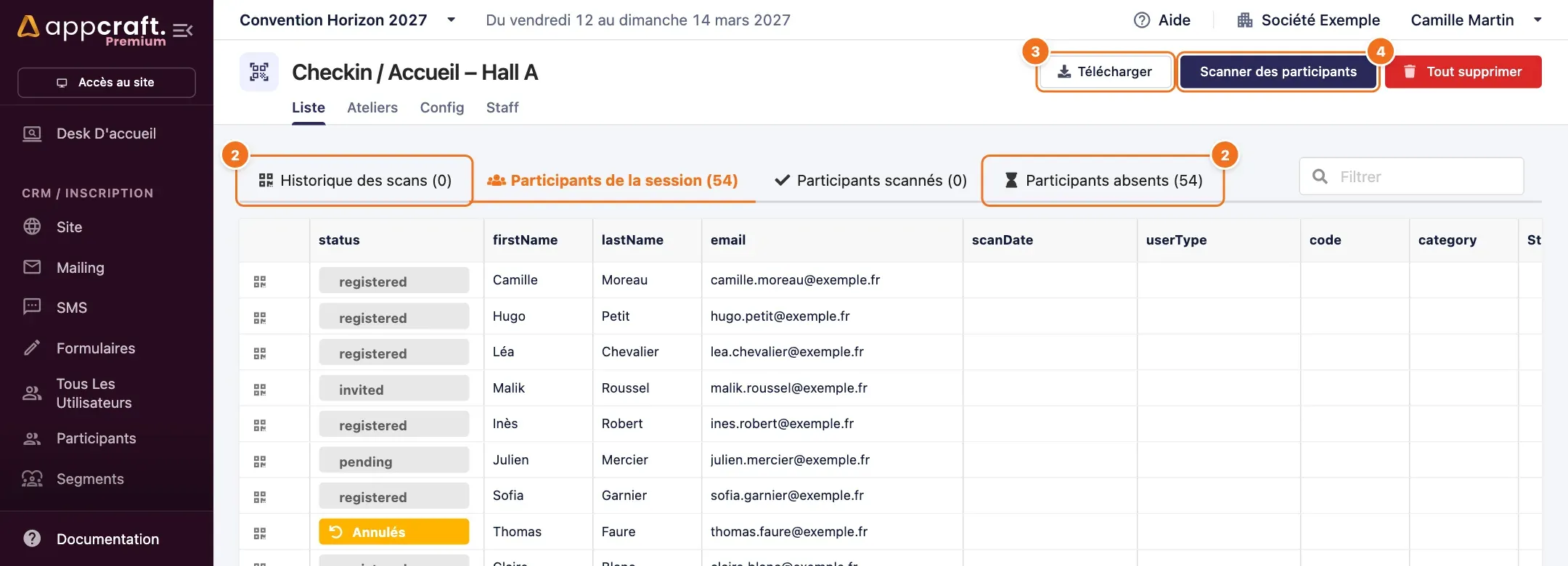
- Dans l’onglet Liste, cliquez sur une session pour ouvrir son détail.
- Les onglets Historique des scans, Participants de la session, Participants scannés et Participants absents affichent chacun leur nombre de lignes.
- Cliquez sur Télécharger : vous obtenez un fichier Excel avec un onglet pour chacune de ces quatre listes.
- Le bouton Scanner des participants pointe des personnes depuis le back-office, par exemple après un oubli.
Tout supprimer efface l’historique des scans de la session. Pour tout exporter d’un coup, utilisez … > Exporter les scans par session dans l’onglet Liste.
Dans le CRM, le segment système Scannés au check-in regroupe les personnes scannées au moins une fois. Il sert par exemple à envoyer un e-mail de remerciement aux seuls présents : voir Créer et utiliser des segments.
Questions fréquentes
Section intitulée « Questions fréquentes »Pourquoi l’onglet Ateliers n’apparaît-il pas ?
Section intitulée « Pourquoi l’onglet Ateliers n’apparaît-il pas ? »Il demande la formule C ou Premium, et le module de programme. Avec une autre formule, créez des points de contrôle.
Pourquoi certains participants n’apparaissent-ils pas dans l’app ?
Section intitulée « Pourquoi certains participants n’apparaissent-ils pas dans l’app ? »Vérifiez la condition Utilisateurs concernés par la session de checkin de la session. Si un pré-filtre est réglé dans Config, un avertissement Pré-filtre actif sur les utilisateurs s’affiche aussi en haut de la liste des points de contrôle.
Le staff peut-il choisir le statut d’une personne créée sur place ?
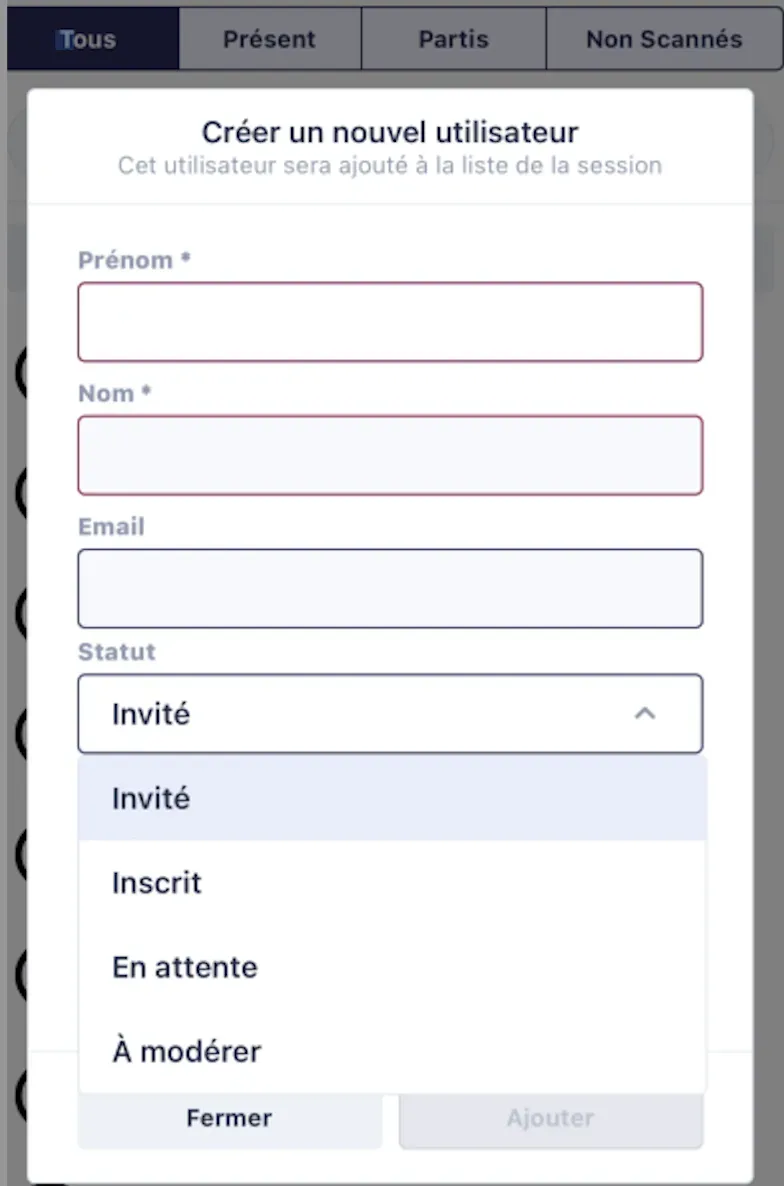
Section intitulée « Le staff peut-il choisir le statut d’une personne créée sur place ? »Oui, quand la création est autorisée : la fenêtre de création de l’application propose un statut (Invité, Inscrit, En attente ou À modérer). La personne créée porte aussi le tag checkin-manual-create : filtrez la liste des Participants sur ce tag pour vérifier les fiches créées sur place.
Voir aussi
Section intitulée « Voir aussi »Cette page vous a-t-elle aidé ?
Merci pour votre retour !
Vous ne trouvez pas votre réponse ? Contacter le support
© AppCraft EventsSite AppCraft EventsSe connecterContacter le support