
Plateforme et Web AppArticle 18 sur 22
Lancer les lives et les replays depuis la Régie
Cette fonctionnalité n’est pas incluse dans votre formule. Changer de formule
La Régie est votre poste de pilotage le jour de l’événement. Vous y lancez les lives, publiez les replays et déclenchez les feedbacks, session par session, sans toucher au programme.
Avant de commencer
Section intitulée « Avant de commencer »- Les sessions viennent du programme : toute session du programme apparaît dans la Régie, classée par jour et par heure. Voir Construire le programme de l’événement.
- Les liens des lives, des replays et des feedbacks doivent être renseignés dans chaque session. Sans lien, l’interrupteur correspondant n’apparaît pas.
Les onglets de la Régie
Section intitulée « Les onglets de la Régie »Dans le menu Plateforme, cliquez sur Régie. Le module compte quatre onglets :
- Gestion des lives & replays : le lancement des lives, replays et feedbacks, décrit dans cet article.
- Suivi des lives : les statistiques des lives en temps réel.
- Liens des lives et replays : tous les liens par session, avec leur état (On Air).
- Meeting rooms : l’état des salles de réunion.
Lancer un live
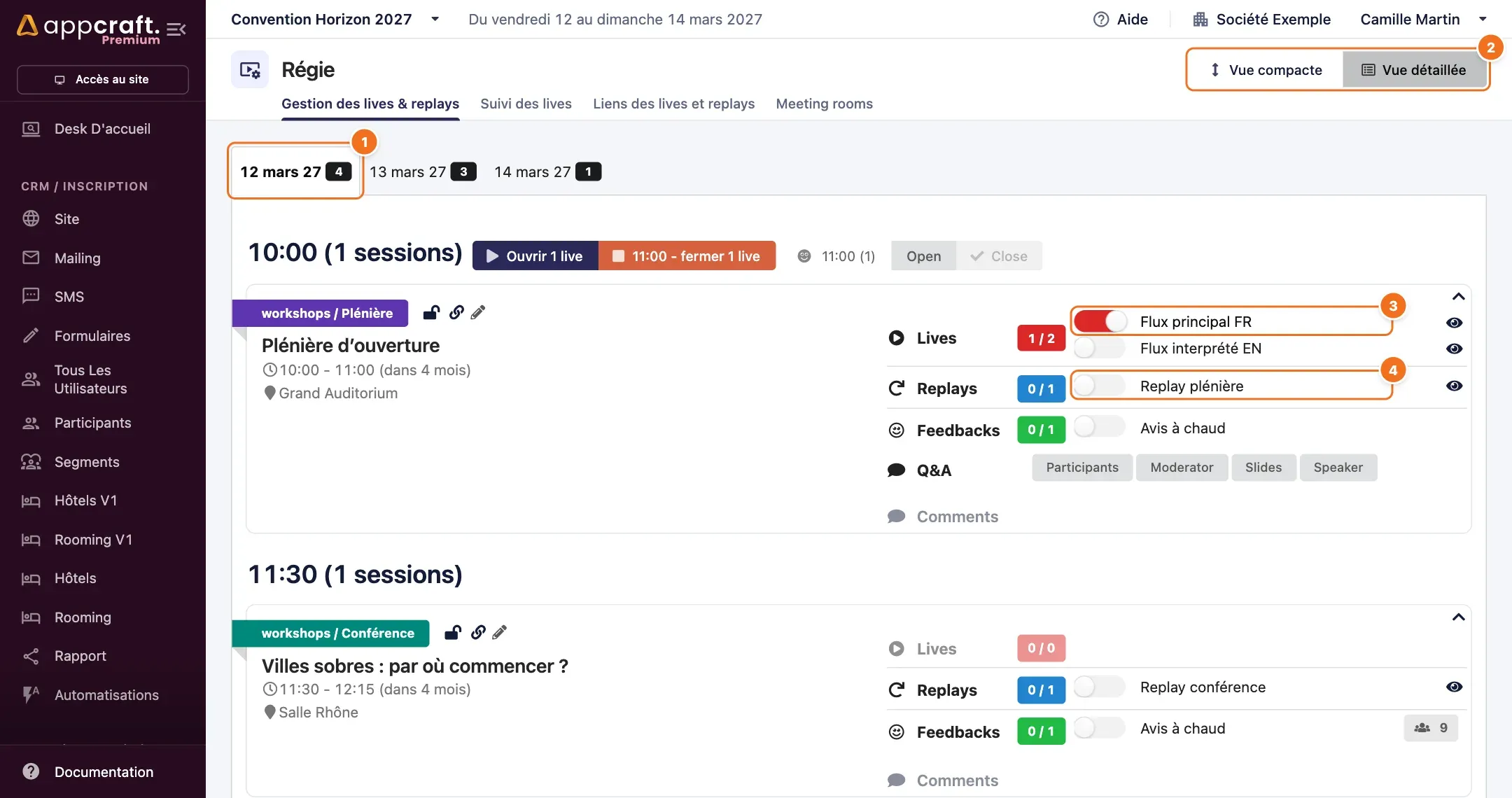
Section intitulée « Lancer un live »- Dans l’onglet Gestion des lives & replays, choisissez le jour dans les onglets de dates (le badge indique le nombre de sessions du jour).
- En haut à droite, cliquez sur Vue détaillée pour afficher les interrupteurs.
- Sur la carte de la session, activez l’interrupteur du flux sous Lives. Le live s’affiche aussitôt sur la plateforme, à l’emplacement prévu, sans action des participants.
- À la fin de la session, désactivez l’interrupteur. Pour publier l’enregistrement, activez l’interrupteur sous Replays.
Vérifier un live avant de l’ouvrir
Section intitulée « Vérifier un live avant de l’ouvrir »Cliquez sur l’icône d’œil à côté d’un flux. Une fenêtre affiche le player et ses liens. Vous pouvez faire un test de diffusion : il reste invisible pour les participants tant que l’interrupteur est désactivé.
Sur chaque carte, vous trouvez aussi :
- le cadenas : il verrouille la Régie sur cette session. Les autres sessions passent en grisé et ne sont plus cliquables, ce qui évite d’en lancer une par erreur. Cliquez de nouveau pour déverrouiller ;
- l’icône de lien : ouvre la session sur la plateforme ;
- le crayon : ouvre la fiche de la session pour la modifier ;
- Q&A : les liens vers les vues Participants, Moderator, Slides et Speaker des questions du live ; Comments : les commentaires des participants.
Afficher un feedback à chaud
Section intitulée « Afficher un feedback à chaud »Le questionnaire affiché se prépare dans Interaction > Feedback : voir Créer un questionnaire de feedback.
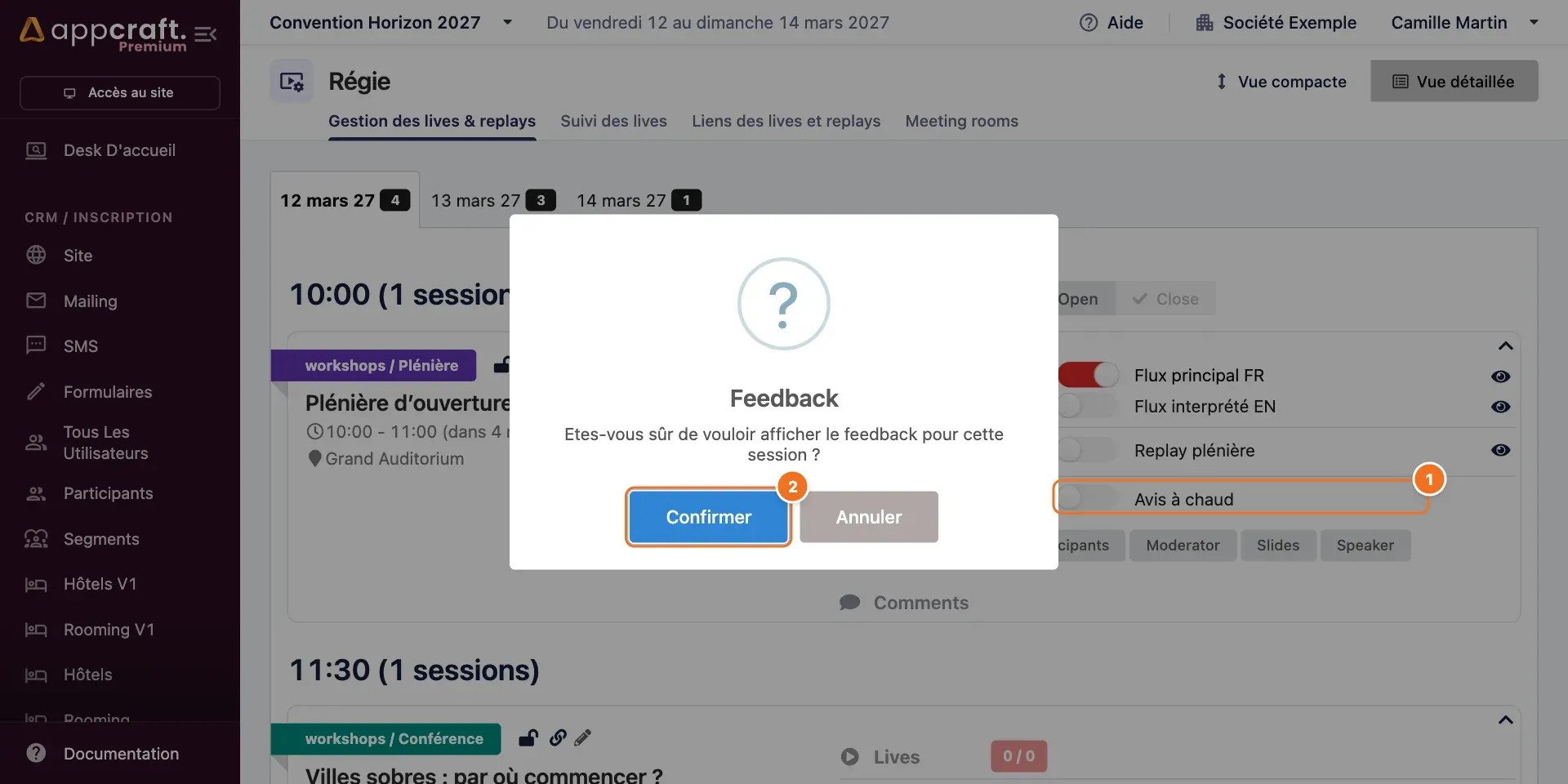
- En Vue détaillée, activez l’interrupteur sous Feedbacks sur la carte de la session.
- Dans la fenêtre « Etes-vous sûr de vouloir afficher le feedback pour cette session ? », cliquez sur Confirmer.
Le questionnaire s’ouvre dans le player à la fin du live. Il disparaît une fois rempli.
Questions fréquentes
Section intitulée « Questions fréquentes »Je ne vois pas d’interrupteur sur ma session
Section intitulée « Je ne vois pas d’interrupteur sur ma session »Passez en Vue détaillée. Si l’interrupteur manque toujours, le lien correspondant n’est pas renseigné dans la session. Ouvrez-la avec le crayon et ajoutez le lien.
Une session est grisée
Section intitulée « Une session est grisée »Une autre session est verrouillée avec le cadenas. Cliquez sur le cadenas de la session verrouillée pour libérer la Régie.
Voir aussi
Section intitulée « Voir aussi »Cette page vous a-t-elle aidé ?
Merci pour votre retour !
Vous ne trouvez pas votre réponse ? Contacter le support
© AppCraft EventsSite AppCraft EventsSe connecterContacter le support