
ParticipantsArticle 9 sur 12
Partager un rapport sur vos participants
Cette fonctionnalité n’est pas incluse dans votre formule. Changer de formule
Un rapport partage une partie de vos données avec une personne qui n’a pas accès au back-office : un client, un hôtel, un prestataire logistique. Elle l’ouvre avec un lien et un mot de passe, et ne voit que les colonnes et les participants que vous avez choisis.
Avant de commencer
Section intitulée « Avant de commencer »- Le module Rapport doit être activé. Il apparaît dans le menu, section CRM / Inscription.
- Le nombre de rapports dépend de votre offre. Le compteur en bas de la liste l’indique (« Vous avez actuellement 2 / 5 rapports »).
Choisir le type de rapport
Section intitulée « Choisir le type de rapport »Le bouton Créer propose jusqu’à trois types :
| Type | Ce que voit le destinataire |
|---|---|
| Utilisateurs | Un tableau ou un calendrier des participants. |
| Invitants / Invités | La liste des invités rattachés à un invitant, qui peut en inscrire de nouveaux. Disponible selon votre offre. |
| Tableau de bord | Un tableau de bord avec des graphiques et des données agrégées. |
Cet article détaille le type Utilisateurs, le plus courant.
Créer un rapport Utilisateurs
Section intitulée « Créer un rapport Utilisateurs »Étape 1 : la configuration
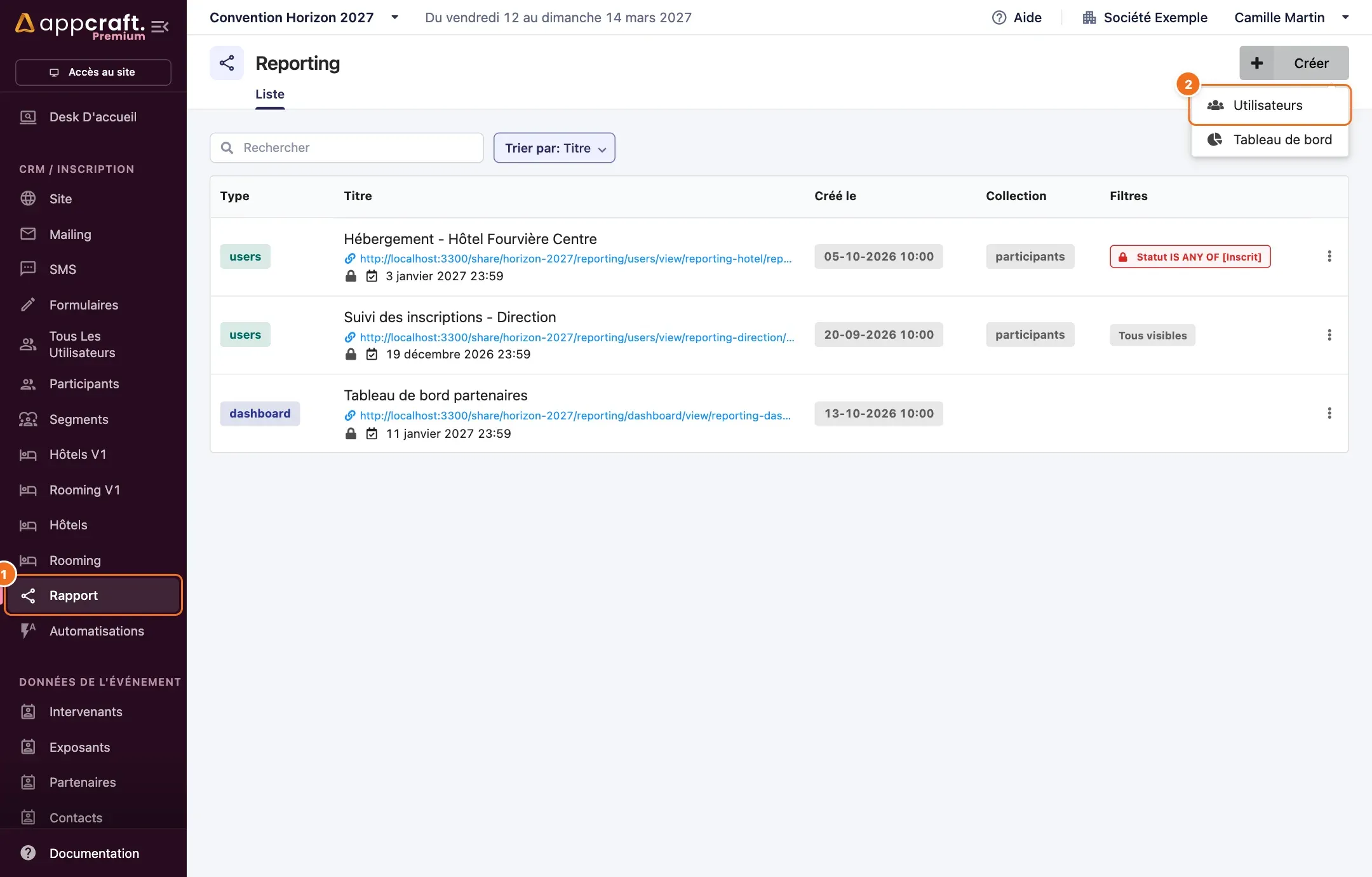
Section intitulée « Étape 1 : la configuration »- Dans le menu, cliquez sur Rapport.
- Cliquez sur Créer, puis sur Utilisateurs.
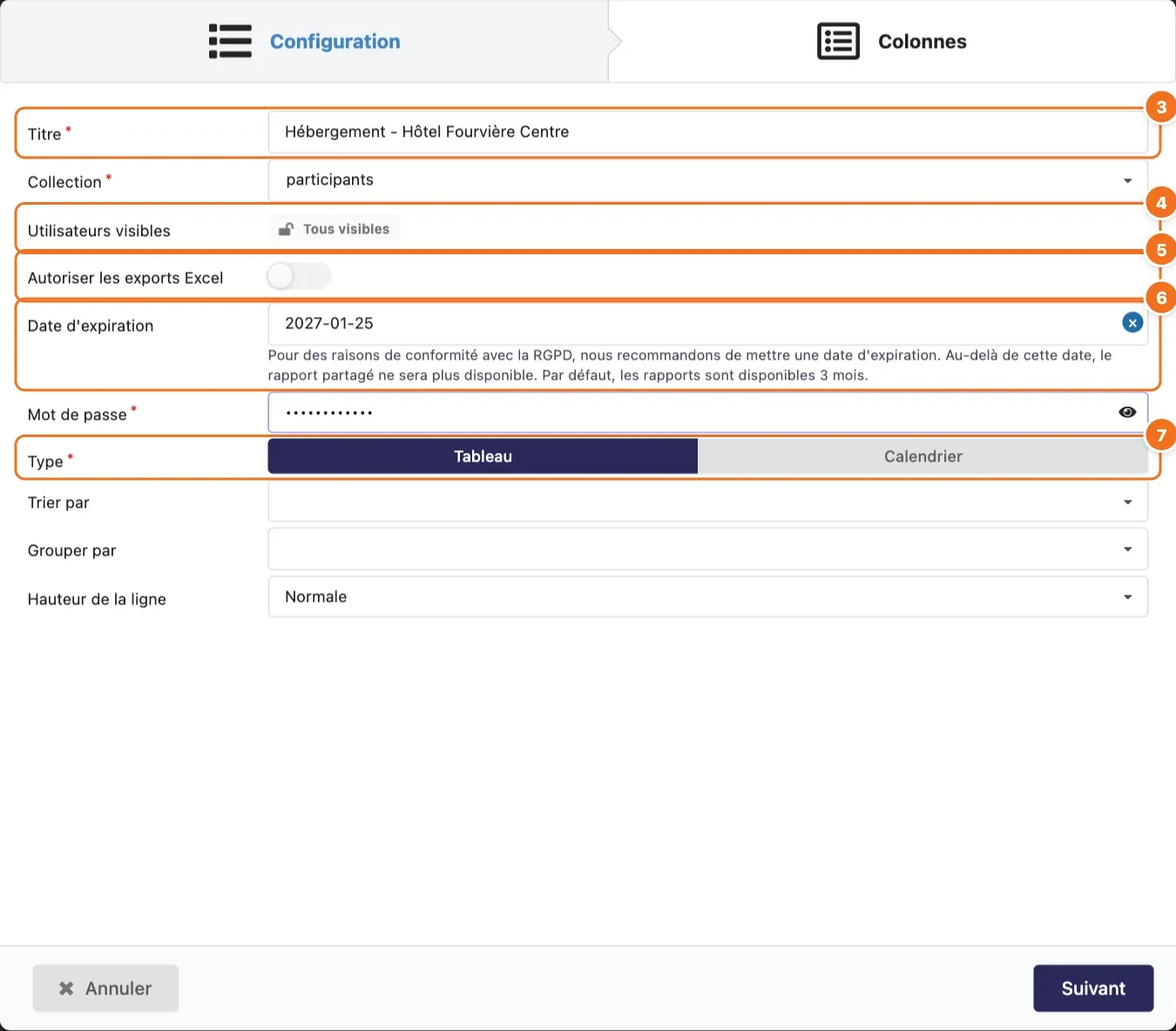
- Renseignez le Titre et choisissez la Collection (par exemple les participants).
- Dans Utilisateurs visibles, ajoutez une condition pour ne partager qu’une partie des contacts (par exemple les participants hébergés à l’hôtel). Sans condition, tous sont visibles.
- Activez Autoriser les exports Excel si le destinataire doit pouvoir télécharger les données.
- Vérifiez la Date d’expiration et saisissez un Mot de passe d’au moins 8 caractères.
- Choisissez le Type : Tableau ou Calendrier.
- Pour un tableau, réglez si besoin Trier par, Grouper par et la Hauteur de la ligne. Cliquez sur Suivant.
Pour un Calendrier, renseignez le tableau Champs utilisateur pour afficher les événements : Date de début, Date de fin (optionnel), Libellé à afficher, Horaire à afficher et Couleur. Les dates doivent venir de champs de type date.
Étape 2 : les colonnes
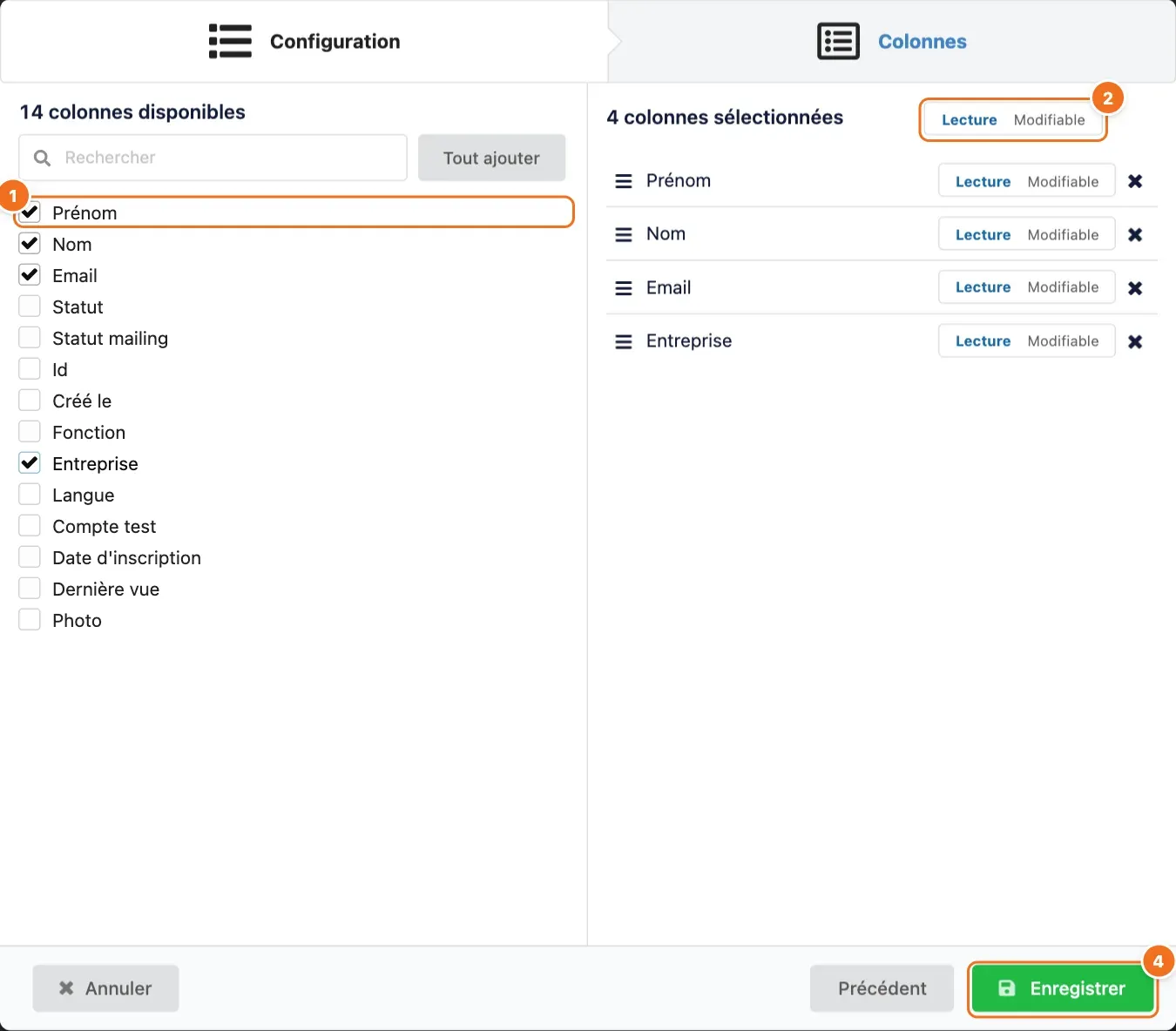
Section intitulée « Étape 2 : les colonnes »- À gauche, cochez les colonnes à partager. Utilisez Rechercher pour trouver un champ, ou Tout ajouter.
- À droite, réglez chaque colonne sur Lecture (consultation seule) ou Modifiable (le destinataire peut changer la valeur). Le réglage en haut de la colonne s’applique à toutes les colonnes.
- Faites glisser les colonnes pour changer leur ordre.
- Cliquez sur Enregistrer.
Partager le rapport
Section intitulée « Partager le rapport »Dans la liste, chaque rapport affiche son lien sous le titre. Copiez-le et envoyez-le au destinataire, avec le mot de passe.
- Cliquez sur le cadenas pour afficher le mot de passe. Un cadenas ouvert rouge signale un rapport sans mot de passe.
- La date d’expiration s’affiche à côté du cadenas.
Ce que voit le destinataire
Section intitulée « Ce que voit le destinataire »- Tableau : la liste des participants. En cliquant sur une ligne, il ouvre la fiche avec les onglets Informations personnelles et Historique des modifications. Il ne peut modifier que les colonnes réglées sur Modifiable.
- Calendrier : les dates des participants, en vue semaine (par défaut), jour ou agenda.
- Si l’export est autorisé, le bouton Tout Télécharger (ou Télécharger la sélection) génère un fichier Excel.
Modifier, dupliquer ou supprimer un rapport
Section intitulée « Modifier, dupliquer ou supprimer un rapport »Sur la ligne d’un rapport, cliquez sur … puis Modifier, Dupliquer ou Supprimer. Un rapport supprimé n’est plus accessible par son lien.
Questions fréquentes
Section intitulée « Questions fréquentes »Comment prolonger un rapport expiré ?
Section intitulée « Comment prolonger un rapport expiré ? »Ouvrez-le avec Modifier et changez la Date d’expiration. Le lien reste le même.
Le destinataire peut-il voir d’autres participants que ceux prévus ?
Section intitulée « Le destinataire peut-il voir d’autres participants que ceux prévus ? »Non. Il ne voit que les contacts qui respectent la condition définie dans Utilisateurs visibles, et seulement les colonnes choisies.
Voir aussi
Section intitulée « Voir aussi »Cette page vous a-t-elle aidé ?
Merci pour votre retour !
Vous ne trouvez pas votre réponse ? Contacter le support
© AppCraft EventsSite AppCraft EventsSe connecterContacter le support