
Hébergement et transportArticle 4 sur 11
Gérer les chambres créées
L’onglet Chambres créées du module Rooming liste toutes les chambres demandées par les participants ou créées par vous. Vous y suivez leur statut, vous les modifiez et vous exportez les rooming lists pour les hôtels.
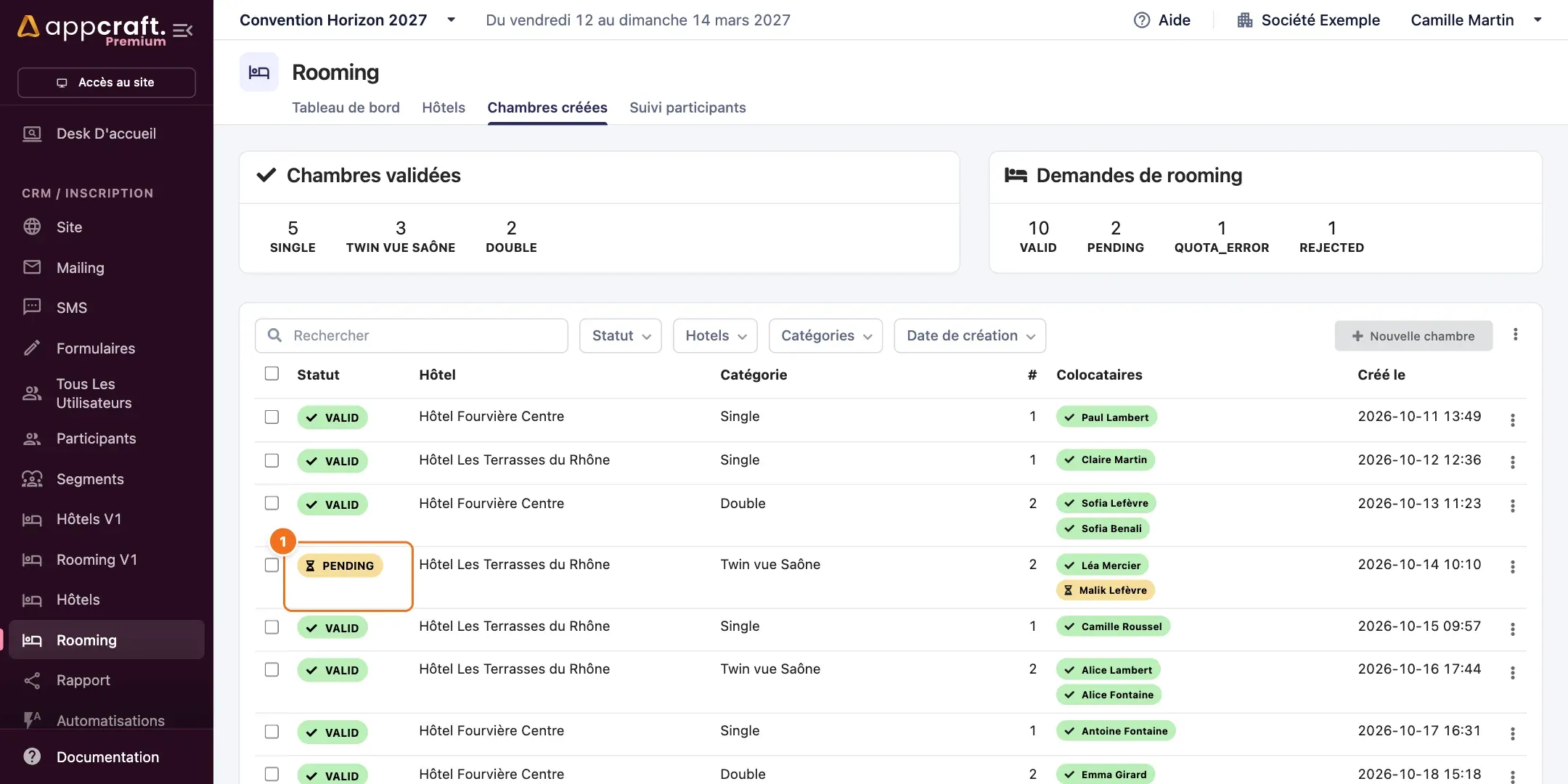
Lire la liste des chambres
Section intitulée « Lire la liste des chambres »En haut de l’onglet, Chambres validées compte les chambres validées par type, et Demandes de rooming compte les chambres par statut.
| Statut | Signification |
|---|---|
| VALID | La chambre est validée. |
| PENDING | Au moins un invité n’a pas encore répondu. |
| QUOTA_ERROR | Le quota a été atteint avant la validation. Les participants peuvent refaire une demande. |
| REJECTED | Un invité a refusé la demande. |
Dans la colonne Colocataires, la couleur de chaque nom indique sa réponse : vert pour accepté, orange pour en attente, rouge pour refusé.
Filtrez la liste par Statut, Hotels, Catégories ou Date de création avec la barre de filtres.
Changer le statut d’une chambre
Section intitulée « Changer le statut d’une chambre »- Cliquez sur la chambre dans la liste.
- Dans la fenêtre Mise à jour de la room, repérez le participant sous Participants.
- Dans sa colonne Statut, choisissez le nouveau statut.
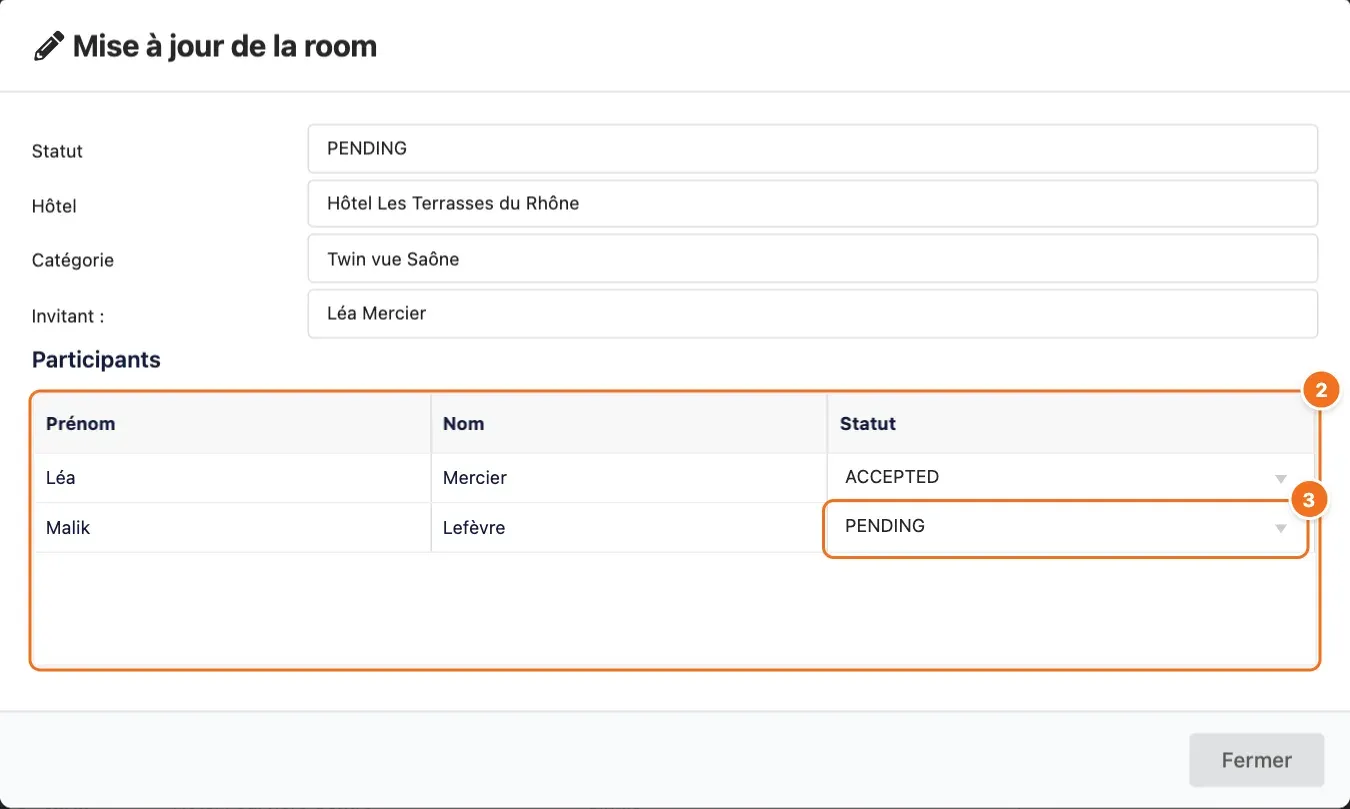
| Statut du participant | Effet |
|---|---|
| PENDING | Repasse la demande en attente. |
| ACCEPTED | Accepte la chambre pour ce participant. |
| QUOTA_ERROR | Met la chambre en erreur de quota. Le participant peut refaire une demande. |
| REJECTED | Refuse la chambre pour ce participant. |
| CANCELED | Annule la chambre pour ce participant. |
Créer une chambre depuis le back-office
Section intitulée « Créer une chambre depuis le back-office »- Cliquez sur Nouvelle chambre.
- Choisissez l’Hôtel.
- Choisissez la Catégorie. La liste indique le nombre de chambres restantes.
- Sélectionnez les Participants, puis cliquez sur Valider.
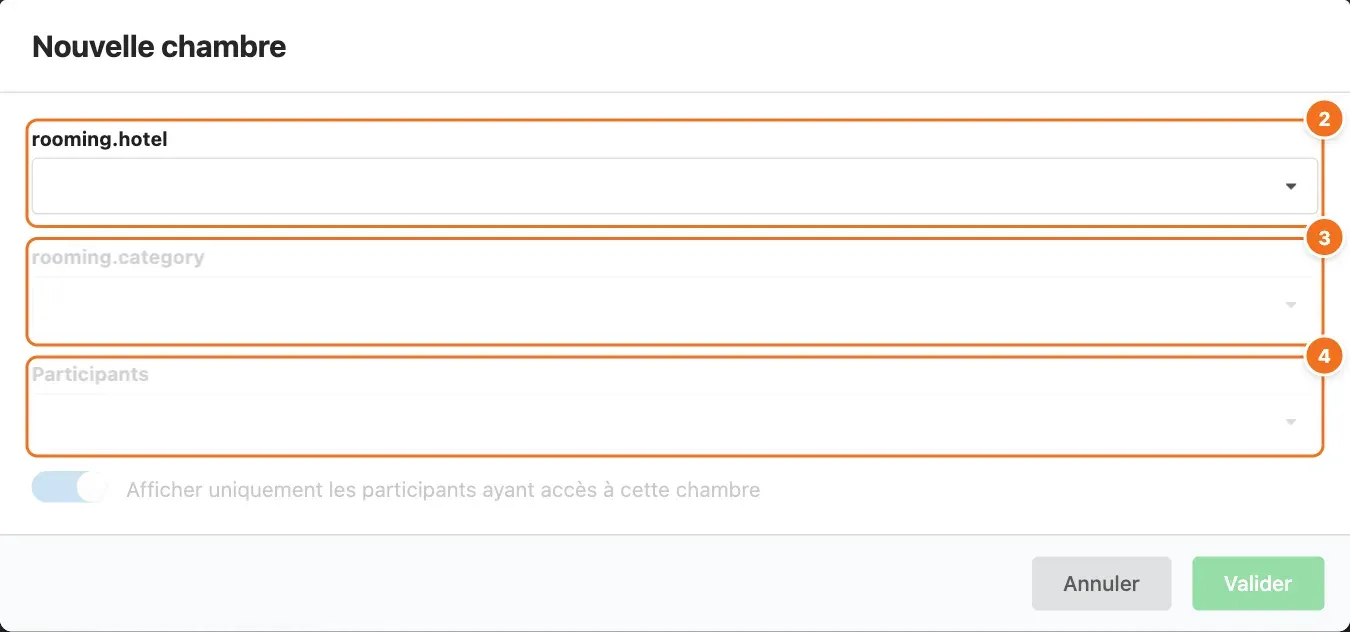
Activez Afficher uniquement les participants ayant accès à cette chambre pour ne voir que les participants éligibles à cette catégorie.
Exporter les rooming lists
Section intitulée « Exporter les rooming lists »- Cliquez sur le menu … à côté de Nouvelle chambre.
- Choisissez Télécharger la rooming list.
- Choisissez Tous les listings pour un zip avec un fichier par hôtel, ou cliquez sur un hôtel pour sa seule rooming list.
Supprimer des chambres
Section intitulée « Supprimer des chambres »Dans le menu … :
- Supprimer les élements sélectionnés supprime les chambres cochées.
- Supprimer les chambres refusées supprime d’un coup toutes les chambres en REJECTED.
Voir aussi
Section intitulée « Voir aussi »Cette page vous a-t-elle aidé ?
Merci pour votre retour !
Vous ne trouvez pas votre réponse ? Contacter le support
© AppCraft EventsSite AppCraft EventsSe connecterContacter le support