
Comment ou pourquoi créer une automatisation ?
You are reading the former documentation (French only). It is no longer updated. See the original page (HubSpot)
This content is not available in your language yet.
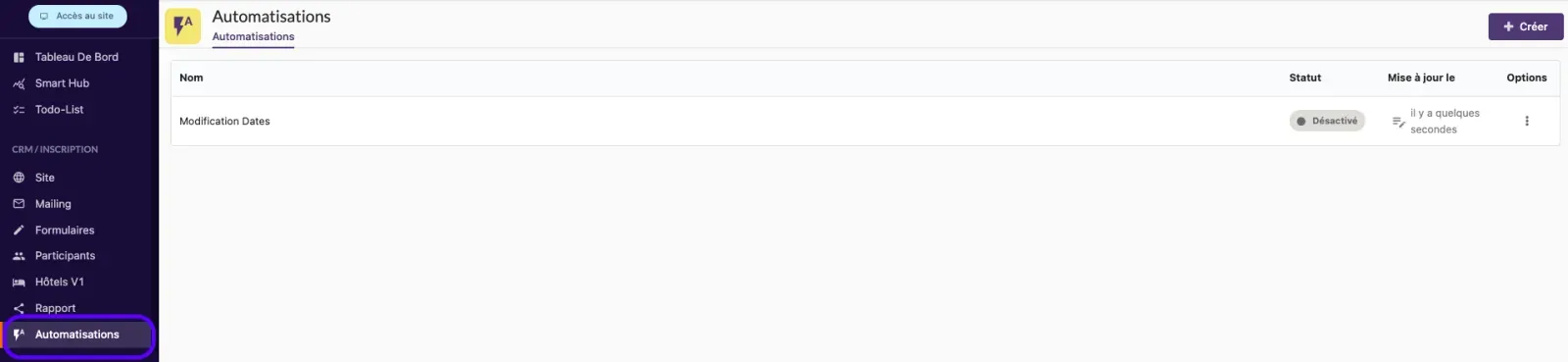
Dans votre back office, vous avez la possibilité de mettre en place une automatisation.
Cela vous permet de décider l’action qui va être effectuée , au choix , lorsque :
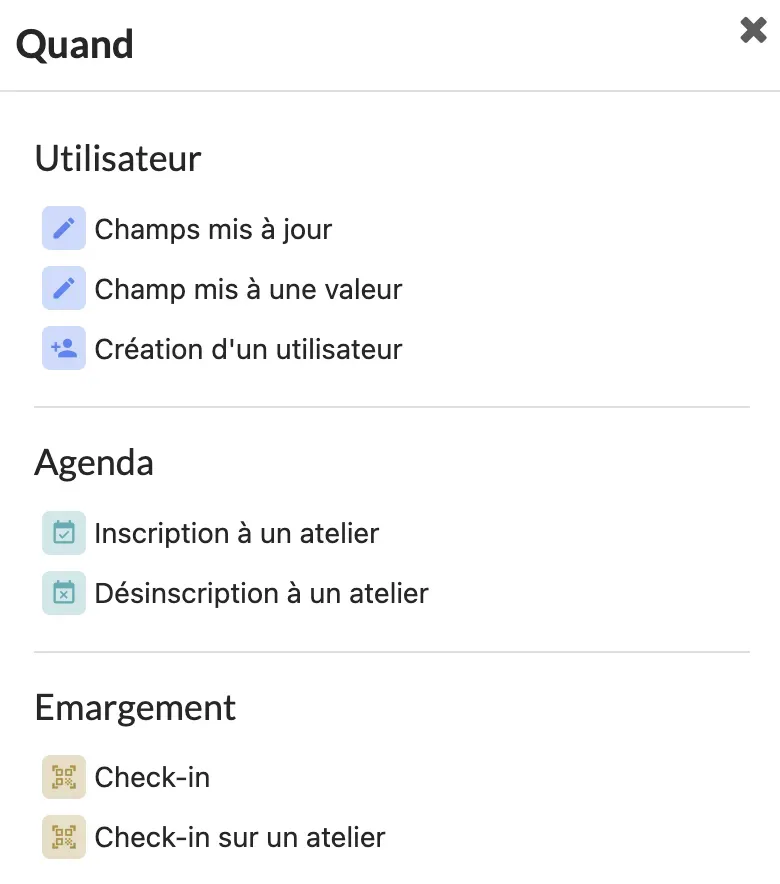
Vous devez alors sélectionner votre choix, puis le champ concerné :

Vous pouvez alors ajouter une condition sur la cible de vous participants :
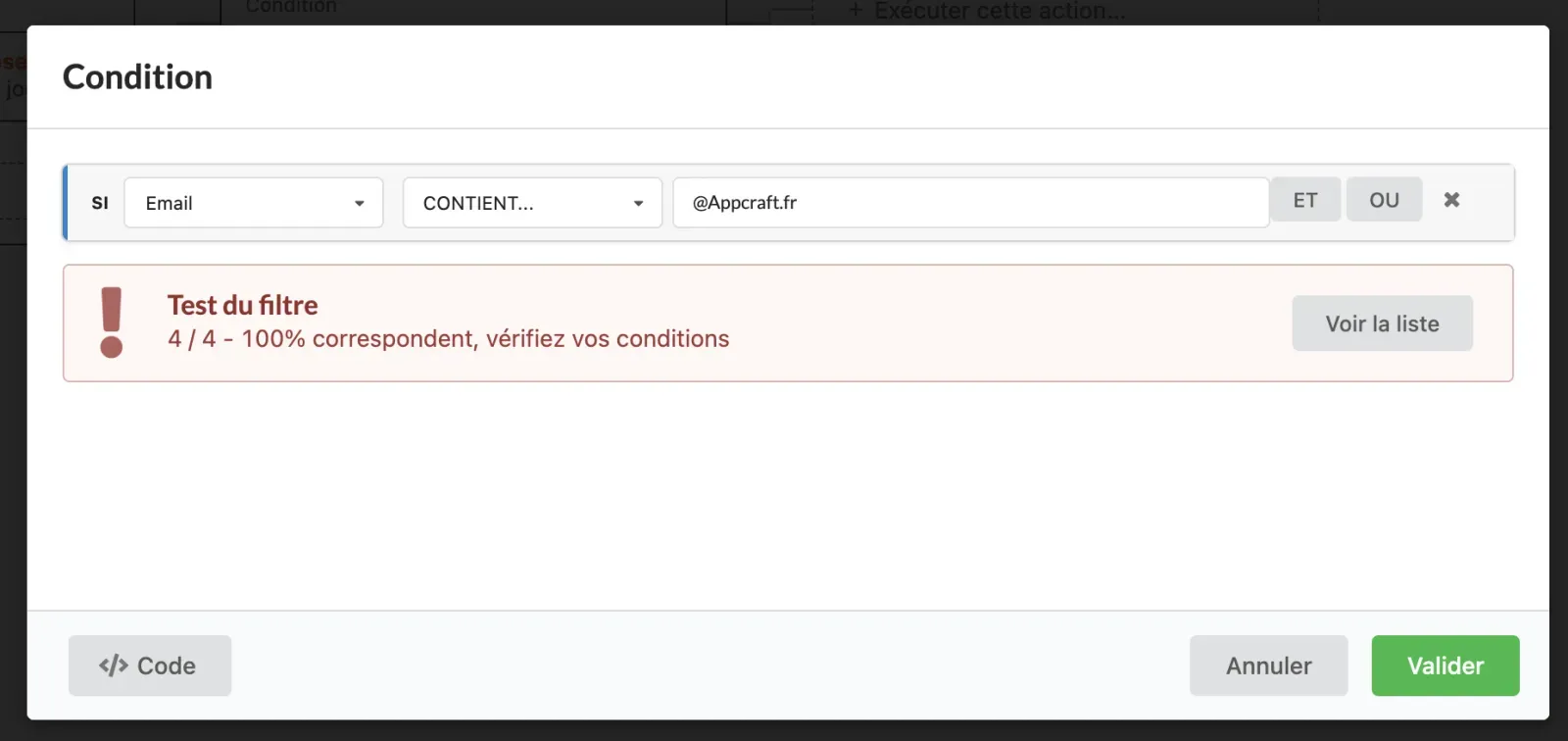
Puis après avoir validé, vous pouvez choisir l’action qui en découlera :
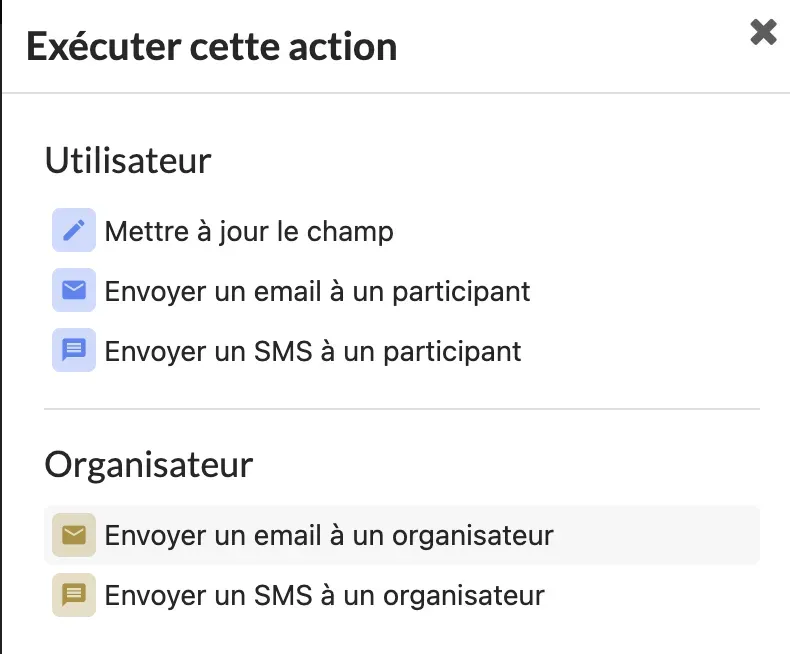
Par exemple envoyer un mail à quelqu’un de votre équipe :
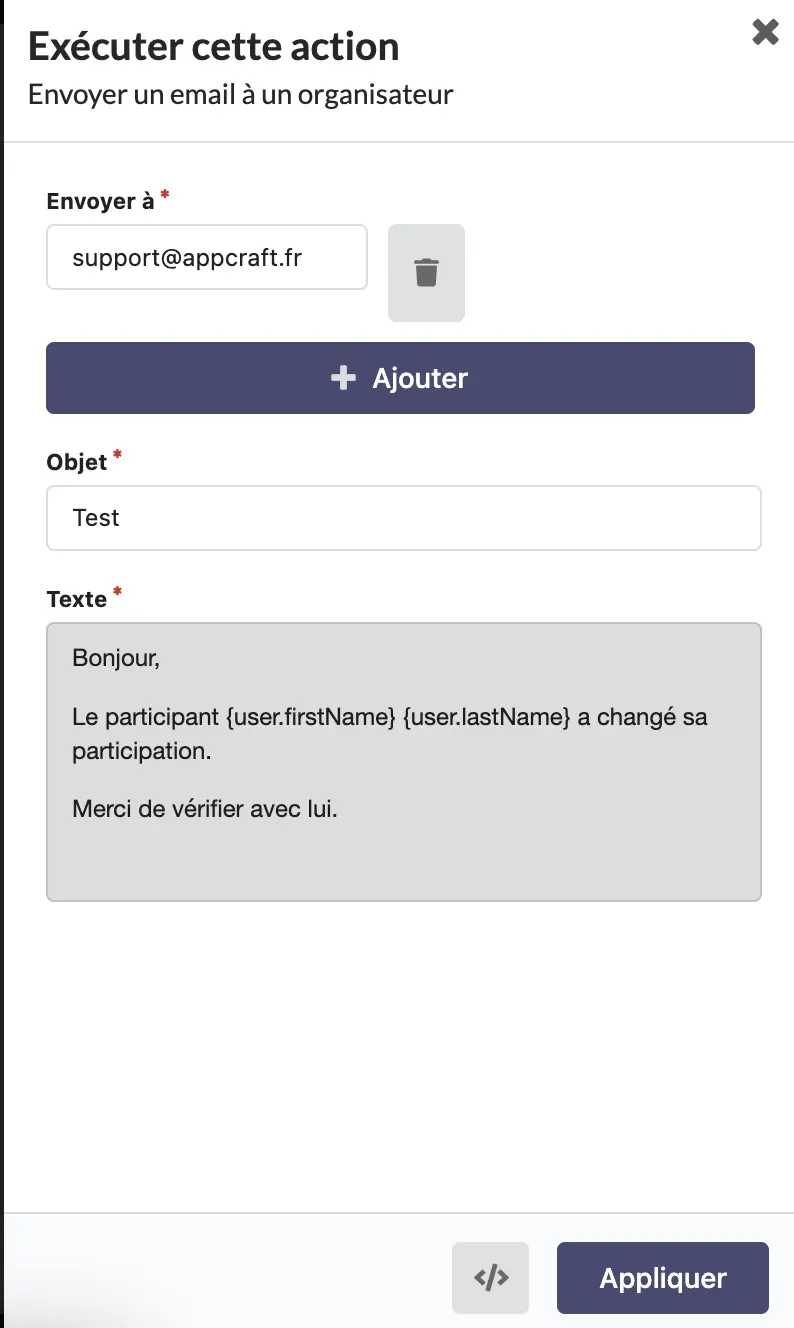
Nous vous invitons à tester les options possibles avant tout lancement d’événement.
Si vous souhaitez modifier le texte de ce mail pour y intégrer des informations personnalisées, il vous suffit d’insérer la variable correspondante directement dans votre message. La marche à suivre :
- Trouvez le nom interne de la donnée / colonne à afficher (par exemple :
firstname). - Ajoutez la variable dans votre texte en appliquant ce format :
{user.nom_interne_de_la_colonne}.
Exemple rapide :
Si vous modifiez votre texte ainsi : “Bonjour, le participant {user.firstname} a changé sa participation”
La variable sera automatiquement remplacée par le prénom de la personne.
Was this page helpful?
Thanks for your feedback!
Can’t find your answer? Contact support
© AppCraft EventsAppCraft Events websiteLog inContact support