
Comment gérer les colonnes sur les participants et créer des filtres ?
You are reading the former documentation (French only). It is no longer updated. See the original page (HubSpot)
This content is not available in your language yet.
Comment créer / modifier des colonnes ?
Section intitulée « Comment créer / modifier des colonnes ? »Pour créer des colonnes il faut se rendre dans l’onglets participants, puis aller dans les 3 petits points en haut à droite puis cliquez sur modifier les colonnes.
Une fois appuyé, toutes les colonnes vont apparaître et vous pourrez en cliquant en bas à droite, pour en ajouter.
Si vous souhaitez modifier l’entête d’une colonne, cliquez sur la colonne concernée, vous pouvez par la suite modifier le nom affiché.
Pour plus d’informations, voici le lien de l’article correspondant :
https://support.appcraft.events/doc/participants-personnaliser-les-colonnes
Comment importer ma base de données et comment la mettre à jour ?
Section intitulée « Comment importer ma base de données et comment la mettre à jour ? »Pour importer votre base de données, cliquez sur les trois petits points en haut à droite, puis sur “Import via fichier Excel”, pour mettre à jour votre fichier vous pouvez cliquer sur “ Mise à jour via fichier Excel”.
Attention à bien vérifier que le participant existe dans la base de données. Si il n’est pas présent, celui ci ne sera pas ajouté via la mise à jour du fichier excel.
Pour plus d’informations, voici le lien de l’article correspondant : https://support.appcraft.events/doc/participants-import-et-mise-a-jour
Comment voir l’historique d’un participant ?
Section intitulée « Comment voir l’historique d’un participant ? »Pour retrouver l’historique d’un participant, rendez vous dans l’onglet “Participants” puis en haut dans l’onglet “Historiques”.
Cela vous permet d’avoir l’historique complet de chaque participant. Vous pouvez également retrouver l’historique des actions à propos de ce participant en cliquant sur l’icône “Pendule” à côté de l’icône “Carte”.
Pour plus d’informations, voici le lien de l’article correspondant : paragraphe ->Accéder à la fiche participant
https://support.appcraft.events/doc/participants-general
Comment faire un filtre/groupé (enregistrer un filtre) ?
Section intitulée « Comment faire un filtre/groupé (enregistrer un filtre) ? »Le bouton filtre situé en haut permet de filtrer votre base de donnée grâce à une ou plusieurs conditions. Pour créer le filtre cliquez sur “ Ajouter une condition”.
Vous obtenez un menu déroulant en fonction de votre base de donnée sur laquelle vous souhaitez filtrer. Si vous utilisez un filtre récurrent, vous pouvez l’enregistrer en cliquant sur la flèche en haut à droite “ Enregistrer dans un nouvel onglet”.
Vous pouvez retrouver vos vues filtrées et enregistrées à droite de l’entrée principale de votre base de données. Pour grouper des données selon des critères spécifiques, sélectionnez le bouton “grouper” à droite du bouton “colonnes”. Vous obtenez une vue groupée selon un critère précis.

Comment supprimer un utilisateur ?
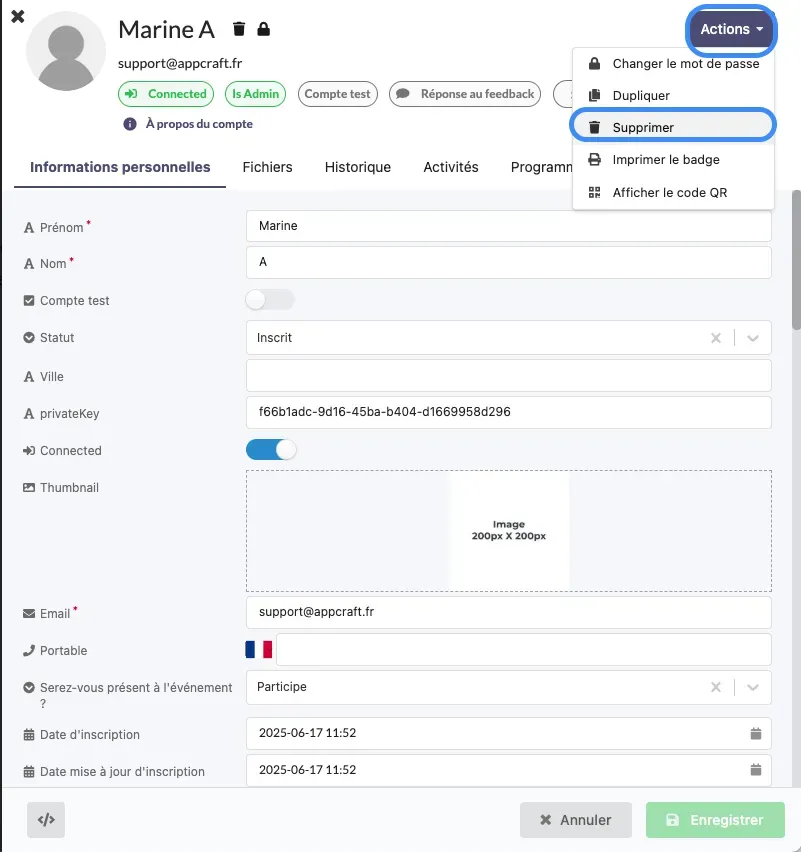
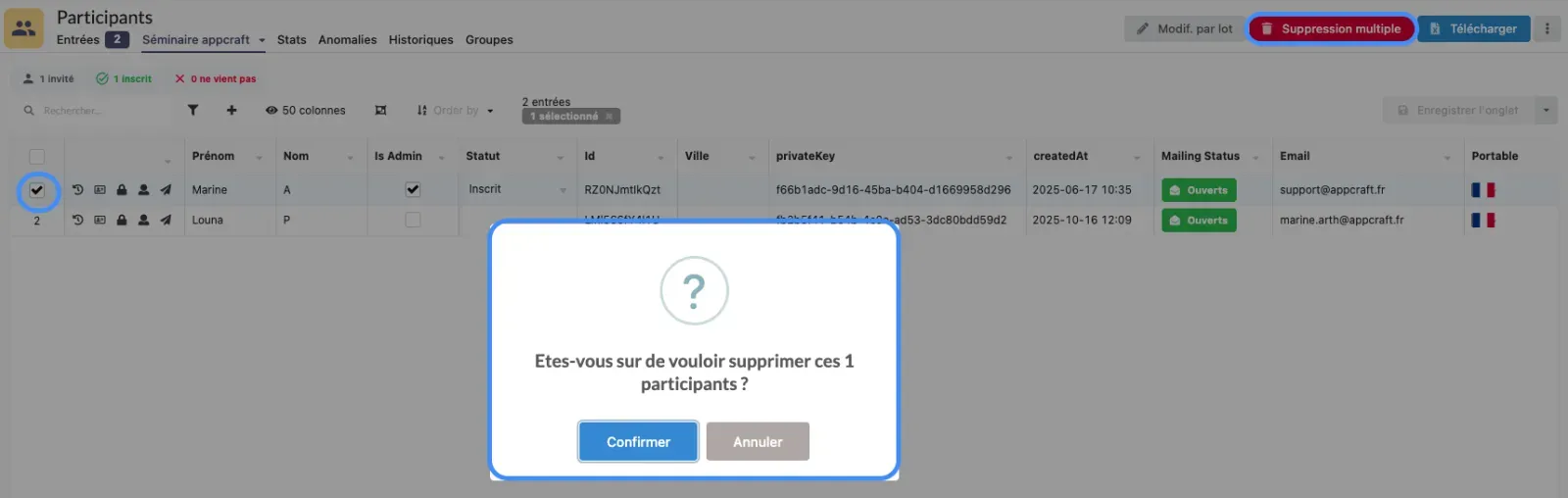
Section intitulée « Comment supprimer un utilisateur ? »Pour supprimer un utilisateur vous avez deux possibilités :
- vous devez cliquer sur la fiche du participant. Quand vous cliquez dessus, une pop-up s’ouvre et vous pouvez cliquer sur “action” puis supprimer :
OU
- pour une suppression multiple : onglet participant et directement supprimer
Découvrir également :
Section intitulée « Découvrir également : »• L’événement digital, l’incontournable • Solution IA pour un événement • Définition & enjeux des voyages d’affaires • Cas client : organiser un événement de mobilité interne • Cas client : plateforme digitale dédiée
Was this page helpful?
Thanks for your feedback!
Can’t find your answer? Contact support
© AppCraft EventsAppCraft Events websiteLog inContact support