
Formulaire - Design
You are reading the former documentation (French only). It is no longer updated. See the original page (HubSpot)
This content is not available in your language yet.
L’onglet design vous permet de personnaliser le rendu visuel de votre formulaire et de coller à la charte graphique de votre événement.
Section intitulée « L’onglet design vous permet de personnaliser le rendu visuel de votre formulaire et de coller à la charte graphique de votre événement. »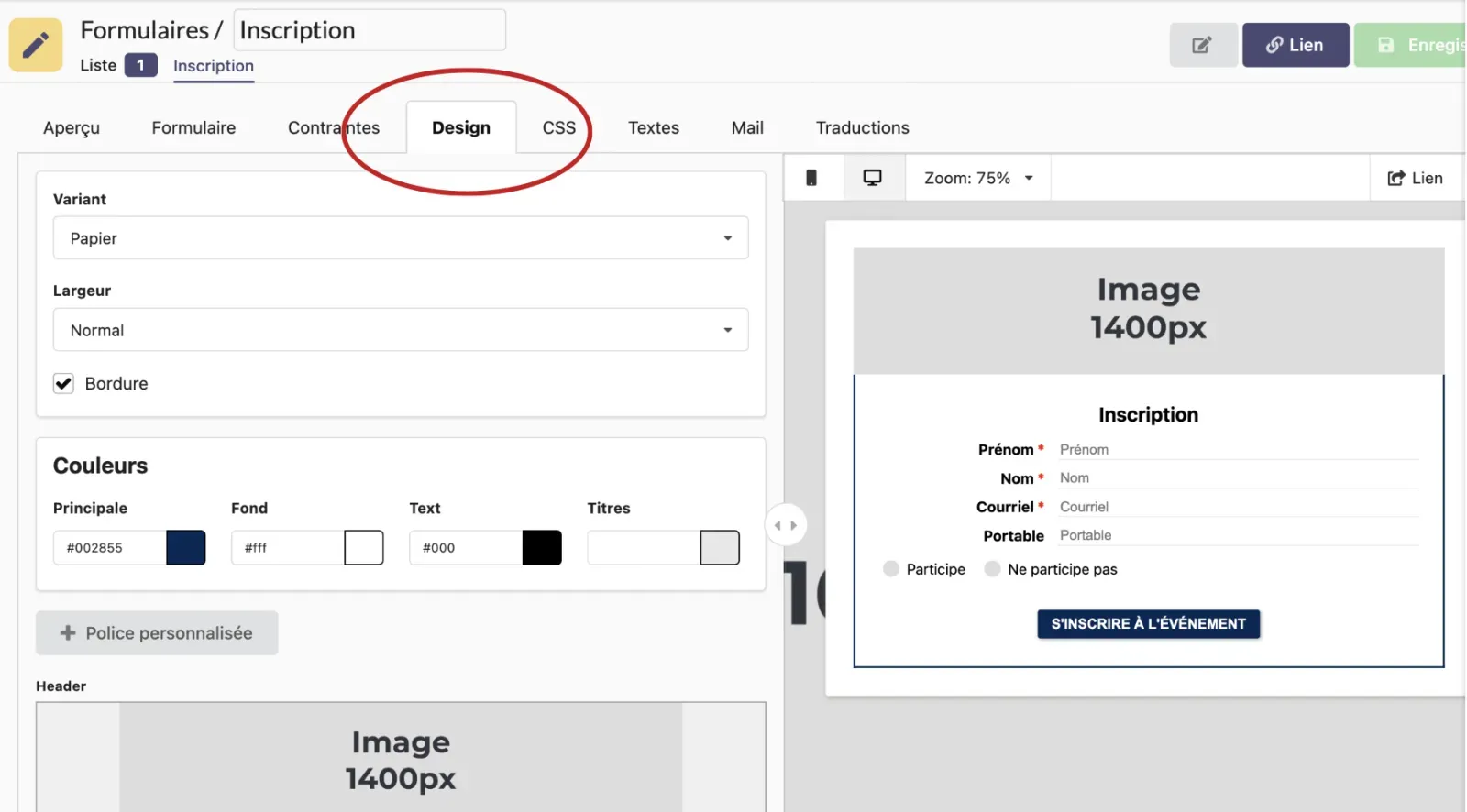
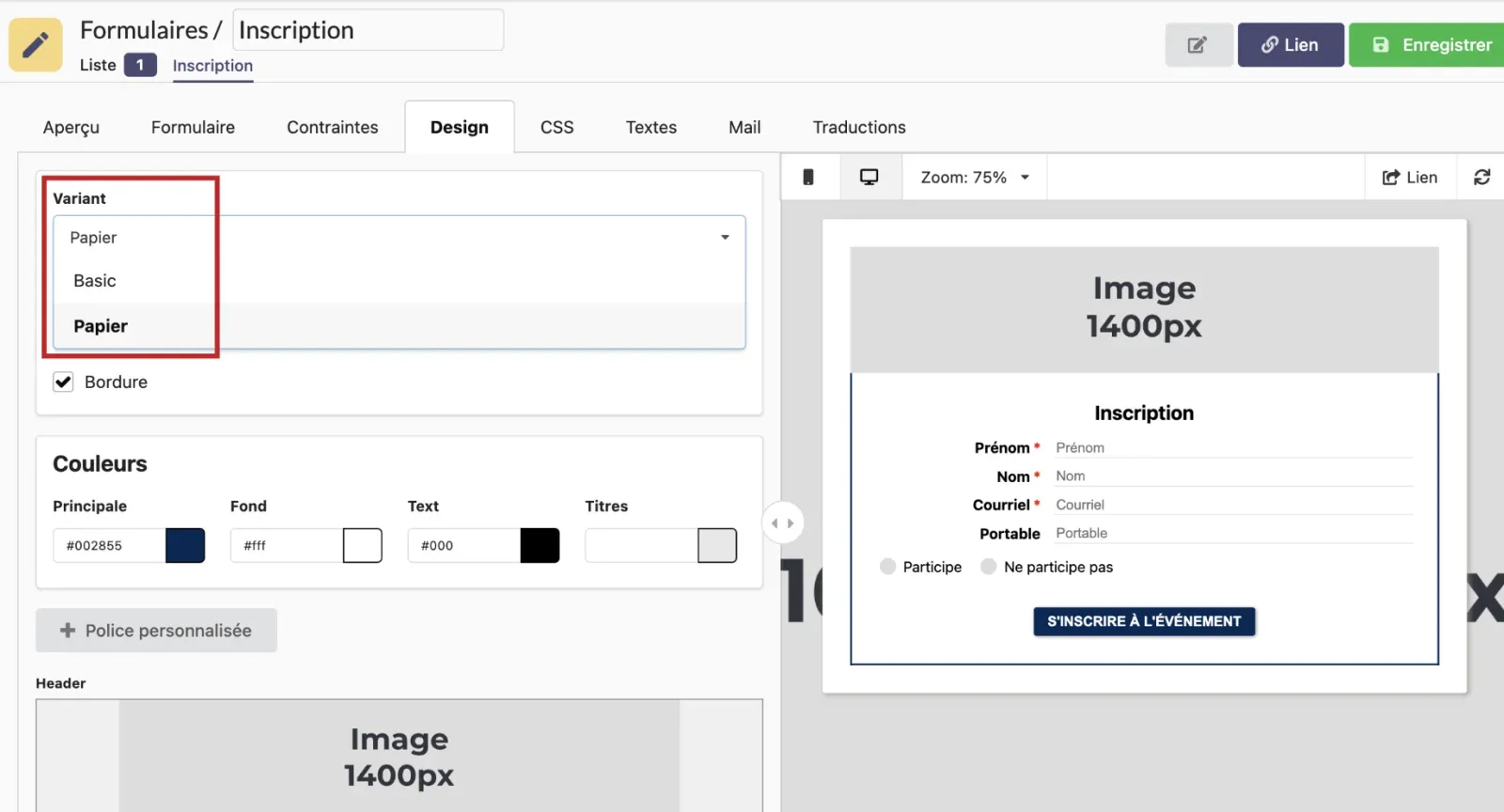
Vous avez la possibilité de choisir entre deux options pour votre formulaire : la première est une version papier, qui présente un fond d’écran et un contenu de mail centré sur un fond blanc. La seconde option, le mode Basique, propose un formulaire sans cadre, offrant ainsi une présentation plus épurée.
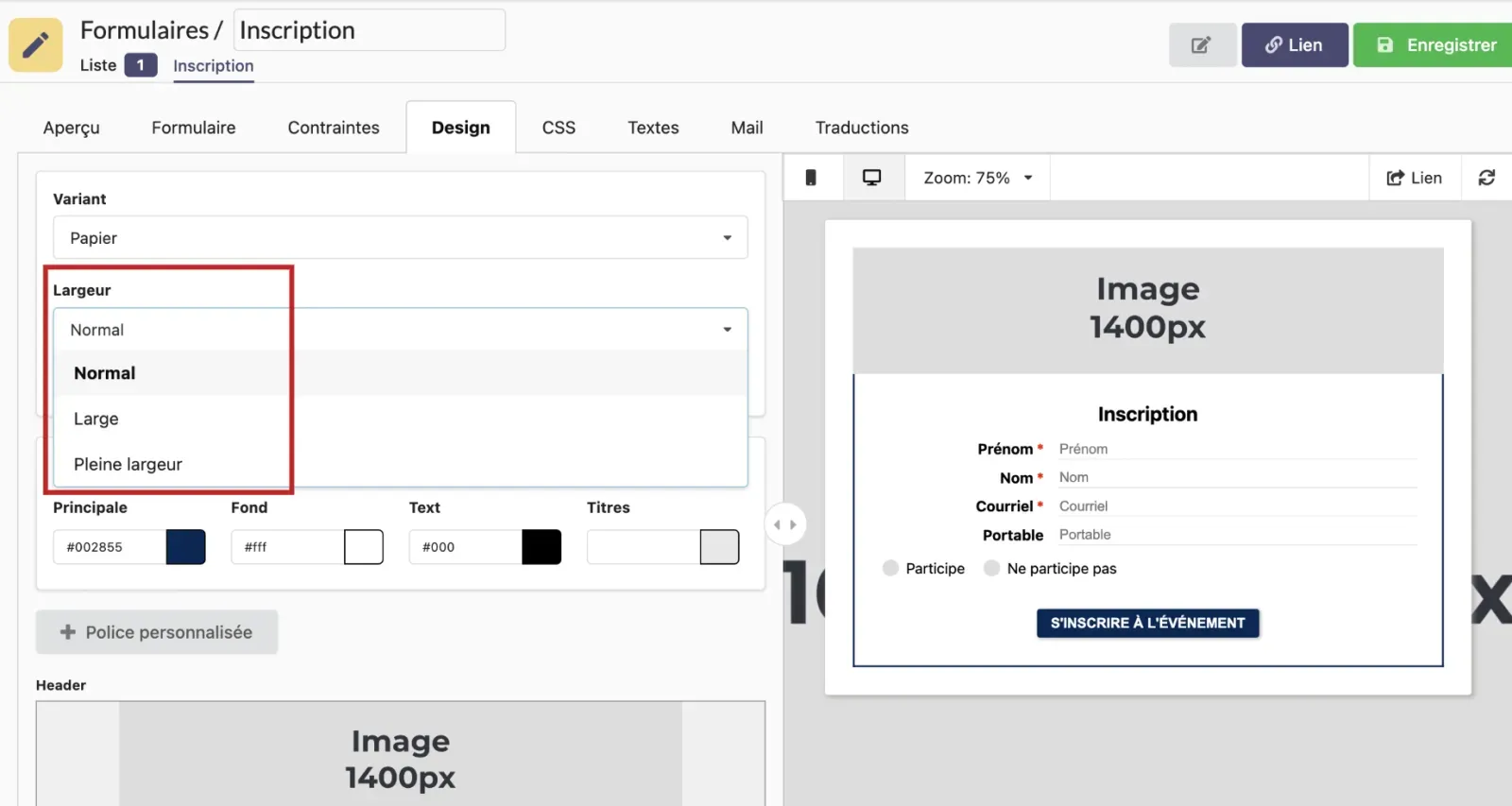
Vous pouvez sélectionner la largeur de votre formulaire selon vos préférences : optez pour une largeur normale, large ou pleine largeur.
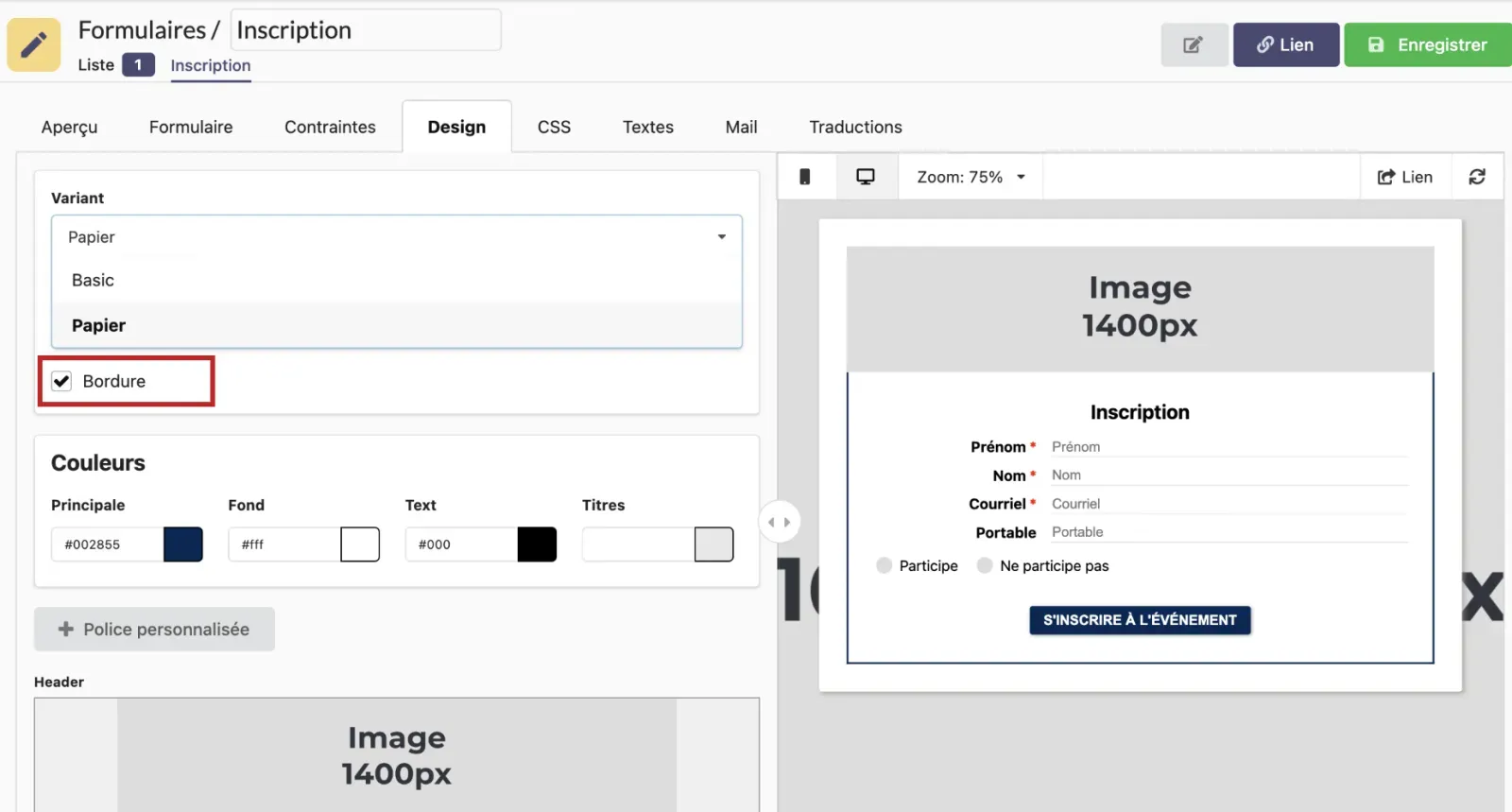
Vous pouvez cocher ou décocher cette case afin d’afficher ou masquer la bordure de votre formulaire
Couleurs
Section intitulée « Couleurs »Les couleurs sont a intégrer en valeur hexadécimal.
Section intitulée « Les couleurs sont a intégrer en valeur hexadécimal. »Une couleur hexadécimale est notée au format #RRGGBB, le RR indiquant le rouge, le GG le vert, et le BB le bleu. Ces entiers hexadécimaux vont de 00 à FF pour spécifier l’intensité de la couleur.
Principale
Section intitulée « Principale »La couleur principale s’appliquera à tous les éléments de votre formulaire : le liseré, les titres, les boutons, etc. Si vous ne renseignez pas d’autres couleurs dans les encarts de droite, ce sera cette couleur qui s’appliquera.
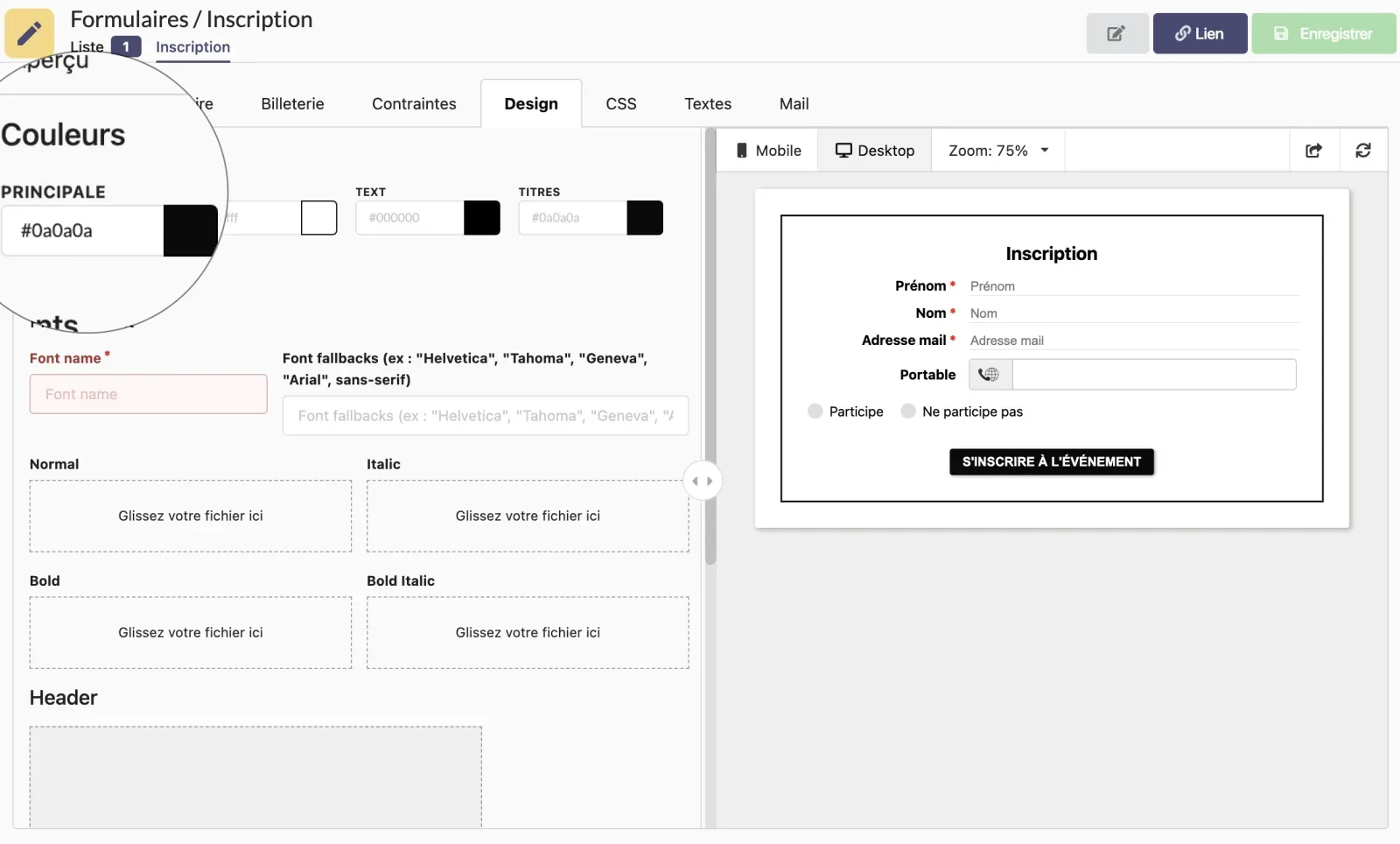
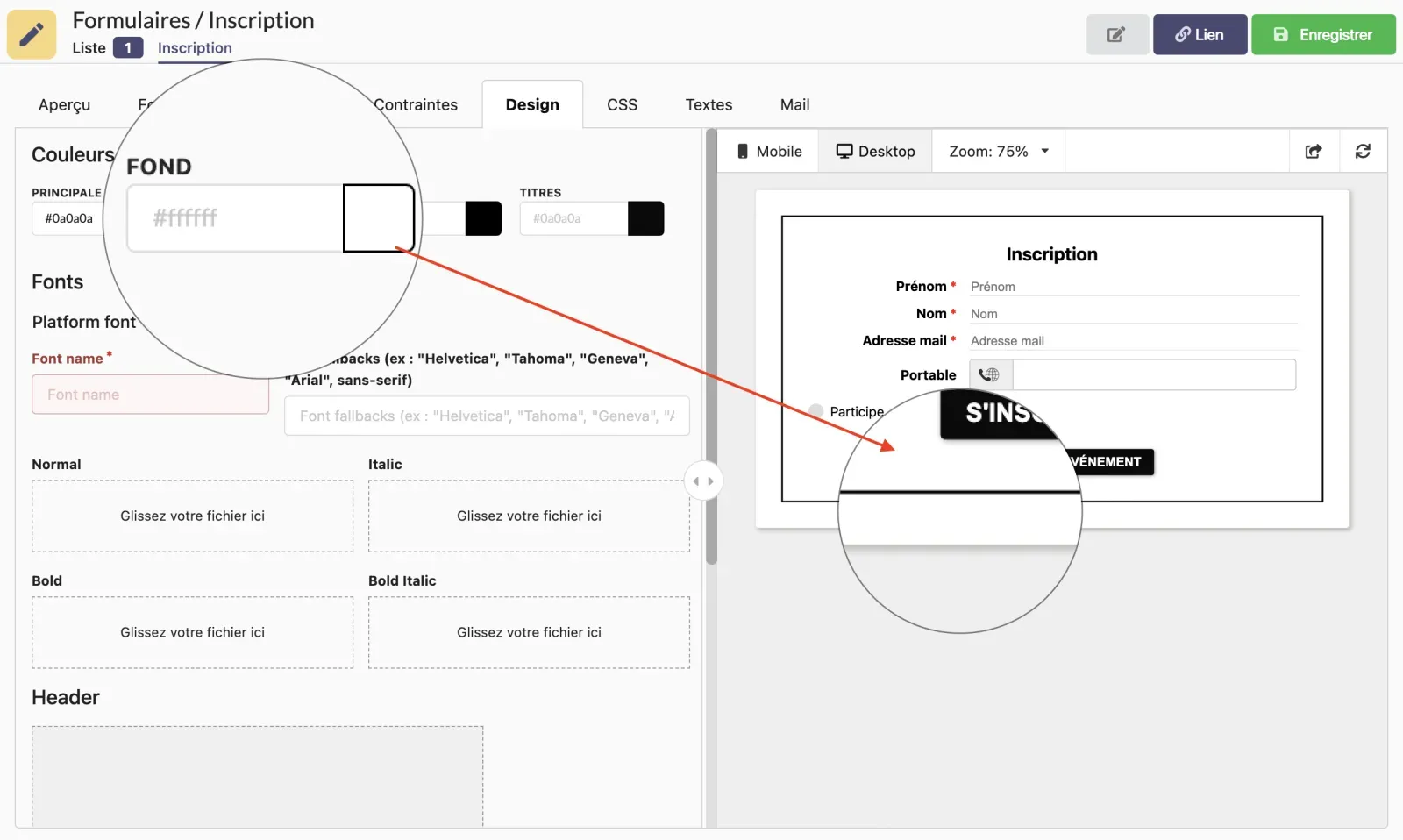
La couleur de fond s’appliquera au fond de votre formulaire, derrière la totalité des textes. Elle remplacera le blanc appliqué par défaut.
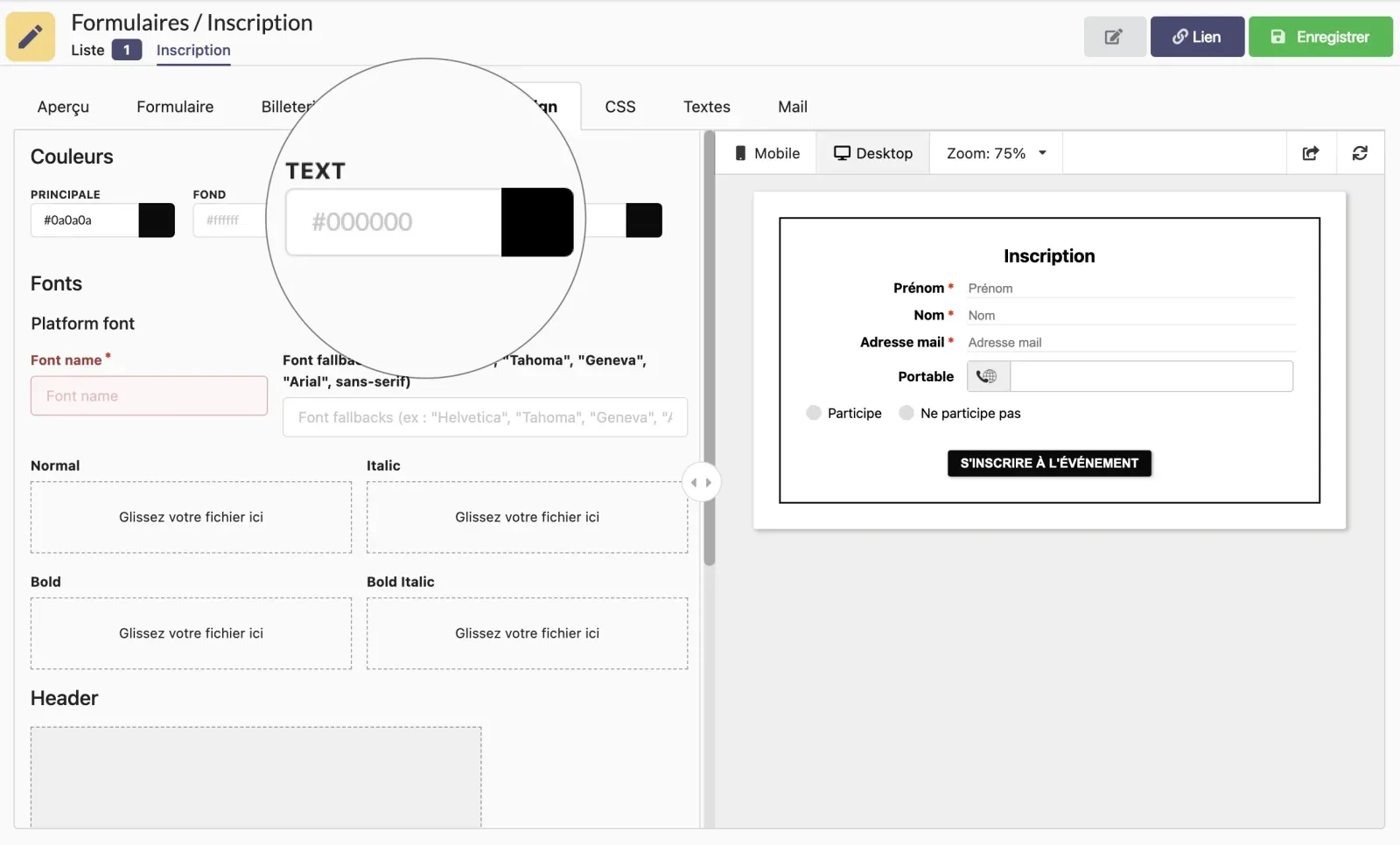
Celle-ci correspond à la couleur de tous les champs de votre formulaire. Elle remplacera le noir appliqué par défaut.
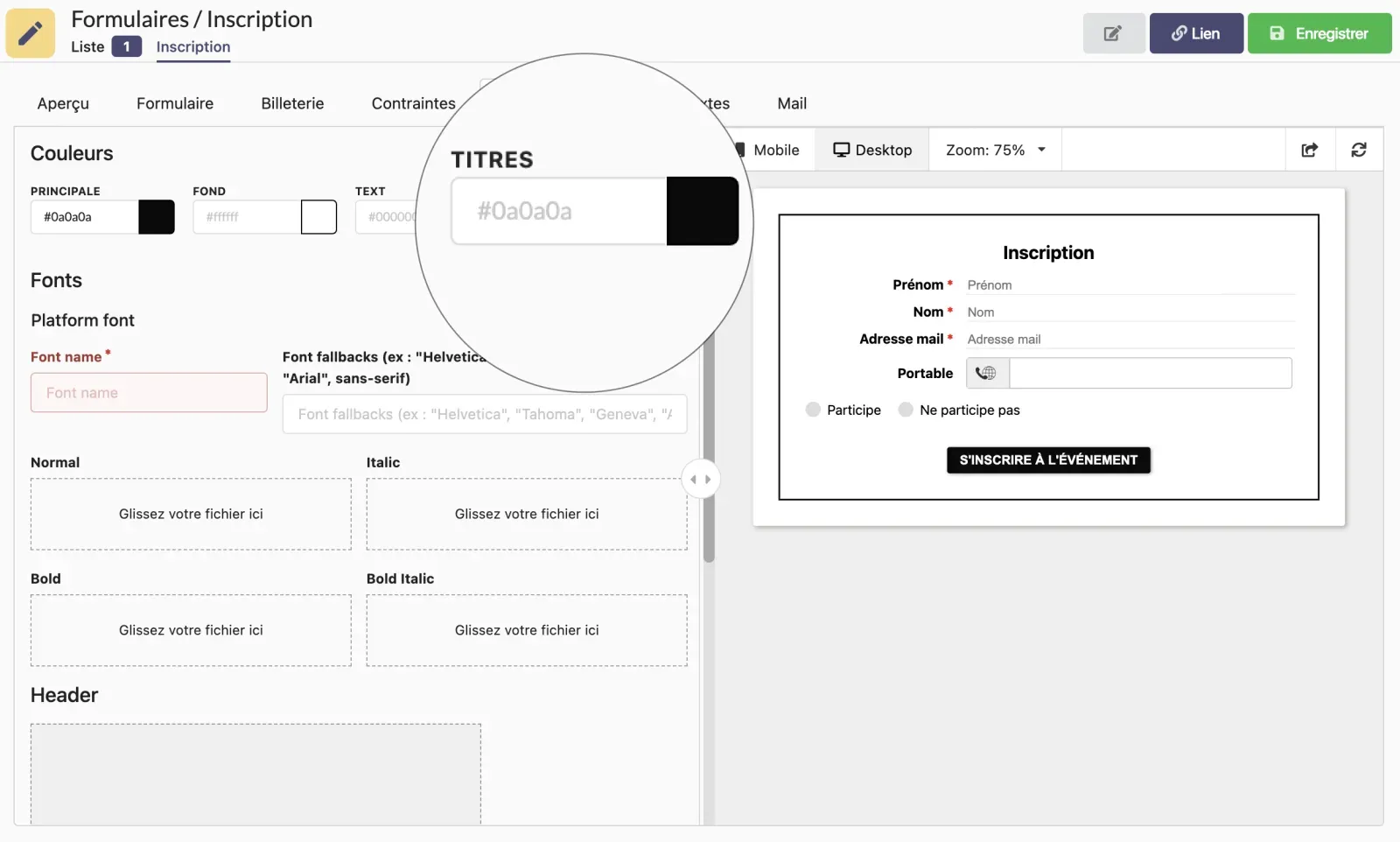
Cette encart vous permet d’insérer une couleur personnalisée pour les titres de votre formulaire. Elle remplacera le noir appliqué par défaut.
Fonts
Cette partie vous permet d’ajouter vos polices personnalisées.
Font name
Section intitulée « Font name »Pour insérer une police vous devez cliquer sur ce bouton
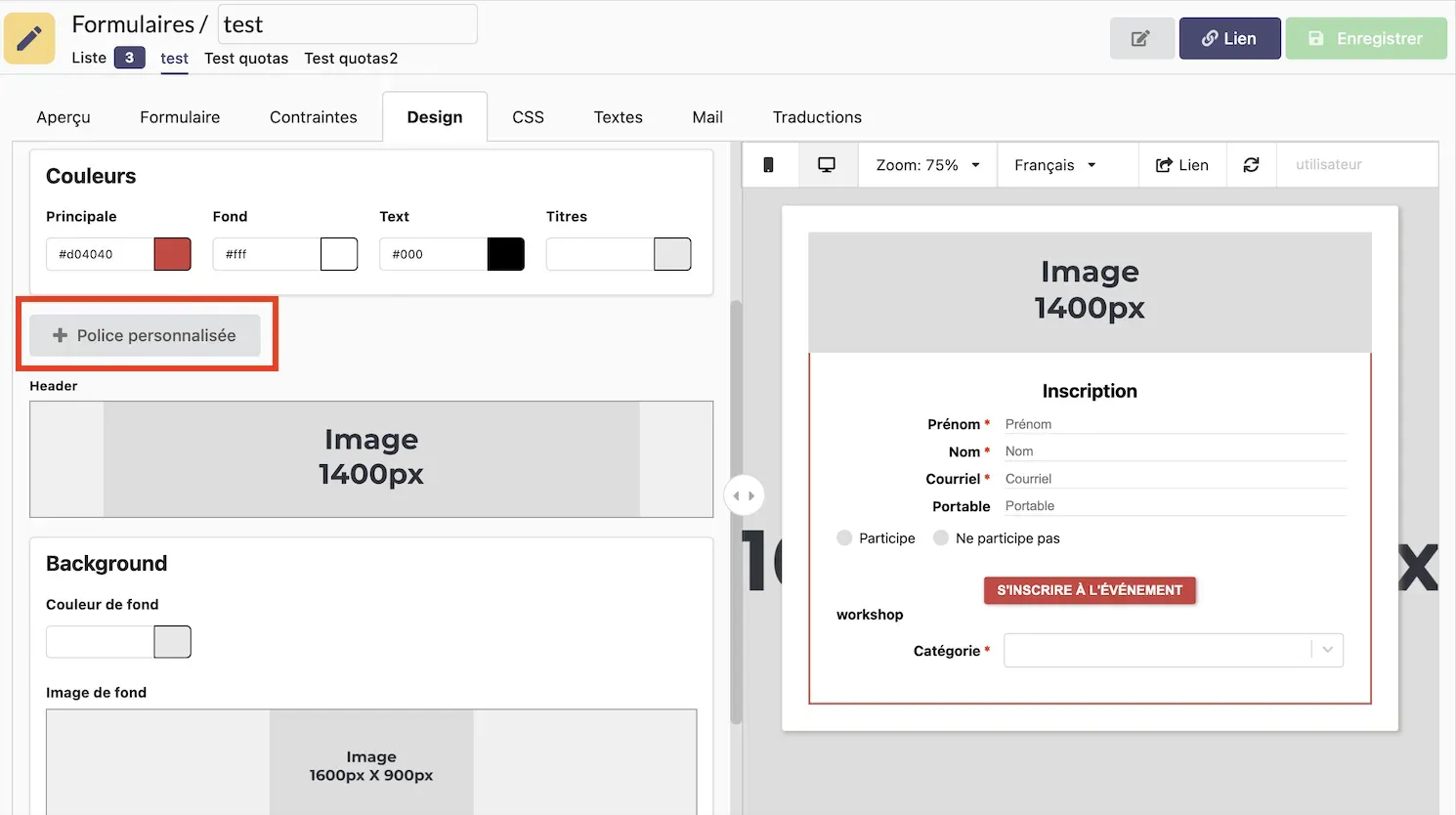
Cet encart vous permet d’entrer le nom de votre police d’écriture.
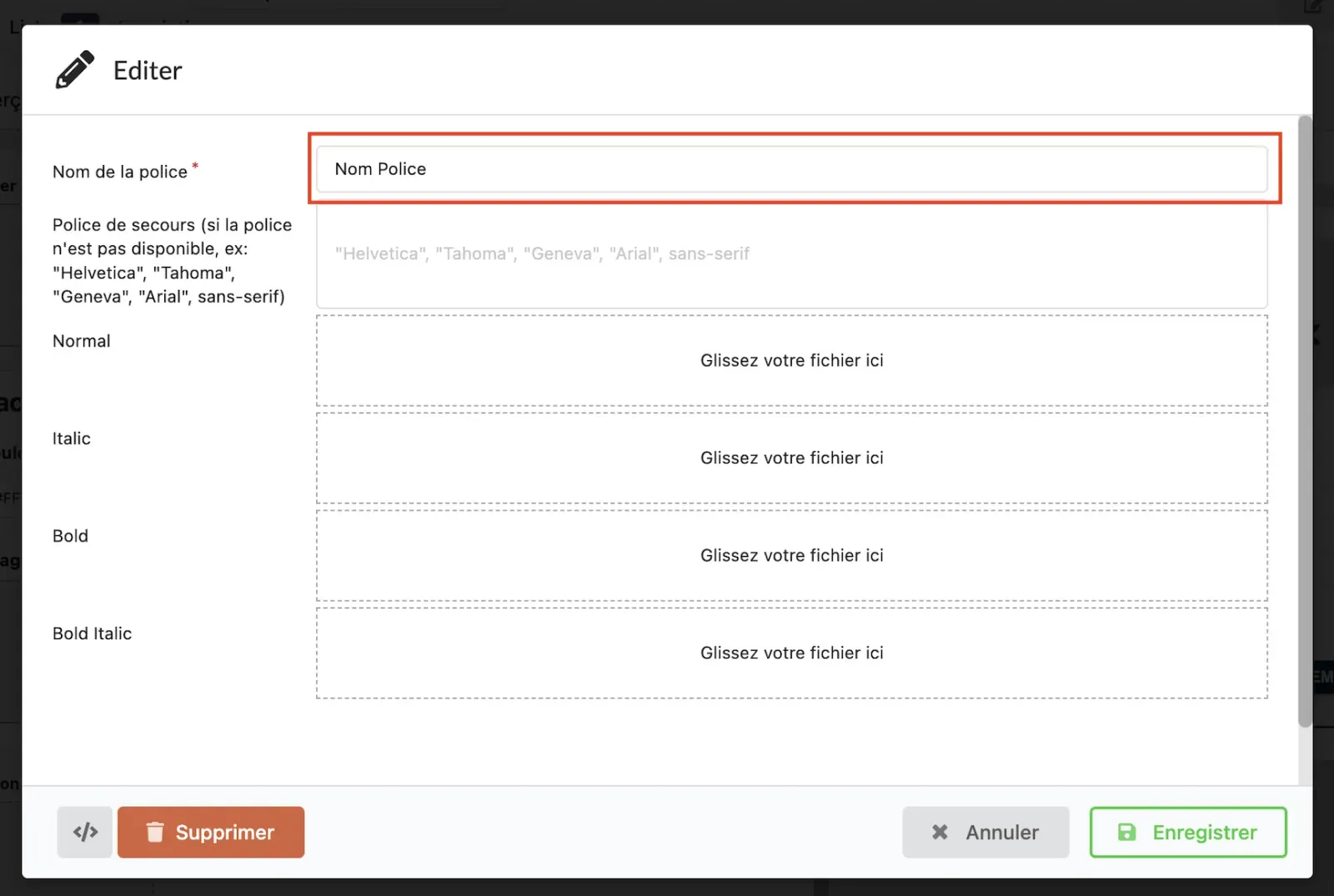
Font fallbacks
Section intitulée « Font fallbacks »Cet encart vous permet d’entrer la police de vos souhaits dans le cas où le navigateur du participant ne pourrait pas afficher votre police d’écriture et ainsi conserver une expérience utilisateur correcte.
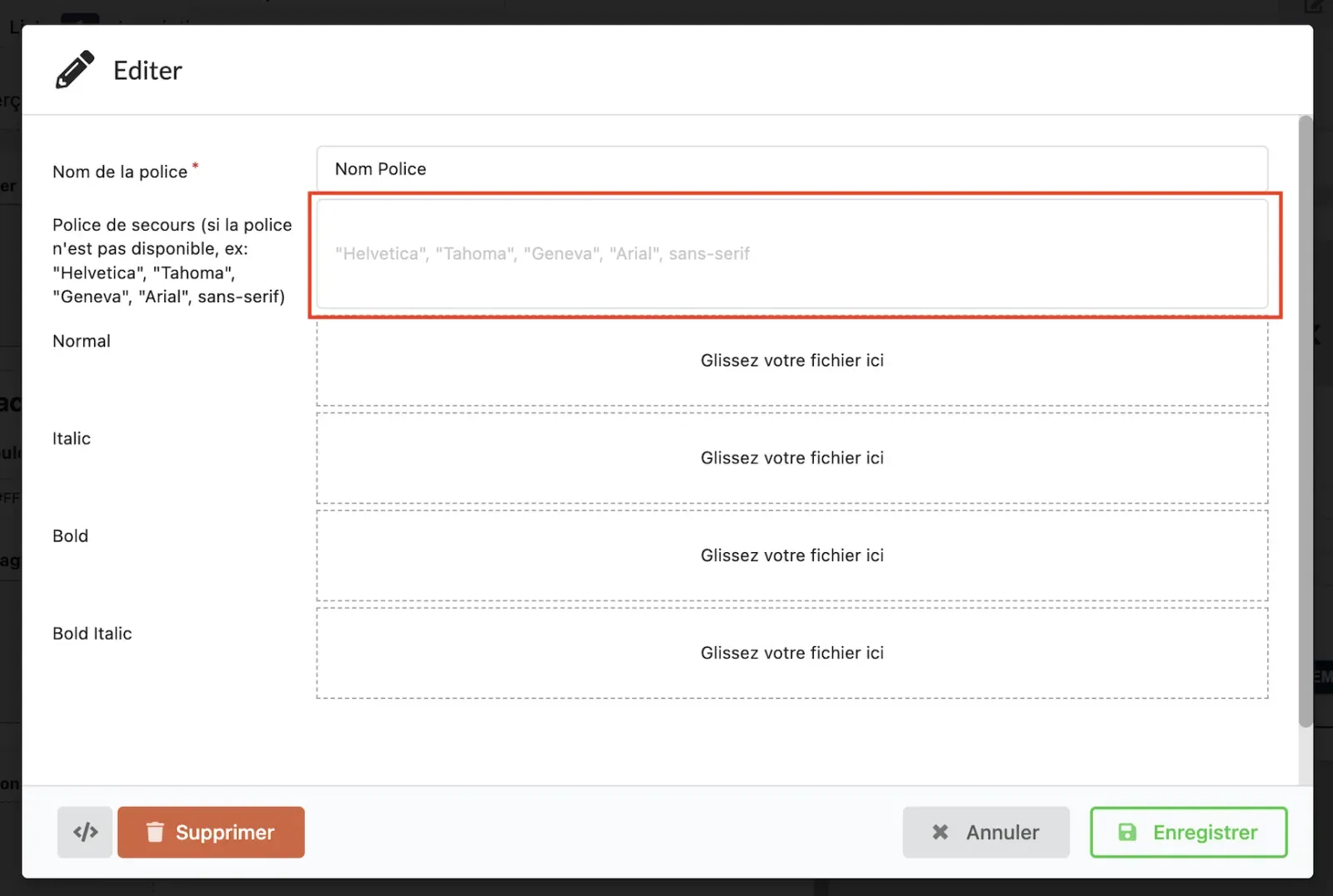
L’ajout de votre police d’écriture
Section intitulée « L’ajout de votre police d’écriture »Vous trouvez 4 encarts :
- Normal : Ajout du fichier de la police d’écriture normale
- Italic : Ajout du fichier de la police d’écriture en italique
- Bold : Ajout du fichier de la police d’écriture en gras
- Bold Italic : Ajout du fichier de la police d’écriture en gras et italique
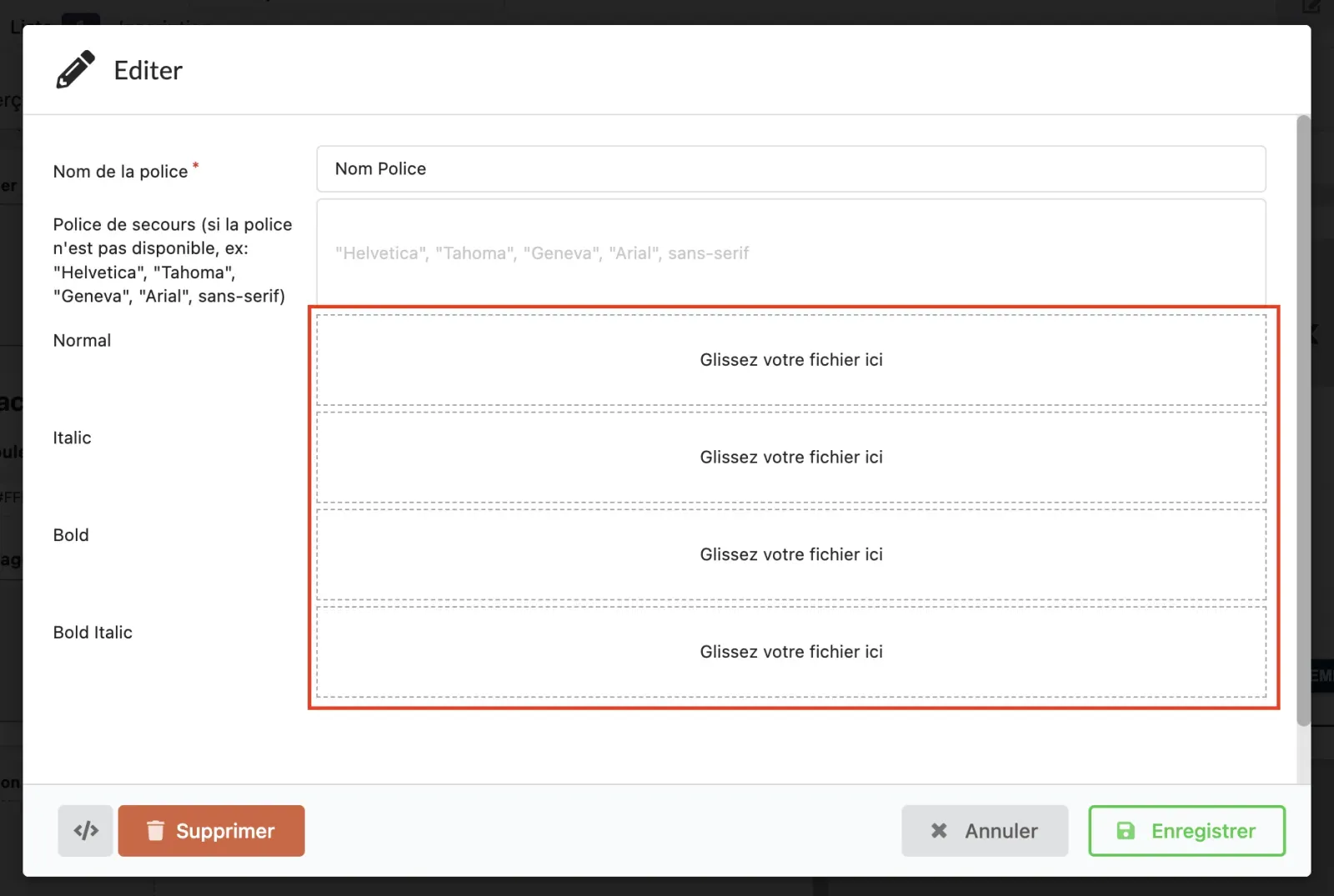
Cet encart vous permet d’ajouter un visuel au-dessus de votre formulaire.
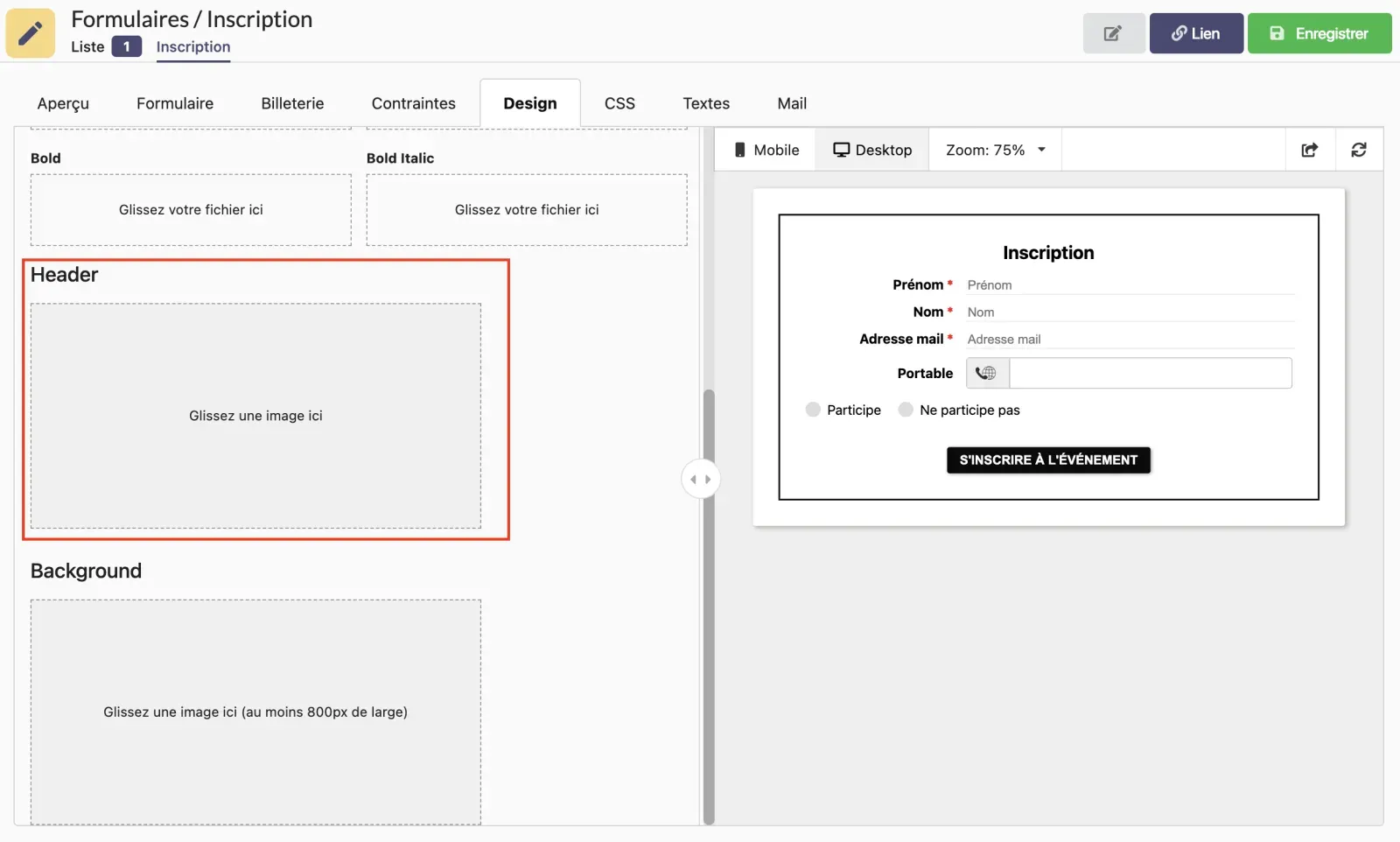
Exemple
Vous pouvez ajouter un logo, une bannière ou une image d’illustration pour habiller votre formulaire.
Background
Section intitulée « Background »Cet encart vous permet d’ajouter un visuel de fond sur votre formulaire. Ce dernier remplacera le fond gris présent par défaut.
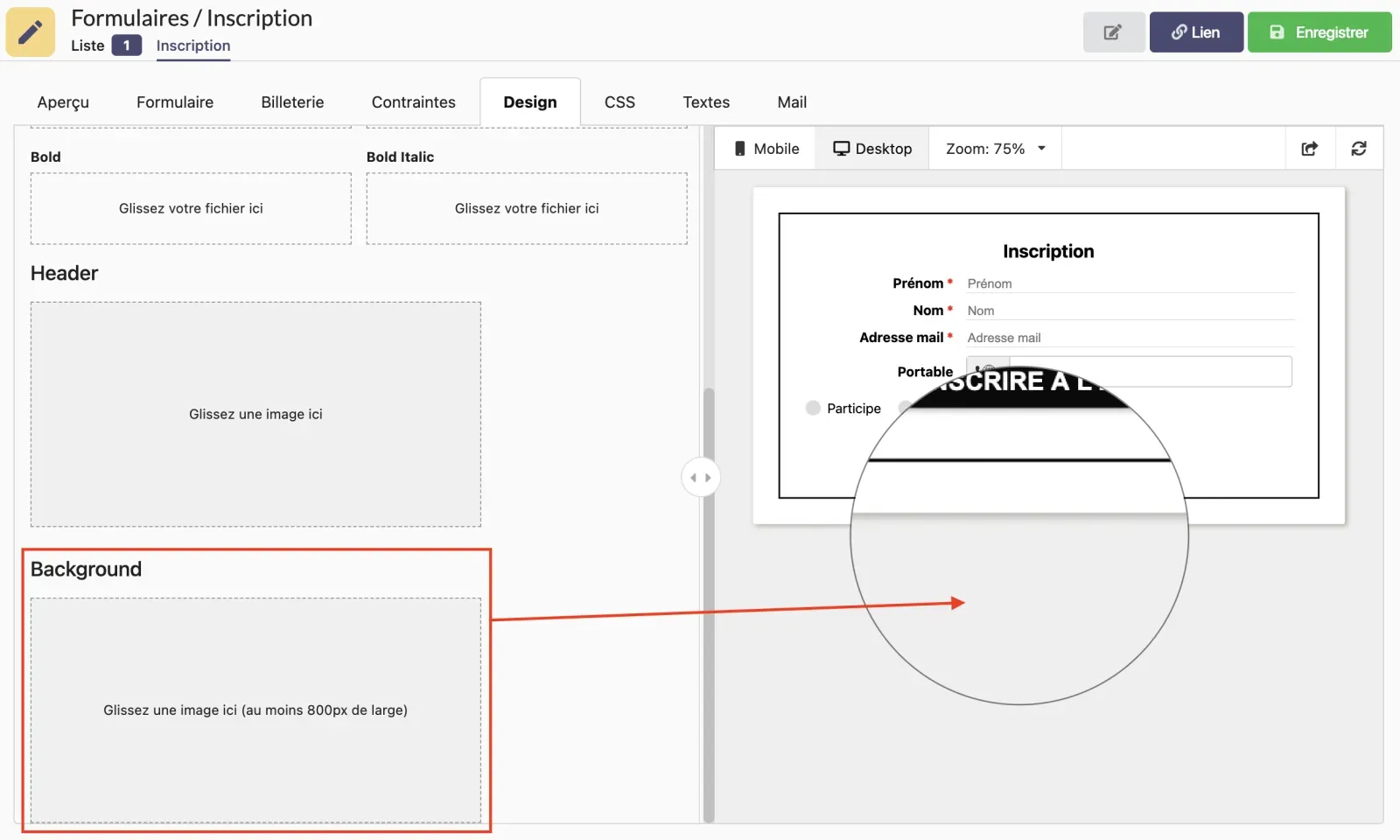
Vous pouvez ajouter vos polices d’écriture, header, et fond de votre formulaire en glissant vos fichiers, ou bien, en cliquant sur l’encart puis en allant chercher directement dans les dossiers de votre ordinateur.
Découvrir également :
Section intitulée « Découvrir également : »• Job Dating : gérez vos rencontres recrutement avec AppCraft • La plateforme d’organisation de conventions • Plateforme d’événement en ligne • Solution IA pour un événement • Voyages d’affaires : organisation & pilotage avec AppCraft
Was this page helpful?
Thanks for your feedback!
Can’t find your answer? Contact support
© AppCraft EventsAppCraft Events websiteLog inContact support