
Mailing - Dashboard
You are reading the former documentation (French only). It is no longer updated. See the original page (HubSpot)
This content is not available in your language yet.
Présentation générale
Section intitulée « Présentation générale »Le module Mailing vous permet de préparer les templates de mail que vous allez envoyer à vos participants, suivre les envois et répertorier les erreurs.
Pour envoyer un template validé, rendez-vous dans le module Participants.
Créer un template de mail
Section intitulée « Créer un template de mail »Pour créer un nouveau template de mail, rendez-vous dans le module Mailing et cliquez sur Créer un nouveau template ou dupliquez un template existant.
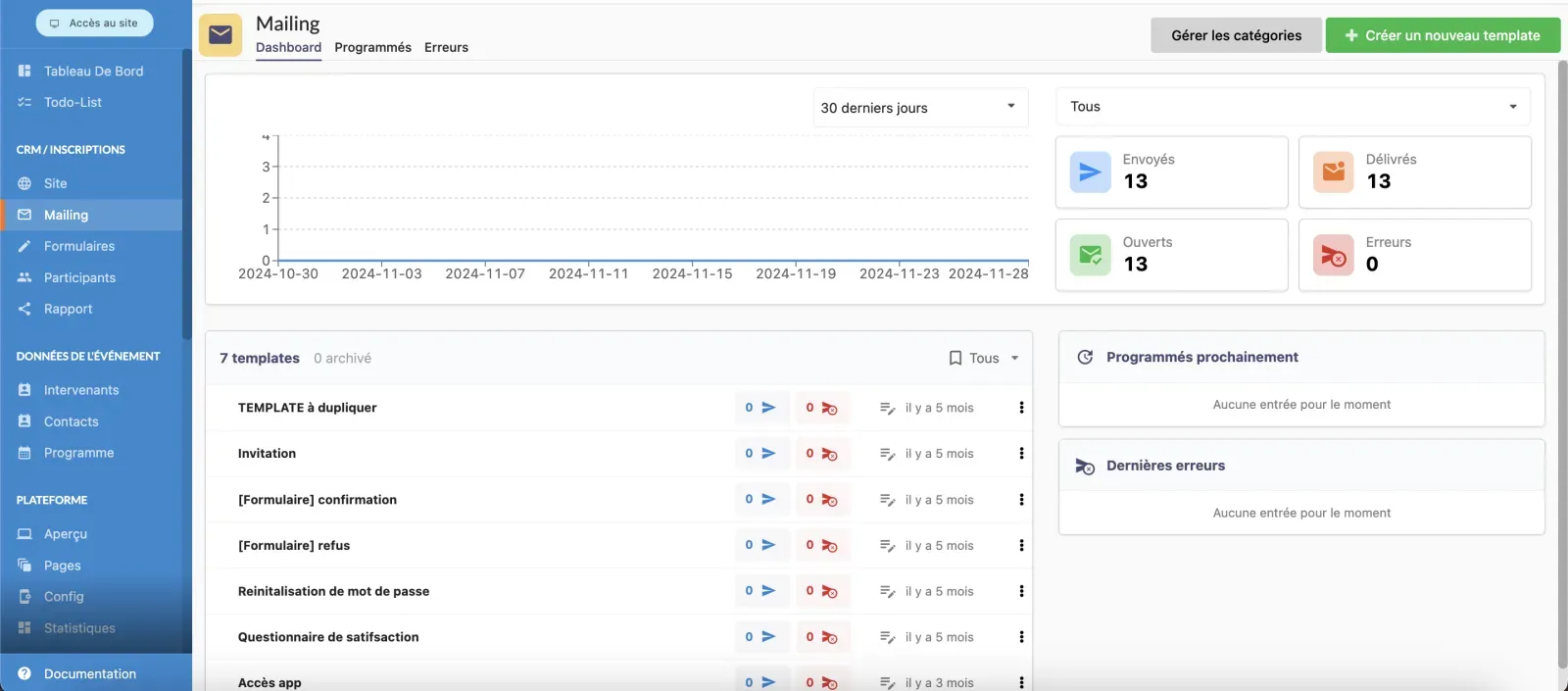
Une pop-up apparaît sur votre écran. Il vous suffit alors de compléter a minima les champs obligatoires (Nom du template, De et Sujet).
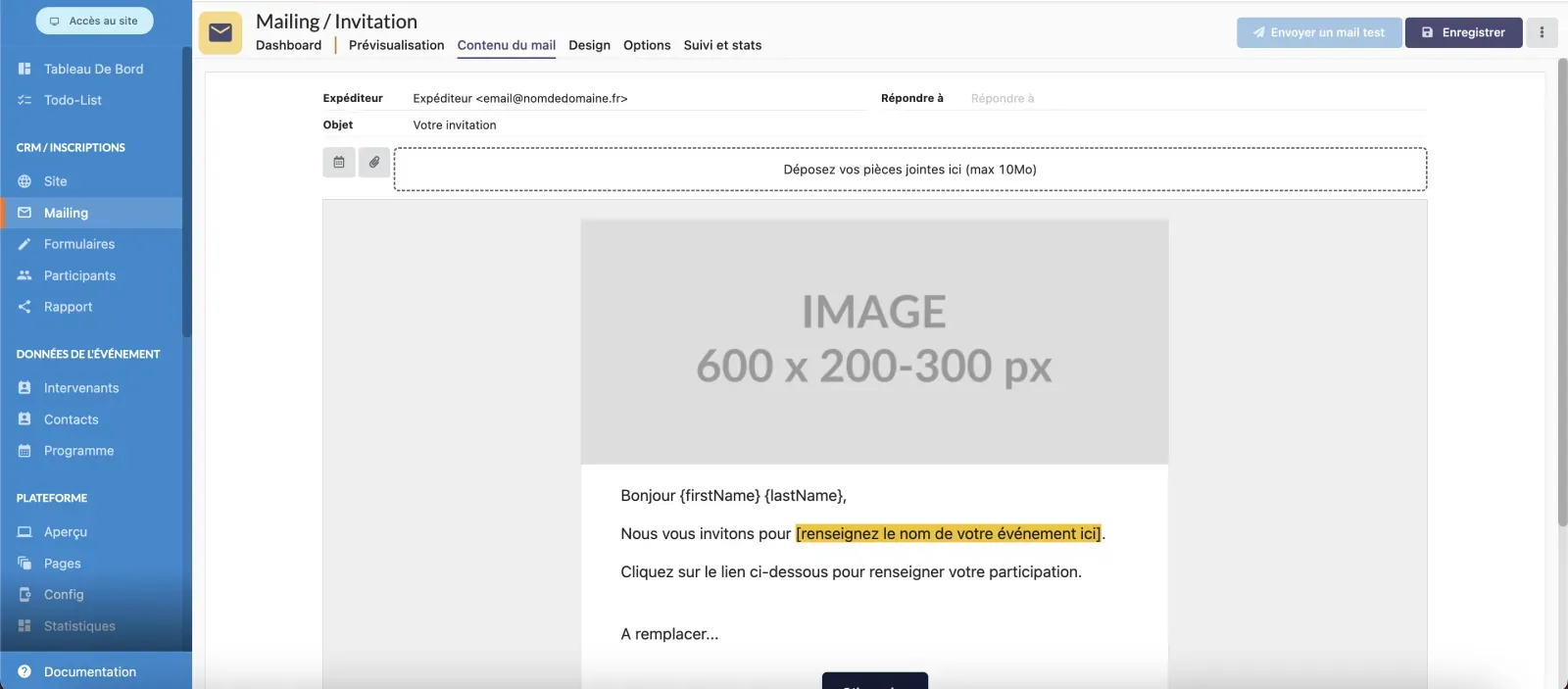
Champs divers
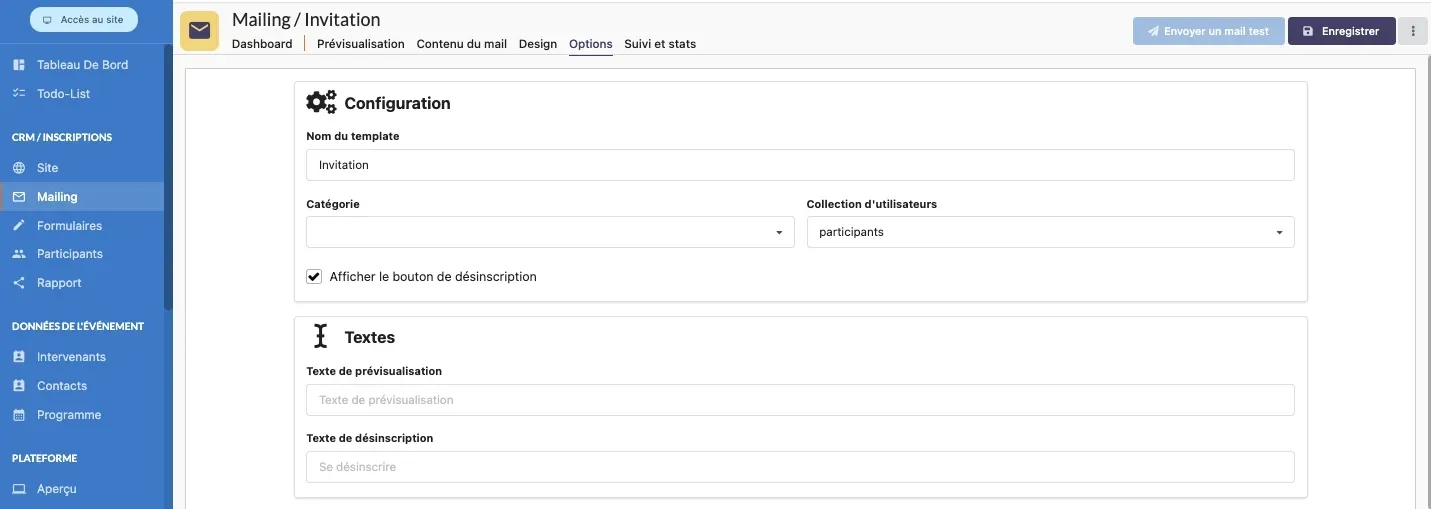
Section intitulée « Champs divers »- Nom du template : vous devez vous rendre dans le sous-onglet “Options”
- Expéditeur : ajoutez l’adresse d’expédition et le nom d’expéditeur de la manière suivante : AppCraft <hello@appcraft.fr>.
- Objet : ajoutez l’objet de votre mail
- Répondre à : ajoutez une adresse de réponse différente de l’adresse d’expédition dans le cas où le participant souhaiterait répondre à votre email
Vous pouvez cliquer sur le bouton “Envoyer un mail test” pour vous envoyer le template dans lequel vous vous trouvez. Ce bouton assure l’envoi d’un mail test pour avoir un rendu du design concret mais ne garantit les blocs fonctionnels ou les redirections derrière les boutons.
Corps du mail
Section intitulée « Corps du mail »Vous pouvez ensuite passer à la construction de votre corps de mail. Pour ajouter un bloc cliquez sur le bouton + entre chaque bloc. Tous les types de bloc disponibles s’affichent.

| Type | Contenu |
|---|---|
| Texte | Ajouter du texte formatable (taille de la police, couleur, saut de ligne etc.). |
| Image | Intégrer une image/bannière (attention max 1Mo - moins l’image est lourde mieux c’est). |
| Bouton | Ajouter un bouton dans votre mail. |
| Footer | Ajouter un texte formatable avec un fond de couleur. |
| QRCode | Ajouter le QRCode personnel de vos participants (pour le check-in via l’application AppCraft Checkin). |
| Récapitulatif d’inscription | Intégrer le récapitulatif d’inscription de vos participants dans votre mail (si vous avez utilisé un formulaire AppCraft). |
| Carte | Ajouter une carte. |
| Réseaux sociaux | Ajouter des images avec un lien de redirection au clic sur l’image. |
| Agenda | Ajouter les inscriptions à l’agenda personnalisé. |
| Accompagnants | Afficher les accompagnants de l’invité principal suite à son inscription. |
| Code | Permets d’intégrer du code HTML pour personnaliser son template de mail. |
Conditionner vos blocs
Section intitulée « Conditionner vos blocs »Vous pouvez conditionner chacun de vos blocs en cliquant sur le petit cadenas ici présent :

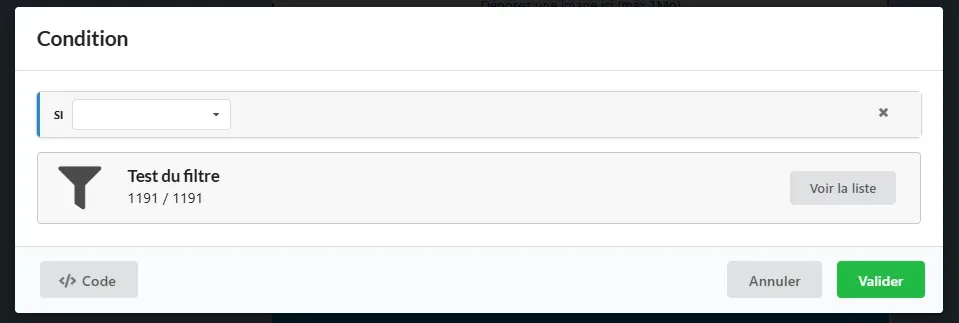
Pour en savoir plus sur le fonctionnement du conditionnement, nous vous invitons à consulter cette page
Ajouter une tableau dans le corps d’un mail
Section intitulée « Ajouter une tableau dans le corps d’un mail »Vous avez la possibilité d’intégrer un tableau dans le corps du mail.
À noter
La taille maximale pour intégrer un tableau dans un mail est de : 500 px.
Personnaliser votre mail
Section intitulée « Personnaliser votre mail »Si vous souhaitez afficher des variables utilisateurs (exemple nom) dans le mail, vous pouvez insérer { dans votre bloc Texte. Apparaîtra ensuite un menu déroulant de toutes les colonnes existantes dans votre base de données. Sélectionnez celle que vous souhaitez afficher.
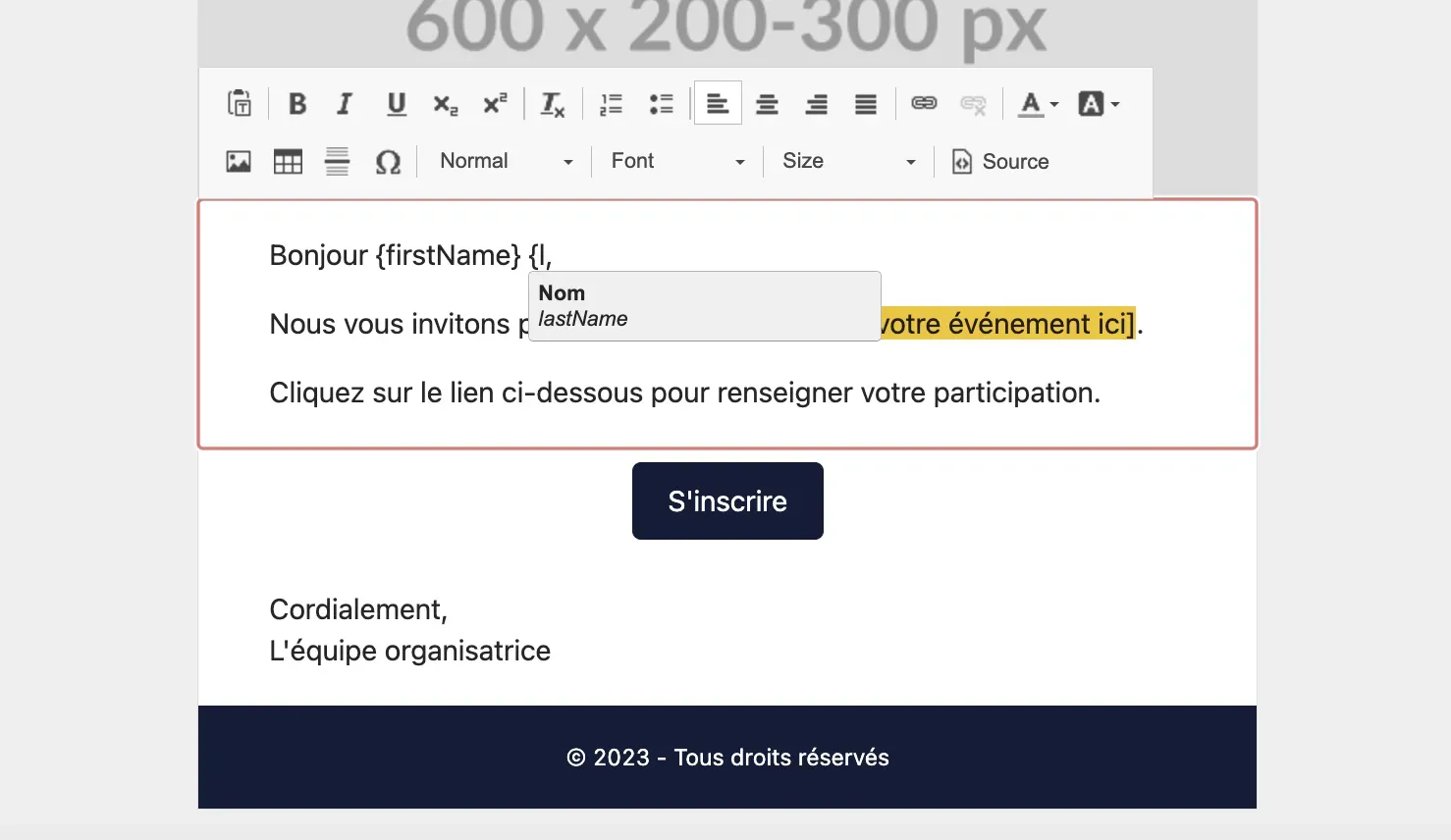
Comment réduire l’interligne dans le corps du mail ?
Vous pouvez effectuer un retour à la ligne simple en utilisant la combinaison de touches Maj + Entrée.
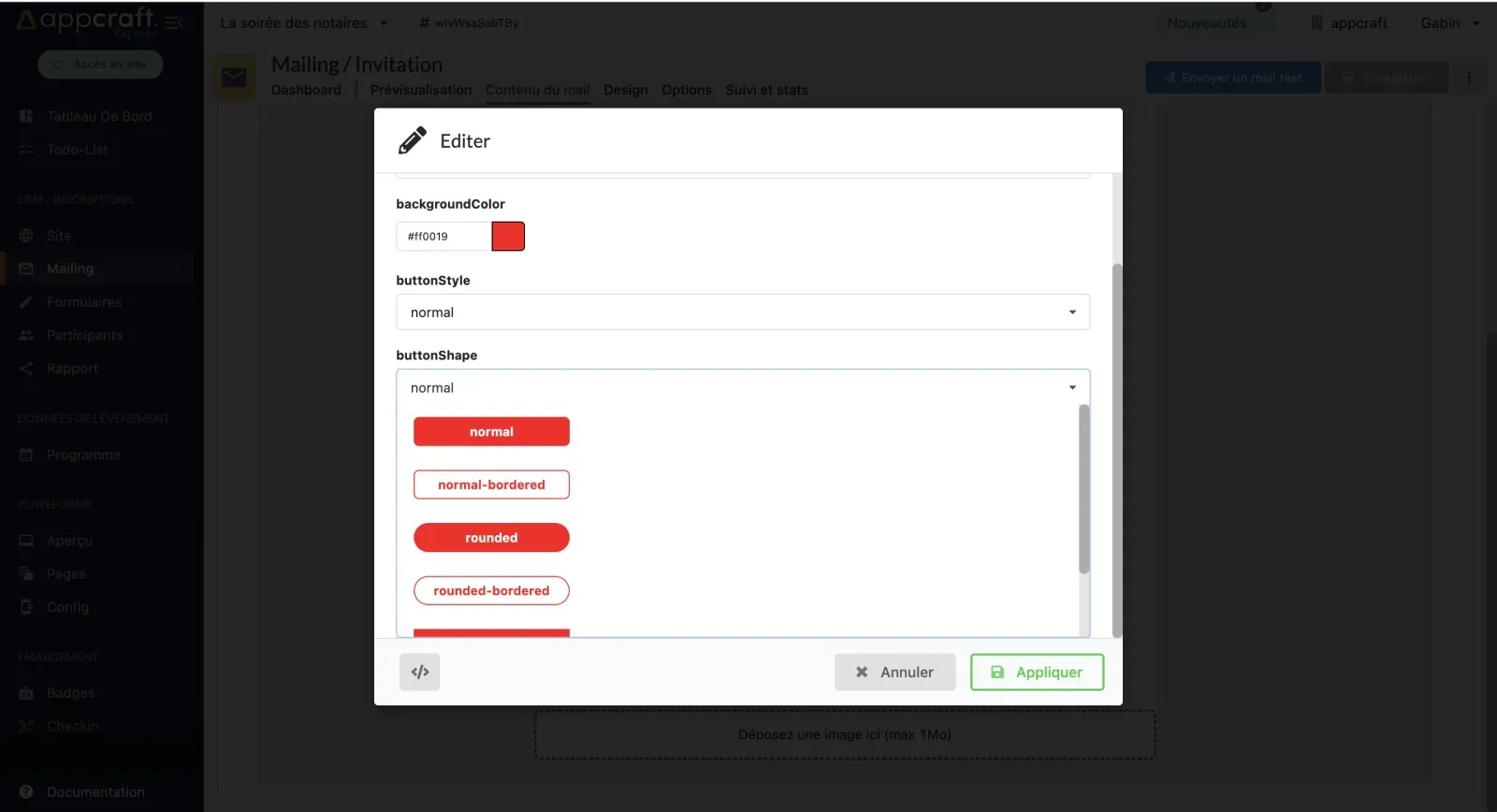
Personnalisez encore plus en choisissant le type de bouton que vous souhaitez en cliquant sur la roue crantée à côté du bouton.
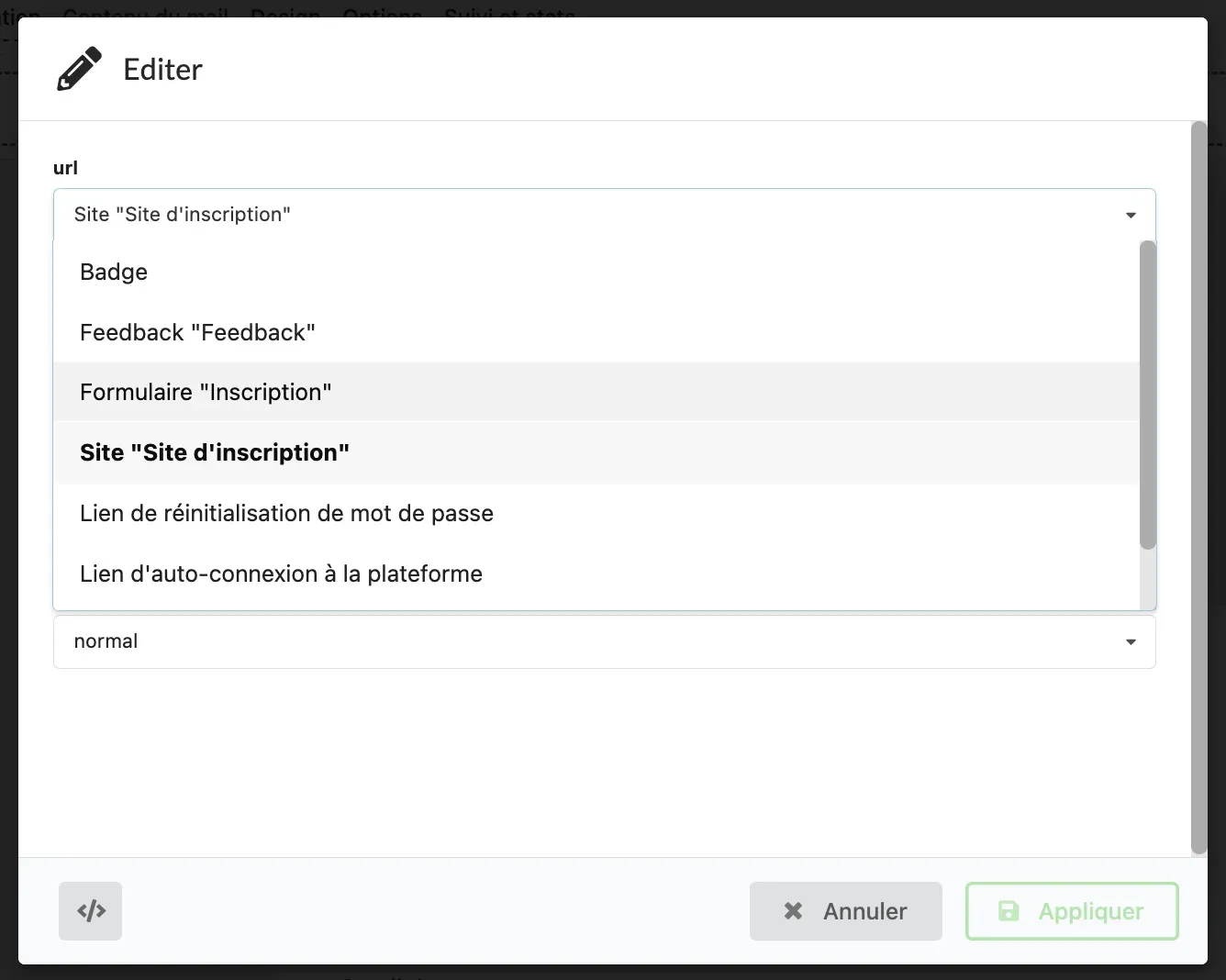
Les différents liens systèmes derrière un bouton :
Section intitulée « Les différents liens systèmes derrière un bouton : »Il y a la possibilité de cocher la case “Lien personnalisé utilisateur” afin de reconnaître l’invité et de préremplir son formulaire d’inscription ou alors de lui donner accès au site d’inscription si celui-ci est réservé aux seuls invités.
| Badge | Lien de téléchargement du badge |
|---|---|
| Feedback | Lien de réponse pour le questionnaire de satisfaction |
| Formulaire d’inscription | Lien vers le formulaire d’inscription |
| Site d’inscription | Lien vers le site d’inscription |
| Lien de réinitialisation de mot de passe | Lien pour réinitialiser son mot de passe |
| Lien d’auto-connexion à la plateforme | Lien qui permet de se connecter au clic sur celui-ci |
| Autre - Lien externe | Permet d’avoir un lien externe à la plateforme |
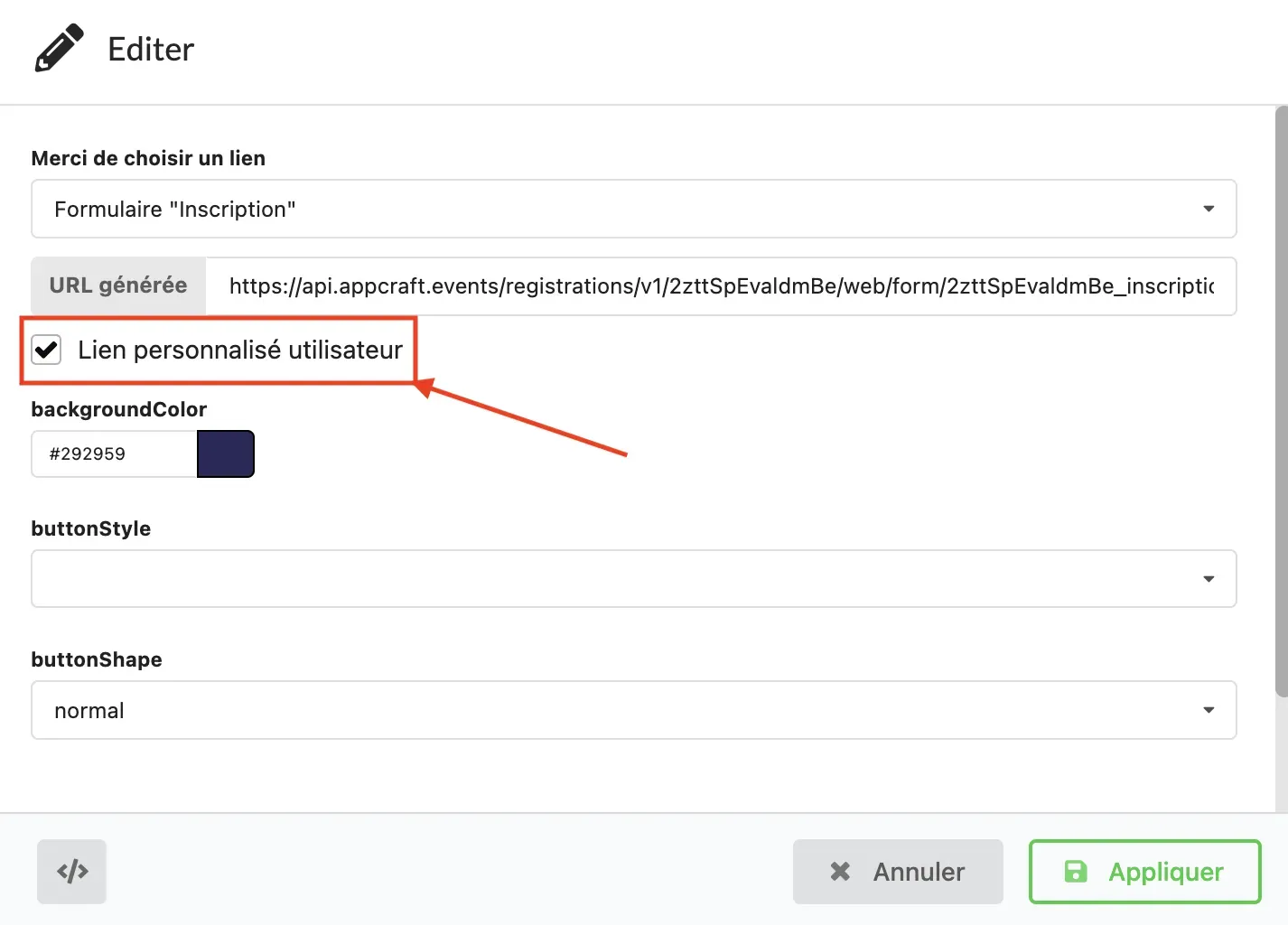
Lorsque vous éditer cela, il est **PRIMORDIAL **de cocher “Lien personnalisé utilisateur” et de vérifier qu’a la fin de l’url il est bien indiqué “privatekey”.
Il ne faut pas faire de copier/ coller de l’url.
Ajouter une pièce-jointe ou le badge dédié
Le bouton représenté par l’icône trombone vous permet de joindre un fichier à votre e-mail ou de joindre le badge de l’évènement.

Vous pouvez également faire un drag-and-drop de vos fichiers sur la zone « Déposez vos pièces jointes ici ».

Types de fichiers autorisés
.pdf .jpg .odt .doc .docx .ods .xls .xlsx .zip.
Ajouter une entrée d’agenda
Section intitulée « Ajouter une entrée d’agenda »Pour créer une invitation agenda (aussi appelé .ics) appuyez sur l’icône calendrier et complétez a minima les champs obligatoires en rouge.
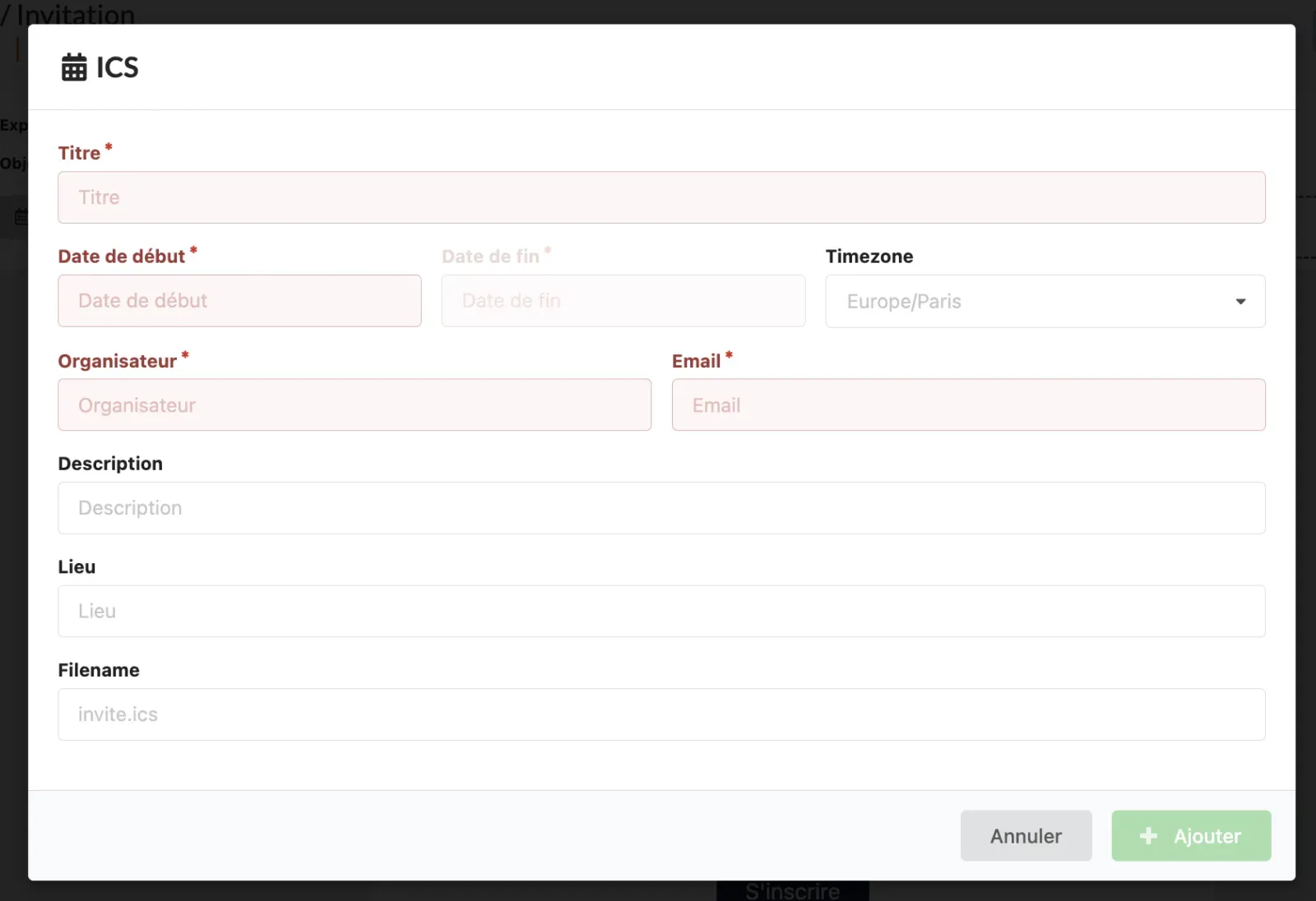
Nous vous conseillons de mettre les entrées d’agenda dans les mails de confirmation uniquement, pour ne pas polluer les personnes qui ne seront pas présentes à l’événement.
Autres paramétrages
Section intitulée « Autres paramétrages »Se désinscrire
Section intitulée « Se désinscrire »Si vous souhaitez modifier le texte du bouton “Se désinscrire”, vous devez vous rendre dans “Options” pour modifier le texte.
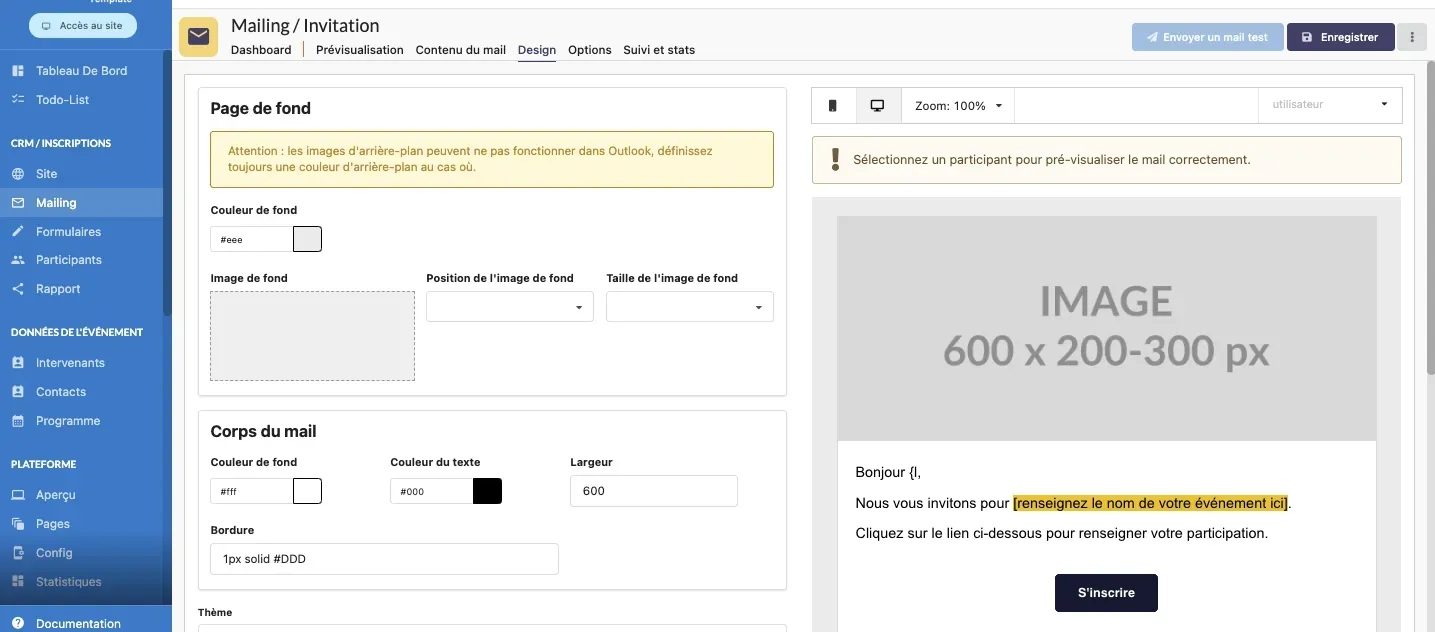
Vous avez la possibilité de modifier le design de votre template en cliquant sur Design. Vous pouvez ici :
- Image de fond : ajouter un background sur votre fond de mail
- Couleur de fond : ajouter une couleur de fond de mail
À noter
Certaines messageries peuvent supprimer la mise en page de vos mails. Les images en arrière-plan peuvent ne pas fonctionner, nous vous conseillons donc de définir toujours une couleur d’arrière-plan dans le cas où votre image serait supprimée.
Attention
Plus un mail est lourd (pièces jointes, image, etc.) plus il est susceptible de tomber dans les spams. Il est recommandé de rester sobre concernant le design et le contenu de vos mails pour assurer un meilleur rendu et une meilleure délivrabilité.
Ajouter une catégorie
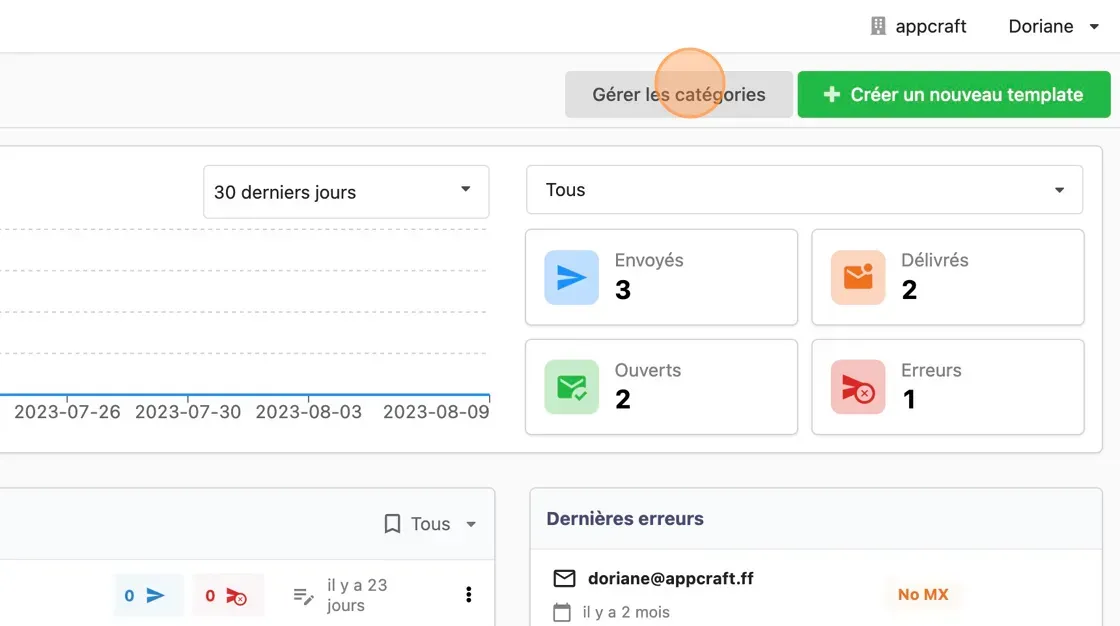
Section intitulée « Ajouter une catégorie »Pour gérer vos nombreux templates de mails, vous pouvez les catégoriser. Pour ajouter ou modifier une catégorie, cliquez sur Gérer les catégories.
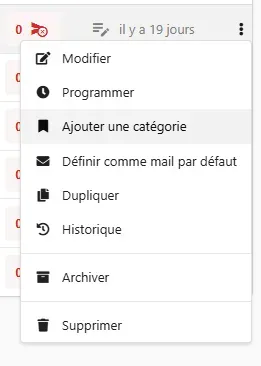
Puis reliez vos templates à une catégorie en cliquant sur les points de suspensions, puis ajouter une catégorie.
Archiver un template
Section intitulée « Archiver un template »Vous pouvez également archiver les templates de mails que vous n’utilisez plus. Pour archiver un template cliquez sur Archiver.
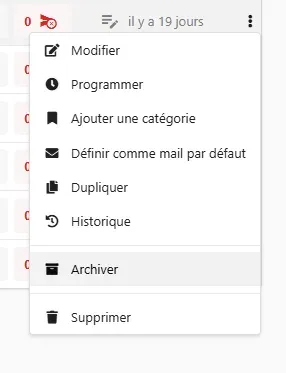
Votre template apparaîtra alors dans la section archivé(s).
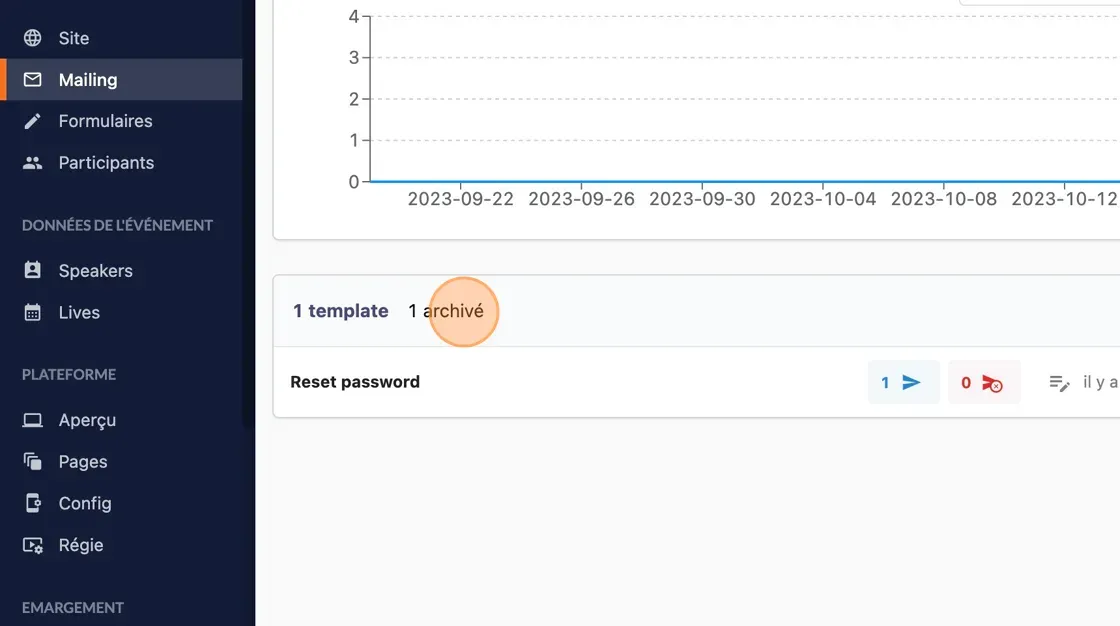
Pour le désarchiver, suivez le même processus.
Vous avez la possibilité d’accéder à l’historique des modifications de votre mail en cliquant sur le bouton Historique. Une fenêtre contextuelle s’ouvrira, affichant la version actuelle à droite et la version précédente à gauche. Vous pourrez ainsi naviguer dans la liste à droite pour examiner toutes les modifications apportées antérieurement.

Consulter vos statistiques d’envoi
Section intitulée « Consulter vos statistiques d’envoi »Vous pouvez consulter un résumé de vos envois directement sur le Dashboard, en customisant les statistiques sur une plage de dates ou un template spécifique à l’aide des menus déroulants.
Dans Dernières erreurs vous pouvez voir une liste partielle des adresses mails n’ayant pas reçu votre campagne. Pour connaître le détail des erreurs, rendez-vous dans l’onglet Erreurs.
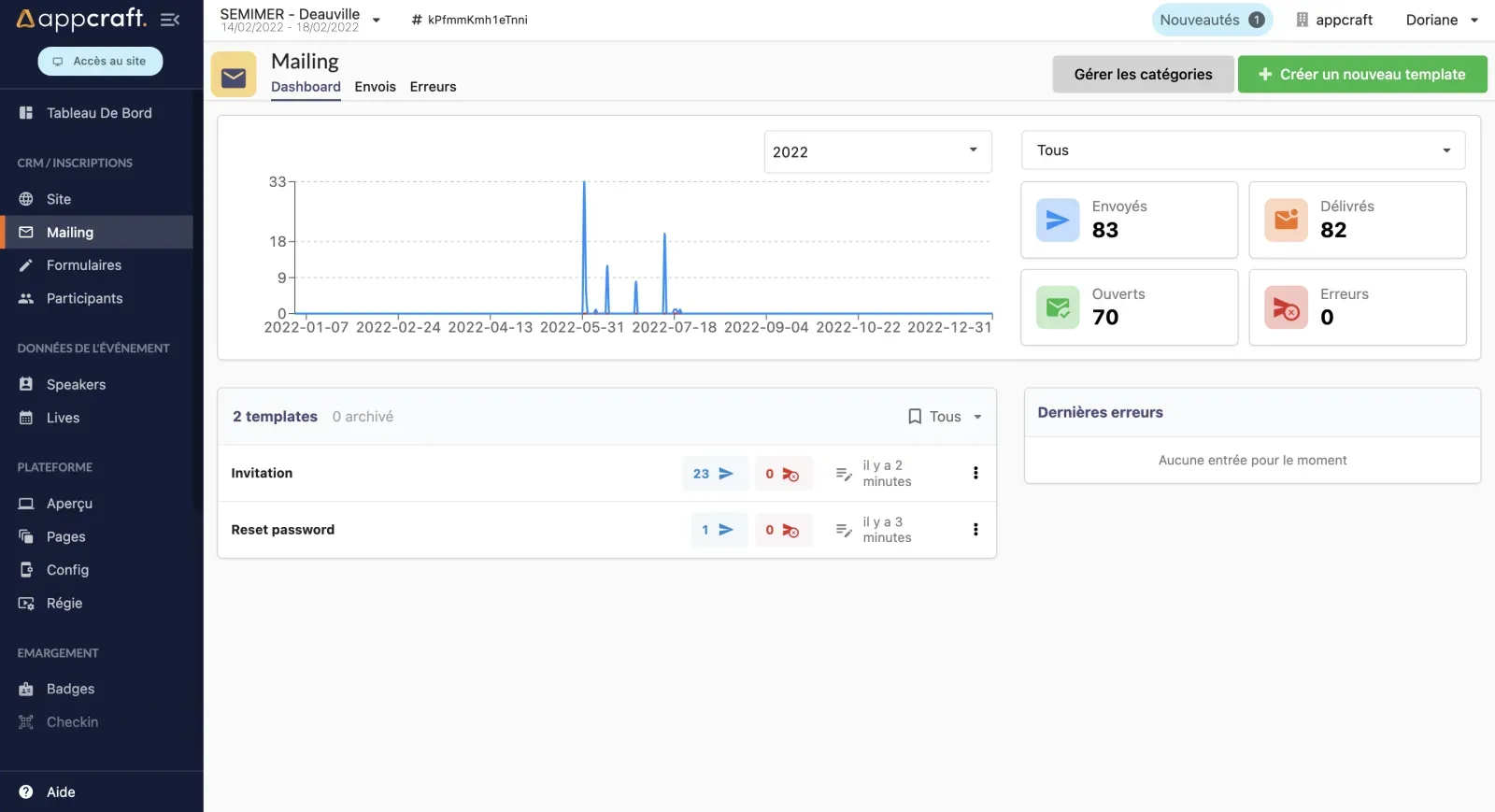
Pour en savoir plus sur vos envois, rendez-vous sur l’onglet Envoi.
Ajout et personnalisation d’un QR Code
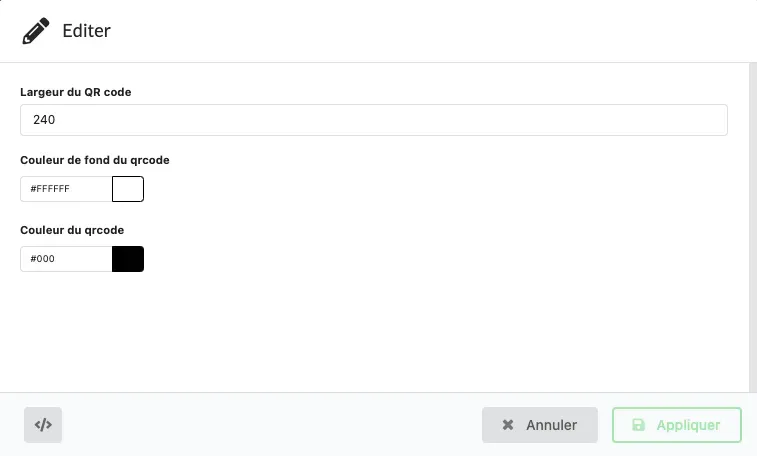
Section intitulée « Ajout et personnalisation d’un QR Code »Vous pouvez ajouter le QR Code du participant dans le corps du mail en cliquant sur le bouton + et en sélectionnant “QR Code”

Une fois le QR Code intégré, vous pouvez le personnaliser en cliquant sur la molette située à droite.
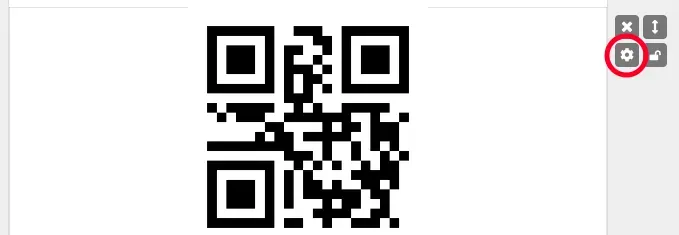
Une pop-up apparaît, vous permettant de :
- Modifié la taille
- Modifié la couleur
- Modifié la couleur de fond
Découvrir également :
Section intitulée « Découvrir également : »• Solution de gestion logistique événementielle • Pourquoi AppCraft Everywhere pour vos événements digitaux ? • Avantage des événements B2B • Cas client : séminaire top manager • Réussir à engager vos participants avant l’événement
Was this page helpful?
Thanks for your feedback!
Can’t find your answer? Contact support
© AppCraft EventsAppCraft Events websiteLog inContact support