
Plateforme/PWA - Design
You are reading the former documentation (French only). It is no longer updated. See the original page (HubSpot)
This content is not available in your language yet.
Pour accéder à la configuration du design de la plateforme, il vous suffit de cliquer sur le module Config puis aller dans l’onglet Design.
Section intitulée « Pour accéder à la configuration du design de la plateforme, il vous suffit de cliquer sur le module Config puis aller dans l’onglet Design. »Dans cet onglet, vous pouvez paramétrer :
- Couleurs principales et secondaires
- Logos
- Favicon
- Style du menu
- Fond desktop et mobile
- Typographies
- Design de la page login
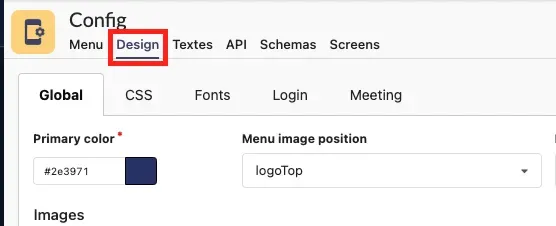
L’onglet global permet de paramétrer les éléments de design généraux
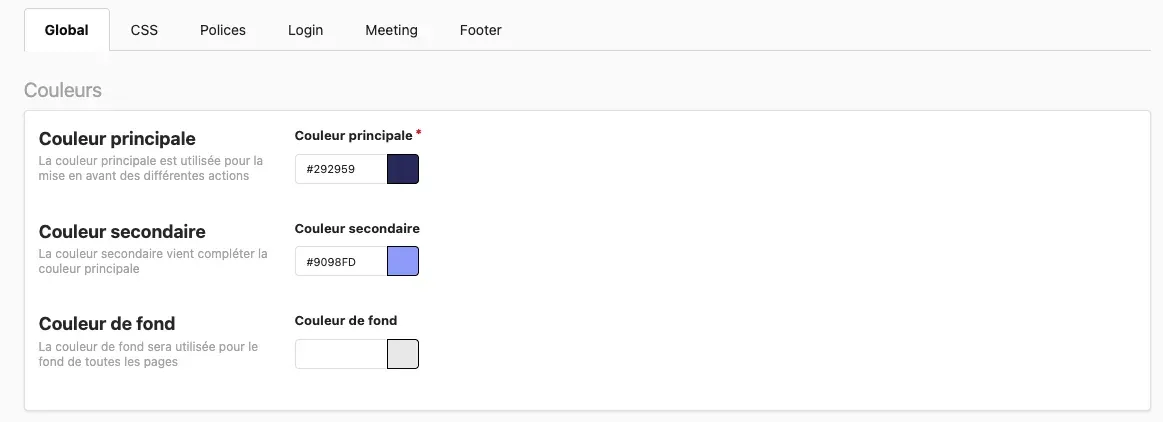
Couleurs
- Couleur principale : la couleur principale est utilisée pour la mise en avant des différents actions
- Couleur secondaire : la couleur secondaire vient compléter la couleur principale
- Couleur de fond : la couleur de fond de la plateforme, elle sera appliqué sur chaque page qui n’a pas d’image de fond
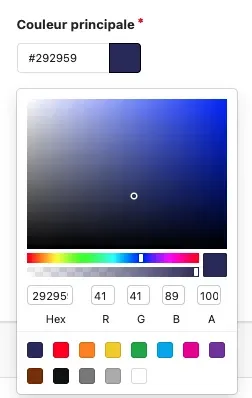
Vous pouvez intégrer vos couleurs directement avec le code hexadécimale Si vous ne connaissez pas l’hexadécimale, vous pouvez cliquer sur le cadre de couleur pour accéder à plus d’options :
Images et logos
Section intitulée « Images et logos »Dans la partie images & logos, vous pouvez ajouter vos logos ainsi que les fonds mobile et desktop
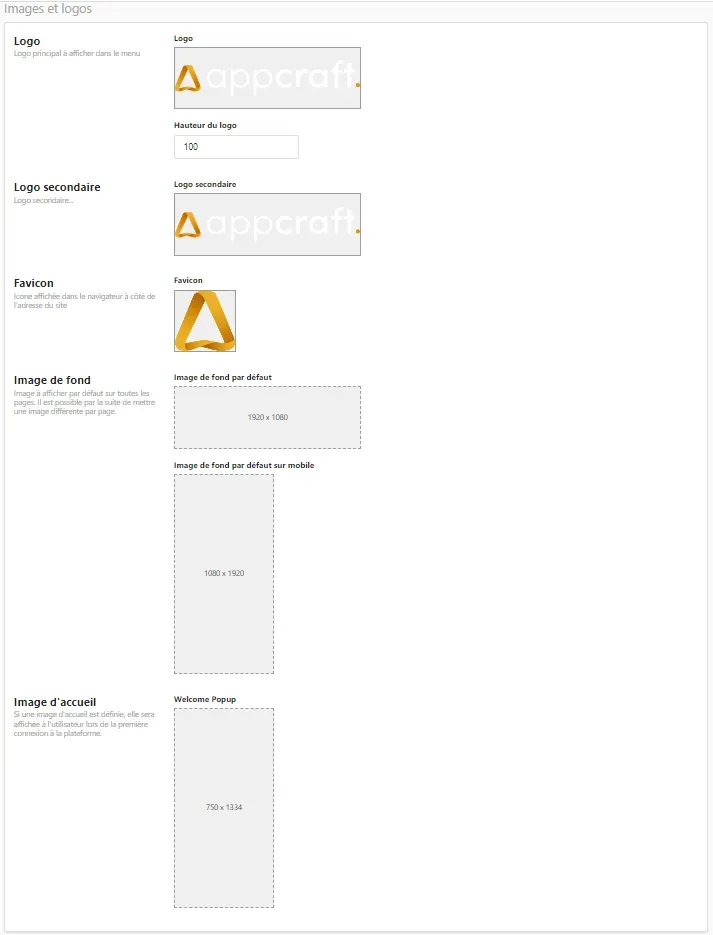
Logos & favicon
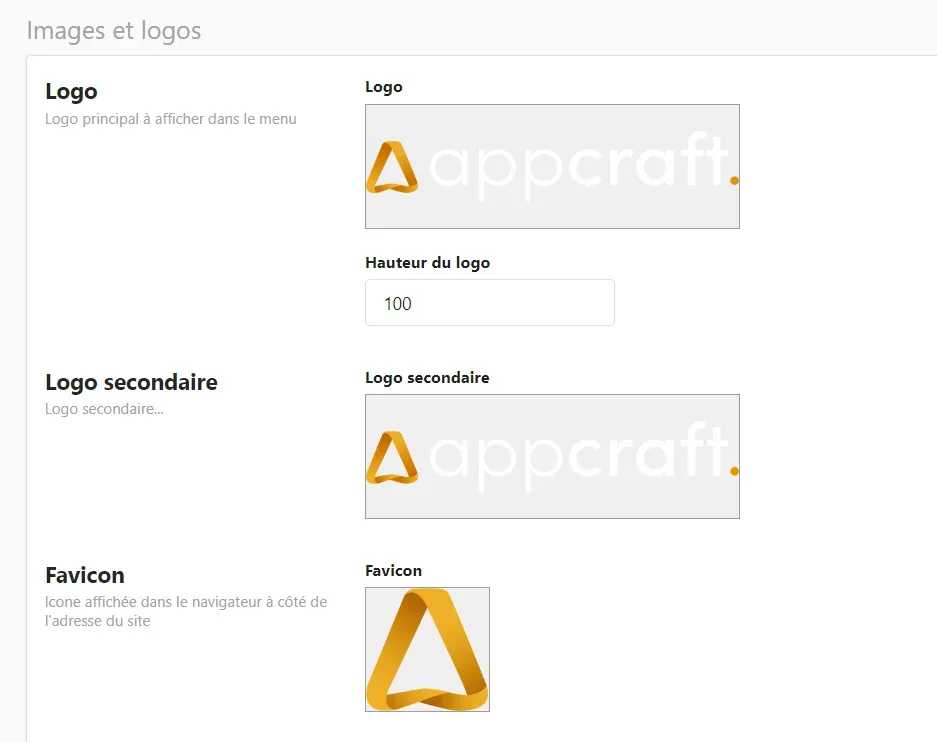
Section intitulée « Logos & favicon »- Logo : logo principale de votre événement, qui s’affiche au dessus du menu et sur la version mobile
- Logo secondaire : si vous avez un menu secondaire, il faut intégrer le logo dans la partie logo secondaire
- Favicon : la favicon est le petit logo qui s’affiche sur le navigateur quand l’onglet du site est ouvert
Exemple favicon :
Image de fond
Section intitulée « Image de fond »Image à afficher par défaut sur toutes les pages. Il est possible par la suite de mettre une image différente par page
- Image de fond par défaut : image desktop pour toute la plateforme. Dimensions conseillées : 1920x1080
- Image de fond par défaut sur mobile : image de fond pour toute l’application. Dimensions conseillées : 1080x1920
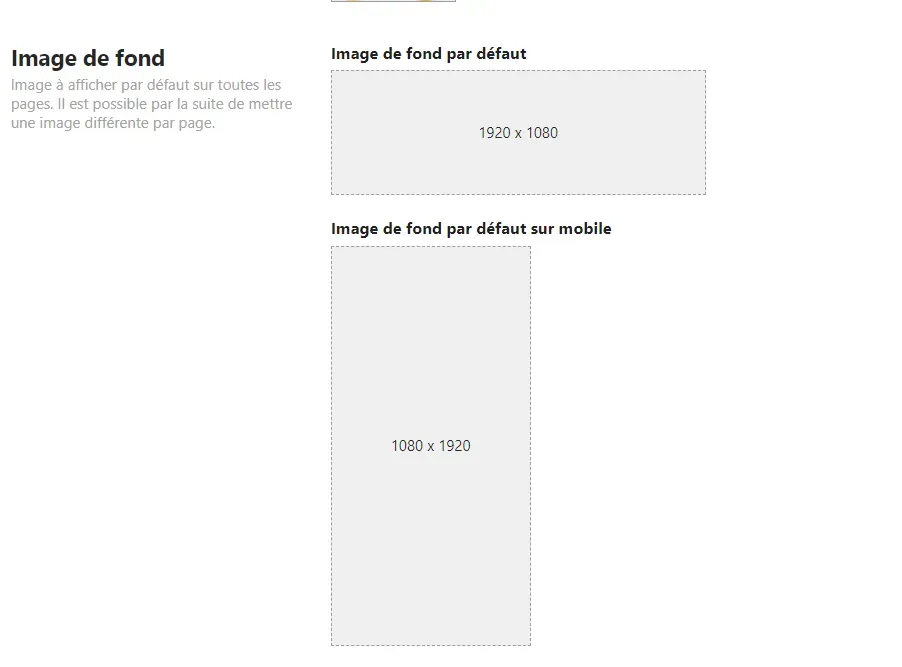
Image d’accueil
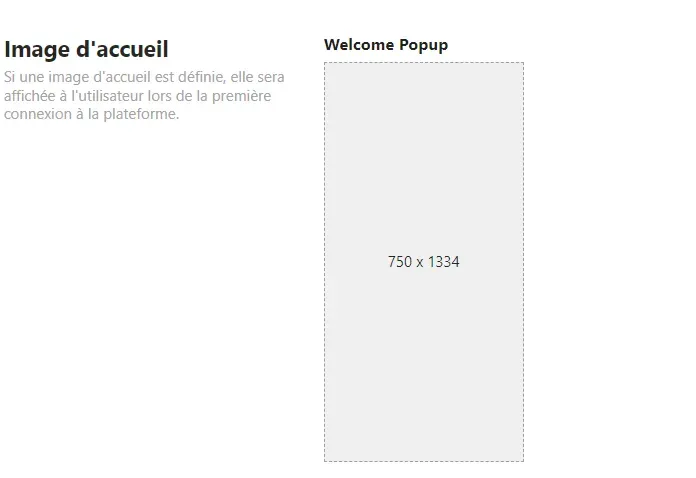
Section intitulée « Image d’accueil »L’image d’accueil permet d’afficher une image à la 1ere connexion pour les participants Cette image ne s’affichera qu’à la 1ere connexion et ne sera plus visible par la suite Dimensions conseillées : 750x1334
Style de menu
Section intitulée « Style de menu »- Position du logo : vous pouvez choisir de positionner le logo en haut, ou en haut à gauche
- Style des boutons : classic, tabs ou buttons. cela vous permet de choisir entre 3 affichages différents pour vos onglets sur votre plateforme
- Centrer les items : permet de centrer tous les onglets du menu
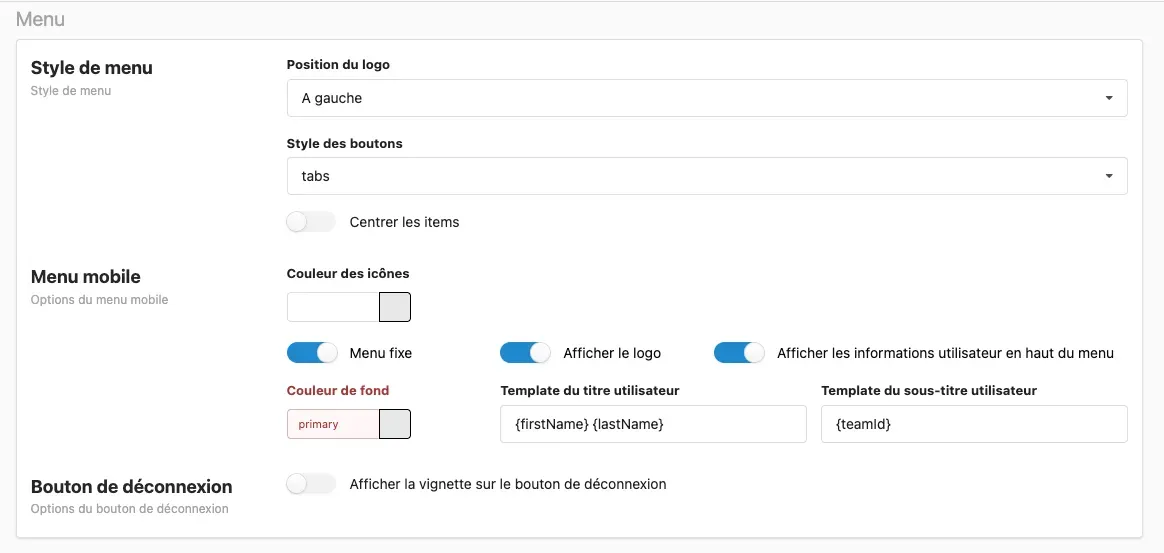
Style des boutons
Le style ne s’affiche qu’en desktop, cela n’est pas pris en compte sur mobile
-
**Menu mobile : **choix de couleur de icones, menu fixe, afficher le logo, afficher les informations utilisateur en haut du menu.
-
Bouton de déconnexion : cette case à cocher permet d’afficher les initiales du participants.
L’onglet CSS permet d’ajouter du CSS au global sur la plateforme
Généralement, cette partie est gérée par votre chef de projets Cependant, si vous savez faire du CSS, vous pouvez le faire ici
Merci de ne rien supprimer s’il y a déjà quelque chose !

L’onglet “polices” vous permet d’ajouter vos typographies spécifiques
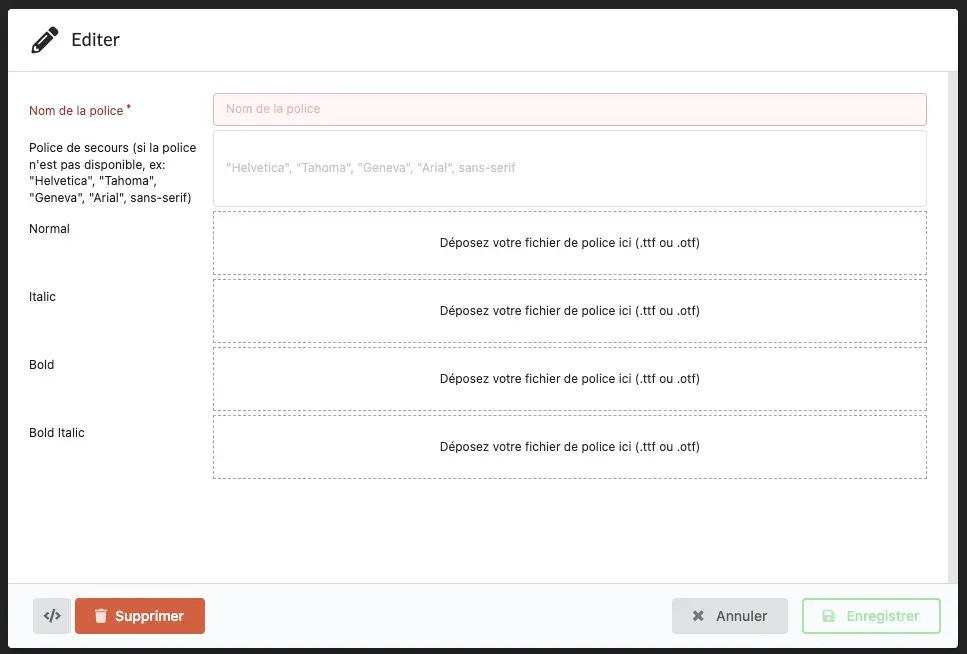
- Nom de la police : entrez ici le nom de votre typographie
- Police de secours : dans le cas ou votre police ne serait pas acceptée chez certains participants
Police personnalisée
Section intitulée « Police personnalisée »Vous pouvez ici intégrée vos fichiers de typo en normal / italic / bold / bold italic Une fois intégrée, la typographie s’applique sur toute votre plateforme !
L’onglet login vous permet de personnaliser la page de connexion de votre plateforme / application
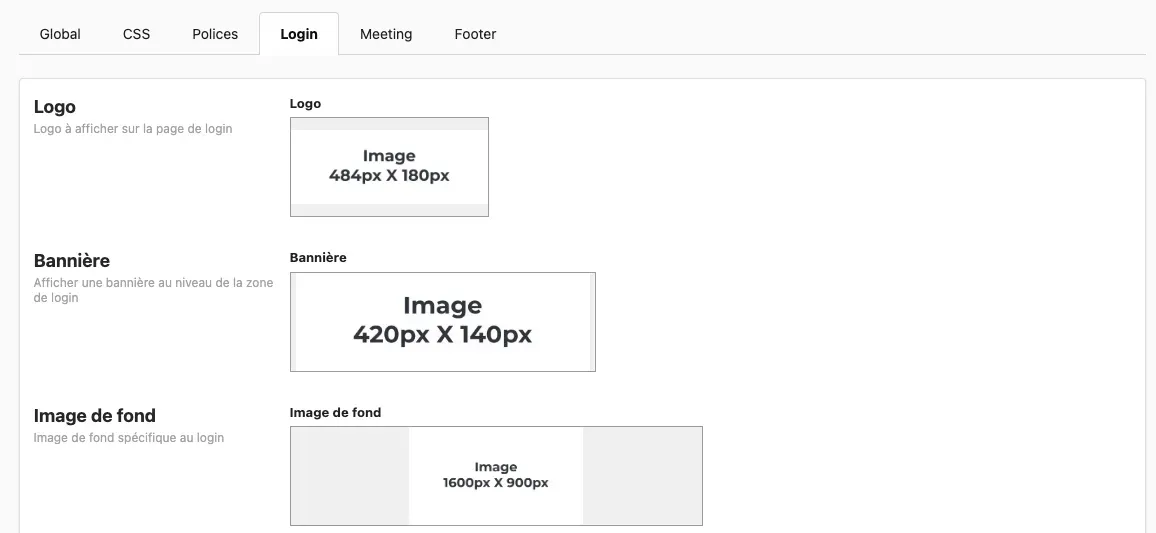
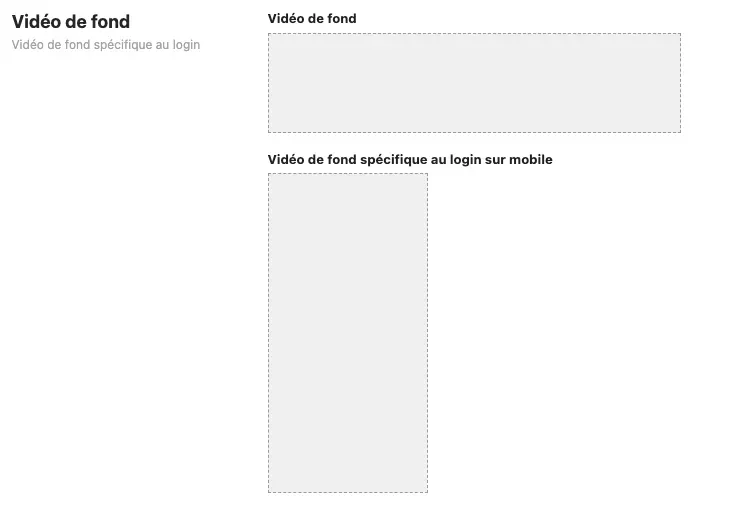
Vous pouvez ici ajouter plusieurs éléments de design :
- Logo : permet d’ajouter le logo de votre événement
- Bannière : permet d’ajouter la bannière de votre événement
- Image de fond : permet d’ajouter une image de fond desktop
- Image de fond spécifique au login sur mobile : permet d’ajouter une image de fond mobile
- Vidéo de fond : permet d’ajouter une vidéo en fond de page sur la login
- Video de fond spécifique au login sur mobile : permet d’ajouter une vidéo de fond mobile
Onglet Meeting
Section intitulée « Onglet Meeting »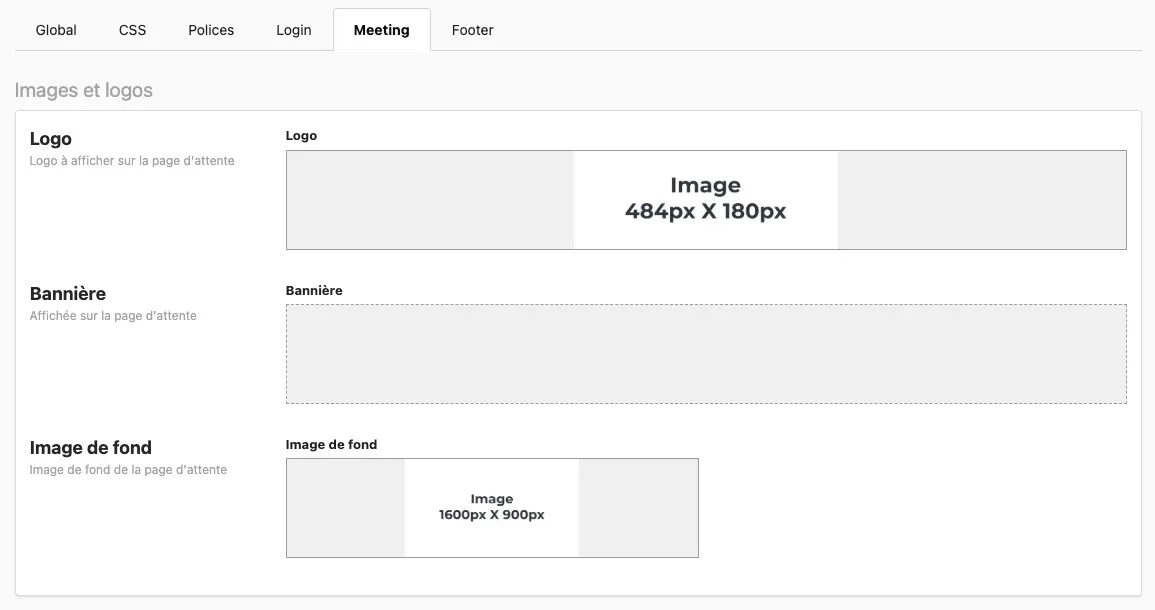
Onglet Footer
Section intitulée « Onglet Footer »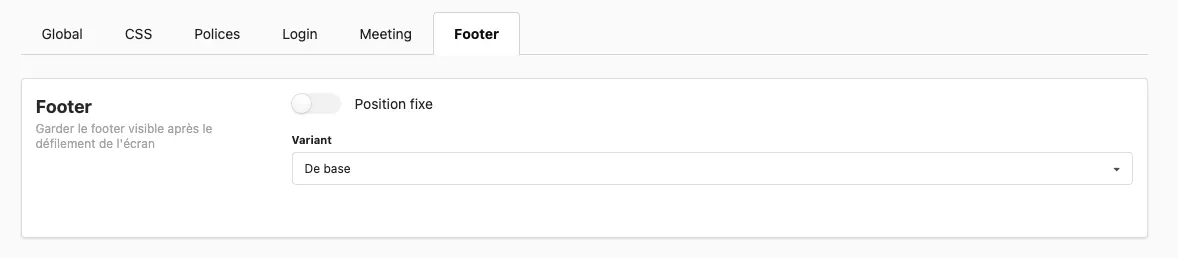
Découvrir également :
Section intitulée « Découvrir également : »• Gamification d’événement et stimulez l’engagement avec des défis et récompenses • A quoi ressemblera l’événementiel en 2025 ? Bilan et perspectives. • Marque blanche événementielle : une plateforme 100 % à votre image | AppCraft • Digital Event RSE à Statio F • Agenda événementiel : gérez le programme de vos événements sur appli et plateforme
Was this page helpful?
Thanks for your feedback!
Can’t find your answer? Contact support
© AppCraft EventsAppCraft Events websiteLog inContact support