
InteractionArticle 12 sur 17
Afficher le classement de la gamification
La page Gamification affiche aux participants leur position dans le classement, en temps réel, ainsi que leurs badges. Elle complète les badges et les points que vous paramétrez dans le module Gamification.
Avant de commencer
Section intitulée « Avant de commencer »Le module Gamification doit être activé sur votre événement, et vos badges créés : voir Créer les badges de gamification et Les différents badges de gamification. Sans le module, le type de page Gamification n’apparaît pas : demandez son activation à votre chef de projet.
Créer la page
Section intitulée « Créer la page »- Ouvrez Web App > Pages (ou Plateforme > Pages) et cliquez sur Ajouter.
- Choisissez le type Gamification. Le chemin
/gamificationest proposé. - Saisissez le Titre et choisissez le Statut de publication.
- Cliquez sur Enregistrer, puis cliquez sur la nouvelle page dans la liste.
Paramétrer le classement
Section intitulée « Paramétrer le classement »- Dans la page, restez sur l’onglet Contenu de la page.
- Dans Onglets, cochez les classements à proposer et donnez-leur un Titre :
- Classement global : tous les participants ;
- Classement par équipe : les équipes entre elles ;
- Classement de l’utilisateur dans son équipe ;
- Classement de l’utilisateur avec ses badges : sa position et ses badges débloqués ou non.
- Pour les classements par équipe, choisissez le Champ utilisé pour regrouper les utilisateurs en équipes. Ce champ doit être une colonne à choix unique de votre base participants, par exemple « Région ».
- Dans Utilisateurs, réglez la liste :
- Template du sous titre dans la liste des users : une information affichée sous le nom, par exemple
{company}pour la société ; - Max d’utilisateurs à afficher : 100 par défaut ;
- Les utilisateurs à cacher : une condition pour exclure des comptes, par exemple vos comptes de test.
- Template du sous titre dans la liste des users : une information affichée sous le nom, par exemple
- Dans Design, cochez Afficher le top 3 sur le podium et choisissez le Thème :
light(couleurs claires) oudark(couleurs foncées). - Cliquez sur Enregistrer.
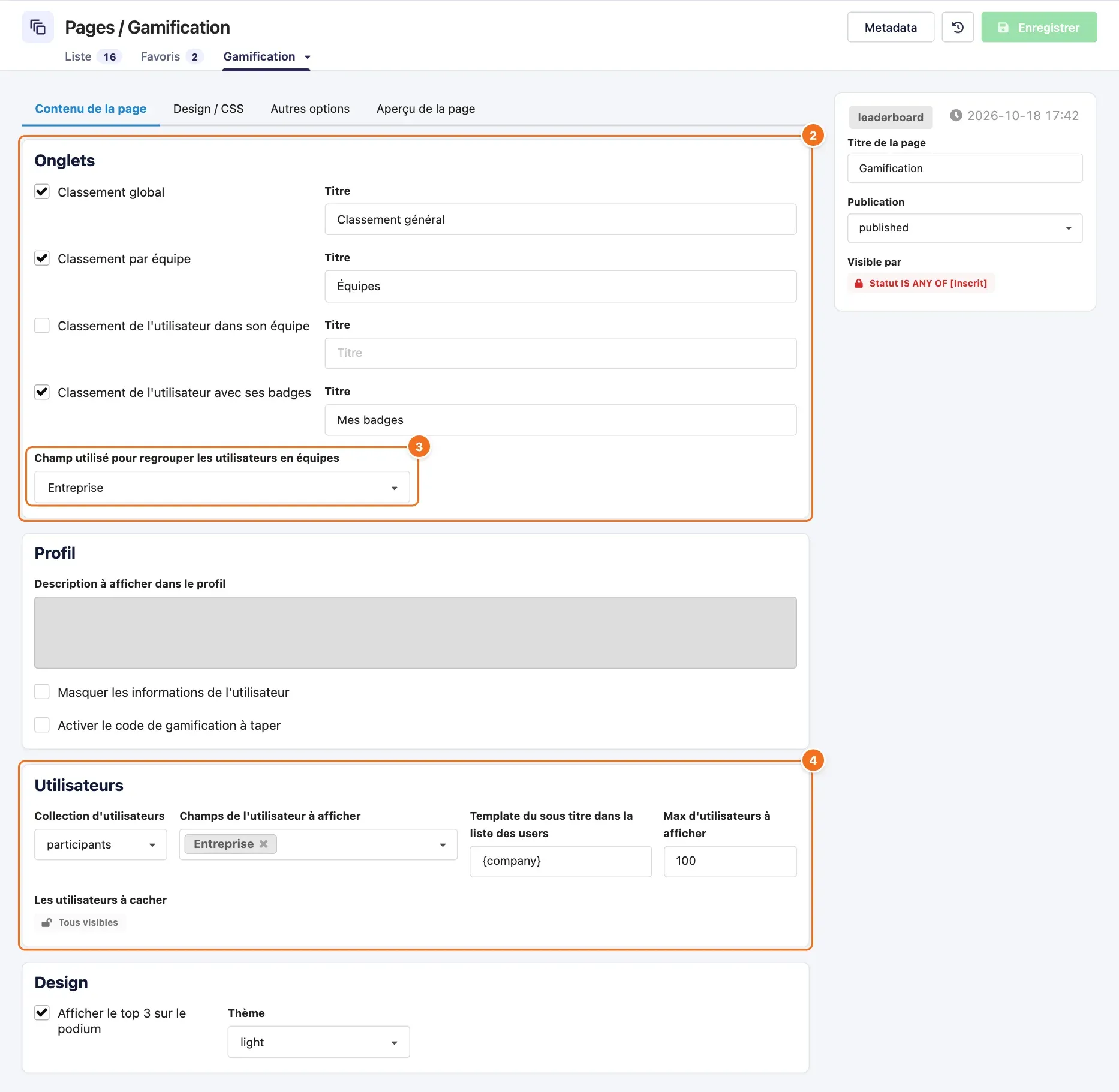

La section Profil permet aussi d’ajouter une Description à afficher dans le profil, de Masquer les informations de l’utilisateur, et d’Activer le code de gamification à taper pour débloquer un badge avec un code.
Voir aussi
Section intitulée « Voir aussi »Cette page vous a-t-elle aidé ?
Merci pour votre retour !
Vous ne trouvez pas votre réponse ? Contacter le support
© AppCraft EventsSite AppCraft EventsSe connecterContacter le support