
ÉmargementArticle 3 sur 5
Accueillir les participants au desk d'accueil
Le Desk d’accueil sert à l’équipe d’accueil, le jour de l’événement. Sur un seul écran, elle retrouve un participant, corrige son inscription si besoin et imprime son badge. Elle peut aussi inscrire une personne qui se présente sans être inscrite.
Avant de commencer
Section intitulée « Avant de commencer »- Le Desk d’accueil se trouve tout en haut du menu, avant la section CRM / Inscription.
- Pour imprimer des badges, configurez d’abord le badge dans le module Badges.
- Pour inscrire sur place, vérifiez votre formulaire d’inscription. Le desk utilise le premier formulaire de l’événement. Si l’événement en a plusieurs, demandez à AppCraft de choisir celui du desk : aucun réglage ne le permet dans le back-office. Voir Créer un formulaire d’inscription.
Imprimer un badge
Section intitulée « Imprimer un badge »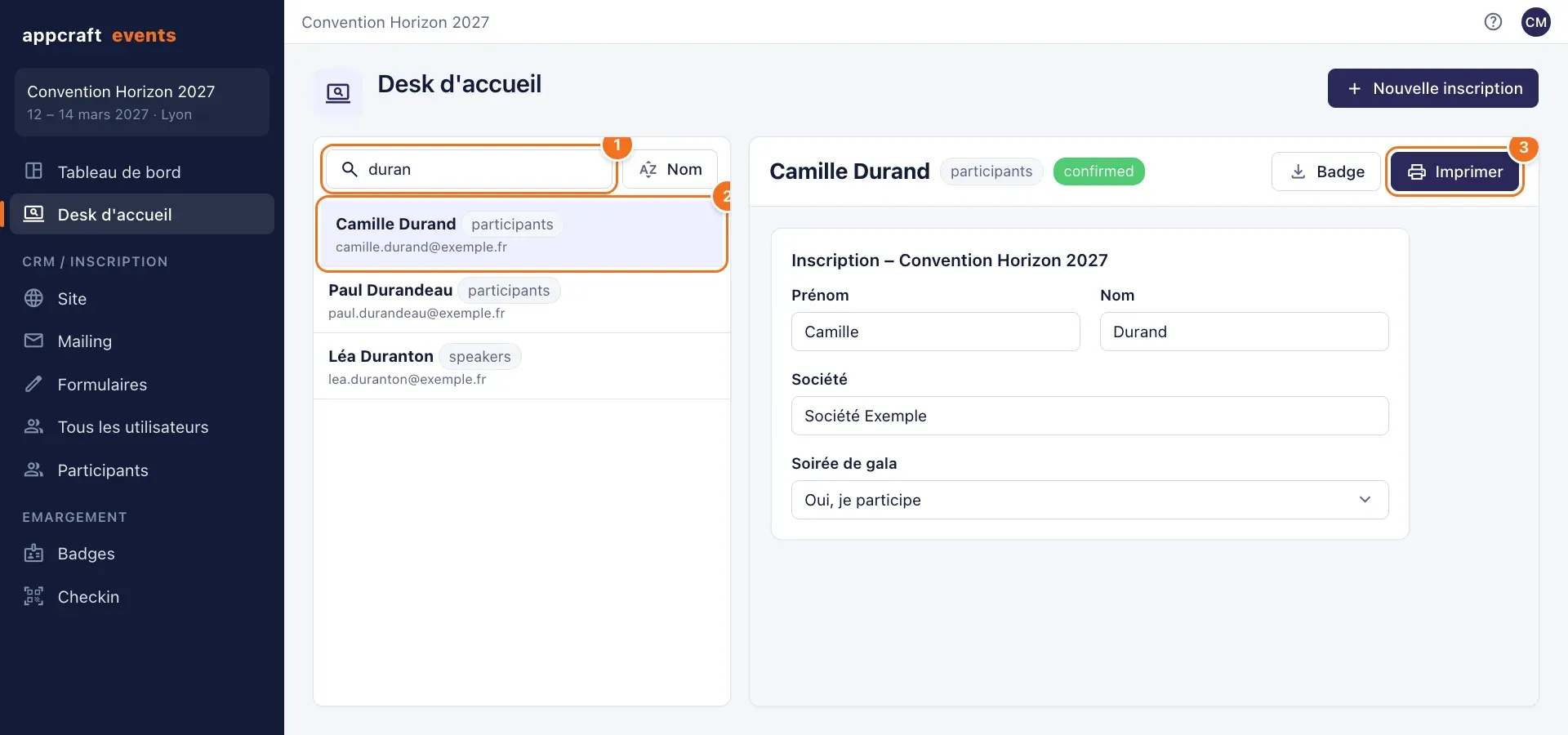
- Dans Desk d’accueil, tapez le nom ou l’e-mail du participant dans le champ Recherche….
- Cliquez sur le participant dans la liste de gauche. Son formulaire d’inscription s’affiche à droite.
- Cliquez sur Imprimer. La fenêtre d’impression de votre navigateur s’ouvre avec le badge.
Le bouton Badge télécharge le badge en PDF, par exemple pour l’envoyer à une autre imprimante.
Corriger une inscription avant d’imprimer
Section intitulée « Corriger une inscription avant d’imprimer »- Sélectionnez le participant dans la liste.
- Modifiez les réponses dans le formulaire affiché à droite, puis validez le formulaire.
- Cliquez sur Imprimer : le badge reprend les informations corrigées.
Inscrire un participant sur place
Section intitulée « Inscrire un participant sur place »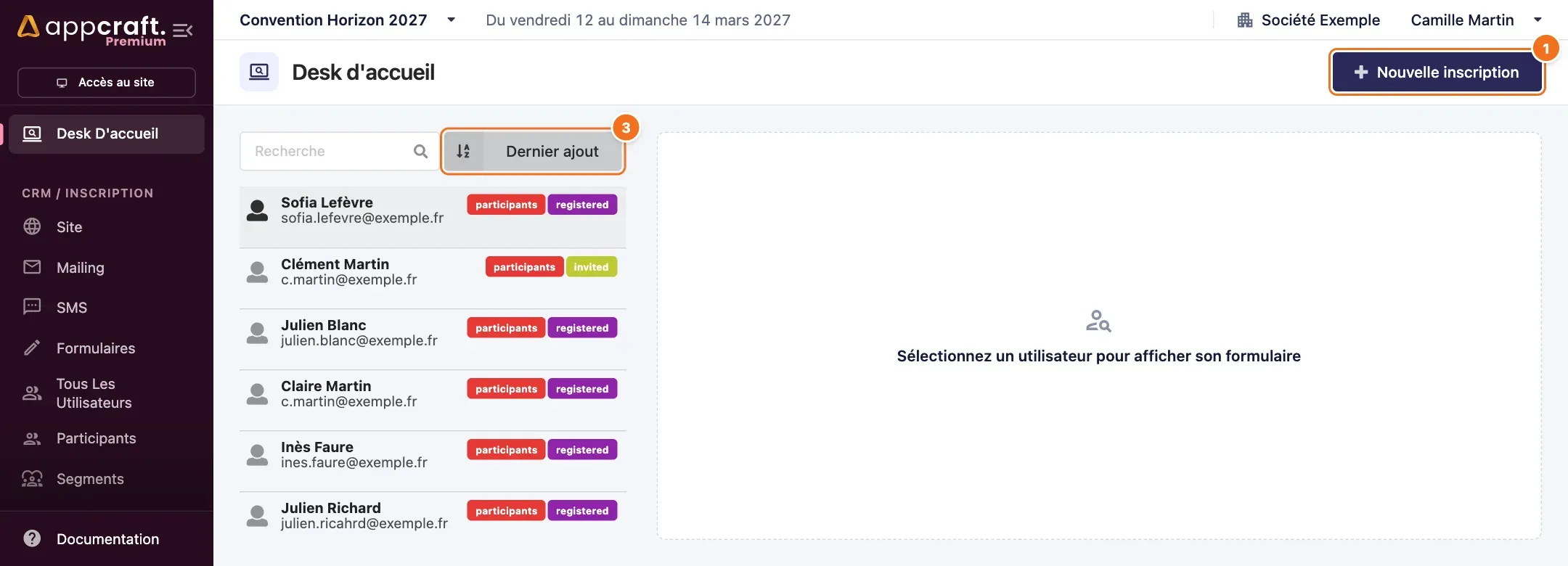
- Cliquez sur Nouvelle inscription, en haut à droite. Le formulaire s’ouvre dans un nouvel onglet.
- Remplissez le formulaire avec la personne, puis validez-le.
- Revenez sur le desk. Dans le tri à côté de la recherche, choisissez Dernier ajout : la personne apparaît en haut de la liste.
- Sélectionnez-la, puis cliquez sur Imprimer.
Questions fréquentes
Section intitulée « Questions fréquentes »Le bouton Imprimer n’apparaît pas. Pourquoi ?
Section intitulée « Le bouton Imprimer n’apparaît pas. Pourquoi ? »Le badge n’est sans doute pas encore configuré. Ouvrez le module Badges, construisez le badge et enregistrez-le.
Quelle différence avec l’onglet Impression du module Badges ?
Section intitulée « Quelle différence avec l’onglet Impression du module Badges ? »L’onglet Impression sert à préparer les badges à l’avance. Le desk ajoute le formulaire d’inscription à côté du badge, pour corriger ou inscrire sur place.
Voir aussi
Section intitulée « Voir aussi »Cette page vous a-t-elle aidé ?
Merci pour votre retour !
Vous ne trouvez pas votre réponse ? Contacter le support
© AppCraft EventsSite AppCraft EventsSe connecterContacter le support