
Site et formulaireArticle 10 sur 30
Personnaliser les écrans du formulaire
Cette fonctionnalité n’est pas incluse dans votre formule. Changer de formule
L’onglet Écrans règle ce que voit le participant à chaque moment : avant l’envoi, juste après, quand il revient modifier son inscription, et quand il ne peut pas s’inscrire. Chaque moment a sa carte, et l’aperçu à droite montre l’écran de la carte sur laquelle vous travaillez.
Rédiger le message de confirmation
Section intitulée « Rédiger le message de confirmation »- Ouvrez le formulaire, onglet Écrans.
- Dans la carte Juste après l’envoi, rédigez le Message de confirmation. Vous pouvez ajouter un bouton (Texte d’un bouton en plus et Lien de ce bouton), par exemple vers le programme de l’événement.
- L’aperçu affiche l’écran de confirmation, en simulation : vérifiez le rendu, puis cliquez sur Enregistrer.
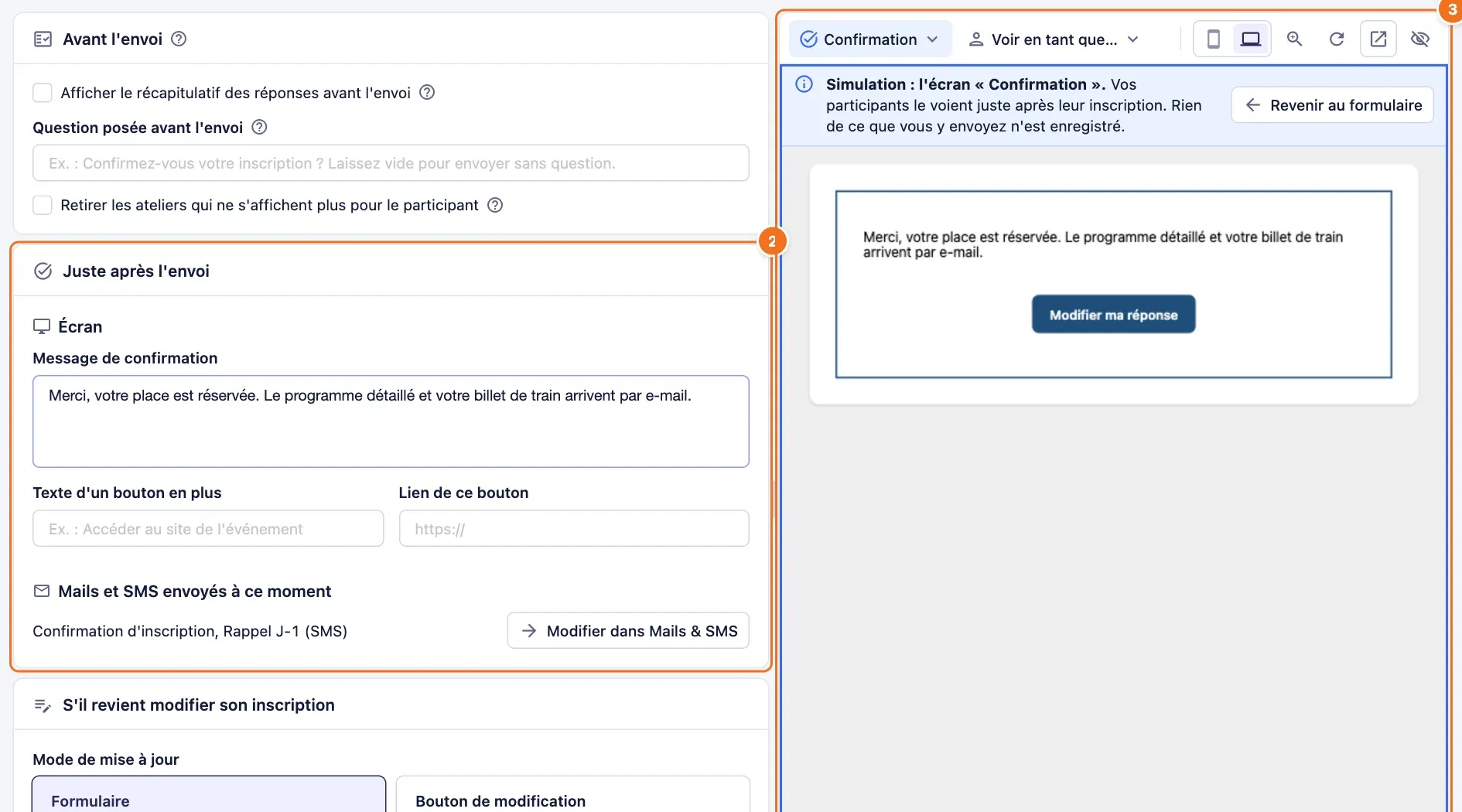
Sous le message, Mails et SMS envoyés à ce moment rappelle les envois automatiques ; Modifier dans Mails & SMS y mène directement.
Les cartes de l’onglet
Section intitulée « Les cartes de l’onglet »| Carte | Ce que vous y réglez |
|---|---|
| Avant l’envoi | Afficher le récapitulatif des réponses avant l’envoi : le participant relit ses réponses et doit valider le récapitulatif pour que son inscription soit enregistrée. Question posée avant l’envoi : une fenêtre de confirmation (vide : pas de fenêtre). Retirer les ateliers qui ne s’affichent plus pour le participant |
| Juste après l’envoi | Le Message de confirmation et son bouton |
| S’il revient modifier son inscription | Le Mode de mise à jour et ses textes (voir ci-dessous) |
| S’il décline l’invitation | Le Message quand un invité décline l’invitation, vu par le participant qui répond « je ne viens pas » |
| Quand le formulaire est fermé | Le Message affiché quand le formulaire est fermé. L’état et les dates se règlent en haut de l’éditeur |
| S’il n’est pas invité | Le message vu par une personne absente de votre liste, si le formulaire est réservé aux invités |
| Quand c’est complet | Le Message affiché quand c’est complet ou fermé, une fois le nombre maximum d’inscrits atteint |
| S’il est déjà inscrit | Le message vu par une personne déjà inscrite (formulaire ouvert à tous), avec un bouton et son lien, par exemple vers votre site |
Autoriser ou non la modification
Section intitulée « Autoriser ou non la modification »Dans la carte S’il revient modifier son inscription, choisissez le Mode de mise à jour, c’est-à-dire ce que voit un participant qui revient sur son formulaire.
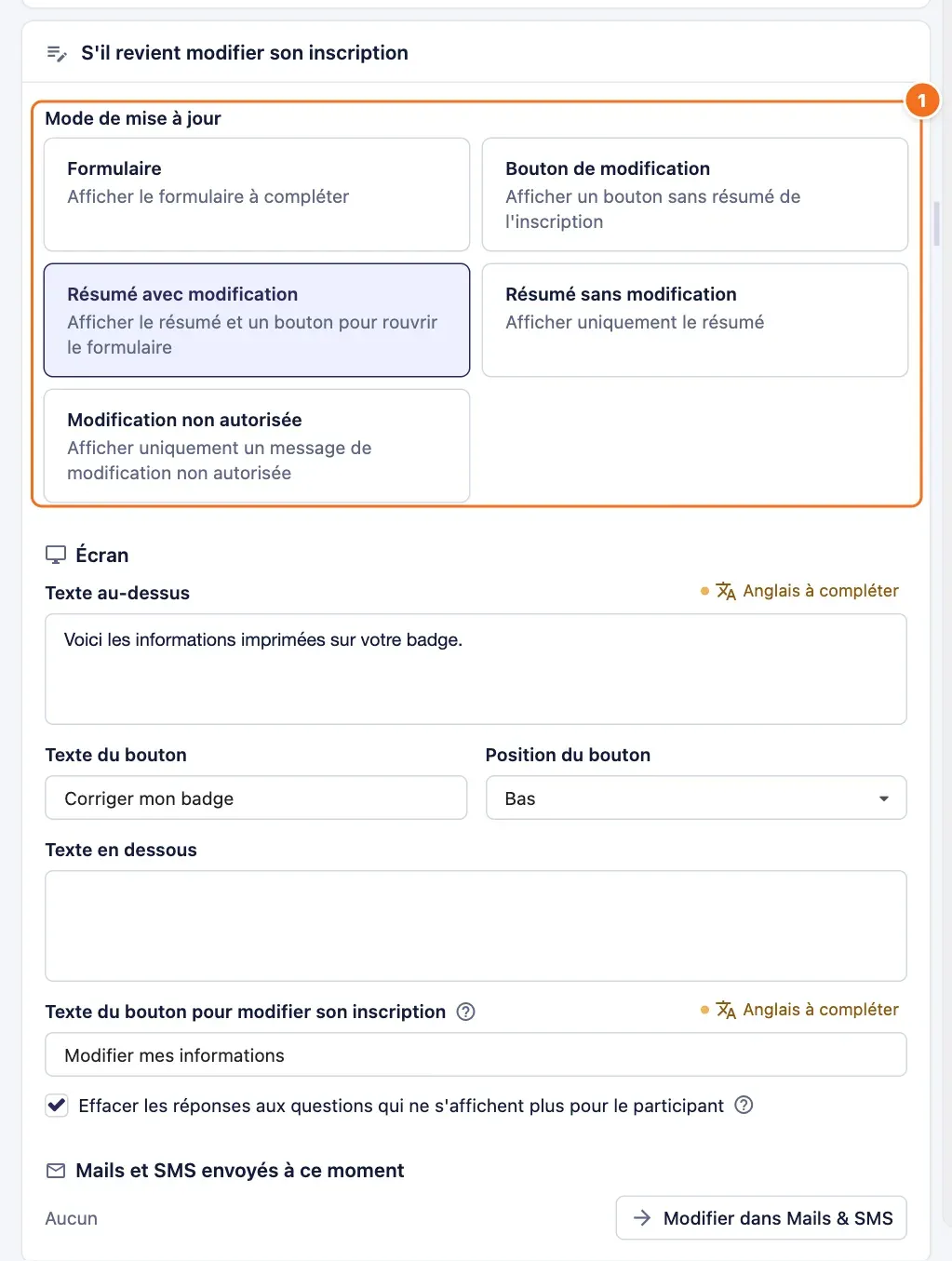
- Choisissez le mode :
| Mode | Ce que voit le participant |
|---|---|
| Formulaire | Le formulaire à compléter, modifiable |
| Bouton de modification | Un bouton, sans résumé de l’inscription |
| Résumé avec modification | Le résumé et un bouton pour rouvrir le formulaire |
| Résumé sans modification | Uniquement le résumé |
| Modification non autorisée | Uniquement un message |
Selon le mode, rédigez le Texte au-dessus, le Texte du bouton, sa Position du bouton et le Texte en dessous. En mode Modification non autorisée, rédigez le message affiché à la place.
Effacer les réponses aux questions qui ne s’affichent plus pour le participant : si un participant modifie son inscription et qu’une question conditionnée ne s’affiche plus pour lui, son ancienne réponse est effacée de sa fiche. Sans cette case, elle y reste.
Ce réglage n’agit que quand un participant modifie son inscription, pas à sa première inscription. Il est coché d’office sur les formulaires créés depuis un modèle, dupliqués, ou repris en clonant un événement : c’est le cas de presque tous. Vérifiez-le si votre formulaire a été créé autrement.
Pour les ateliers, le réglage est séparé : Retirer les ateliers qui ne s’affichent plus pour le participant, dans la carte Avant l’envoi.
Traduire les textes
Section intitulée « Traduire les textes »Sur un formulaire en plusieurs langues, chaque texte porte un lien Traduire, ou « Anglais à compléter » quand une traduction manque. Il mène à la bonne ligne de l’onglet Langues. Voir Traduire le formulaire.
Voir aussi
Section intitulée « Voir aussi »Cette page vous a-t-elle aidé ?
Merci pour votre retour !
Vous ne trouvez pas votre réponse ? Contacter le support
© AppCraft EventsSite AppCraft EventsSe connecterContacter le support