
InteractionArticle 2 sur 17
Animer un Q&A en direct
Le module Q&A permet à vos participants de poser des questions pendant une plénière ou un live, sur place ou à distance. Vous choisissez ce qui s’affiche, un modérateur trie les questions, et l’intervenant les reçoit sur sa tablette.
Avant de commencer
Section intitulée « Avant de commencer »- Le module Q&A apparaît dans le menu, section Interaction. S’il est absent, contactez votre chef de projet.
- Créez un Q&A par session ou par salle : chaque Q&A a ses propres liens et ses propres résultats.
Créer un Q&A
Section intitulée « Créer un Q&A »- Dans le menu, cliquez sur Q&A.
- Cliquez sur Ajouter.
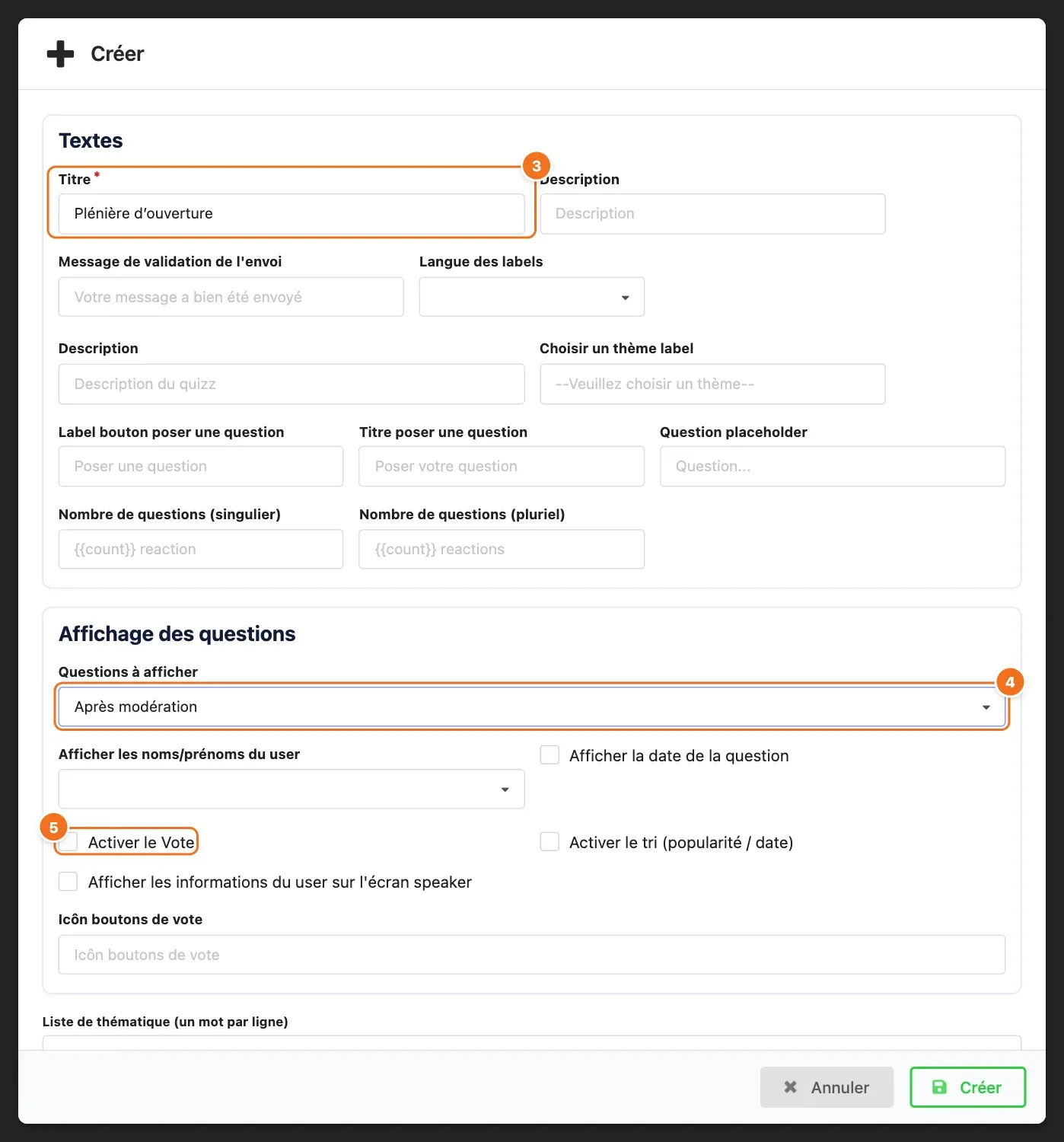
- Dans la section Textes, renseignez le Titre. Les autres textes (bouton d’envoi, Message de validation de l’envoi…) ont une valeur par défaut que vous pouvez modifier.
- Dans la section Affichage des questions, choisissez les Questions à afficher aux participants : Aucune, Uniquement ses propres questions, Après modération ou Tous.
- Choisissez si le nom de l’auteur s’affiche (Afficher les noms/prénoms du user : oui, non ou Choix de l’utilisateur), puis cochez les options utiles : Afficher la date de la question, Activer le Vote, Activer le tri (popularité / date), Afficher les informations du user sur l’écran speaker.
- Si besoin, renseignez une Liste de thématique (un mot par ligne) : le participant choisit un thème avant d’envoyer sa question. Complétez aussi la Blacklist (un mot par ligne).
- Dans la section Design, choisissez la Couleur principale et ajoutez si besoin une image de header et de footer.
- Dans la section Mobile, choisissez l’Affichage sur mobile : un Bouton pour poser une question, ou une Zone de question affichée par défaut.
- Cliquez sur Créer.
Dans la section Export, l’option Injecter le titre de la session sur chaque ligne ajoute le titre du Q&A à chaque question du fichier Excel : pratique pour fusionner les exports de plusieurs salles.
Récupérer les liens
Section intitulée « Récupérer les liens »Chaque Q&A créé apparaît sous forme de carte, avec quatre liens.
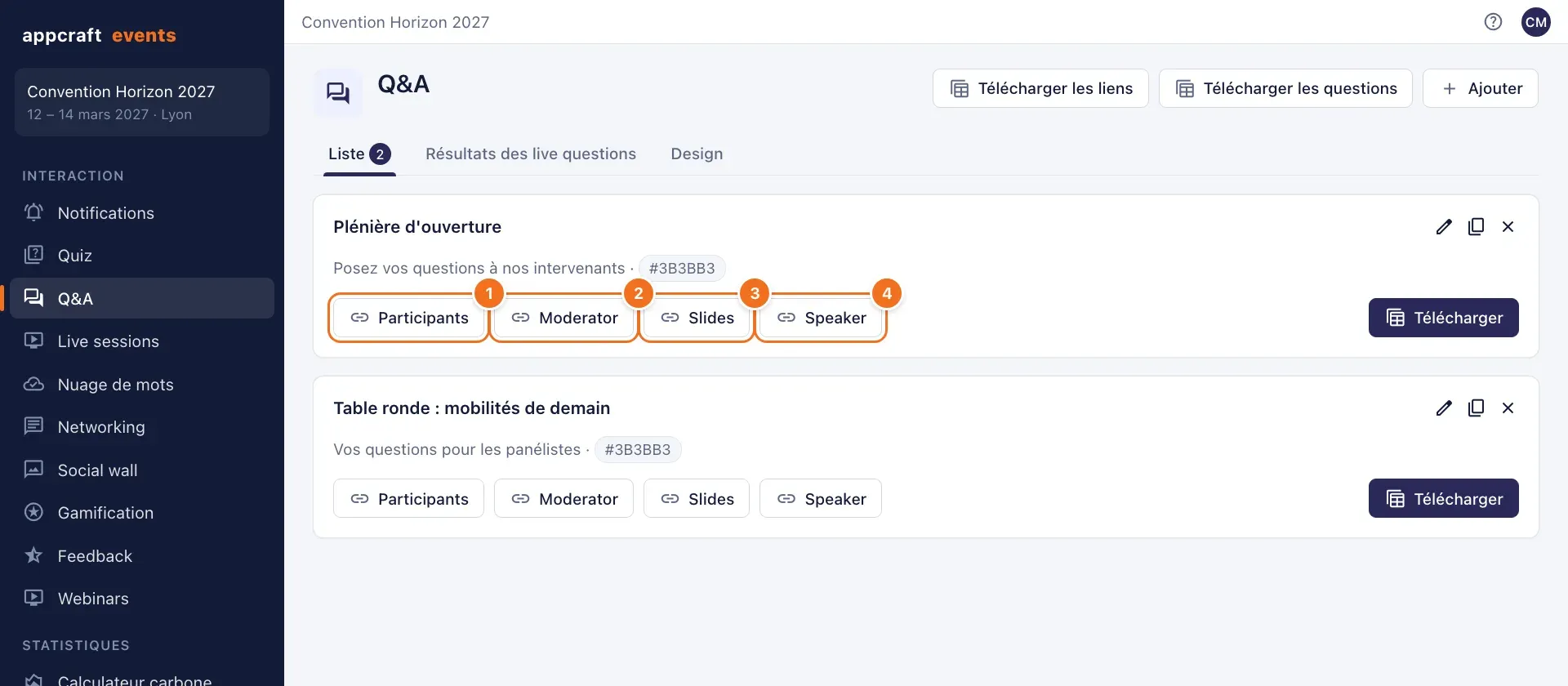
- Participants : la page où les participants posent leurs questions.
- Moderator : l’écran du modérateur, qui trie les questions et choisit où chacune s’affiche.
- Slides : l’affichage grand écran des questions validées.
- Speaker : la vue de l’intervenant, en général sur une tablette.
Ces quatre écrans s’ouvrent dans le navigateur, sans connexion au back-office : transmettez à chaque personne le lien qui la concerne.
Le bouton Télécharger de la carte exporte les questions de ce Q&A au format Excel. En haut de page, Télécharger les liens exporte les liens de tous vos Q&A, et Télécharger les questions l’ensemble des questions.
Animer le Q&A pendant la session
Section intitulée « Animer le Q&A pendant la session »L’écran modérateur
Section intitulée « L’écran modérateur »Les questions arrivent en direct, les plus récentes en premier. L’écran compte cinq onglets :
| Onglet | Contenu |
|---|---|
| Dernières questions | Les questions pas encore traitées |
| Déjà répondues | Les questions auxquelles vous avez répondu |
| Archivées | Les questions archivées, par vous ou par l’intervenant |
| Blacklistées | Les questions qui contiennent un mot de la blacklist |
| Populaires | Les questions qui ont reçu le plus de votes, de la plus votée à la moins votée |
Sous chaque question :
- Participants affiche la question sur l’écran des participants (utile quand le Q&A affiche les questions Après modération).
- Slide l’affiche sur l’écran projeté.
- Intervenant l’envoie sur l’écran speaker.
- Répondre publie une réponse écrite, visible par tous les participants. Vous pouvez la modifier à tout moment : elle se met à jour en direct chez les participants.
- Archiver retire la question de Dernières questions et la range dans Archivées. Depuis cet onglet, vous pouvez encore l’afficher, la restaurer ou la supprimer.
- La corbeille supprime la question.
Pour retirer une question d’un écran, désactivez l’interrupteur correspondant.
L’écran speaker
Section intitulée « L’écran speaker »L’intervenant voit les questions que le modérateur lui a envoyées. Quand il y a répondu, il clique sur Archiver : la question disparaît de son écran et passe dans l’onglet Archivées du modérateur. Si l’option Afficher les informations du user sur l’écran speaker est cochée, il voit aussi qui a posé la question et à quelle heure.
L’écran slides
Section intitulée « L’écran slides »L’écran projeté affiche les questions visibles par tous, les unes à la suite des autres, avec le nom de leur auteur si le Q&A l’affiche. Avec la modération, seules les questions activées avec Slide apparaissent ; le modérateur les retire en désactivant l’interrupteur.
Proposer le Q&A aux participants
Section intitulée « Proposer le Q&A aux participants »Sur une page de la plateforme
Section intitulée « Sur une page de la plateforme »- Dans l’éditeur de page, ajoutez un bloc Iframe.
- Dans Iframe type, choisissez Q&A.
- Sélectionnez le Q&A à afficher.
- Cochez Anonyme si les participants ne doivent pas être identifiés.
À côté d’une vidéo, avec Live sessions
Section intitulée « À côté d’une vidéo, avec Live sessions »Le module Live sessions affiche une vidéo et, à côté, des onglets comme le Q&A.
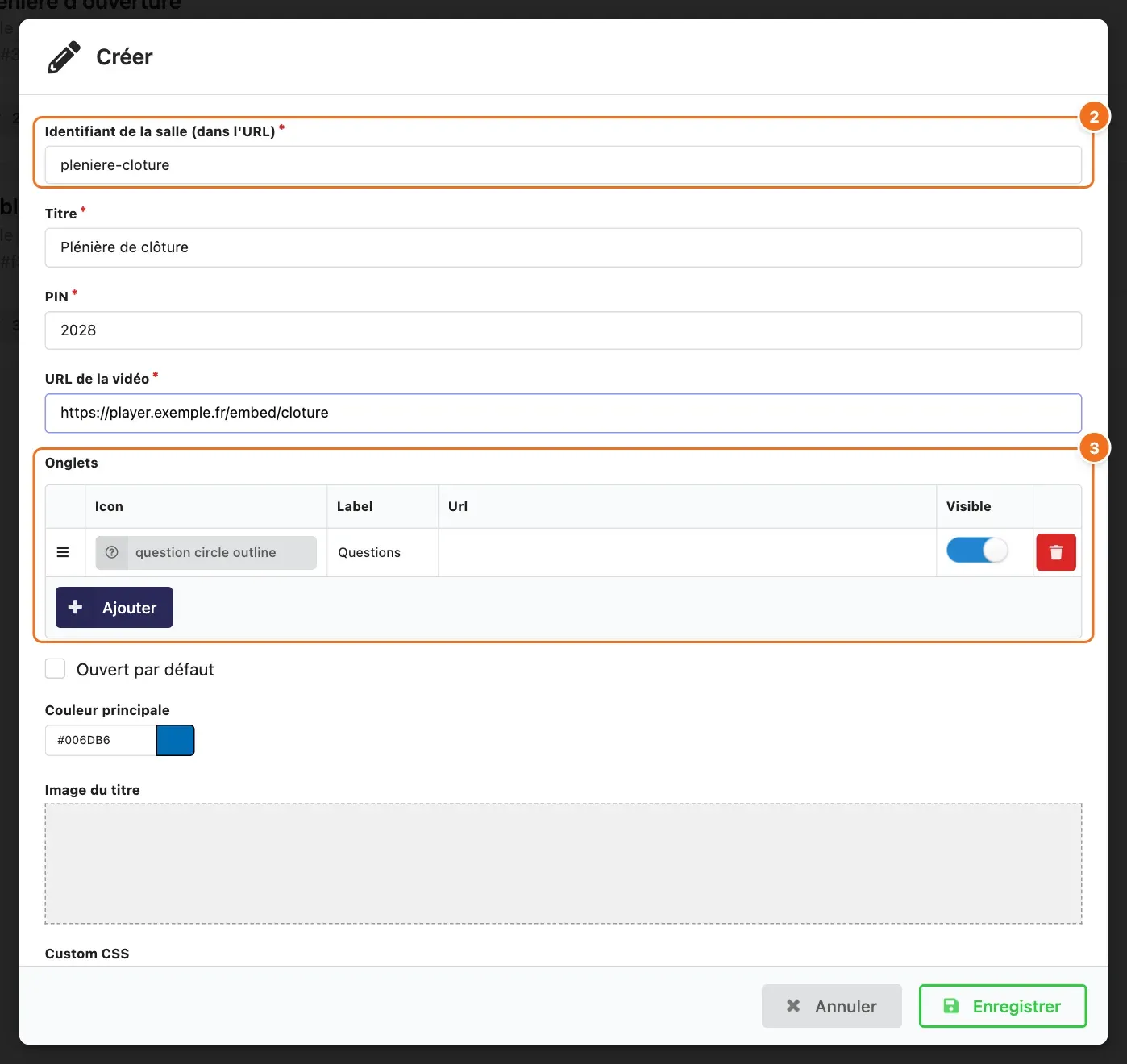
- Dans le menu, cliquez sur Live sessions, puis sur Ajouter.
- Renseignez l’Identifiant de la salle (dans l’URL), le Titre, le PIN commun à tous les participants et l’URL de la vidéo.
- Dans Onglets, collez le lien Participants de votre Q&A dans la colonne Url de l’onglet « Questions ».
- Enregistrez, puis cliquez sur Afficher pour ouvrir la page et copier son adresse.
Dans une session d’atelier
Section intitulée « Dans une session d’atelier »Dans le programme des ateliers, collez le lien Participants dans la colonne Lien du Q&A de la session.
Suivre les résultats
Section intitulée « Suivre les résultats »- Dans le module Q&A, cliquez sur le titre d’un Q&A, ou choisissez-le dans l’onglet Résultats des live questions.
- Consultez les questions posées en direct : leur auteur (Posée par), leur date, le nombre de votes et la liste des Participants ayant voté pour la question.
- Cliquez sur Télécharger pour exporter les questions au format Excel.
Questions fréquentes
Section intitulée « Questions fréquentes »Les participants doivent-ils être connectés ?
Section intitulée « Les participants doivent-ils être connectés ? »Sur la plateforme, le Q&A reconnaît le participant connecté. Avec le lien direct, la question est anonyme, sauf si votre chef de projet ajoute l’identification au lien.
Puis-je changer la police et les couleurs du Q&A ?
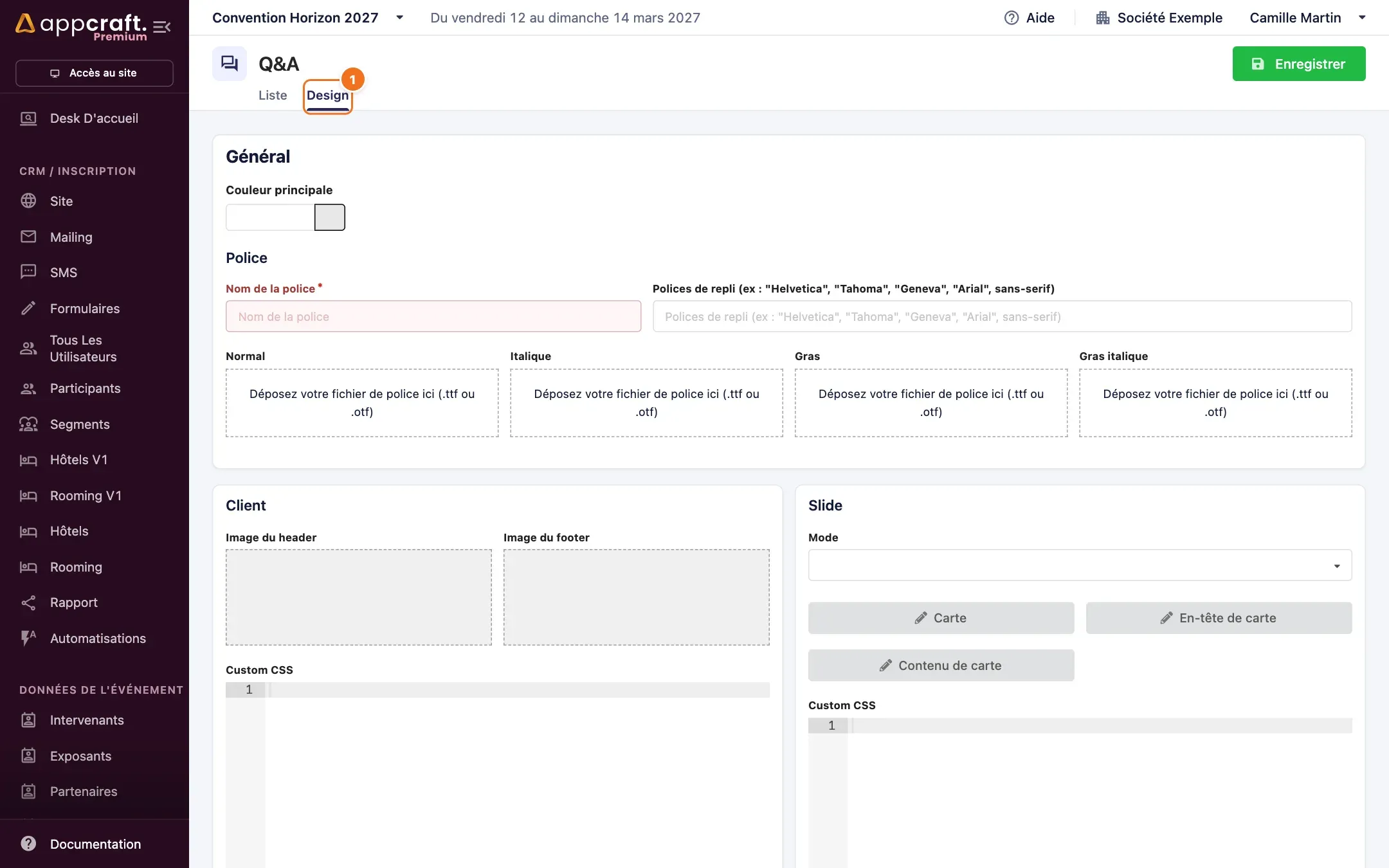
Section intitulée « Puis-je changer la police et les couleurs du Q&A ? »Oui, dans l’onglet Design du module. Ce réglage s’applique à tous vos Q&A :
- Général : Couleur principale, Nom de la police, Polices de repli et les fichiers Normal, Italique, Gras, Gras italique (.ttf ou .otf) ;
- Client (écran des participants) : Image du header, Image du footer et CSS ;
- Slide (écran projeté) : mode d’affichage, styles de la carte, de son en-tête et de son contenu, et CSS.
Cliquez sur Enregistrer pour appliquer vos réglages.
Voir aussi
Section intitulée « Voir aussi »Cette page vous a-t-elle aidé ?
Merci pour votre retour !
Vous ne trouvez pas votre réponse ? Contacter le support
© AppCraft EventsSite AppCraft EventsSe connecterContacter le support