
InteractionArticle 7 sur 17
Gérer le social wall
Cette fonctionnalité n’est pas incluse dans votre formule. Changer de formule
Le social wall est le fil où vos participants publient photos, vidéos et messages pendant l’événement. Depuis le back-office, vous suivez l’activité, mettez des publications en avant, modérez et créez un album photo à partager.
Avant de commencer
Section intitulée « Avant de commencer »- Le module Social wall apparaît dans le menu, section Interaction. S’il est absent, contactez votre chef de projet.
- La page du social wall se crée dans le module Pages de la plateforme ou de la Web App : voir Ajouter le social wall à la plateforme. C’est aussi là que vous autorisez les signalements et bloquez des mots.
Suivre l’activité
Section intitulée « Suivre l’activité »L’onglet Dashboard présente le nombre de publications, le Top 3 publicateurs, le Top 3 commentateurs et les Top réactions.
Gérer les publications
Section intitulée « Gérer les publications »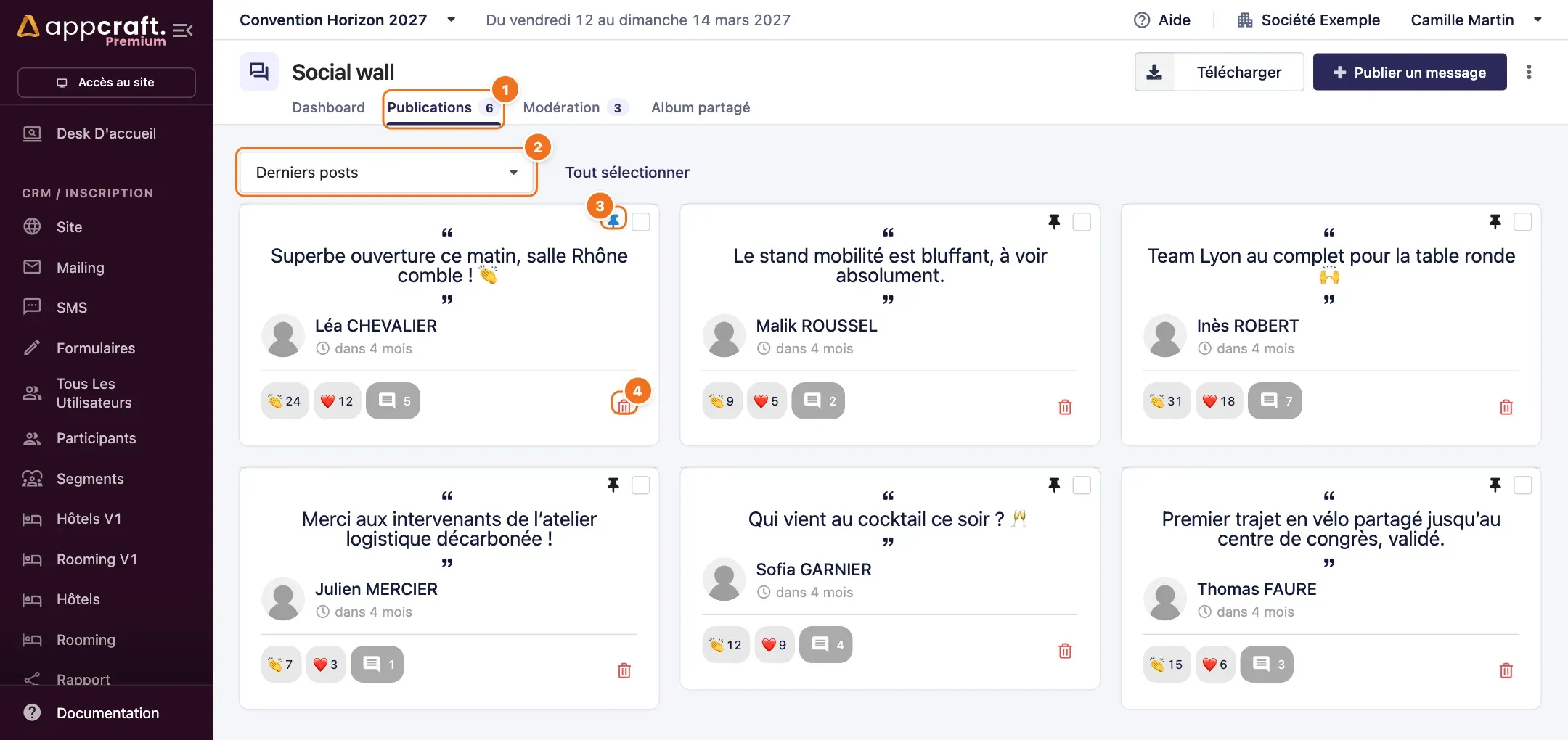
- Ouvrez l’onglet Publications.
- Triez le fil avec la liste déroulante : Derniers posts, Plus likés ou Posts épinglés.
- Cliquez sur l’icône punaise d’une publication pour l’épingler en haut du fil de la plateforme.
- Cliquez sur l’icône corbeille pour supprimer une publication. Pour en supprimer plusieurs, cochez-les puis choisissez Supprimer les élements sélectionnés dans le menu ⋯.
Cliquez sur les réactions d’une publication pour voir qui a réagi, toutes réactions confondues ou par réaction.
Modérer les signalements
Section intitulée « Modérer les signalements »Les publications sont visibles dès leur envoi : vous les modérez après coup, en les supprimant depuis l’onglet Publications ou en traitant les signalements. Si les participants peuvent signaler une publication (option de la page social wall), les signalements arrivent dans l’onglet Modération, avec leur motif.
- Ouvrez l’onglet Modération. Le compteur indique les publications A modérer.
- Ouvrez une publication signalée et lisez les motifs.
- Cliquez sur Supprimer pour la retirer, ou sur Publier pour la conserver.
Créer un album partagé
Section intitulée « Créer un album partagé »L’album partagé affiche les photos de l’événement sur une page web, à projeter ou à envoyer aux participants.
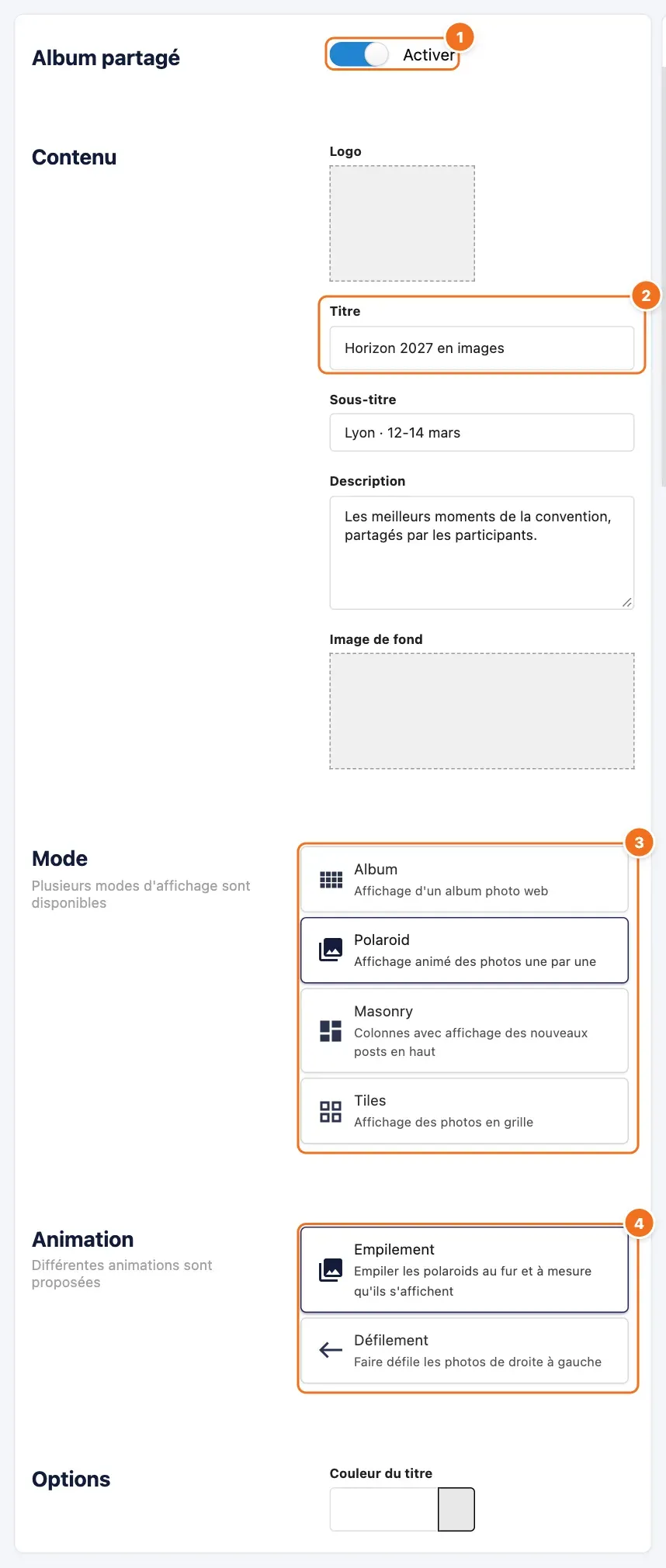
- Ouvrez l’onglet Album partagé et activez Activer.
- Dans Contenu, renseignez le Logo, le Titre, le Sous-titre, la Description et l’Image de fond.
- Dans Mode, choisissez l’affichage : Album, Polaroid, Masonry ou Tiles.
- Réglez les options du mode (animation, couleurs, colonnes).
- Cliquez sur Enregistrer, puis sur Afficher pour voir l’album et copier son lien.
Exporter le social wall
Section intitulée « Exporter le social wall »Dans le menu Télécharger :
- Télécharger toutes les publications : un fichier Excel avec auteur, message, dates, nombre de réactions et de commentaires ;
- Télécharger toutes les photos : un fichier .zip des médias.
Voir aussi
Section intitulée « Voir aussi »Cette page vous a-t-elle aidé ?
Merci pour votre retour !
Vous ne trouvez pas votre réponse ? Contacter le support
© AppCraft EventsSite AppCraft EventsSe connecterContacter le support