
Site et formulaireArticle 27 sur 30
Afficher un élément sous condition
Cette fonctionnalité n’est pas incluse dans votre formule. Changer de formule
La fenêtre Condition réserve un élément à une partie de vos invités : un bloc de mail, une section de formulaire, une session de check-in, une page du site ou de l’application, une entrée de menu… Vous décrivez les personnes concernées, le back-office vérifie combien de personnes correspondent, puis vous validez.
Créer une condition
Section intitulée « Créer une condition »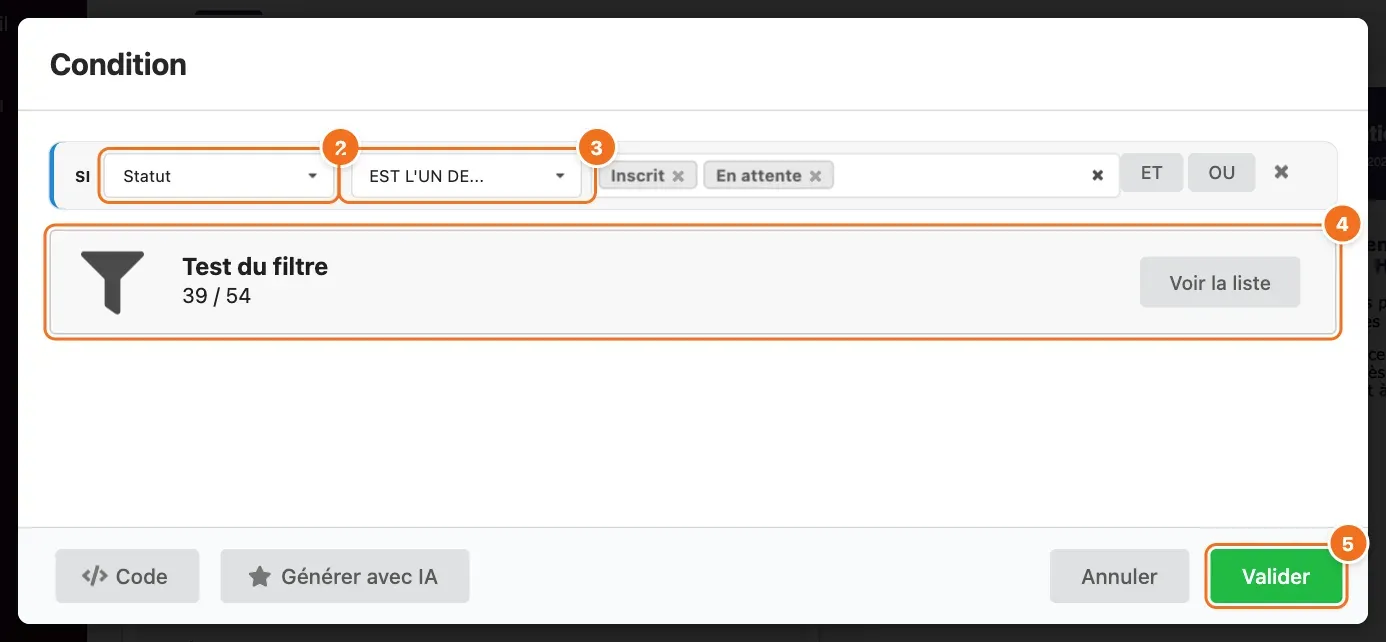
- Sur l’élément à conditionner, ouvrez la fenêtre Condition (souvent via un bouton ou un champ en forme de cadenas, Visible par ou Sous condition).
- Sur la ligne SI, choisissez le champ, par exemple le statut d’inscription, la fonction ou la catégorie. Dans un formulaire, les champs du formulaire s’ajoutent à ceux du listing. Quand le module Segments est activé, le premier champ proposé est Segment (voir plus bas).
- Choisissez l’opérateur, puis la ou les valeurs.
- Lisez le Test du filtre sous la condition. Il affiche le nombre de personnes concernées sur le total. Cliquez sur Voir la liste pour les afficher.
- Cliquez sur Valider.
Choisir le bon opérateur
Section intitulée « Choisir le bon opérateur »Les opérateurs proposés dépendent du type de champ.
| Type de champ | Opérateurs |
|---|---|
| Texte | EST ÉGAL À…, N’EST PAS ÉGAL À…, EST L’UN DE…, N’EST AUCUN DE…, CONTIENT…, NE CONTIENT PAS…, EST VIDE, N’EST PAS VIDE |
| Liste à choix unique | EST ÉGAL À…, N’EST PAS ÉGAL À…, EST L’UN DE…, N’EST AUCUN DE…, EST VIDE, N’EST PAS VIDE |
| Liste à choix multiples | A…, N’A PAS…, A L’UN DE…, A TOUT DE…, EST EXACTEMENT, N’A AUCUN DE…, EST VIDE, N’EST PAS VIDE |
| Date | EST LE MÊME QUE…, EST AVANT…, EST APRÈS…, EST ENTRE…, EST VIDE, N’EST PAS VIDE |
| Nombre | >, ≥, <, ≤ |
| Case à cocher | EST COCHÉ, EST DÉCOCHÉ |
Exemple : pour cibler vos collègues, choisissez le champ e-mail, CONTIENT… et la valeur @exemple.fr.
Cibler un segment
Section intitulée « Cibler un segment »Un segment est une liste de personnes que vous réutilisez partout : les participants VIP, les invités du dîner de gala, les inscrits pas encore connectés… Plutôt que de recopier la même condition sur chaque élément, créez le segment une fois, puis visez-le.
- Sur la ligne SI, choisissez le champ Segment.
- Choisissez l’opérateur, puis un ou plusieurs segments. Chaque segment est précédé de sa pastille de couleur.
- Validez. La condition s’affiche en clair : « Fait partie du segment « VIP » », ou « Ne fait partie d’aucun des segments « … » ».
Seuls les segments de la collection concernée sont proposés. Quand un segment dynamique change (une personne remplit ou ne remplit plus sa condition), tous les éléments qui le visent suivent. Voir Créer et utiliser des segments et, pour la différence entre segment et groupe, le glossaire.
Combiner plusieurs conditions
Section intitulée « Combiner plusieurs conditions »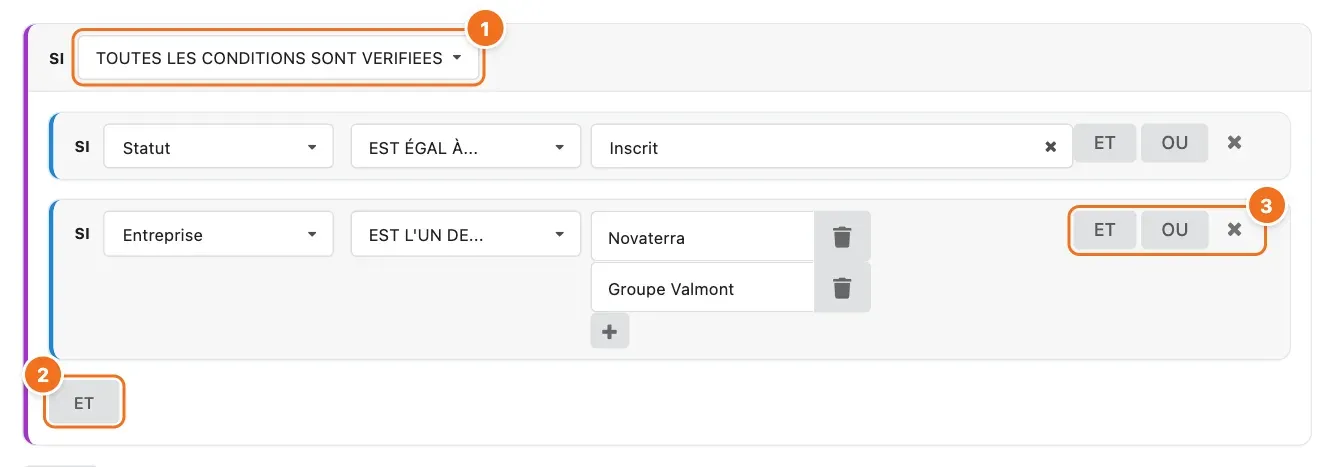
- Dans le sélecteur à côté de SI, choisissez comment combiner les lignes :
- TOUTES LES CONDITIONS SONT VERIFIEES : chaque ligne doit être vraie (un « ET ») ;
- AU MOINS UNE CONDITION EST VERIFIEE : une ligne vraie suffit (un « OU »).
- Cliquez sur le bouton ET ou OU sous les lignes pour en ajouter une.
- Pour une règle plus fine, cliquez sur ET ou OU au bout d’une ligne : elle devient un sous-groupe, avec sa propre combinaison.
Exemple : « statut EST ÉGAL À confirmé » ET « catégorie EST L’UN DE VIP, Presse ».
Générer une condition avec l’IA
Section intitulée « Générer une condition avec l’IA »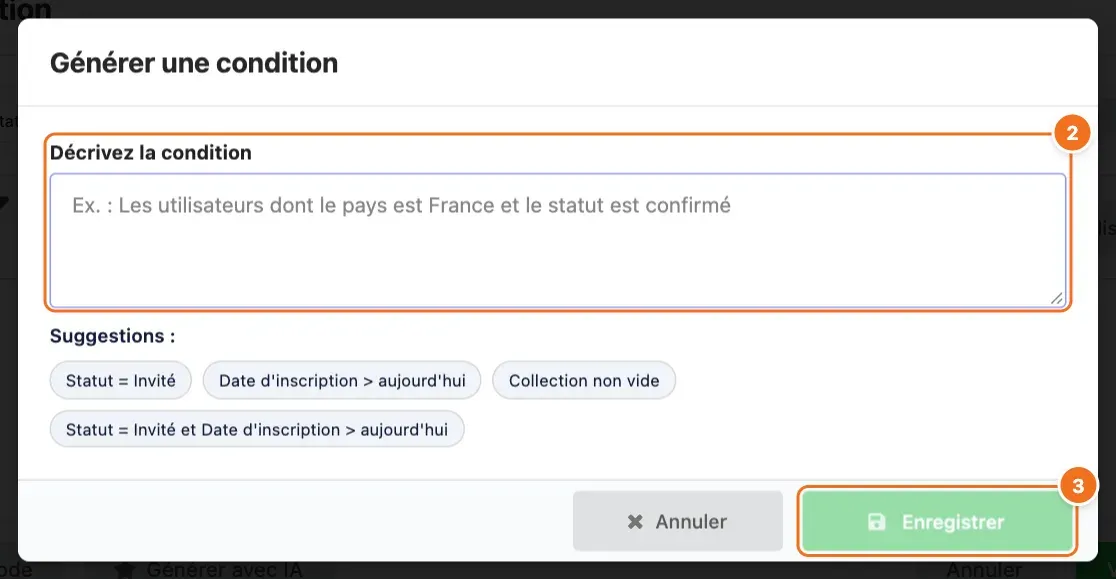
- Dans la fenêtre Condition, cliquez sur Générer avec IA.
- Dans Décrivez la condition, écrivez votre besoin en une phrase, par exemple « Les utilisateurs dont le pays est France et le statut est confirmé ». Vous pouvez partir d’une des Suggestions.
- Cliquez sur Enregistrer. La condition se remplit : relisez-la, ajustez-la si besoin, puis vérifiez le test du filtre.
Repérer les éléments conditionnés
Section intitulée « Repérer les éléments conditionnés »Une fois validée, la condition s’affiche en clair dans le back-office, dans un encadré ou à côté d’un cadenas. Vous repérez ainsi d’un coup d’œil les blocs de mail, sections de formulaire, sessions de check-in, pages ou entrées de menu réservés à certains invités.
Où poser une condition :
| Élément | Où la régler |
|---|---|
| Page de la plateforme | Visible par, dans la liste des pages : voir Créer et paramétrer une page de la plateforme |
| Bloc d’une page CMS | Le cadenas de la barre d’outils du bloc, rouge quand une condition est posée : voir Construire une page CMS avec des blocs |
| Liste des ateliers du programme | Afficher uniquement les workshops correspondants à la condition : voir Configurer les pages du programme |
| Entrée du menu de la plateforme | Visible par : voir Configurer le menu et les paramètres généraux |
| Session de check-in | Voir Organiser l’émargement avec le check-in |
| Badge | Voir Créer et imprimer les badges |
| Automatisation | Le bloc Pour tout le monde : voir Créer une automatisation |
Questions fréquentes
Section intitulée « Questions fréquentes »Mon champ n’apparaît pas dans la liste. Pourquoi ?
Section intitulée « Mon champ n’apparaît pas dans la liste. Pourquoi ? »La liste reprend les champs du listing des participants. Ajoutez d’abord le champ à vos participants, ou, dans un formulaire, au formulaire lui-même.
À quoi sert le bouton Code ?
Section intitulée « À quoi sert le bouton Code ? »Il affiche la condition en code. Il sert surtout à votre chef de projet pour copier une condition complexe d’un élément à un autre.
Voir aussi
Section intitulée « Voir aussi »Cette page vous a-t-elle aidé ?
Merci pour votre retour !
Vous ne trouvez pas votre réponse ? Contacter le support
© AppCraft EventsSite AppCraft EventsSe connecterContacter le support