
Plateforme et Web AppArticle 3 sur 22
Construire une page CMS avec des blocs
Cette fonctionnalité n’est pas incluse dans votre formule. Changer de formule
Une page CMS est une page de contenu libre : accueil, infos pratiques, FAQ… Vous la construisez en empilant des blocs (texte, image, boutons, compte à rebours, vidéo…).
Avant de commencer
Section intitulée « Avant de commencer »Créez la page avec le type Page CMS : voir Créer et paramétrer une page de la plateforme. Une nouvelle page ne contient aucun bloc.
Ajouter un bloc
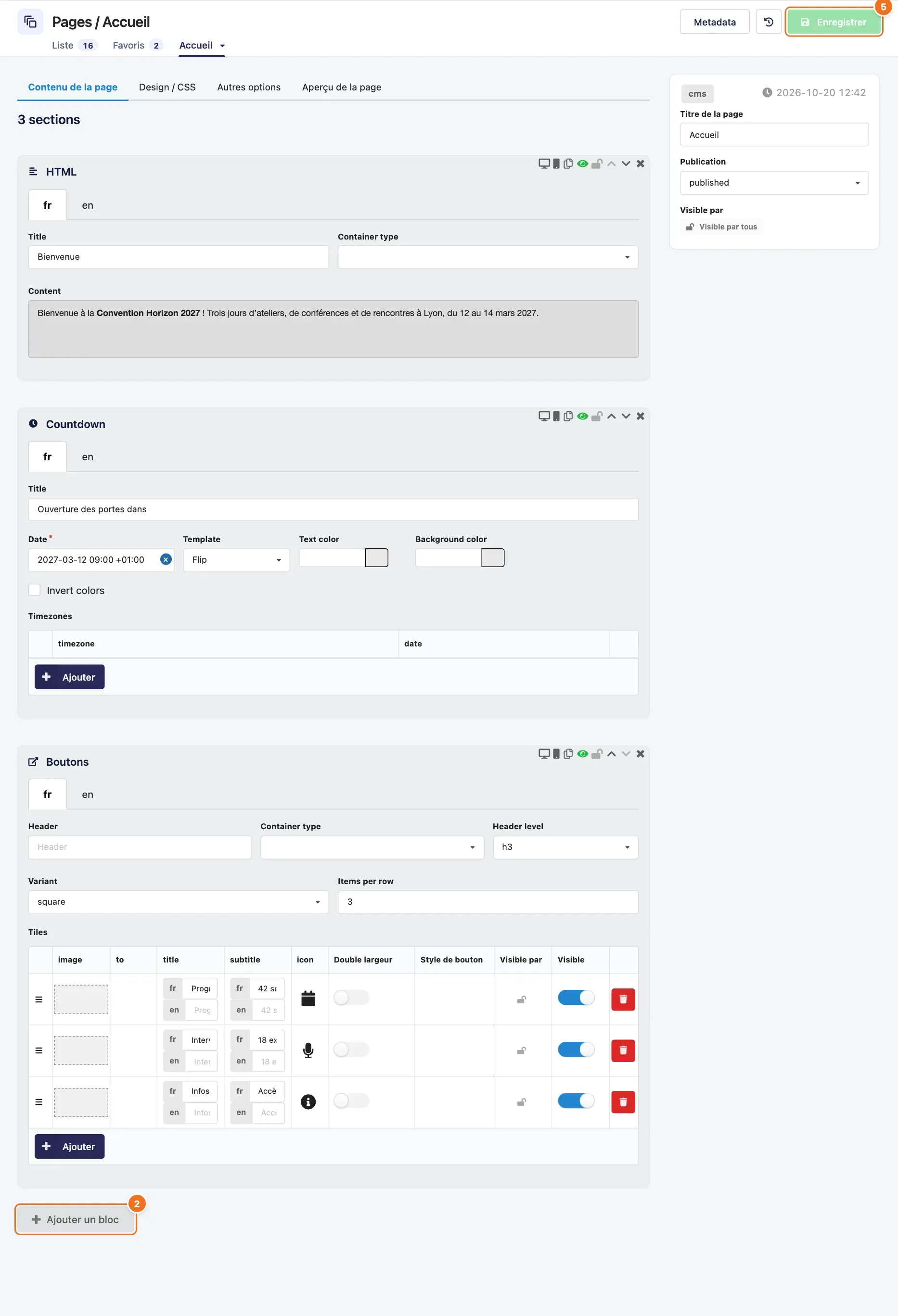
Section intitulée « Ajouter un bloc »- Ouvrez la page, onglet Contenu de la page.
- Cliquez sur Ajouter un bloc, sous le dernier bloc. Pour insérer un bloc à un endroit précis, utilisez le petit bouton Ajouter un bloc placé au-dessus de chaque bloc.
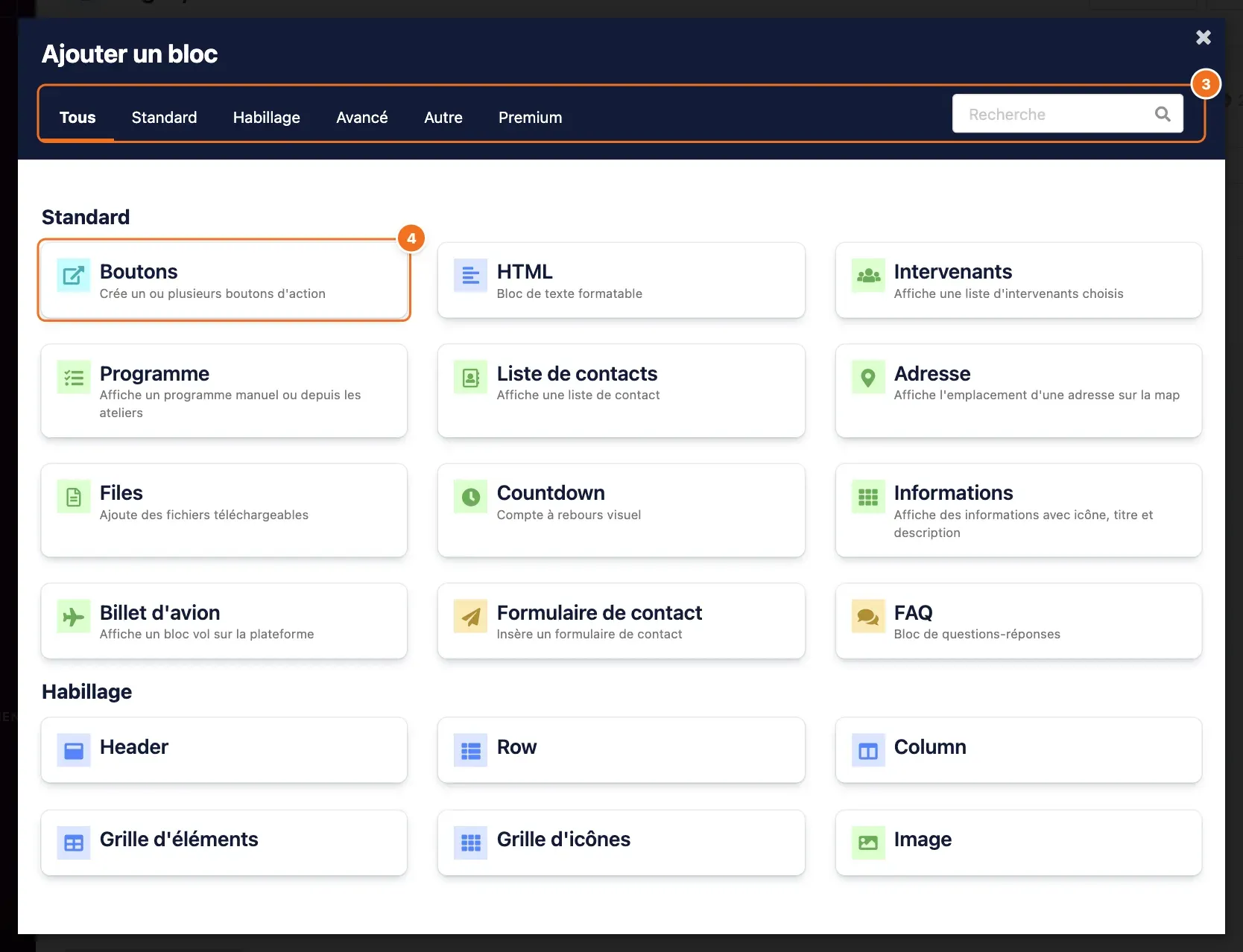
- Dans la fenêtre, choisissez un onglet ou tapez le nom du bloc dans Recherche.
- Cliquez sur le bloc voulu. Il s’ajoute à la page.
- Remplissez les champs du bloc, puis cliquez sur Enregistrer.
Les blocs disponibles
Section intitulée « Les blocs disponibles »Les blocs sont rangés par onglet. Certains n’apparaissent que si le module correspondant est activé (gamification, plan, rooming…).
Standard
Section intitulée « Standard »| Bloc | Usage |
|---|---|
| Boutons | Un ou plusieurs boutons d’action, avec forme et couleurs personnalisables |
| HTML / Texte | Un bloc de texte mis en forme |
| Informations | Des informations avec icône, titre et description |
| FAQ | Des questions-réponses |
| Intervenants | Une sélection d’intervenants saisis dans le module Intervenants |
| Programme | Un programme en accordéon, saisi à la main ou alimenté par les ateliers |
| Liste de contacts | Les contacts saisis dans le module Contacts |
| Adresse | Une adresse sur une carte |
| Files | Un ou plusieurs fichiers à télécharger |
| Countdown | Un compte à rebours |
| Billet d’avion | Les informations de vol du participant |
| Formulaire de contact | Un formulaire de contact |
| QR code / Image dynamique | Le QR code du participant, ou une image propre à chacun (photo, logo de l’entreprise) |
Habillage
Section intitulée « Habillage »| Bloc | Usage |
|---|---|
| Header | Un bandeau pleine largeur qui peut contenir d’autres blocs |
| Row et Column | Une ligne, puis ses colonnes, pour afficher du contenu côte à côte |
| Grille d’icônes | Des icônes reliées à des pages ou des liens : c’est le bloc habituel des pages d’accueil d’application |
| Grille d’éléments / Élements | Des éléments en grille, avec image, titre et description |
| Image d’accueil | Une image de fond avec les entrées du menu posées dessus |
| Image, Image avec icône, Bannière | Une image simple ou pleine largeur |
| Gallerie, Carrousel | Plusieurs images, vidéos ou documents |
| Logos | Des logos cliquables, par exemple ceux des partenaires |
| Video, Videos | Une ou plusieurs vidéos |
| Spacer | Un espace pour ajuster la position des blocs |
| Bloc | Usage |
|---|---|
| Conteneur de blocs | Un bloc qui en contient d’autres : pratique pour poser une seule condition sur plusieurs blocs |
| Menu de la barre latérale | Un menu interne à la page, dont chaque entrée affiche un contenu |
| Popup CMS | Un contenu affiché dans une fenêtre |
| Agenda / Sessions | Le programme personnel du participant |
| Workshops | Les ateliers du module Programme |
| Plan | Le plan configuré dans le module Plans : voir Créer le plan interactif des stands |
| Google Maps | Une carte Google Maps |
| IFrame | Le contenu d’un autre site, un formulaire, un quiz… |
| Interactions | Quiz, questions, nuage de mots… dans un bloc à onglets |
| Social Wall | Les derniers posts du social wall |
| Rooming / RoomMate | Le choix d’hôtel ou de colocataire, si le module rooming est activé |
| Achievements / Code de validation | Les badges et le code de validation de la gamification : voir Créer les badges de gamification |
| Bouton d’autorisation des notifications (PWA IOS) | Un bouton qui demande au participant d’autoriser les notifications. Il ne s’affiche que dans la Web App installée sur iPhone, où les notifications doivent être acceptées depuis un bouton : voir Envoyer une notification push |
| Bloc | Usage |
|---|---|
| Commentaire | Une note visible seulement dans l’éditeur, jamais sur la page |
| Workshop live, Workshop video | Le direct ou la vidéo d’un atelier du programme |
| Workshops avec inscription | Une liste d’ateliers avec leur bouton d’inscription |
| Agenda des workshops | Le programme sous forme d’agenda |
| Grille | Des contenus disposés en grille |
| Modal du profil utilisateur | Le profil du participant, dans une fenêtre |
Le bloc Actions de connexion ajoute un formulaire d’inscription à la volée et des boutons d’action (CTA) : il sert surtout sur la page de connexion, voir Configurer la page de connexion.
L’onglet Premium, visible en formule Premium, propose entre autres Menu avec titre, Cloud TV et Utilisateurs.
Régler, dupliquer ou masquer un bloc
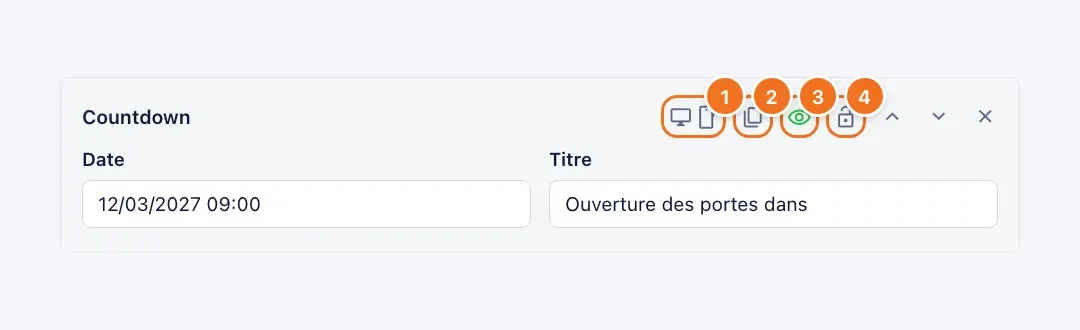
Section intitulée « Régler, dupliquer ou masquer un bloc »Chaque bloc porte une barre d’outils en haut à droite.
- L’icône écran et mobile choisit où le bloc s’affiche : sur ordinateur, sur mobile ou sur les deux.
- L’icône copie duplique le bloc juste en dessous.
- L’œil masque le bloc pour tout le monde. Il est vert quand le bloc est visible, rouge quand il est masqué.
- Le cadenas réserve le bloc à une partie des participants, avec une condition : voir Afficher un élément sous condition. Il devient rouge quand une condition est posée.
Les flèches déplacent le bloc vers le haut ou vers le bas. La croix le supprime après confirmation.
Voir aussi
Section intitulée « Voir aussi »Cette page vous a-t-elle aidé ?
Merci pour votre retour !
Vous ne trouvez pas votre réponse ? Contacter le support
© AppCraft EventsSite AppCraft EventsSe connecterContacter le support