
Interaction - Gamification - Attribution des badges
You are reading the former documentation (French only). It is no longer updated. See the original page (HubSpot)
This content is not available in your language yet.
Attribution automatique des badges
Section intitulée « Attribution automatique des badges »Une fois vos badges créés et paramétrés, ces derniers se débloqueront automatiquement sur l’interface de vos participants lorsqu’ils réaliseront les actions associées.
Ils auront un suivi en temps réel grâce au Leaderboard.
Attribution manuelle des badges
Section intitulée « Attribution manuelle des badges »Il est également possible d’attribuer manuellement des badges en back-office si votre cas d’usage le nécessite (action physique sur l’événement).
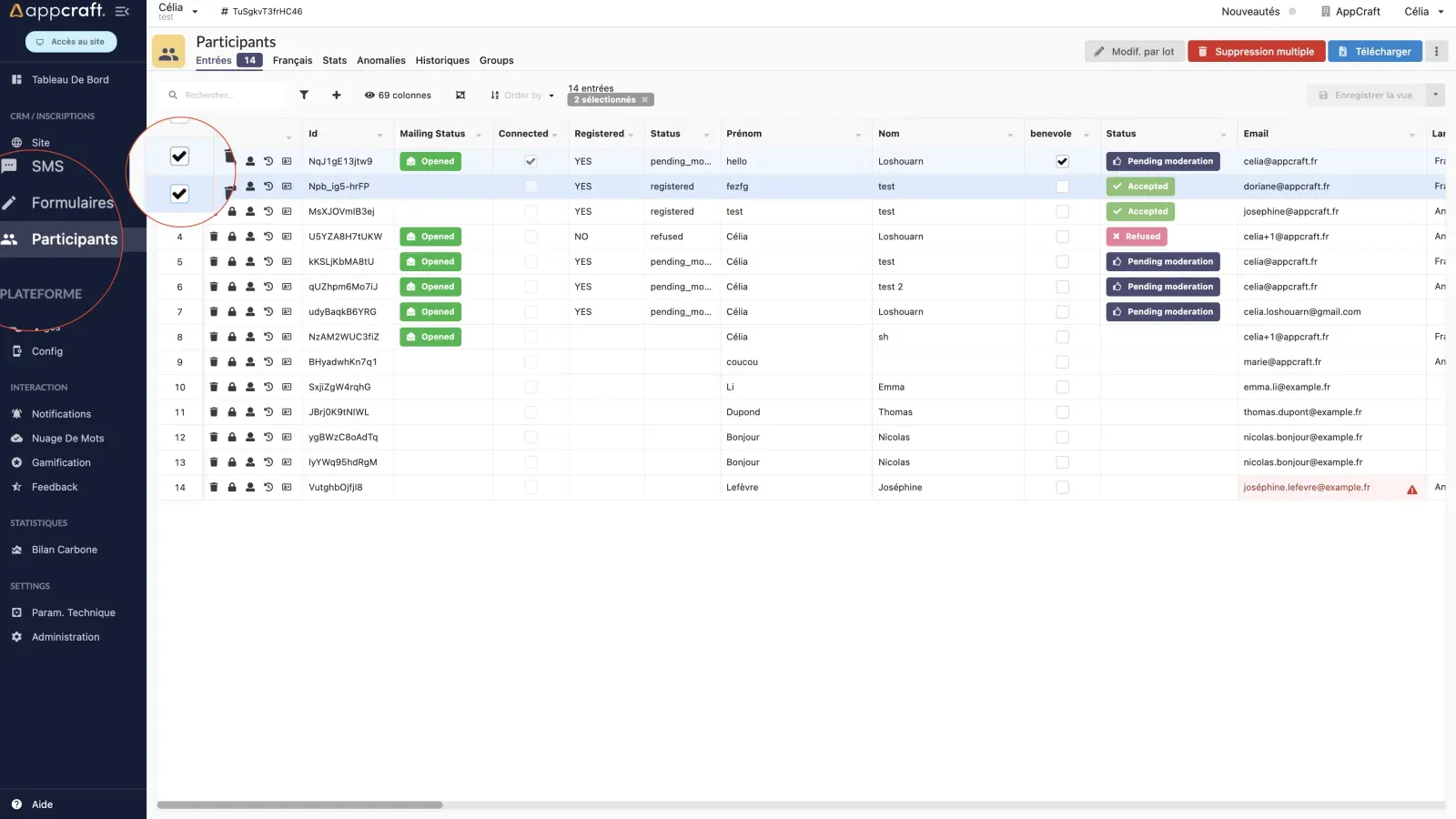
Pour cela, rendez-vous sur le module Participants, puis sélectionnez la ou les personne(s) pour lesquelles vous souhaitez attribuer un badge.
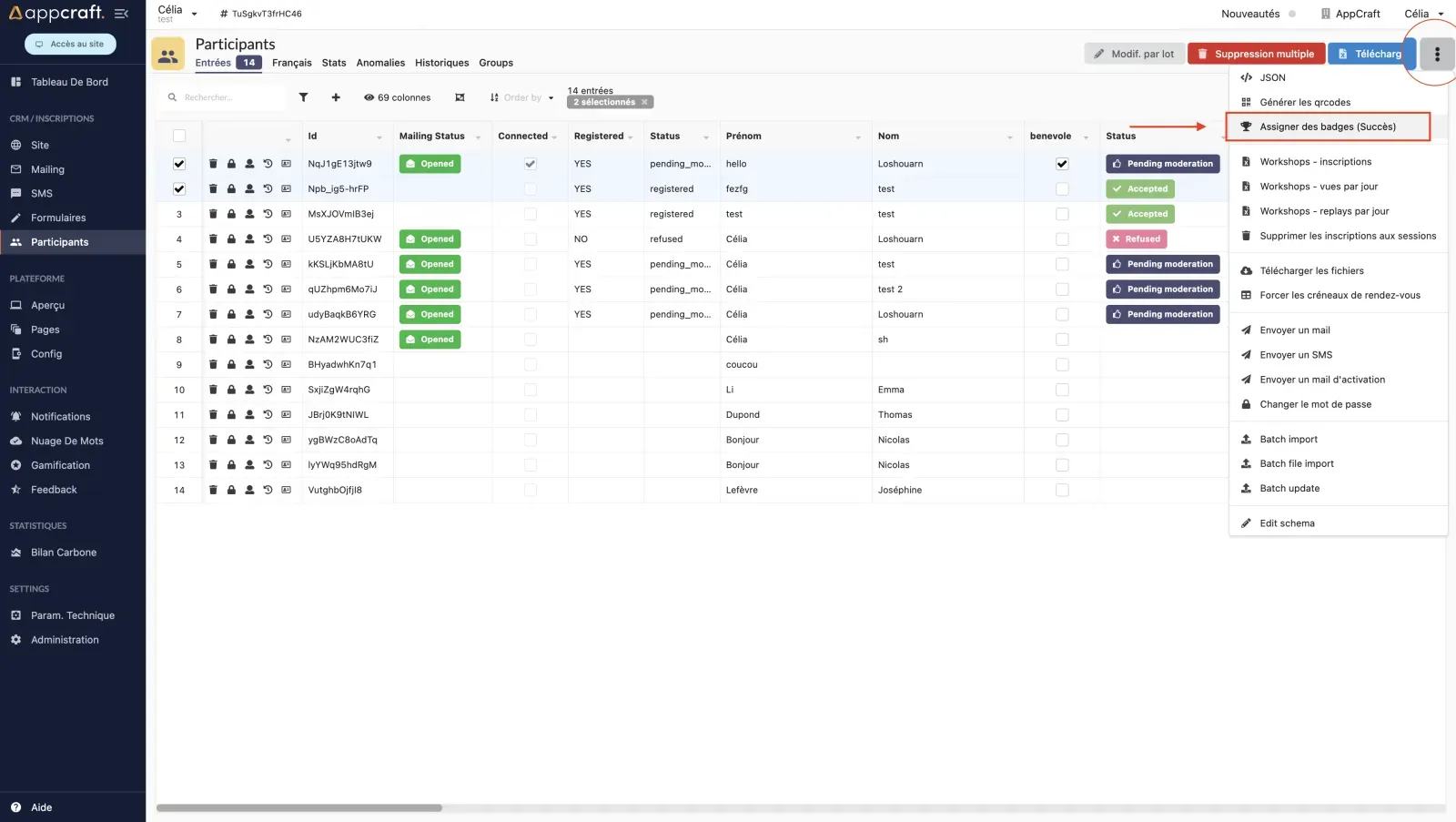
Cliquez sur les trois petits points en haut à droite, puis Assigner des badges (Succès)
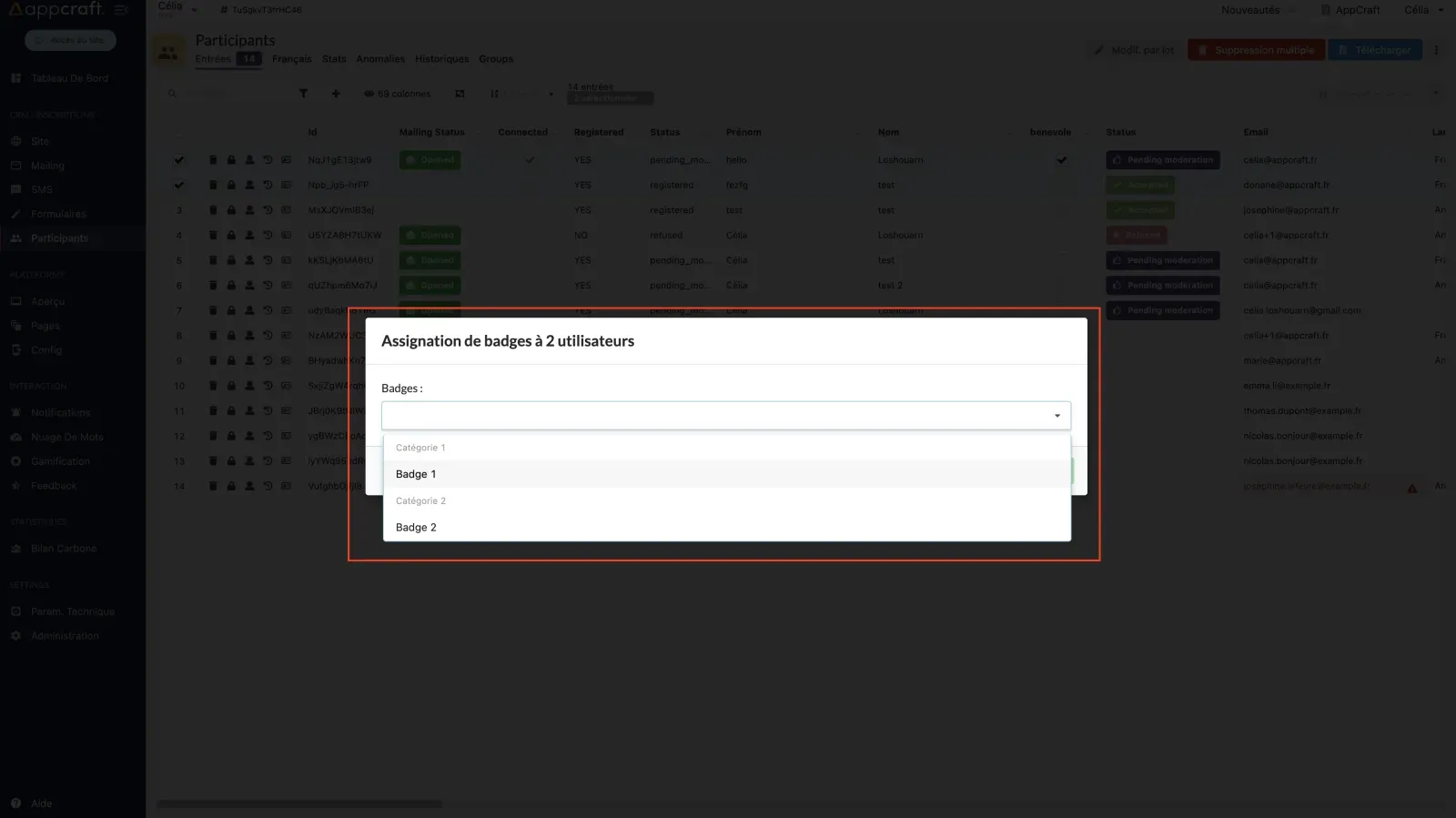
Dans la pop-up qui s’affiche, sélectionnez le ou les badge(s) que vous souhaitez attribuer. Vous retrouverez vos catégories en grisées pour vous y retrouver plus facilement.
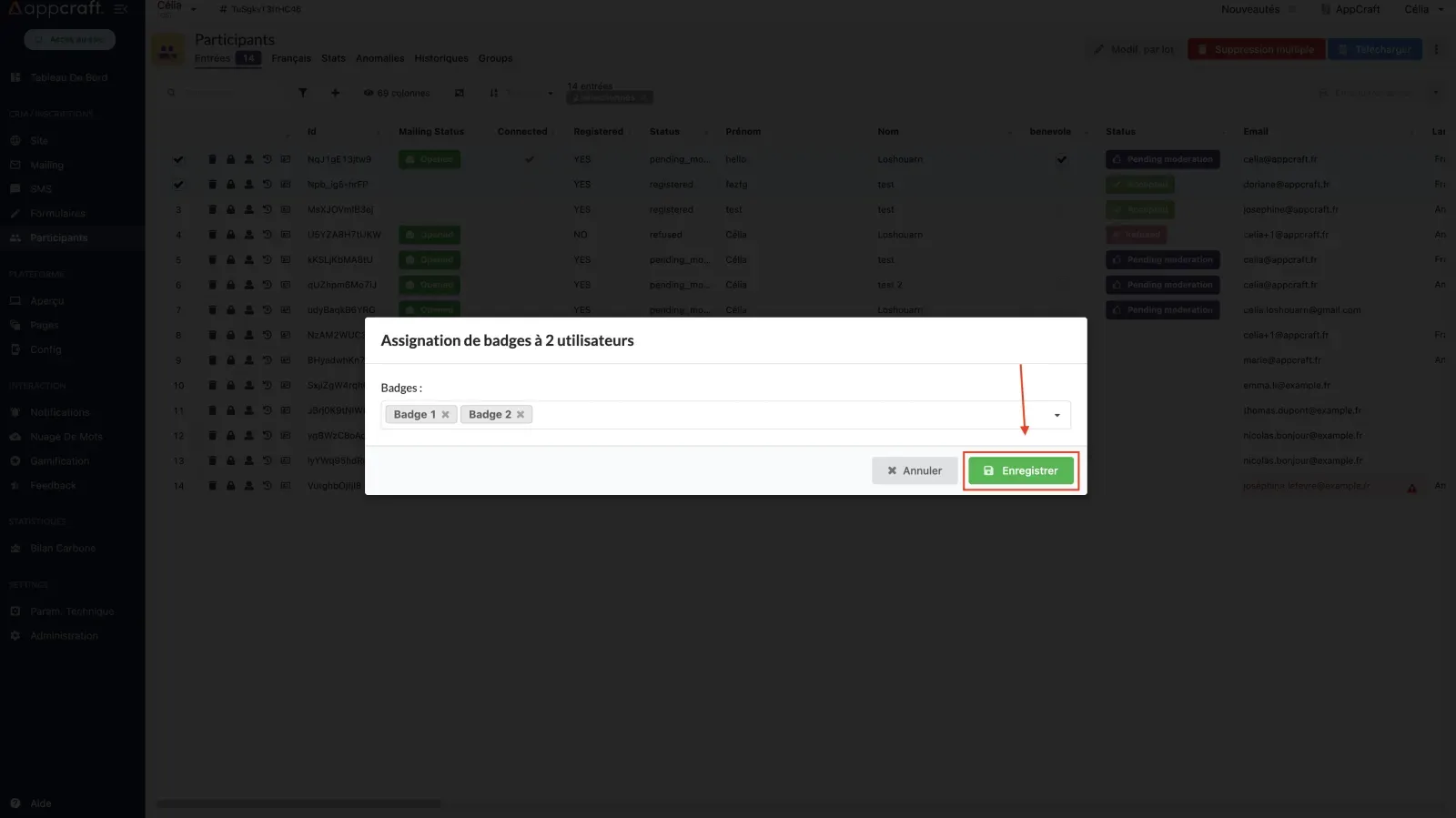
Cliquez enfin sur Enregistrer
Une pop-up vous demandera confirmation sur l’assignation du/des badge(s), cliquez sur Assigner pour confirmer.
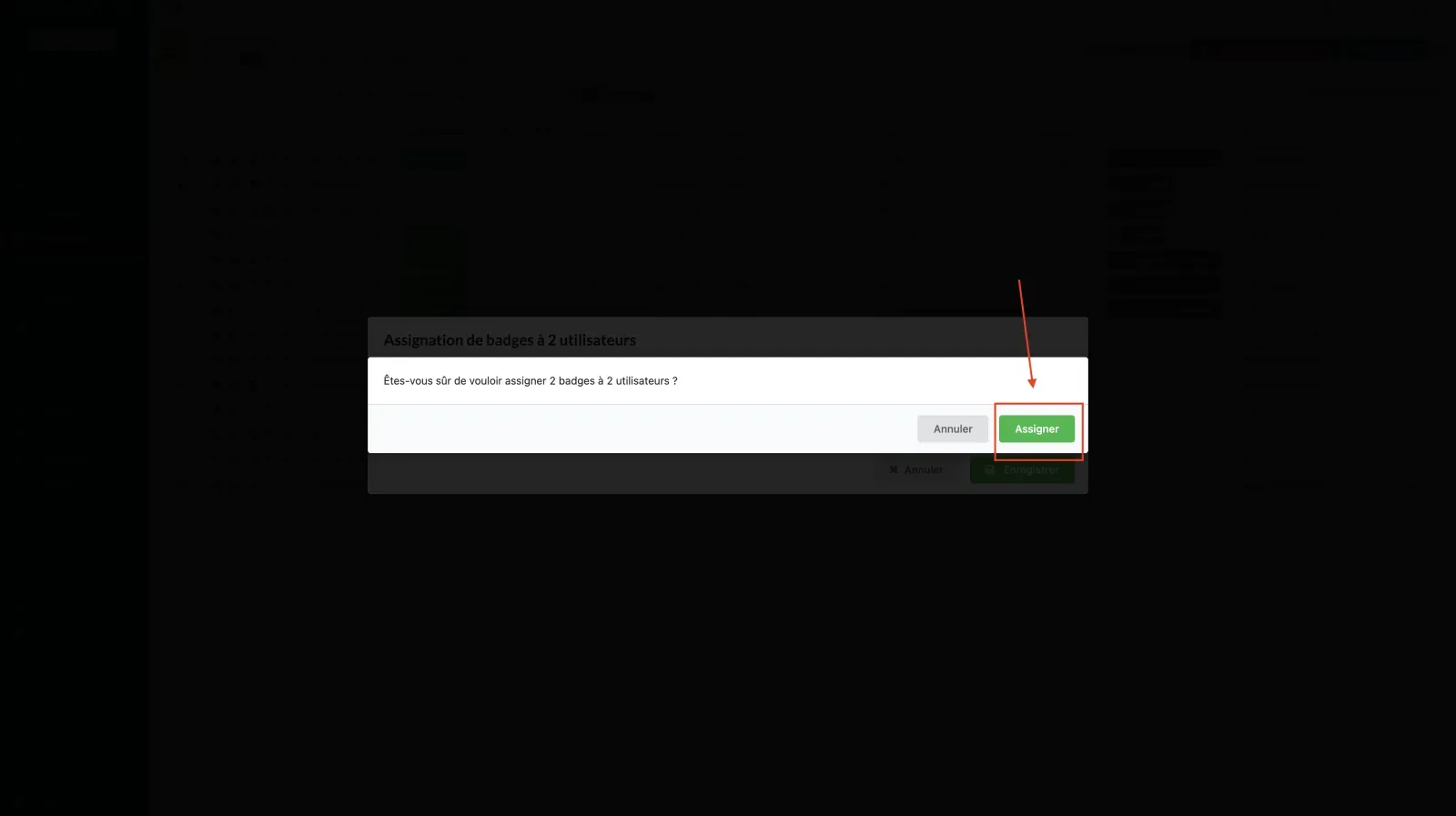
Vos badges sont attribués !
Vos participants peuvent retrouver leurs badges assignés manuellement dans leur Leaderboard également.
Découvrir également :
Section intitulée « Découvrir également : »• La plateforme d’organisation de Séminaires • Solution d’inscription en ligne pour un événement • Organisez une inauguration moderne, fluide et impactante grâce à AppCraft • Comment capter l’attention sur votre événement ? • Cas client : solution digitale
Was this page helpful?
Thanks for your feedback!
Can’t find your answer? Contact support
© AppCraft EventsAppCraft Events websiteLog inContact support