
Plateforme/PWA - page intervenants
You are reading the former documentation (French only). It is no longer updated. See the original page (HubSpot)
This content is not available in your language yet.
Pour ajouter une page des intervenants sur votre plateforme, il faut ajouter 2 types de pages :
Section intitulée « Pour ajouter une page des intervenants sur votre plateforme, il faut ajouter 2 types de pages : »- Intervenants : page “Intervenants” globale
- Intervenant: détails lorsque je clique sur un intervenant
Pages Intervenants
Section intitulée « Pages Intervenants »Vous arrivez sur la page d’édition de votre page générale des intervenants
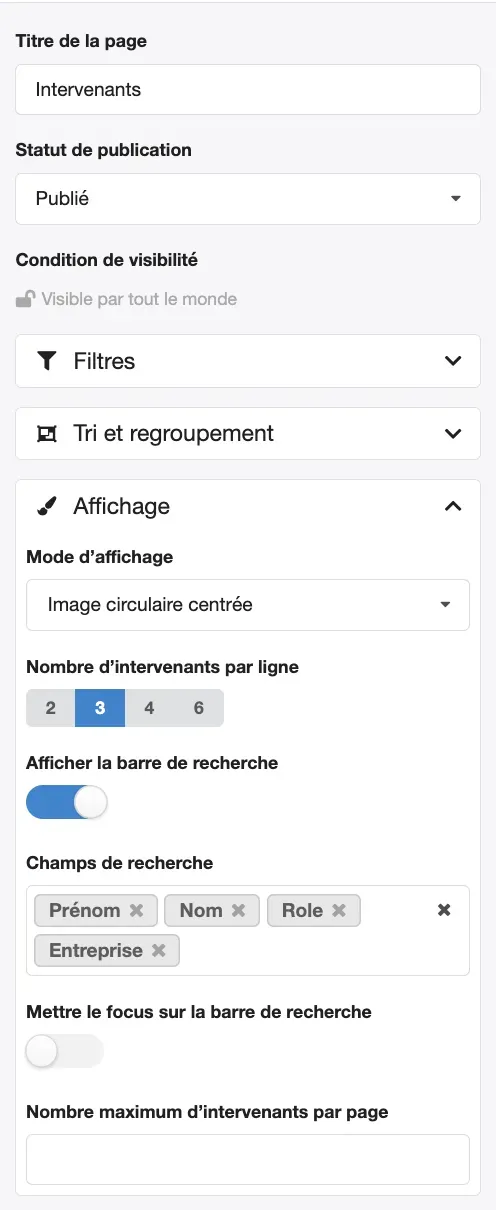
Concernant la page Intervenants, il est possible d’ajouter des filtres, réorganiser… depuis l’éditeur de page.
Pour paramétrer vos filtres :
Section intitulée « Pour paramétrer vos filtres : »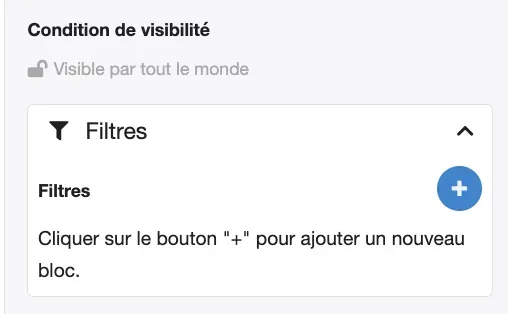
Vous avez la possibilité d’ajouter des filtres sur la page intervenants pour que les participants puissent affiner leur recherche et trouver plus rapidement l’intervenant souhaité.
Il y a également un champ de recherche pour chercher directement via le nom / prénom…
- Datakey : Le bouton “dataKey” vous permet de renseigner à partir de quelle donnée le filtre va se baser Il faut ici entrer la valeur de votre donnée
- Title : le champ “Title” vous permet de donner un titre à ce filtre. Ce titre sera visible côté plateforme / application pour le participant
- Type : Le champ “Type” vous permet de définir le mode de sélection de ce filtre, pour les speakers par exemple, ce sera select-entity Lorsque l’utilisateur cliquera sur le Speaker, il verra tous les workshops associés à ce dernier
Quelques informations supplémentaires :
-
Search : pour le champ de recherche
-
Tags : permet d’afficher sous forme de tags
-
Simple : le plus utilisé, permet d’afficher la liste des options, par exemple la liste des différentes catégories
-
Multiselect : permet au participant de sélectionner plusieurs valeurs dans ce filtre
-
Select : permet au participant de sélectionner plusieurs valeurs dans ce filtre
-
Select-entity : pour les speakers ou exposants reliés
-
Date : permet de filtrer sur la date
-
Datetime : permet de filtrer sur la date et l’heure
-
Router-param : vous rapprocher de votre chef de projets
-
Show all : Ce bouton vous permet, lorsque vous avez beaucoup de valeur dans un filtre, de toutes les afficher. Si la case n’est pas cochée et qu’il y a beaucoup de valeur, il y aura un petit bouton “voir plus” pour afficher toutes les valeurs disponibles
-
Hide count : en activant ce bouton, vous masquez le nombre d’intervenants par filtre Par exemple, si pour la catégorie Maitre de Cérémonie il y a 5 intervenants concernés, vous pouvez décider d’afficher ou non (5) derrière la valeur atelier En cochant la case, vous masquez le (5)
-
Hide empty option : Ce bouton vous permet, côté plateforme, de masquer toutes les propositions qui ne sont pas reliées à un intervenant, pour éviter de filtrer dessus et ne rien afficher Par exemple, si j’ai 3 catégories d’intervenant, mais uniquement 2 sont reliées à un intervenant, cela me permet de masquer la 3ème proposition dans le filtre
-
Poubelle : ce bouton vous permet de supprimer un filtre.
-
Ajouter : ce bouton vous permet d’ajouter un filtre.
Filtres
N’hésitez pas à vous rapprocher de votre chef de projets pour vous aiguiller dans le paramétrage de vos filtres.
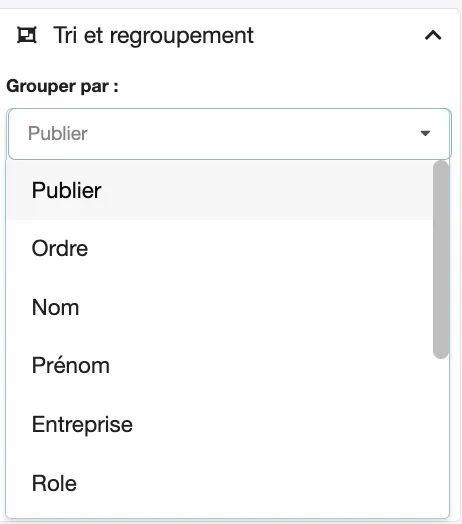
** Group by**
Le group by vous permet de grouper vos intervenants en fonction d’une valeur définie, par exemple par Entreprise, Rôle…
Order by
Section intitulée « Order by »Le order by vous permet également d’afficher vos intervenants sur la page “Intervenants” dans un ordre bien précis, au sein de votre group by ou au global si vous n’avez pas groupé par une valeur
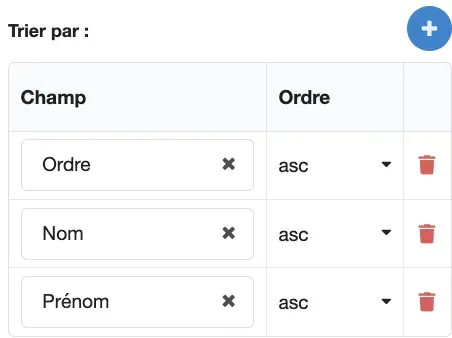
Généralement, les intervenants sont ordonnés par last Name, donc ordre alphabétique du nom de famille.
Order by
Si vous n’indiquez pas d’ordre dans le champ Order By, ils seront par défaut dans l’ordre alphabétique
Découvrir également :
Section intitulée « Découvrir également : »• Définition & enjeux des voyages d’affaires • CASA : organiser un événement de mobilité interne en digital avec AppCraft • Live Expo INVIVO : une plateforme digitale dédiée pour chaque marque par AppCraft • AppCraft - Les préjugés de l’événement digital décryptés par un coach événementiel • Comment organiser un événement de fin d’année en entreprise ?
Was this page helpful?
Thanks for your feedback!
Can’t find your answer? Contact support
© AppCraft EventsAppCraft Events websiteLog inContact support