
Site et formulaireArticle 9 sur 30
Ouvrir, fermer et limiter les inscriptions
Cette fonctionnalité n’est pas incluse dans votre formule. Changer de formule
L’état du formulaire, en haut de l’éditeur, règle quand on peut s’inscrire. L’onglet Paramètres règle qui peut s’inscrire, combien de personnes, les doublons et la modération. Les messages affichés dans chaque cas se rédigent dans l’onglet Écrans.
Ouvrir ou fermer le formulaire
Section intitulée « Ouvrir ou fermer le formulaire »- Ouvrez le formulaire, puis cliquez sur son état, en haut à droite de l’éditeur (par exemple Ouvert ou Ouvre le 18 janv. 2027).
- Choisissez :
- Ouvert : les participants peuvent s’inscrire dès maintenant ;
- Fermé : les participants voient le message de fermeture dès maintenant ;
- Selon des dates : le formulaire s’ouvre et se ferme seul aux dates choisies.
- Pour Selon des dates, renseignez la Date d’ouverture, la Date de fermeture et le Fuseau horaire, puis cliquez sur Enregistrer les dates.
- Pour faire une exception (par exemple, garder le formulaire ouvert pour vos VIP), cliquez sur le + à côté de Ouvert ou Fermé.
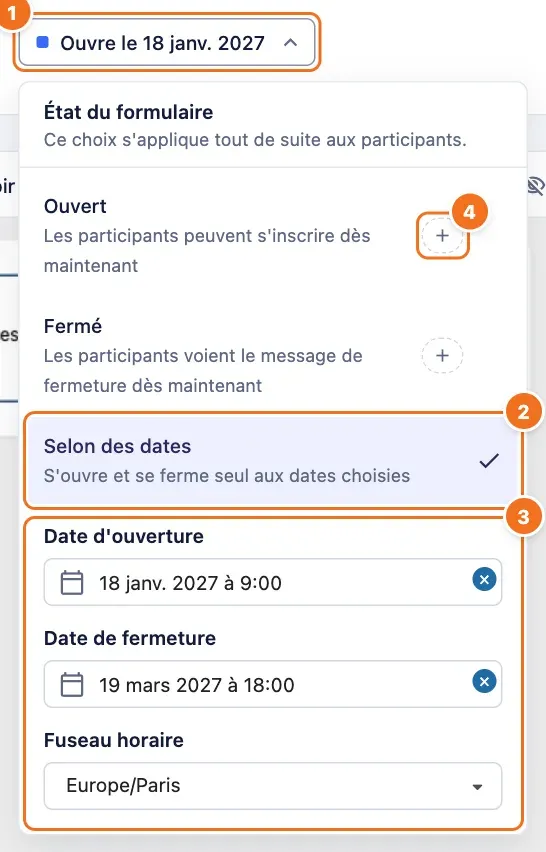
Faire une exception
Section intitulée « Faire une exception »Une exception garde le formulaire ouvert pour certaines personnes quand il est fermé (Toujours ouvert pour), ou le ferme pour certaines personnes quand il est ouvert (Toujours fermé pour).
- Cliquez sur le + à côté de Ouvert ou Fermé, puis sur Ouvrir pour certaines personnes ou Fermer pour certaines personnes.
- Définissez la condition : par exemple, la catégorie du participant est « VIP ».
- Ajoutez si besoin des dates propres à l’exception, puis validez.
Le nombre d’exceptions s’affiche ensuite à côté de l’état (« Ouvert : 1 exception »). Cliquez dessus pour les modifier.
Qui peut s’inscrire, et combien
Section intitulée « Qui peut s’inscrire, et combien »Ouvrez l’onglet Paramètres.
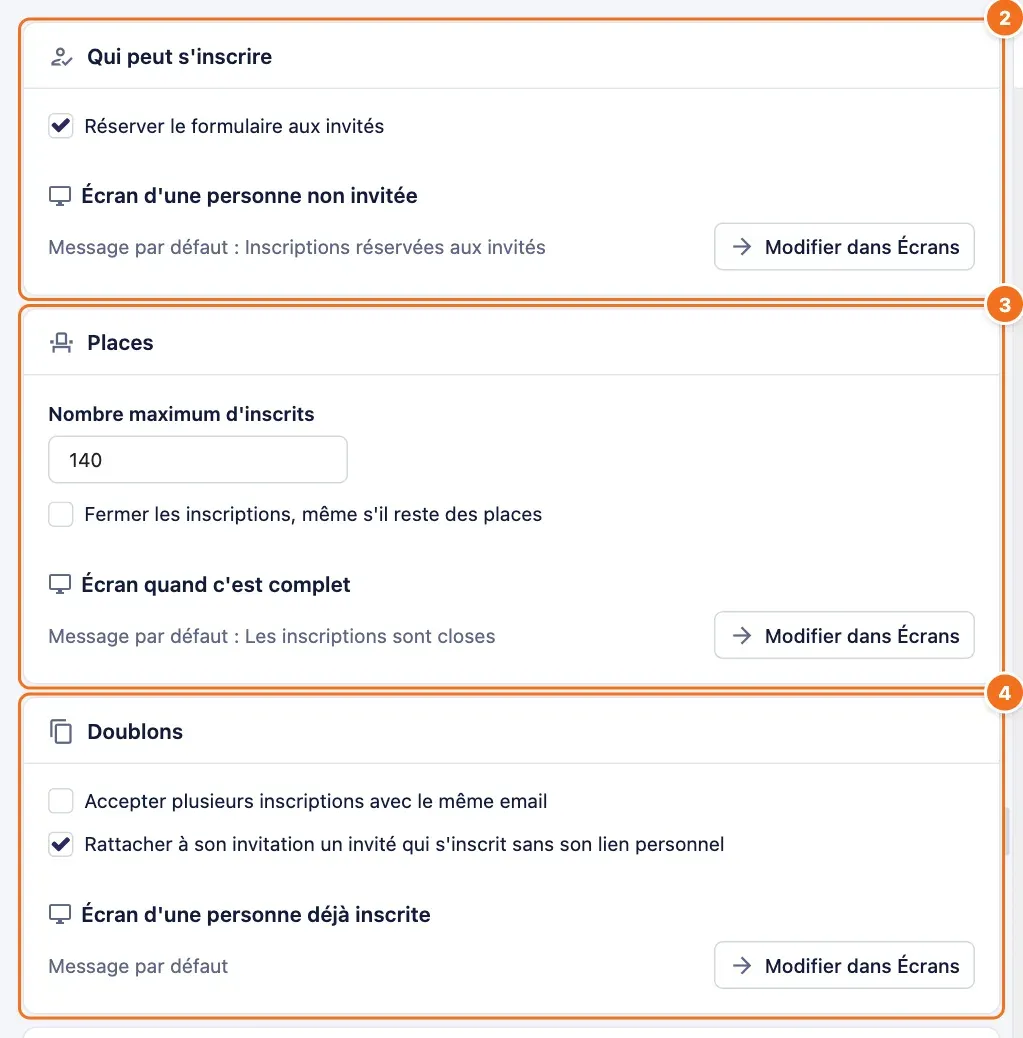
- Ouvrez l’onglet Paramètres.
- Qui peut s’inscrire : cochez Réserver le formulaire aux invités pour que seules les personnes déjà présentes dans votre liste de participants puissent répondre.
- Places :
- Nombre maximum d’inscrits : le formulaire se ferme quand ce nombre total d’inscrits est atteint. C’est une limite globale, pas une limite par personne : avec 140, le formulaire se ferme après le 140ᵉ inscrit. Laissez vide pour un nombre illimité. Le décompte porte sur tous les inscrits au statut Inscrit de la même base de participants, tous formulaires confondus. Les personnes en attente de modération ou de paiement ne comptent pas encore. Les accompagnants comptent : une inscription de trois personnes est refusée s’il ne reste que deux places ;
- Fermer les inscriptions, même s’il reste des places : clôture immédiate des inscriptions, y compris pour les personnes qui ont un lien personnel et pour celles qui modifient leur inscription. Aucune exception ne la contourne. Un Code pour s’inscrire malgré la fermeture existe aussi, mais il ne permet pas de s’inscrire une fois le formulaire fermé : ne le communiquez pas à votre équipe ;
- Nombre minimum d’ateliers à choisir (tous blocs confondus) : utile si le formulaire contient un champ Workshops.
- Doublons :
- Accepter plusieurs inscriptions avec le même email : décoché sur les formulaires créés dans l’éditeur actuel. Un ancien formulaire, créé avant ce réglage, accepte les doublons tant que vous ne le modifiez pas : vérifiez la case sur vos formulaires existants. Ne l’activez pas si vous avez une plateforme ou une application avec connexion : l’adresse e-mail y sert d’identifiant unique ;
- Rattacher à son invitation un invité qui s’inscrit sans son lien personnel : coché par défaut. Un invité qui remplit le formulaire ouvert à tous met à jour sa fiche au lieu de créer un doublon ;
- Accepter un accompagnant qui a le même email que la personne qui l’inscrit (formulaires avec accompagnants). L’invitant reçoit alors un e-mail pour lui et un pour chaque accompagnant, et les accompagnants ne pourront pas se connecter à une plateforme.
Sous chaque carte, Modifier dans Écrans mène au message que voit le participant dans ce cas : personne non invitée, formulaire complet, personne déjà inscrite.
Quand un réglage n’a pas d’effet sur votre formulaire, le back-office l’indique sous le réglage (par exemple « Sans effet : le formulaire n’a pas d’ateliers »).
Modérer les inscriptions
Section intitulée « Modérer les inscriptions »Si le module de modération est activé sur votre événement (sinon, demandez-le à votre chef de projet), la carte Modération des inscriptions permet de valider ou refuser chaque inscription depuis le back-office.
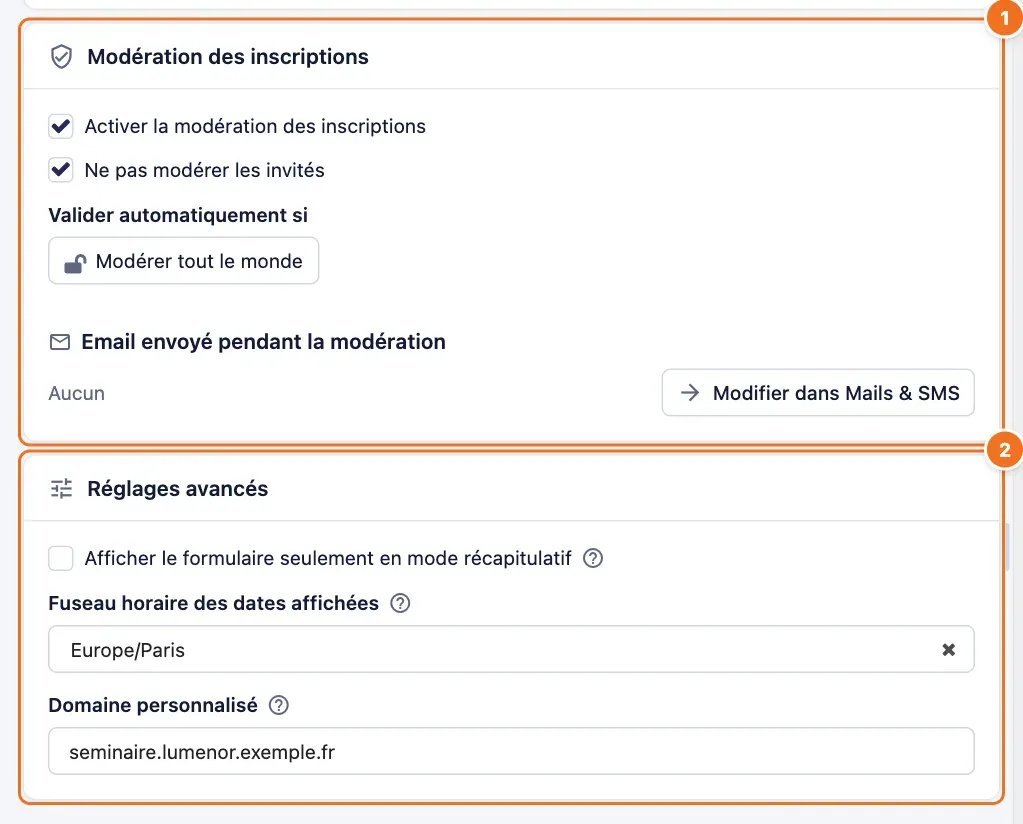
- Dans Modération des inscriptions, cochez Activer la modération des inscriptions. Cochez Ne pas modérer les invités pour accepter d’office les personnes déjà dans votre liste. Dans Valider automatiquement si, cliquez sur la condition (par défaut « Modérer tout le monde ») pour définir les critères d’acceptation automatique.
- Les Réglages avancés sont décrits plus bas.
Choisissez ensuite l’e-mail envoyé pendant la modération dans l’onglet Mails & SMS. Pour prévenir le participant de la décision, programmez aussi un envoi Validation d’un participant à modérer ou Rejet d’un participant à modérer : voir Programmer l’envoi d’un e-mail. La procédure de modération au quotidien est détaillée dans Modérer les inscriptions.
Réglages avancés
Section intitulée « Réglages avancés »- Afficher le formulaire seulement en mode récapitulatif : les participants consultent leurs réponses sans pouvoir les modifier. N’activez ce mode que si les participants ont déjà répondu, ou si toutes les informations du formulaire sont déjà dans la liste des participants : sinon, ils voient un récapitulatif vide.
- Fuseau horaire des dates affichées : affiche certaines dates du formulaire dans le fuseau choisi, quel que soit celui de l’appareil du participant. Cela concerne les dates écrites dans les textes du formulaire et les jours et horaires des ateliers. Ce réglage ne change pas les dates d’ouverture et de fermeture : elles suivent le Fuseau horaire choisi dans l’état du formulaire, ou Paris si vous n’en choisissez pas. Il ne décale pas non plus la date que le participant saisit dans une question.
- Domaine personnalisé : affiche le formulaire sur l’adresse de votre événement (marque blanche), par exemple
inscription.mon-evenement.com. Si le formulaire est intégré à un site ou une plateforme, indiquez le domaine suivi de la page d’inscription. Votre chef de projet vous aide pour ce paramétrage.
Commandes et paiement
Section intitulée « Commandes et paiement »Si le module de commande est activé (demandez son activation à votre chef de projet), la carte Commandes et paiement propose :
- Activer le mode commande : vente de produits ou de places (déjeuner, stand…) ;
- Activer le paiement en ligne : ouvre un portail de paiement à la validation du formulaire ;
- ne pas lier le statut d’un accompagnant à celui de l’invité principal.
Le paramétrage du paiement se fait avec votre chef de projet.
Voir aussi
Section intitulée « Voir aussi »- Personnaliser les écrans du formulaire
- Construire le formulaire : ajouter et paramétrer les questions
- Afficher un élément sous condition
- Configurer les e-mails et SMS automatiques du formulaire
- Tester le formulaire avec l’aperçu
- Cas d’usage : Comprendre ce qui compte dans le nombre maximum d’inscrits et dans les quotas
- Cas d’usage : Réserver l’inscription aux personnes que vous avez invitées
- Cas d’usage : Réserver l’inscription aux adresses de votre entreprise
- Cas d’usage : Valider automatiquement certains profils et modérer les autres
- Cas d’usage : Proposer un formulaire différent aux visiteurs, aux exposants et à la presse
Cette page vous a-t-elle aidé ?
Merci pour votre retour !
Vous ne trouvez pas votre réponse ? Contacter le support
© AppCraft EventsSite AppCraft EventsSe connecterContacter le support