
InteractionArticle 5 sur 17
Envoyer une notification push
Cette fonctionnalité n’est pas incluse dans votre formule. Changer de formule
Le module Notifications envoie des messages sur le téléphone de vos participants : changement de salle, ouverture des portes, rappel d’atelier. Vous pouvez envoyer immédiatement, programmer une date, ou caler l’envoi sur les horaires du programme.
Avant de commencer
Section intitulée « Avant de commencer »- Le module Notifications apparaît dans le menu, section Interaction. S’il est absent, contactez votre chef de projet.
- Les participants doivent avoir accepté les notifications sur leur téléphone. Les notifications ne parviennent pas à un téléphone où elles sont désactivées.
- Pour la Web App (PWA), les notifications dépendent aussi des réglages d’accès de la plateforme : voir Régler l’accès et la connexion.
Créer une notification
Section intitulée « Créer une notification »- Dans le menu, cliquez sur Notifications, puis sur Ajouter.
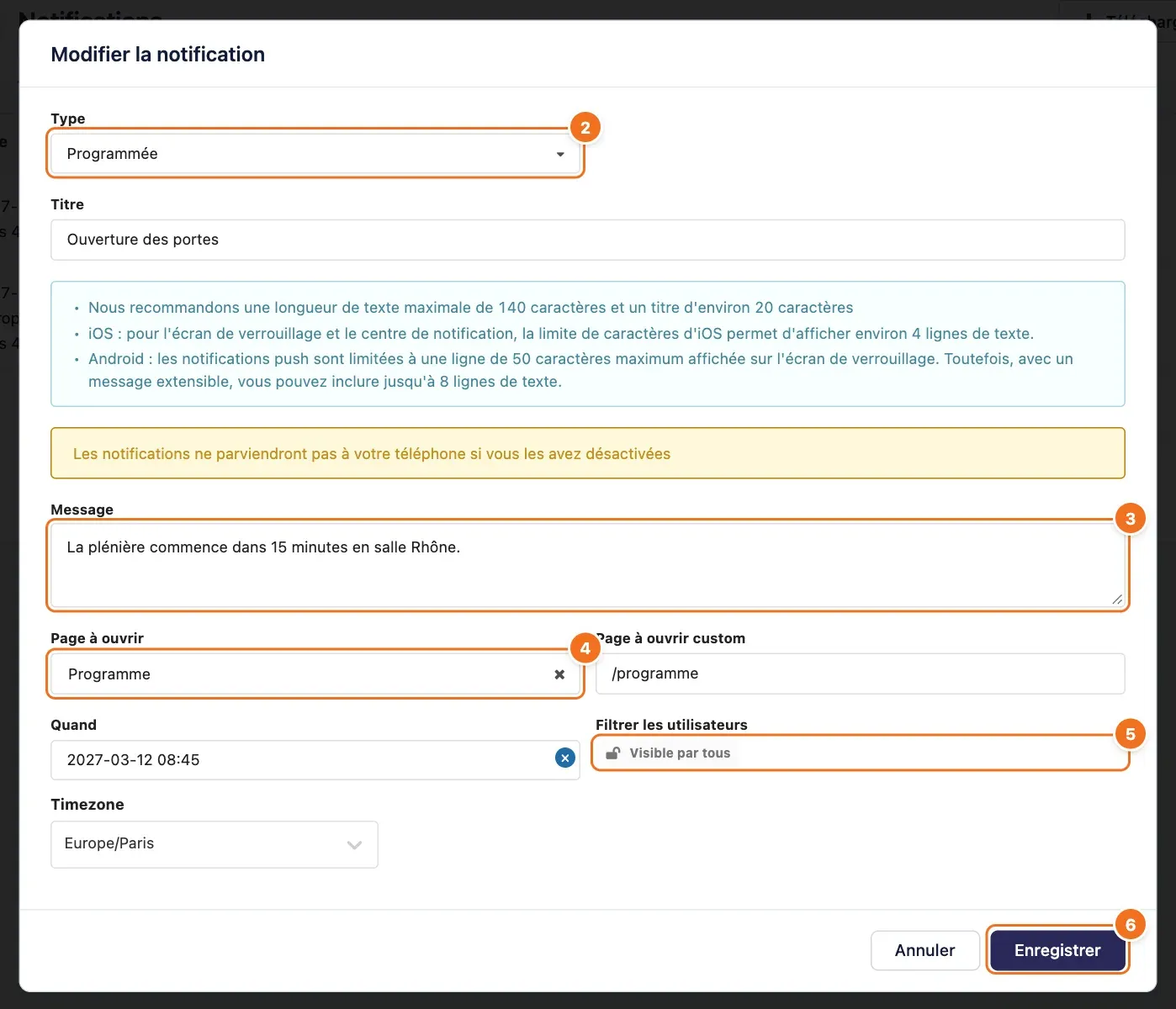
- Choisissez le Type : A envoyer, Programmée ou Atelier.
- Saisissez le Titre et le Message.
- Si besoin, choisissez la Page à ouvrir quand le participant touche la notification.
- Définissez les destinataires dans Filtrer les utilisateurs, avec une condition sur les informations des participants (statut, type de profil, entreprise…). Sans filtre, tous les participants reçoivent la notification. Les conditions sont décrites dans Afficher un élément sous condition.
- Cliquez sur Enregistrer.
Envoyer une notification « A envoyer »
Section intitulée « Envoyer une notification « A envoyer » »La notification est enregistrée sans être envoyée. Quand le moment est venu, cliquez sur Envoyer sur sa ligne.
Programmer une notification
Section intitulée « Programmer une notification »- Choisissez le type Programmée.
- Dans Quand, sélectionnez la date, l’heure et le fuseau horaire (par défaut Europe/Paris).
- Enregistrez : la notification partira automatiquement.
Pour programmer beaucoup de notifications d’un coup, cliquez sur Importer, puis collez les colonnes de votre tableur, en-têtes compris. La fenêtre d’import indique le format attendu.
Caler une notification sur le programme
Section intitulée « Caler une notification sur le programme »Le type Atelier envoie la notification pour chaque atelier, en fonction de ses horaires.
- Choisissez le type Atelier.
- Si besoin, limitez les ateliers concernés dans Filtrer les ateliers (par exemple une salle ou un parcours du programme).
- Dans Quand ?, choisissez Avant le début, Après le début, Avant la fin ou Après la fin.
- Dans Combien de temps (minutes) ?, indiquez le décalage.
Suivre les notifications
Section intitulée « Suivre les notifications »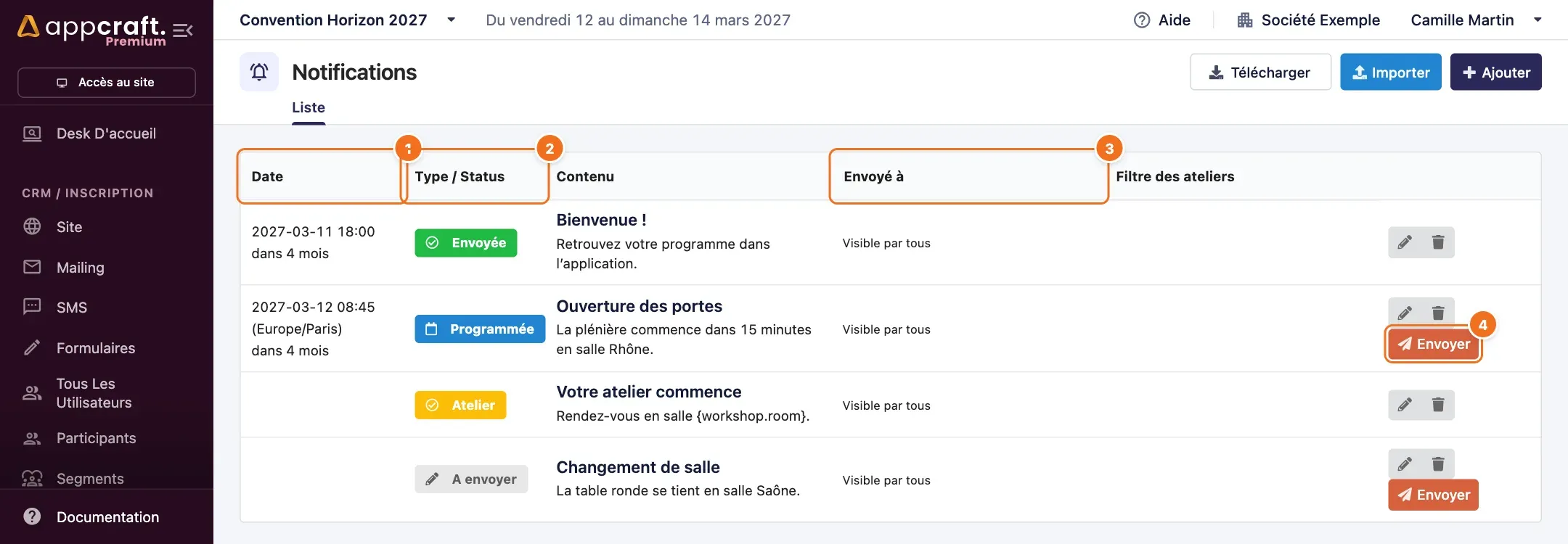
- Date : date d’envoi prévue ou effective.
- Type / Status : A envoyer, Programmée, En cours d’envoi ou Envoyée.
- Envoyé à : les destinataires ciblés.
- Les boutons de la ligne permettent de modifier, supprimer ou envoyer la notification.
Télécharger exporte la liste au format Excel.
Questions fréquentes
Section intitulée « Questions fréquentes »Les participants peuvent-ils retrouver les notifications reçues ?
Section intitulée « Les participants peuvent-ils retrouver les notifications reçues ? »Oui, si vous ajoutez une page centre de notifications à la plateforme ou à la Web App : voir Créer le centre de notifications.
Peut-on envoyer une notification depuis la plateforme ?
Section intitulée « Peut-on envoyer une notification depuis la plateforme ? »Oui, pour les comptes administrateurs : la colonne Compte administrateur doit être cochée sur leur fiche participant. Le bouton Envoyer une notification apparaît alors sur la page notifications de la plateforme.
Voir aussi
Section intitulée « Voir aussi »Cette page vous a-t-elle aidé ?
Merci pour votre retour !
Vous ne trouvez pas votre réponse ? Contacter le support
© AppCraft EventsSite AppCraft EventsSe connecterContacter le support