
Bien démarrerArticle 1 sur 7
Se connecter au back-office
Cette fonctionnalité n’est pas incluse dans votre formule. Changer de formule
Le back-office AppCraft Events se trouve à l’adresse app.appcraft.events. Selon votre organisation, vous vous connectez avec un mot de passe ou avec le compte de votre entreprise (SSO).
Se connecter
Section intitulée « Se connecter »-
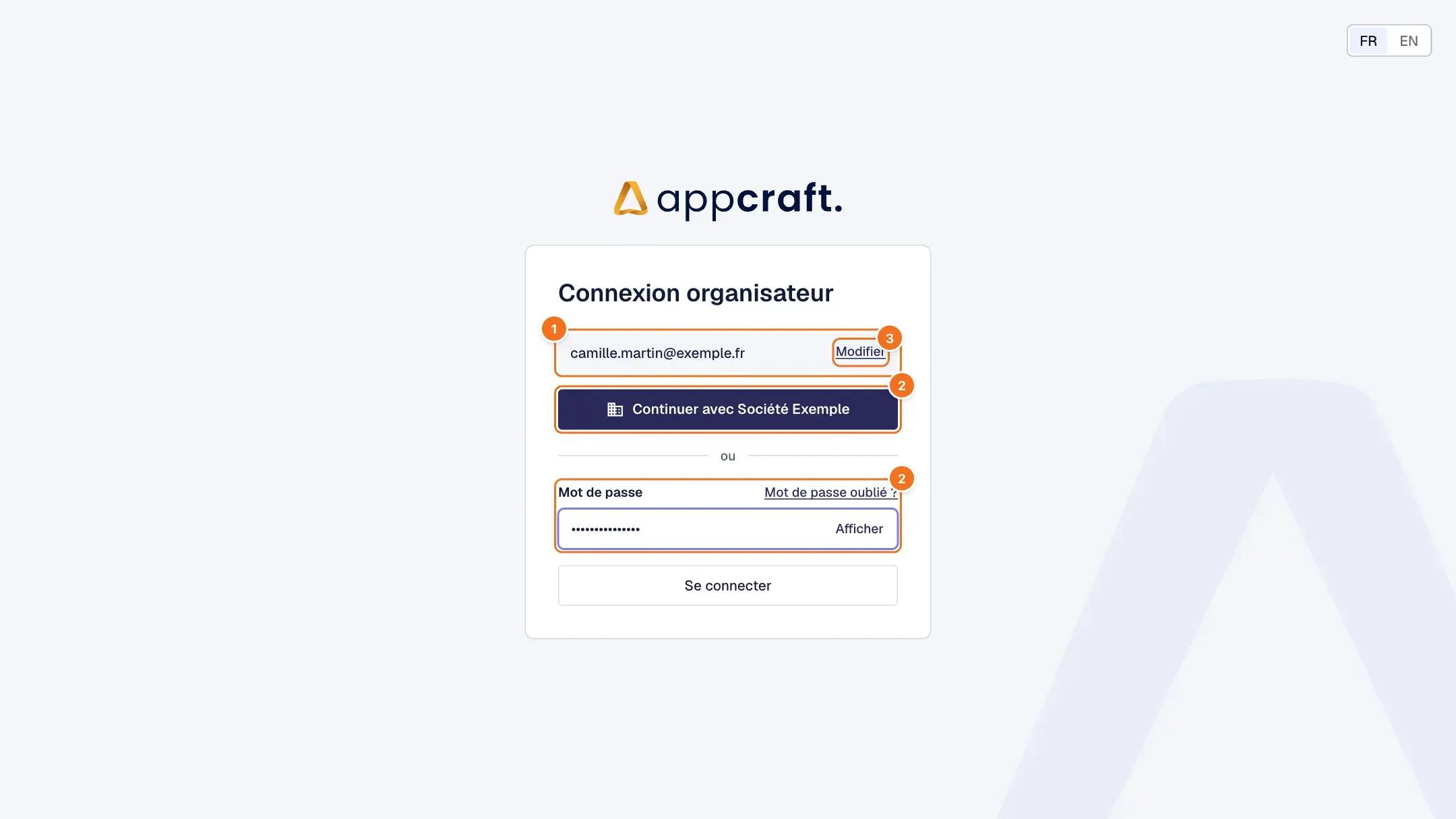
Saisissez votre Adresse mail, puis cliquez sur Continuer.
-
Le back-office affiche les méthodes de connexion prévues pour votre compte :
- un bouton Continuer avec suivi du nom de votre entreprise : cliquez dessus pour vous connecter avec votre compte d’entreprise (SSO) ;
- un champ Mot de passe : saisissez-le, puis cliquez sur Se connecter.
Si votre entreprise impose le SSO, la page vous y envoie directement.
-
Pour corriger l’adresse saisie, cliquez sur Modifier, à côté de l’adresse.
Première connexion
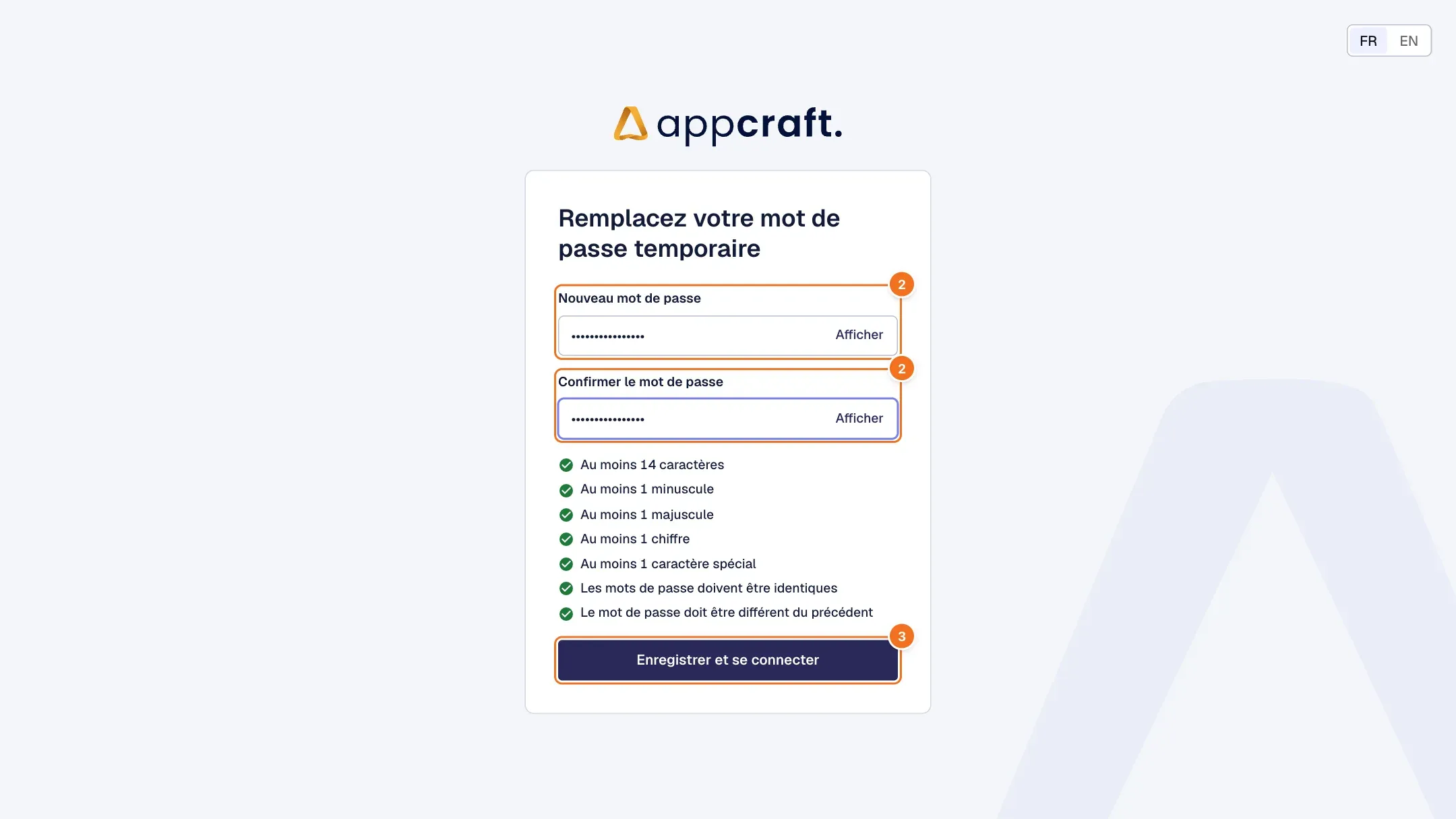
Section intitulée « Première connexion »AppCraft vous envoie votre identifiant (votre adresse e-mail) et un mot de passe temporaire.
- Connectez-vous avec ce mot de passe temporaire.
- La page Remplacez votre mot de passe temporaire s’affiche. Saisissez un nouveau mot de passe d’au moins 14 caractères, avec au moins une minuscule, une majuscule, un chiffre et un caractère spécial, puis confirmez-le.
- Cliquez sur Enregistrer et se connecter. Les règles se cochent en vert au fur et à mesure ; celles qui manquent passent en rouge si vous enregistrez trop tôt.
Se connecter avec le SSO de votre entreprise
Section intitulée « Se connecter avec le SSO de votre entreprise »AppCraft recommande le SSO (authentification unique) : vos équipes se connectent avec leurs identifiants d’entreprise, sans mot de passe AppCraft à retenir. Le même mécanisme peut servir aux participants pour accéder à la plateforme de l’événement.
Pour le mettre en place, prévoyez un échange de 30 minutes entre votre DSI et AppCraft. Préparez :
- le protocole : SAML v2 de préférence ;
- l’adresse de connexion (« entry point ») de votre fournisseur d’identité ;
- la liste des domaines e-mail autorisés à se connecter par SSO ;
- un créneau pour tester la connexion en direct.
Questions fréquentes
Section intitulée « Questions fréquentes »J’ai oublié mon mot de passe
Section intitulée « J’ai oublié mon mot de passe »- Sur la page de connexion, saisissez votre e-mail, cliquez sur Continuer, puis sur Mot de passe oublié ?.
- Vérifiez votre adresse, puis cliquez sur Recevoir un lien.
- Ouvrez l’e-mail reçu et cliquez sur le lien. Il est valable 1 heure.
- Saisissez votre nouveau mot de passe, confirmez-le, cliquez sur Enregistrer le mot de passe, puis reconnectez-vous.
Si votre entreprise gère votre connexion par SSO, votre mot de passe se change chez elle : la page vous l’indique.
Pas d’e-mail ? Vérifiez vos courriers indésirables et l’adresse saisie. Si votre boîte est partagée ou inactive, contactez votre service informatique.
Comment changer mon mot de passe ?
Section intitulée « Comment changer mon mot de passe ? »Le back-office n’a pas d’écran de changement de mot de passe. Déconnectez-vous, puis utilisez Mot de passe oublié.
Le message « Trop de tentatives de connexion » s’affiche
Section intitulée « Le message « Trop de tentatives de connexion » s’affiche »Après plusieurs erreurs, la connexion est bloquée quelques instants. Attendez la fin du décompte affiché, puis réessayez.
Le message « Ce compte n’a pas accès au back-office » s’affiche
Section intitulée « Le message « Ce compte n’a pas accès au back-office » s’affiche »Votre identité est bien reconnue, mais votre compte est désactivé ou n’a plus de droits sur le back-office. Contactez le chef de projet de votre événement.
Le message « Le service de connexion ne répond pas » s’affiche
Section intitulée « Le message « Le service de connexion ne répond pas » s’affiche »Le back-office n’a pas répondu à temps. Cliquez sur Réessayer, ou recommencez dans un instant.
Je ne peux toujours pas me connecter
Section intitulée « Je ne peux toujours pas me connecter »Écrivez à support@appcraft.fr si vous êtes déjà client, sinon à votre commercial ou à hello@appcraft.fr. Indiquez vos nom, prénom, téléphone, société et le nom de l’événement concerné.
Voir aussi
Section intitulée « Voir aussi »Cette page vous a-t-elle aidé ?
Merci pour votre retour !
Vous ne trouvez pas votre réponse ? Contacter le support
© AppCraft EventsSite AppCraft EventsSe connecterContacter le support