
StatistiquesArticle 2 sur 9
Analyser les vues de pages
Cette fonctionnalité n’est pas incluse dans votre formule. Changer de formule
L’onglet Vues de pages montre comment les participants naviguent sur votre plateforme ou votre Web App : volume de vues, pages les plus consultées, heures de pointe et appareils utilisés. C’est l’onglet qui s’ouvre par défaut dans Statistiques.
Filtrer les statistiques
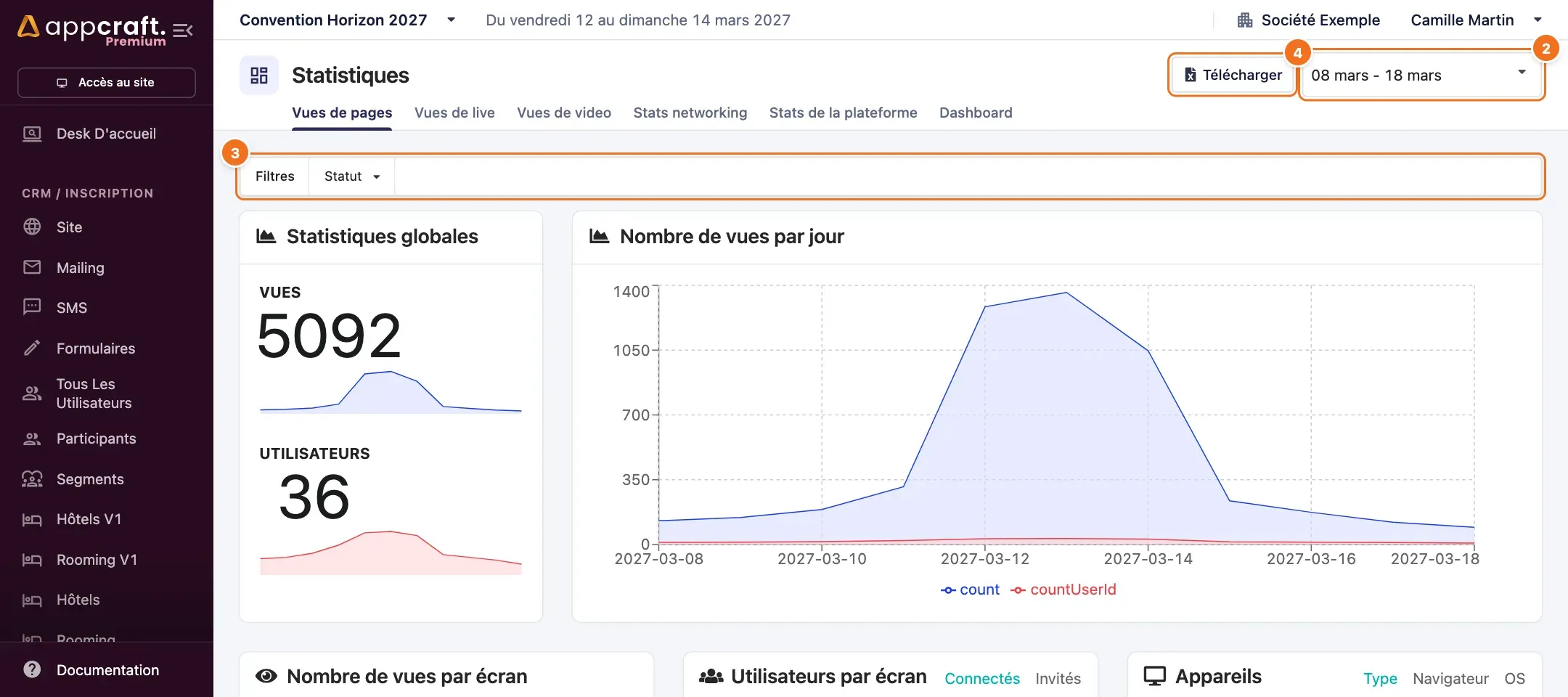
Section intitulée « Filtrer les statistiques »- Dans le menu Plateforme (ou Web App), cliquez sur Statistiques. L’onglet Vues de pages s’ouvre.
- En haut à droite, choisissez la période : Tous, 30 derniers jours, 7 derniers jours, Aujourd’hui, Mois en cours, Mois précédent, une année, ou Plage personnalisée.
- Dans la barre Filtres, choisissez une valeur dans une ou plusieurs colonnes de vos participants (par exemple présentiel ou digital). Seules les colonnes de type liste de choix sont proposées.
- Pour exporter les vues par page dans Excel, cliquez sur Télécharger.
Lire les cartes
Section intitulée « Lire les cartes »Statistiques globales et vues par jour
Section intitulée « Statistiques globales et vues par jour »- Vues : le nombre total de pages vues sur la période. Un participant qui ouvre trois pages compte pour trois vues.
- Utilisateurs : le nombre de participants différents qui ont navigué.
- Nombre de vues par jour : l’évolution jour par jour. Survolez le graphique pour voir les chiffres.
Par page
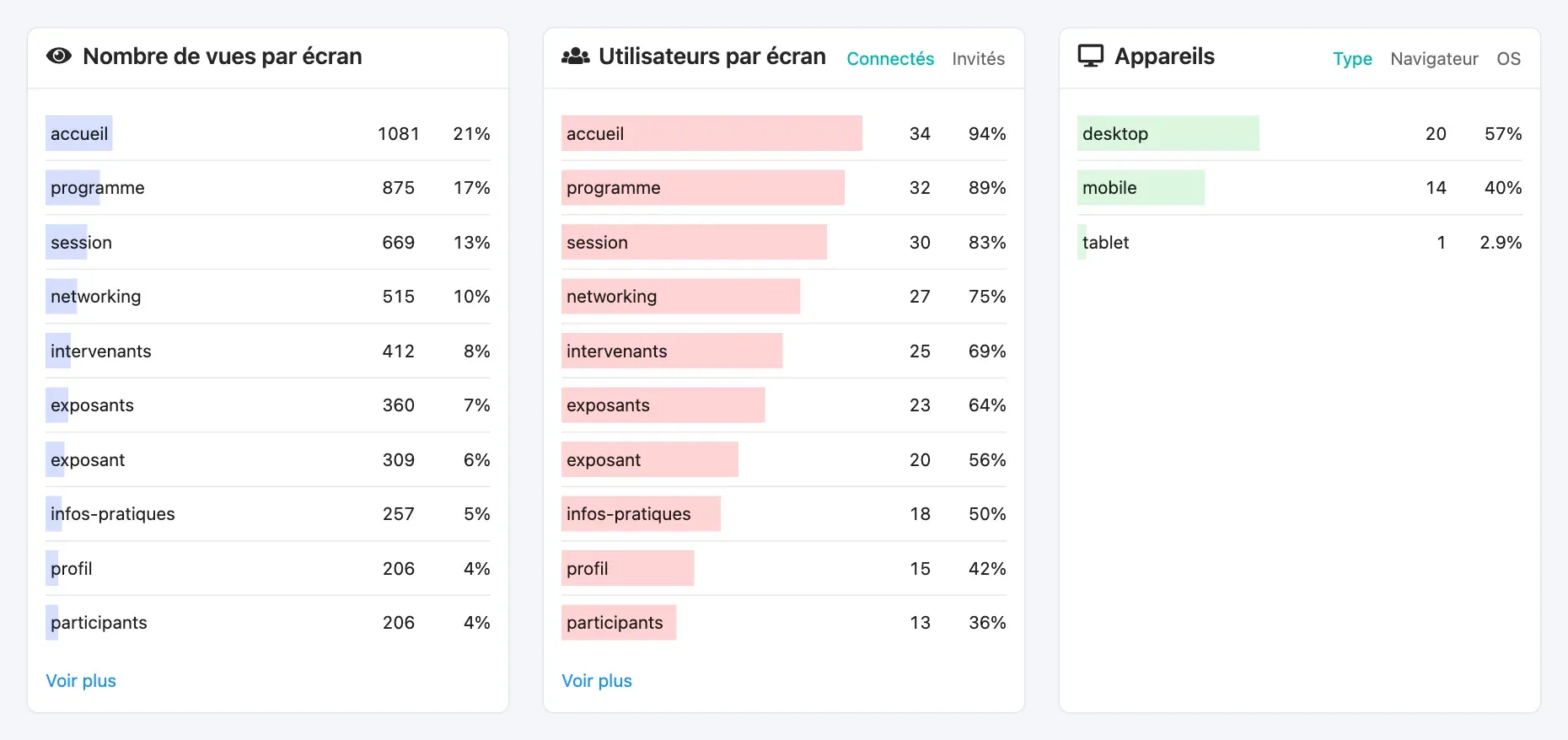
Section intitulée « Par page »- Nombre de vues par écran : les vues de chaque page, avec leur part du total.
- Utilisateurs par écran : le nombre de participants différents par page. Basculez entre Connectés et Invités pour changer la base du pourcentage.
- Appareils : la répartition par Type (ordinateur, mobile), Navigateur et OS (Windows, macOS, Linux, iOS, Android…). Utile pour mesurer l’usage de la version mobile pendant l’événement.
Cliquez sur une page dans l’une de ces listes pour ouvrir ses statistiques détaillées.
Par jour et par heure
Section intitulée « Par jour et par heure »Sur une période d’un mois ou moins, deux graphiques s’ajoutent :
- Nombre de vues par page (par jour) : les pages les plus vues, jour par jour ;
- Vues par heure : les heures de pointe, en Vues ou en Utilisateurs. Les pics montrent les moments où les participants sont les plus actifs, par exemple à l’ouverture d’une plénière.
Si vos liens d’invitation contiennent des paramètres UTM, la carte UTM indique d’où viennent les visiteurs (campagne mail, réseau social…). Voir Suivre l’origine des inscriptions avec des liens UTM.
Questions fréquentes
Section intitulée « Questions fréquentes »Où trouver les vues des vidéos et des directs ?
Section intitulée « Où trouver les vues des vidéos et des directs ? »Dans Statistiques, onglet Vues de video pour les vidéos, onglet Vues de live pour les directs. Voir Suivre les vues de vidéos et Suivre les vues de live.
Y a-t-il des statistiques sur le networking ?
Section intitulée « Y a-t-il des statistiques sur le networking ? »Oui : invitations envoyées, acceptées et refusées, messages envoyés, détail par participant. Elles sont dans l’onglet Stats networking de Statistiques ou, si le module Networking est activé, dans Interaction > Networking. Le contenu des messages n’est jamais accessible (RGPD). Voir Mesurer l’activité du networking.
Une page a peu de vues : est-elle bien visible ?
Section intitulée « Une page a peu de vues : est-elle bien visible ? »Vérifiez qu’elle est publiée, présente dans le menu, et que sa condition Visible par ne l’a pas réservée à quelques participants. Voir Créer et paramétrer une page de la plateforme.
Voir aussi
Section intitulée « Voir aussi »Cette page vous a-t-elle aidé ?
Merci pour votre retour !
Vous ne trouvez pas votre réponse ? Contacter le support
© AppCraft EventsSite AppCraft EventsSe connecterContacter le support