
Site et formulaireArticle 14 sur 30
Traduire le formulaire
Cette fonctionnalité n’est pas incluse dans votre formule. Changer de formule
Chaque participant peut remplir le formulaire dans sa langue. Vous rédigez les textes dans leur onglet (Questions, Écrans, Mails & SMS, Apparence), puis vous les traduisez dans l’onglet Langues, qui les rassemble langue par langue.
Avant de commencer
Section intitulée « Avant de commencer »Les langues du formulaire sont ajoutées par AppCraft. Si votre formulaire n’existe qu’en une langue, l’onglet Langues vous indique qui contacter : votre chef de projet, ou le support AppCraft.
Vous pouvez supprimer une langue, mais pas en rajouter : seul AppCraft le peut. Pour supprimer une langue, retirez-la de la liste des langues, en haut de l’onglet Langues, puis confirmez. Cette suppression efface définitivement toutes les traductions de cette langue, dans tout le formulaire.
Traduire les textes
Section intitulée « Traduire les textes »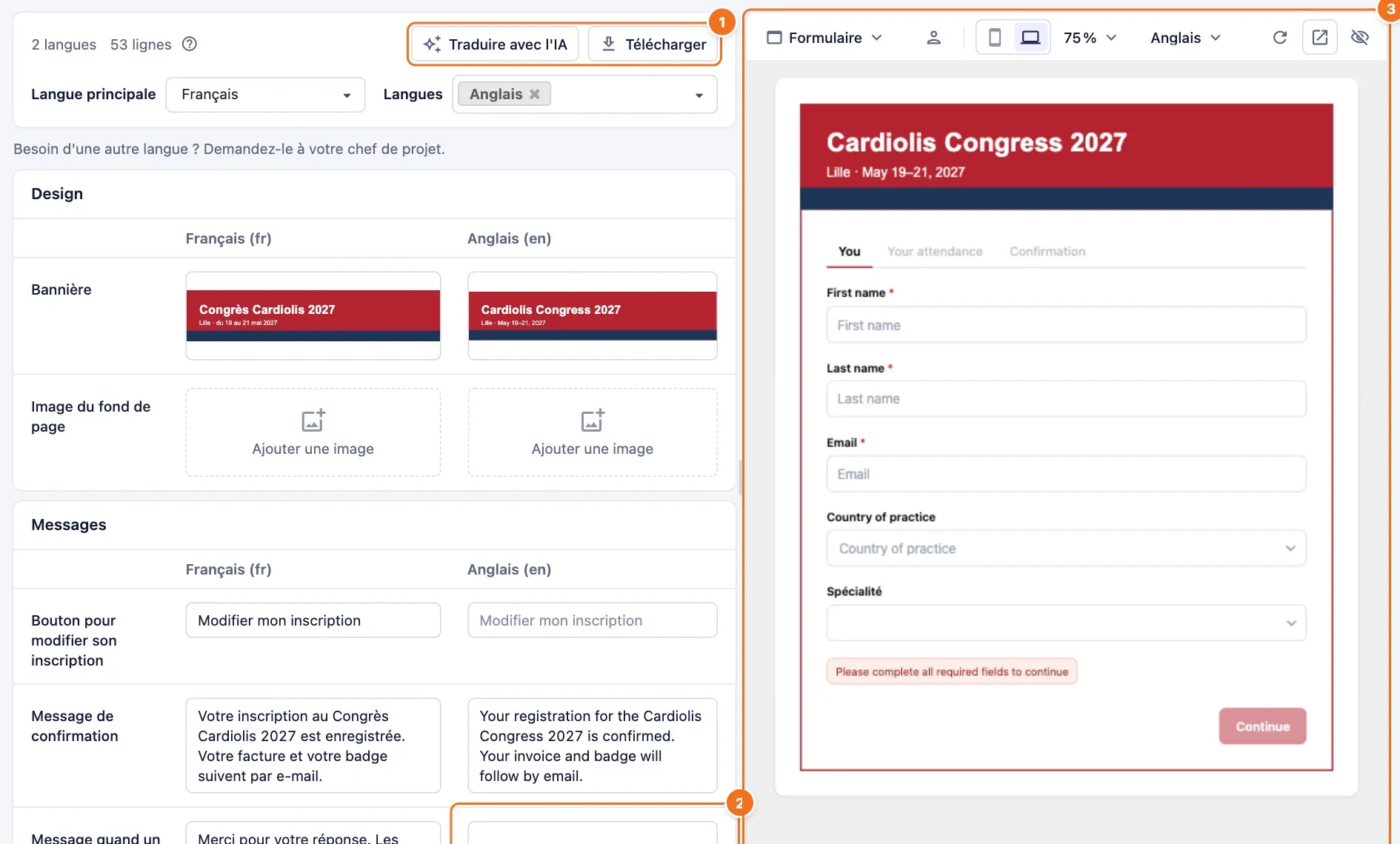
- Ouvrez le formulaire, onglet Langues. Traduire avec l’IA traduit les textes pour vous (voir ci-dessous) ; Télécharger enregistre les textes dans un fichier Excel (voir plus bas).
- Chaque ligne affiche un texte dans la langue principale, puis une colonne par langue. Saisissez la traduction dans la case vide.
- L’aperçu affiche le formulaire dans la langue de la case que vous modifiez. Cliquez ensuite sur Enregistrer.
Les textes sont rangés par cartes : Design (images par langue), Messages, Emails, une carte par champ, puis les Textes par défaut du formulaire (boutons, messages d’erreur, récapitulatif…). Une case laissée vide reprend le texte de la langue principale.
Traduire avec l’IA
Section intitulée « Traduire avec l’IA »- Cliquez sur Traduire avec l’IA.
- Choisissez les textes à traduire (tout le formulaire, ou un champ seulement), les langues, et s’il faut traduire Seulement ce qui manque ou Tout retraduire.
- Lancez la traduction, puis relisez chaque proposition : gardez ou écartez chaque case.
- Appliquez les traductions gardées, puis cliquez sur Enregistrer.
L’IA doit être activée sur l’événement. Elle ne reçoit que les textes à traduire et la langue d’arrivée. Voir Créer et modifier un formulaire avec l’IA.
Envoyer les textes à un traducteur
Section intitulée « Envoyer les textes à un traducteur »Télécharger crée un fichier Excel (.xlsx). Il contient une ligne par texte, avec une colonne par langue. Il reprend les cartes Design, Messages, Emails et celles des champs. Il ne reprend pas les Textes par défaut (boutons, messages d’erreur, récapitulatif…) : traduisez-les directement dans l’éditeur.
Choisir la langue du participant
Section intitulée « Choisir la langue du participant »Le formulaire ne détecte pas la langue du navigateur du participant. Sa langue vient de l’un de ces deux moyens :
- Le lien : ajoutez
?lang=suivi du code de la langue à l’adresse du formulaire, par exemple?lang=enpour l’anglais. Si le code ne correspond à aucune langue du formulaire, la langue principale s’applique ; - Le sélecteur de langue, en haut du formulaire. Il apparaît dès que le formulaire a deux langues ou plus. Quand le participant change de langue, la page se recharge : les réponses déjà saisies sont perdues.
Sans ?lang= dans le lien, le participant voit donc la langue principale, même si son navigateur est en anglais.
Voir aussi
Section intitulée « Voir aussi »Cette page vous a-t-elle aidé ?
Merci pour votre retour !
Vous ne trouvez pas votre réponse ? Contacter le support
© AppCraft EventsSite AppCraft EventsSe connecterContacter le support