
Éléments visuelsArticle 5 sur 5
Préparer les visuels d'un badge
Disponible enFormule BFormule CPremium
Cette fonctionnalité n’est pas incluse dans votre formule. Changer de formule
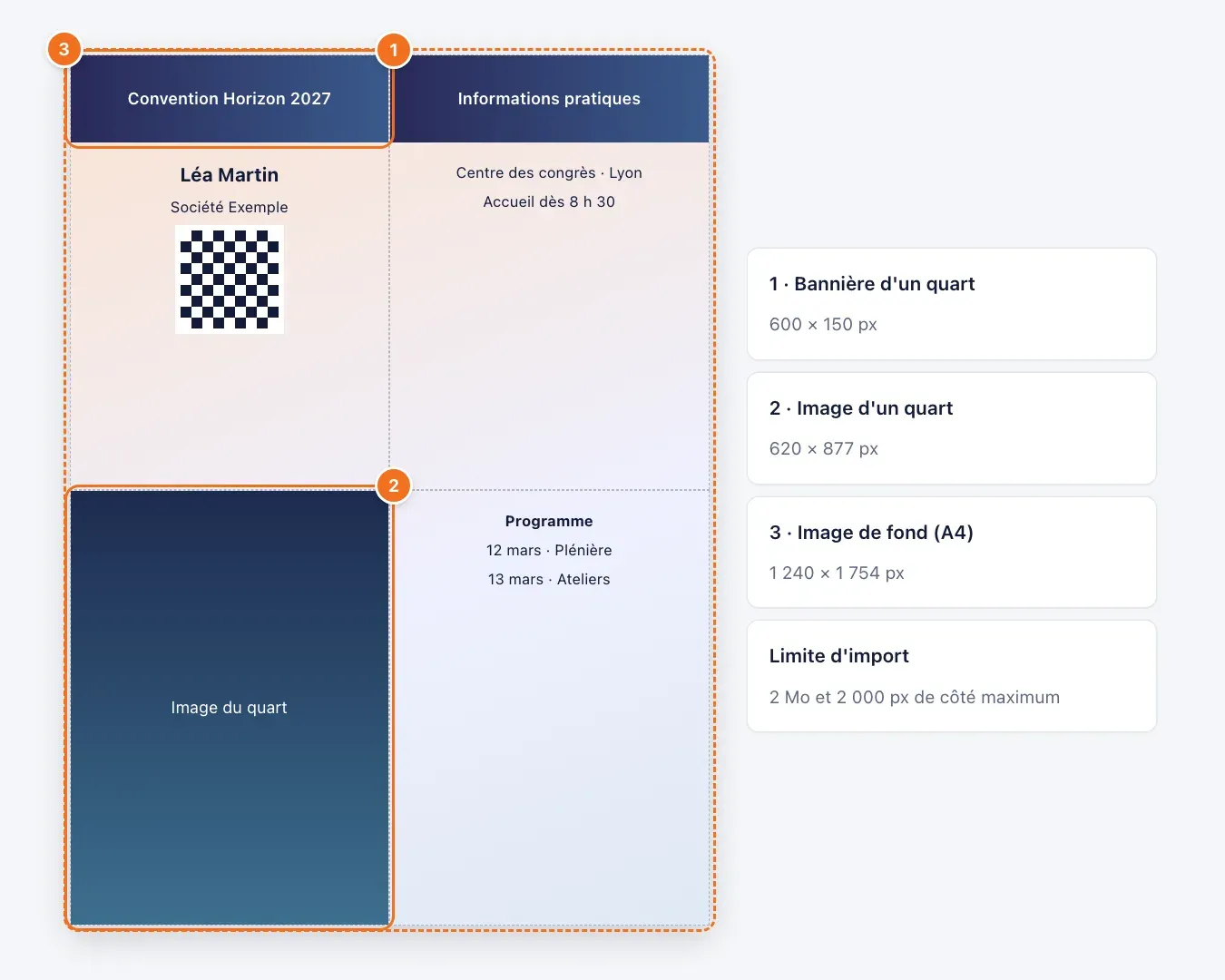
Un badge AppCraft est une feuille découpée en quarts. Chaque quart peut afficher une bannière ou une image pleine, et une image de fond peut couvrir toute la feuille. Cette page donne les dimensions à préparer.
Dimensions recommandées
Section intitulée « Dimensions recommandées »| Visuel | Où le déposer | Largeur | Hauteur |
|---|---|---|---|
| Bannière d’un quart | Bloc bannière d’un quart, champ Image | 600 px | 150 px |
| Image d’un quart (fond 1/4) | Quart de type image, champ image (620 x 877 pixels) | 620 px | 877 px |
| Image de fond de la feuille | Section Design, champ Image de fond (1240 x 1754 pixels) | 1 240 px | 1 754 px |
Déposer les visuels
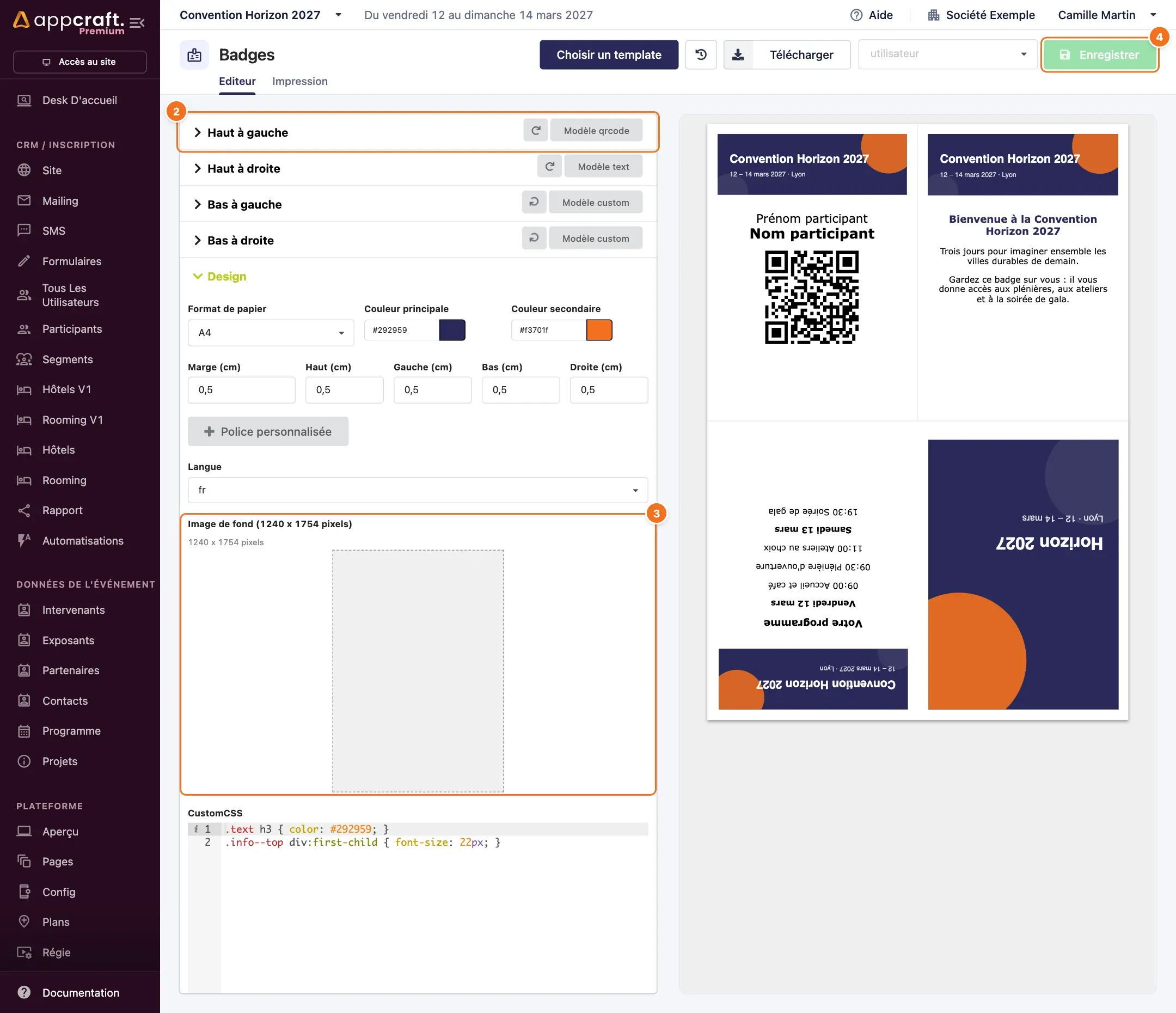
Section intitulée « Déposer les visuels »- Dans le menu, cliquez sur Badges, puis sur l’onglet Editeur.
- Ouvrez le quart à habiller : Haut à gauche, Haut à droite, Bas à gauche ou Bas à droite. Déposez la bannière ou l’image dans le bloc correspondant.
- Pour une image de fond, ouvrez la section Design, vérifiez le Format de papier, puis déposez l’image dans Image de fond (1240 x 1754 pixels).
- Contrôlez le rendu dans l’aperçu à droite, puis cliquez sur Enregistrer.
Questions fréquentes
Section intitulée « Questions fréquentes »Pourquoi 1 240 × 1 754 px ?
Section intitulée « Pourquoi 1 240 × 1 754 px ? »C’est une feuille A4 à 150 points par pouce : une qualité suffisante pour l’impression d’un badge, avec un fichier assez léger pour passer sous la limite de 2 Mo.
Mon QR code se scanne mal sur l’image de fond
Section intitulée « Mon QR code se scanne mal sur l’image de fond »Gardez un fond clair et uni derrière le QR code. Testez le scan avec l’application de check-in avant d’imprimer.
Voir aussi
Section intitulée « Voir aussi »Cette page vous a-t-elle aidé ?
Merci pour votre retour !
Vous ne trouvez pas votre réponse ? Contacter le support
© AppCraft EventsSite AppCraft EventsSe connecterContacter le support