
ParticipantsArticle 8 sur 12
Consulter tous les utilisateurs de l'événement
Cette fonctionnalité n’est pas incluse dans votre formule. Changer de formule
L’écran Tous les utilisateurs rassemble dans un seul tableau toutes les personnes de votre événement : participants, exposants, intervenants, collaborateurs… Il sert à chercher quelqu’un sans savoir dans quelle collection il se trouve, ou à exporter toute votre base en une fois.
Avant de commencer
Section intitulée « Avant de commencer »L’entrée Tous les utilisateurs apparaît dans la section CRM / Inscription du menu quand le module est activé sur votre événement.
Retrouver et organiser vos utilisateurs
Section intitulée « Retrouver et organiser vos utilisateurs »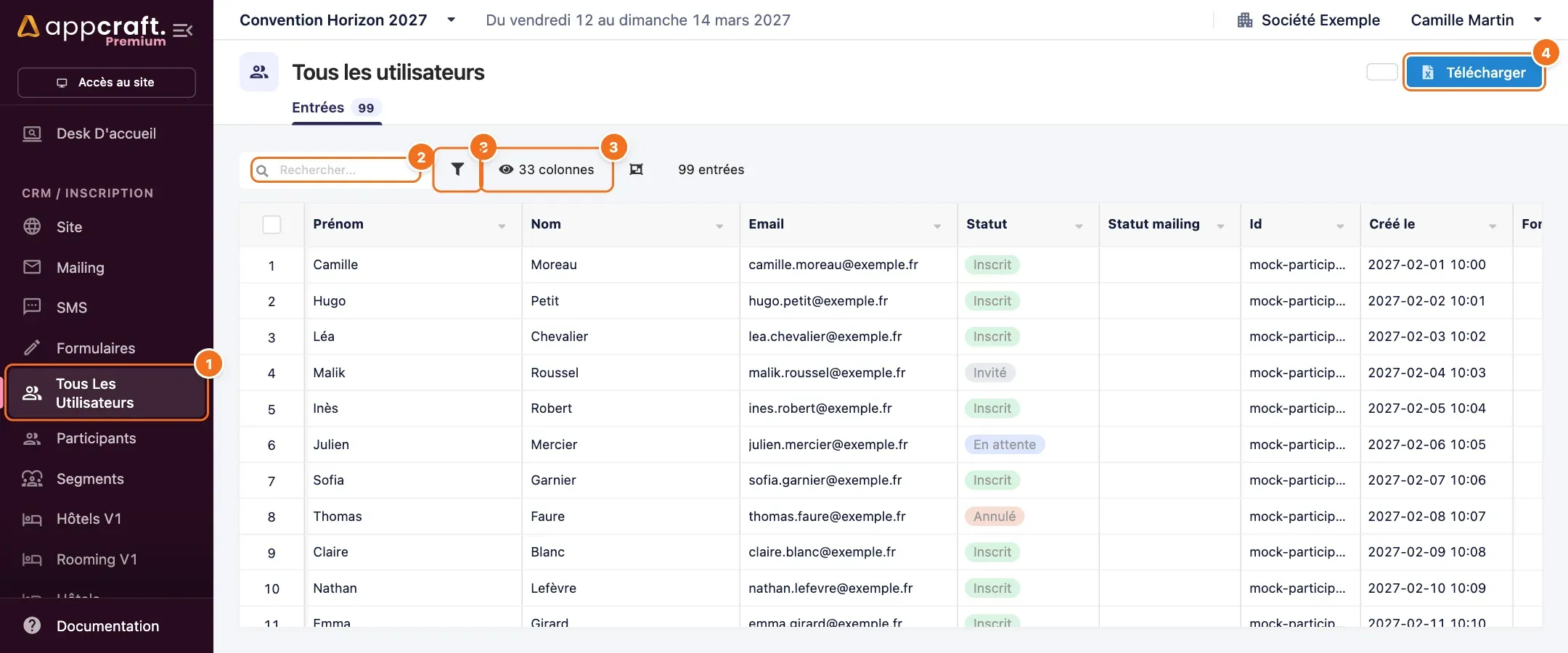
- Dans le menu, cliquez sur Tous les utilisateurs. L’onglet Entrées affiche le nombre total d’utilisateurs.
- Tapez un nom, un prénom ou un e-mail dans la barre de recherche pour retrouver une personne.
- Utilisez les outils au-dessus du tableau pour filtrer la liste, la grouper selon une colonne ou choisir les colonnes affichées.
- Cliquez sur Télécharger pour exporter la liste au format Excel. Une fenêtre vous laisse choisir les colonnes à exporter.
Ce que l’écran ne permet pas
Section intitulée « Ce que l’écran ne permet pas »Cet écran est en lecture seule. Vous ne pouvez pas y ajouter, modifier ni supprimer un utilisateur.
Pour modifier une fiche, ouvrez la collection de la personne dans le menu (par exemple Participants), puis cliquez sur sa ligne.
Vous ne pouvez pas non plus ajouter des personnes à un segment depuis cet écran : un segment ne contient que des personnes d’une même collection. Faites-le depuis la collection concernée, avec Ajouter à un segment. Voir Créer et utiliser des segments.
Questions fréquentes
Section intitulée « Questions fréquentes »Pourquoi une personne apparaît-elle deux fois ?
Section intitulée « Pourquoi une personne apparaît-elle deux fois ? »Une même adresse e-mail peut exister dans deux collections, par exemple comme participant et comme intervenant. Chaque collection garde sa propre fiche.
Puis-je envoyer un e-mail depuis cet écran ?
Section intitulée « Puis-je envoyer un e-mail depuis cet écran ? »Non. Les envois se font depuis une collection d’utilisateurs ou depuis le module Mailing.
Voir aussi
Section intitulée « Voir aussi »Cette page vous a-t-elle aidé ?
Merci pour votre retour !
Vous ne trouvez pas votre réponse ? Contacter le support
© AppCraft EventsSite AppCraft EventsSe connecterContacter le support