
Site et formulaireArticle 21 sur 30
Inscrire des accompagnants avec un invité
Cette fonctionnalité n’est pas incluse dans votre formule. Changer de formule
Ajoutez le champ Accompagnants : chaque accompagnant déclaré devient un participant à part entière, avec sa propre fiche dans la liste Participants, rattachée à la personne qui l’inscrit. Il compte dans les places. L’e-mail À chaque accompagnant inscrit n’est envoyé que si vous avez choisi un modèle pour lui ; sans modèle, l’inscription ne lui envoie rien. Les autres e-mails du formulaire (confirmation renvoyée, mise à jour) peuvent lui arriver comme à tout participant, s’il a une adresse.
Avant de commencer
Section intitulée « Avant de commencer »Le champ Accompagnants demande le module Accompagnants. S’il n’est pas activé sur votre événement, le champ n’apparaît pas dans la liste du bouton Ajouter un nouveau champ, et aucun message ne l’explique. Demandez son activation à votre chef de projet.
Ajouter le champ Accompagnants
Section intitulée « Ajouter le champ Accompagnants »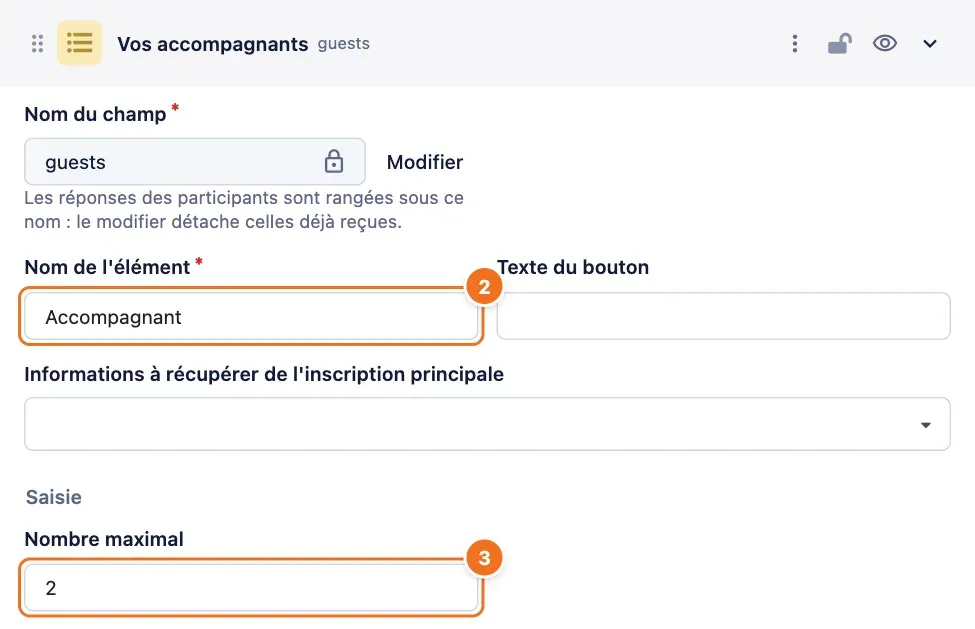
- Dans l’onglet Questions, cliquez sur Ajouter un nouveau champ, cherchez « accompagnants », puis cliquez sur Accompagnants.
- Ouvrez la carte du champ. Dans Nom de l’élément, écrivez comment s’appelle un accompagnant dans votre formulaire, par exemple « Accompagnant ».
- Cliquez sur Plus d’options, puis dans Nombre maximal, limitez le nombre d’accompagnants par personne. Le formulaire refuse un envoi qui en compte davantage.
- Cliquez sur Enregistrer.
Choisir l’e-mail de l’accompagnant et les doublons
Section intitulée « Choisir l’e-mail de l’accompagnant et les doublons »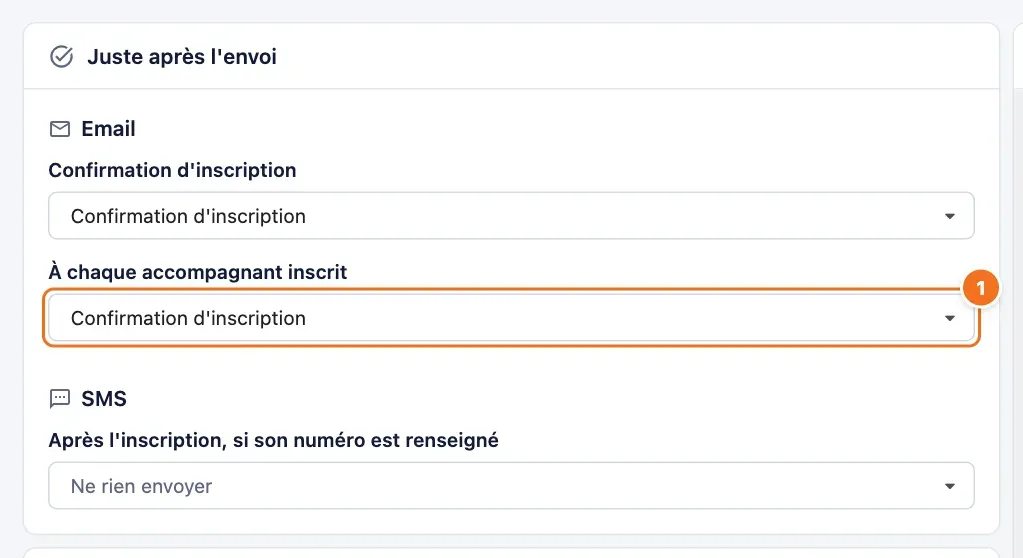
- Dans l’onglet Mails & SMS, carte Juste après l’envoi, choisissez le modèle d’e-mail dans À chaque accompagnant inscrit.
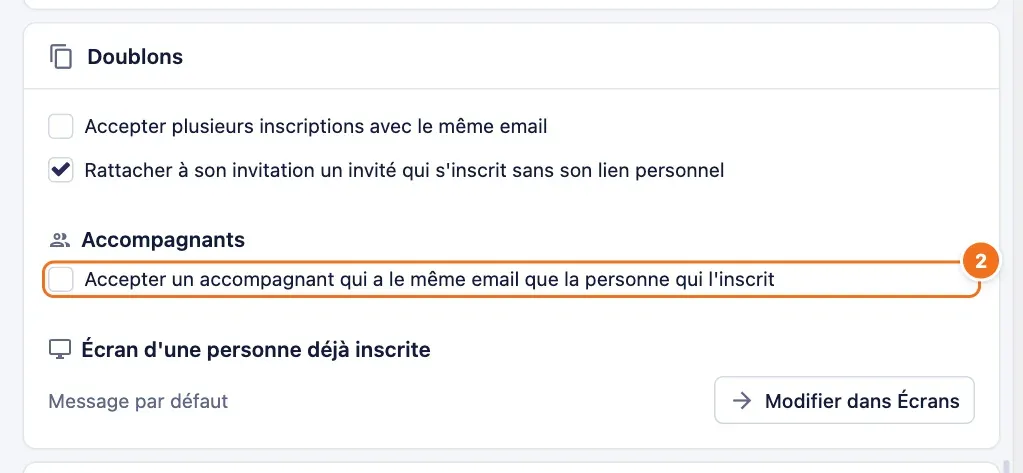
- Dans l’onglet Paramètres, carte Doublons, groupe Accompagnants, décochez Accepter un accompagnant qui a le même email que la personne qui l’inscrit pour refuser les doublons. Pour rédiger le message, cliquez sur Modifier dans Écrans : dans la carte S’il est déjà inscrit, groupe Accompagnants (visible quand le formulaire a des accompagnants), le champ est Message affiché quand un accompagnant est déjà inscrit. Il ne sert que si les doublons d’accompagnants sont refusés dans Paramètres.
Cliquez ensuite sur Enregistrer.
Bon à savoir
Section intitulée « Bon à savoir »- L’accompagnant est un participant à part entière. Sa fiche apparaît dans Participants. Pour voir qui l’a inscrit, ajoutez la colonne Invité par (bouton Colonnes, champs système) : elle indique le nom de la personne qui l’inscrit. Il compte dans le Nombre maximum d’inscrits : une inscription de trois personnes est refusée s’il ne reste que deux places.
- Son statut ne suit pas toujours celui de l’invité. À sa création, l’accompagnant est Inscrit. Il prend le statut de l’invité seulement si celui-ci est En attente, À modérer ou En cours. Après cela, quand vous changez le statut de l’invité dans Participants (valider, refuser), celui de ses accompagnants ne suit pas : vérifiez-le dans Participants. Avec le module Commandes, c’est différent : quand vous validez ou annulez la commande de l’invité, ses accompagnants prennent le même statut, sauf si la case Ne pas lier le statut d’un accompagnant à celui de la personne qui l’inscrit est cochée.
- Le statut peut devenir indépendant. Avec le module Commandes, la case Ne pas lier le statut d’un accompagnant à celui de la personne qui l’inscrit (carte Commandes et paiement de l’onglet Paramètres) donne aux nouveaux accompagnants le statut par défaut du champ, Inscrit, quel que soit celui de l’invité.
- L’accompagnant ne reçoit un e-mail que sous trois conditions. Il a une adresse e-mail, un modèle est choisi dans À chaque accompagnant inscrit, et c’est un nouvel accompagnant. Celui que l’invité ajoute en modifiant son inscription reçoit son e-mail ; ceux déjà inscrits ne le reçoivent pas une seconde fois.
- Pour écrire à l’accompagnant au nom de l’invité, écrivez directement dans le texte du modèle
{parent.firstName}(prénom) ou{parent.lastName}(nom) : la liste qui s’ouvre quand vous tapez { ne les propose pas. Elles sont remplacées à l’envoi par les données de la personne qui a inscrit l’accompagnant. - Les doublons sont acceptés tant que vous ne décochez pas la case. Une fois décochée, le formulaire refuse un accompagnant dont l’adresse est déjà celle d’un participant, de l’invité ou d’un autre accompagnant. Un accompagnant sans adresse n’est pas contrôlé.
- Une même adresse pour l’invité et son accompagnant mélange les e-mails. Chaque fiche reçoit son e-mail dans la même boîte, avec son propre lien personnel : on risque d’ouvrir la fiche de l’autre.
- Retirer un accompagnant du formulaire le retire de la liste. Si l’invité enlève un accompagnant en modifiant son inscription, sa fiche est retirée de la liste Participants.
- Si l’invité répond « Je ne viens pas », ses accompagnants ne passent pas à Ne vient pas, sauf réglage AppCraft (voir ci-dessous). Voir Laisser vos invités répondre « Je viens » ou « Je ne viens pas ».
Si ça ne suffit pas
Section intitulée « Si ça ne suffit pas »- Vous voulez que les accompagnants passent à Ne vient pas quand l’invité renonce. Ce réglage est fait par AppCraft : demandez-le à votre chef de projet.
- Vous voulez recopier dans la fiche de l’accompagnant une information de l’invité, par exemple sa société. Ouvrez la carte du champ et choisissez-la dans Informations à récupérer de l’inscription principale.
- Vous voulez une liste libre, sans fiche participant. En formule Premium, ajoutez le champ Liste d’items, ouvrez sa carte et, dans Où enregistrer les éléments, choisissez Dans la réponse seulement, sans créer de participant : sans ce choix, chaque élément devient un participant. Voir Construire le formulaire.
Voir aussi
Section intitulée « Voir aussi »Cette page vous a-t-elle aidé ?
Merci pour votre retour !
Vous ne trouvez pas votre réponse ? Contacter le support
© AppCraft EventsSite AppCraft EventsSe connecterContacter le support