
Plateforme et Web AppArticle 13 sur 22
Personnaliser le design de la plateforme
Cette fonctionnalité n’est pas incluse dans votre formule. Changer de formule
L’onglet Design du module Config définit l’identité visuelle de votre plateforme ou de votre Web App : couleurs, logos, images de fond, style du menu, polices et page de connexion.
Avant de commencer
Section intitulée « Avant de commencer »- Ouvrez Config dans le menu Plateforme (ou Web App), puis l’onglet Design.
- Préparez vos fichiers : logos, favicon, images de fond desktop (1920 x 1080) et mobile (1080 x 1920).
- Chaque modification doit être validée avec Enregistrer, en haut à droite.
Définir les couleurs et les logos (onglet Global)
Section intitulée « Définir les couleurs et les logos (onglet Global) »- Dans l’onglet Global, renseignez la Couleur principale : elle met en avant les actions (boutons, liens).
- Renseignez la Couleur secondaire, qui complète la principale, et la Couleur de fond des pages sans image.
- Dans Images et logos, ajoutez votre Logo et réglez sa Hauteur du logo. Ajoutez si besoin un Logo secondaire et la Favicon, l’icône affichée dans l’onglet du navigateur.
- Cliquez sur Enregistrer.
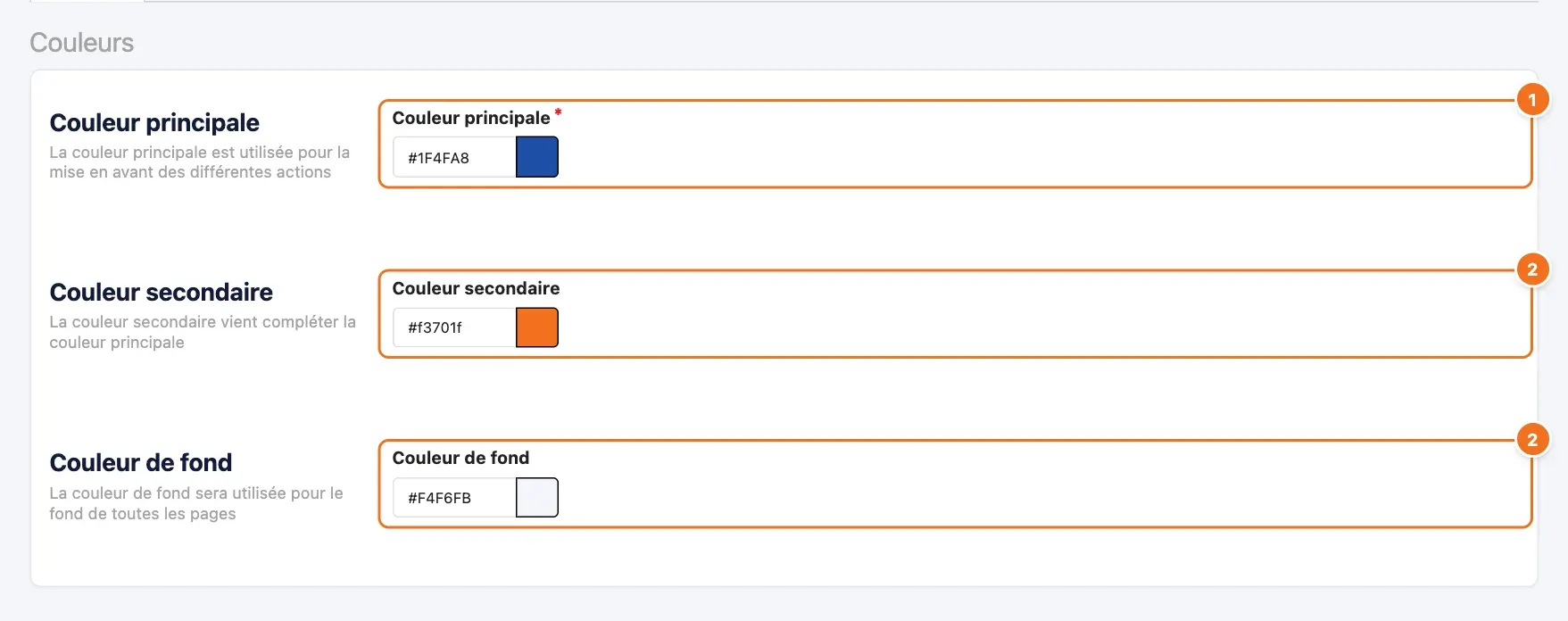
Vous pouvez saisir une couleur en code hexadécimal (#1F4FA8) ou cliquer sur le carré de couleur pour la choisir.
Images de fond et image d’accueil
Section intitulée « Images de fond et image d’accueil »- Image de fond par défaut (1920 x 1080) et Image de fond par défaut sur mobile (1080 x 1920) s’affichent sur toutes les pages. Chaque page peut ensuite avoir sa propre image.
- Image d’accueil : une image affichée à la première connexion (750 x 1334). Choisissez qui la voit avec Visible par (Tout le monde ou Connectés), puis ajoutez l’image dans Welcome Popup.
Régler le style du menu
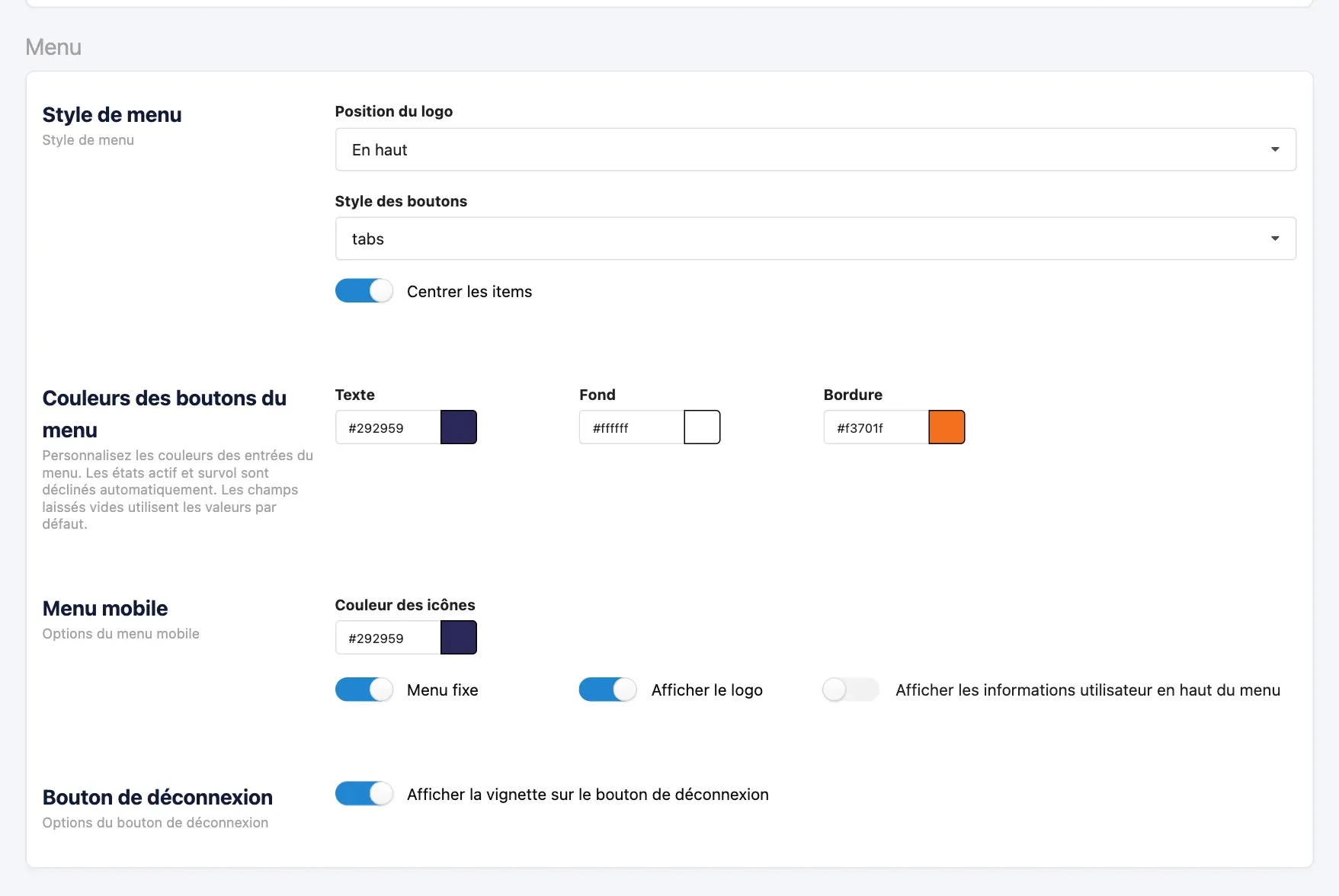
Section intitulée « Régler le style du menu »Toujours dans l’onglet Global, le bloc Menu contient :
- Style de menu : la Position du logo (En haut ou A gauche), le Style des boutons (classic, tabs ou buttons) et Centrer les items. Le style des boutons ne s’applique qu’en desktop.
- Couleurs des boutons du menu : Texte, Fond et, pour le style tabs, Bordure. Les états survol et actif sont calculés automatiquement.
- Menu mobile : Couleur des icônes, Menu fixe, Afficher le logo, et Afficher les informations utilisateur en haut du menu (avec couleur de fond et modèles de titre et de sous-titre).
- Bouton de déconnexion : Afficher la vignette sur le bouton de déconnexion.
Bouton retour et redimensionnement d’images
Section intitulée « Bouton retour et redimensionnement d’images »- Bouton retour : activez-le pour afficher un retour sur les pages. Vous choisissez son style (bouton ou lien), une adresse de retour forcée (par exemple l’accueil) ou le retour systématique à la page parent.
- Redimensionnement automatique d’images : Centrer sur le visage recadre les photos des intervenants, Retirer les bords transparents des images harmonise la taille des logos des exposants et partenaires.
Ajouter du CSS (onglet CSS)
Section intitulée « Ajouter du CSS (onglet CSS) »L’onglet CSS ajoute des règles de style à toute la plateforme. Il est en général géré par votre chef de projet.
Importer vos polices (onglet Polices)
Section intitulée « Importer vos polices (onglet Polices) »- Dans l’onglet Polices, saisissez le Nom de la police.
- Renseignez une Police de secours, utilisée si votre police ne se charge pas (par exemple “Helvetica”, “Arial”, sans-serif).
- Sous Police personnalisée, importez vos fichiers Normal, Italic, Bold et Bold Italic.
- Cliquez sur Enregistrer. La police s’applique à toute la plateforme.
Personnaliser la page de connexion (onglet Login)
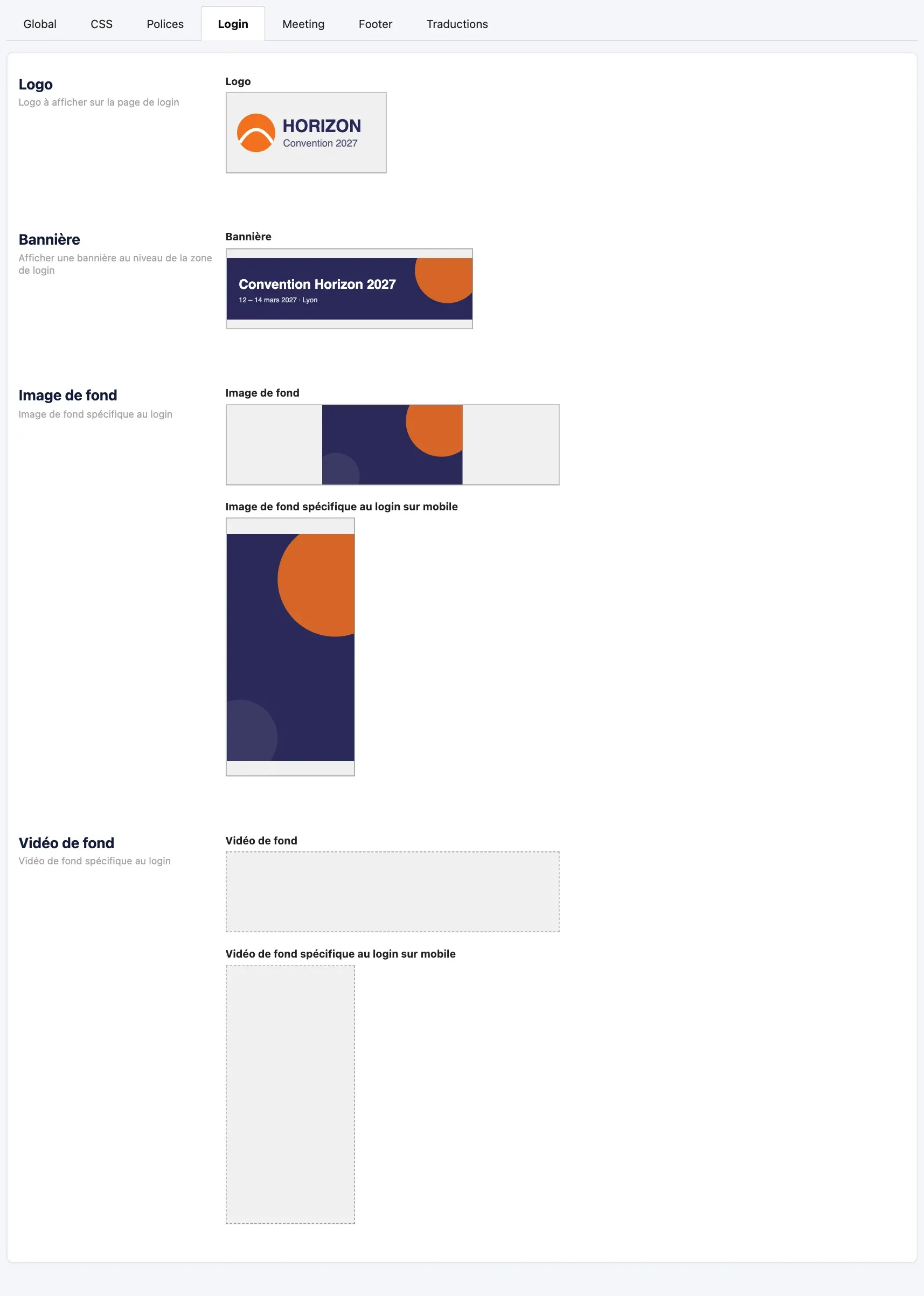
Section intitulée « Personnaliser la page de connexion (onglet Login) »L’onglet Login contient les éléments de la page de connexion :
- Logo et Bannière de la zone de connexion ;
- Image de fond et Image de fond spécifique au login sur mobile ;
- Vidéo de fond et Vidéo de fond spécifique au login sur mobile.
Onglets Meeting, Footer et Traductions
Section intitulée « Onglets Meeting, Footer et Traductions »- Meeting : le logo, la bannière et l’image de fond de la page d’attente des salles de réunion, l’adresse de la plateforme ouverte au clic, et un CSS dédié.
- Footer : Position fixe garde le pied de page visible pendant le défilement ; Variant choisit De base ou Ombre.
- Traductions : visible si votre plateforme a plusieurs langues. Traduisez ici les logos et textes de l’onglet Global et de la page de connexion.
Voir aussi
Section intitulée « Voir aussi »Cette page vous a-t-elle aidé ?
Merci pour votre retour !
Vous ne trouvez pas votre réponse ? Contacter le support
© AppCraft EventsSite AppCraft EventsSe connecterContacter le support