
InteractionArticle 11 sur 17
Attribuer des badges manuellement
Les badges se débloquent automatiquement quand les participants réalisent les actions prévues. Vous pouvez aussi les attribuer vous-même depuis le back-office, par exemple pour récompenser une action sur place : participation à un atelier physique, victoire à un jeu, présence au stand.
Avant de commencer
Section intitulée « Avant de commencer »- Les badges doivent exister et être publiés. Voir Créer les badges de gamification.
- La colonne Stats de gamification de la liste des participants affiche le nombre de badges obtenus par chacun.
Attribuer un badge à plusieurs participants
Section intitulée « Attribuer un badge à plusieurs participants »- Dans le menu, ouvrez la liste des participants (section CRM / Inscription).
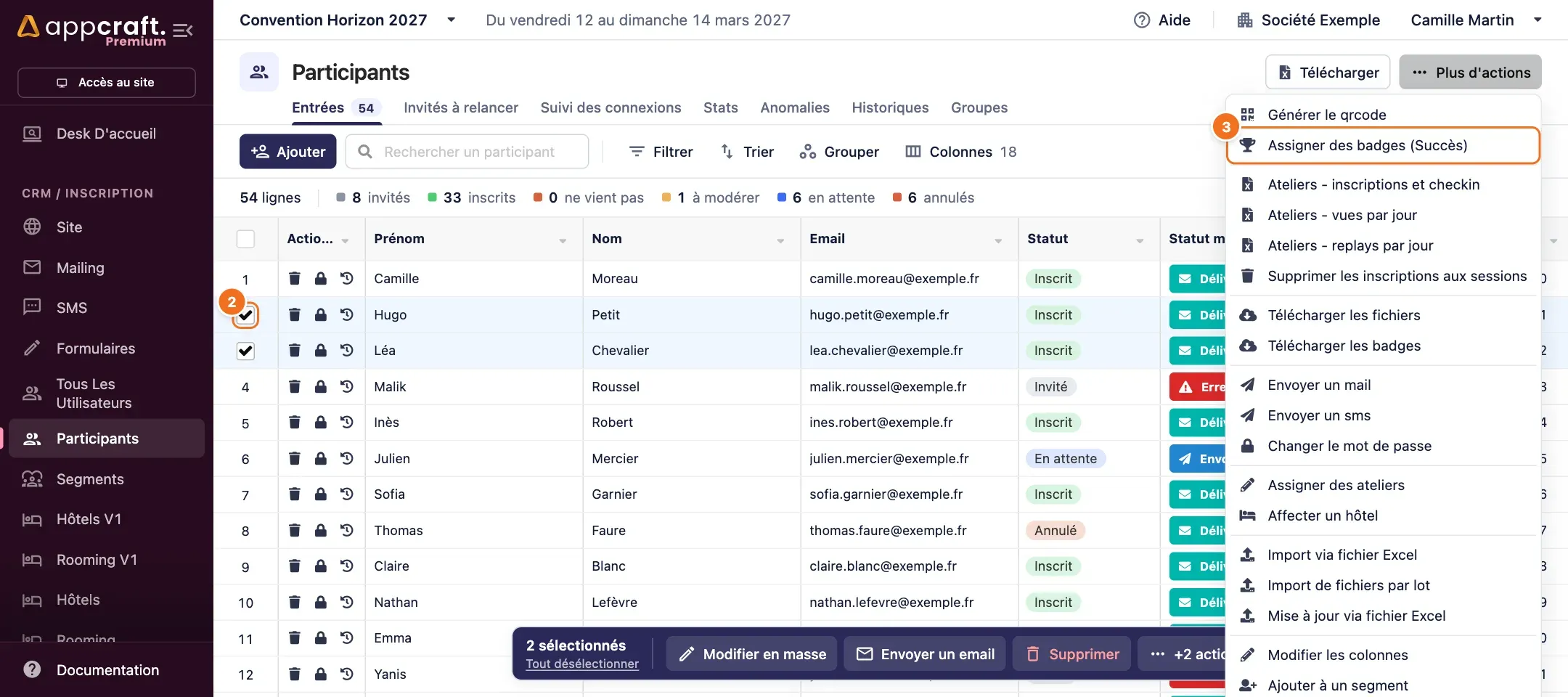
- Cochez les participants concernés.
- Ouvrez le menu Plus d’actions en haut à droite, puis cliquez sur Assigner des badges (Succès).
- Dans la fenêtre, sélectionnez un ou plusieurs badges. Les noms de catégories, grisés, servent de repères.
- Cliquez sur Enregistrer, puis confirmez avec Assigner.
Les badges attribués comptent dans le classement, comme les badges débloqués automatiquement.
Retirer un badge
Section intitulée « Retirer un badge »Un badge se retire depuis le module Gamification :
- dans l’onglet Succès, bouton N déblocages du badge, puis icône corbeille de la ligne du participant ;
- ou dans l’onglet Stats, tableau Derniers badges débloqués, icône corbeille de la ligne.
Voir aussi
Section intitulée « Voir aussi »Cette page vous a-t-elle aidé ?
Merci pour votre retour !
Vous ne trouvez pas votre réponse ? Contacter le support
© AppCraft EventsSite AppCraft EventsSe connecterContacter le support