
Éléments visuelsArticle 4 sur 5
Préparer les visuels de la plateforme et de la Web App
Disponible enFormule CPremium
Cette fonctionnalité n’est pas incluse dans votre formule. Changer de formule
La plateforme (sur ordinateur) et la Web App (sur mobile) partagent les mêmes visuels : fonds de page, bannières, images des workshops et photos des intervenants. Cette page donne les dimensions à préparer et l’endroit où déposer chaque visuel.
Avant de commencer
Section intitulée « Avant de commencer »- Les écrans sont les mêmes pour la plateforme et la Web App : utilisez la catégorie Plateforme ou Web App du menu, selon votre événement.
- Une image de fond définie sur une page remplace l’image de fond par défaut pour cette page.
Récapitulatif des dimensions
Section intitulée « Récapitulatif des dimensions »| Page | Visuel | Largeur × hauteur | Poids maximum |
|---|---|---|---|
| Toutes | Fond de page sur ordinateur | 1 920 × 1 080 px | 1 Mo |
| Toutes | Fond de page sur mobile | 1 080 × 1 920 px | 1 Mo |
| Connexion | Bannière de la zone de connexion | 420 × 140 px | 100 Ko |
| Accueil | Bannière | 1 920 × 480 px | 600 Ko |
| Accueil | Vidéo de fond en boucle | 1 920 × 1 080 px (1080p) | 10 Mo |
| Programme | Visuel d’un workshop (format 16/9) | 400 × 225 px | 100 Ko (à confirmer) |
| Intervenants | Photo de l’intervenant | 200 × 200 px | 50 Ko |
Fonds de page
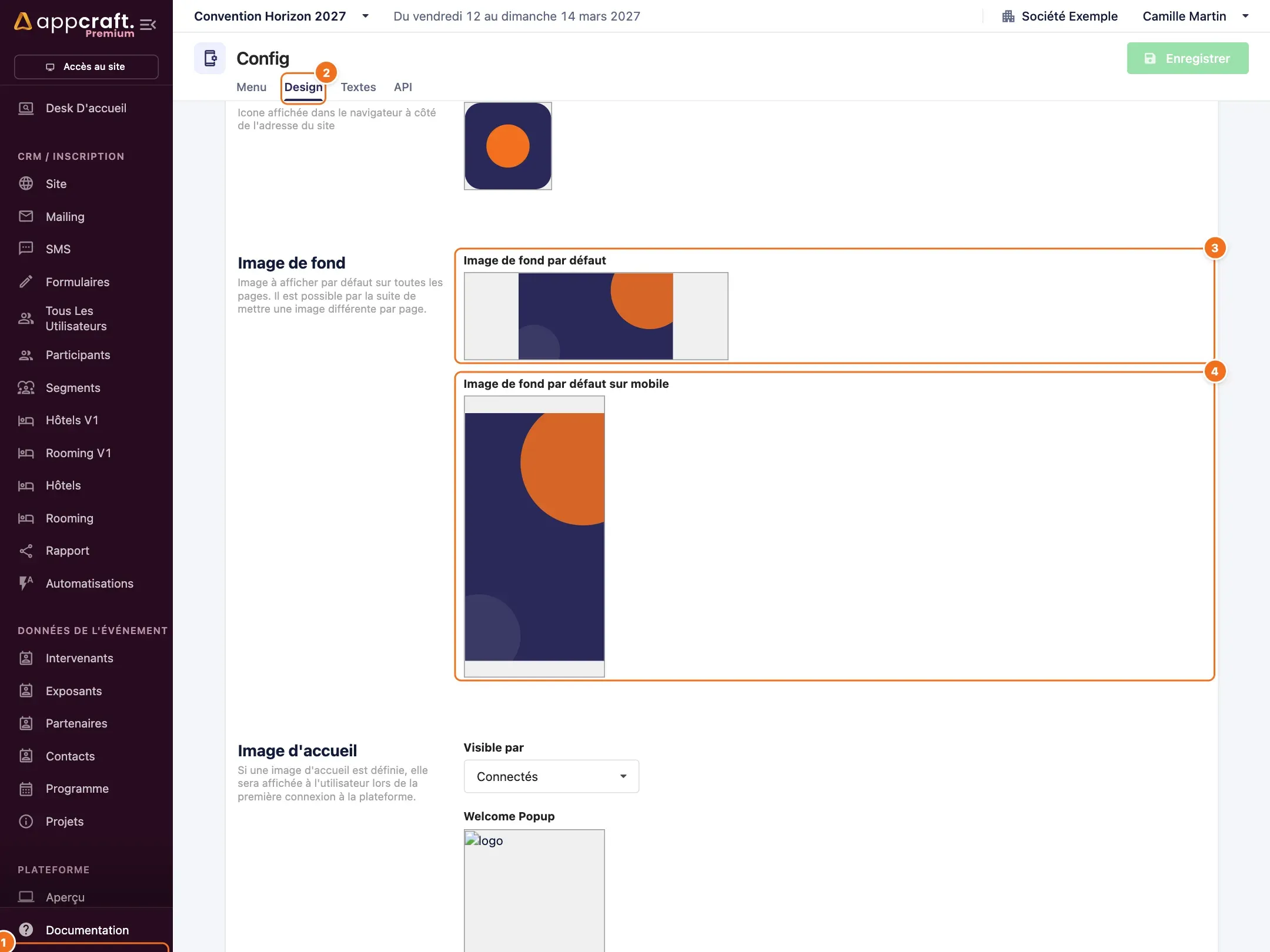
Section intitulée « Fonds de page »- Dans le menu, cliquez sur Config (catégorie Plateforme ou Web App).
- Cliquez sur l’onglet Design, puis sur Global.
- Dans Images et logos, déposez le fond ordinateur dans Image de fond par défaut (1 920 × 1 080 px).
- Déposez le fond mobile dans Image de fond par défaut sur mobile (1 080 × 1 920 px), puis enregistrez.
Page de connexion
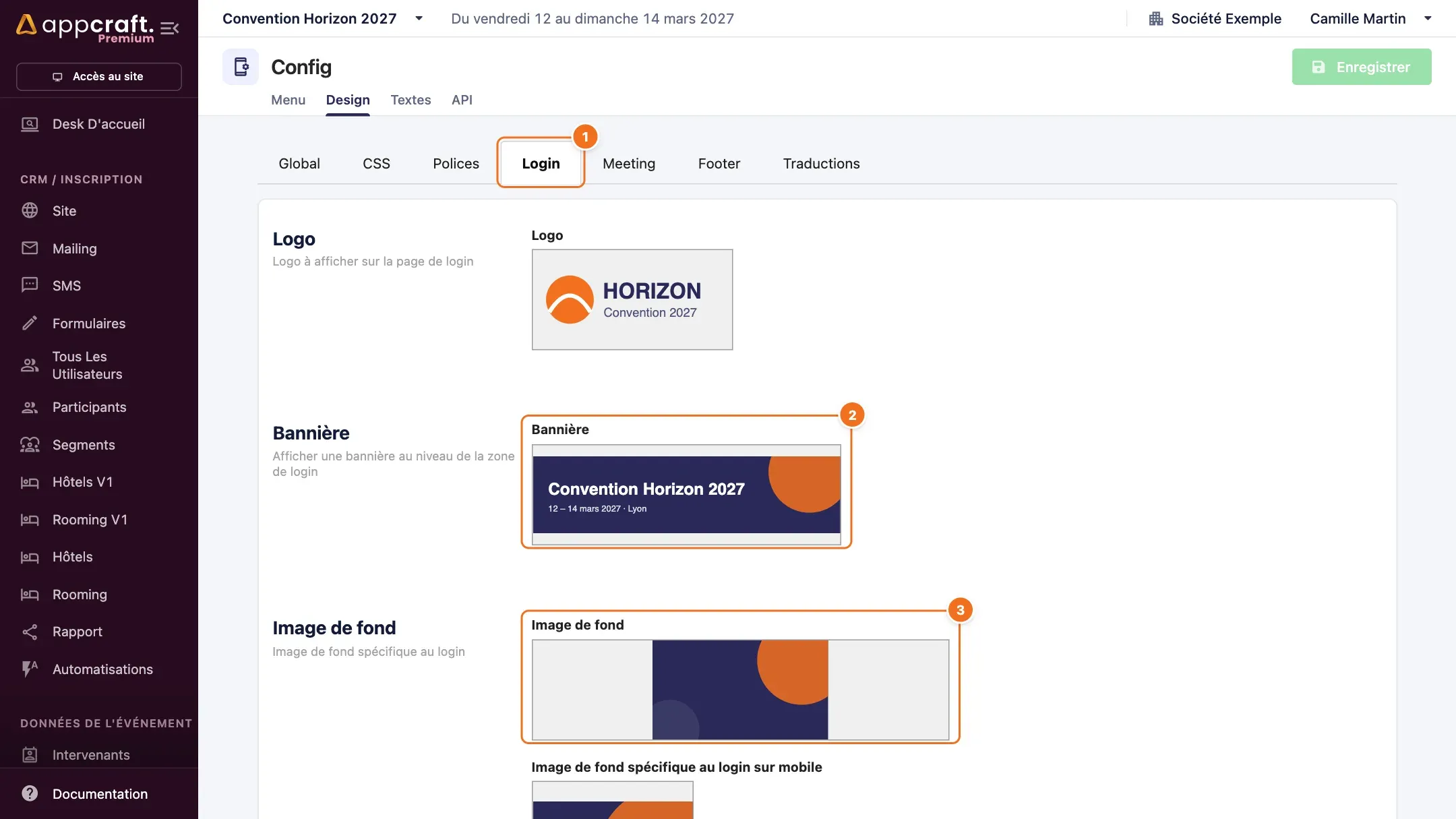
Section intitulée « Page de connexion »- Dans Config > Design, cliquez sur l’onglet Login.
- Déposez la bannière dans Bannière (420 × 140 px, 100 Ko maximum). Elle s’affiche au-dessus du formulaire de connexion.
- Si besoin, ajoutez une Image de fond propre à la connexion, aux mêmes dimensions que les fonds de page, ou une Vidéo de fond.
Page d’accueil
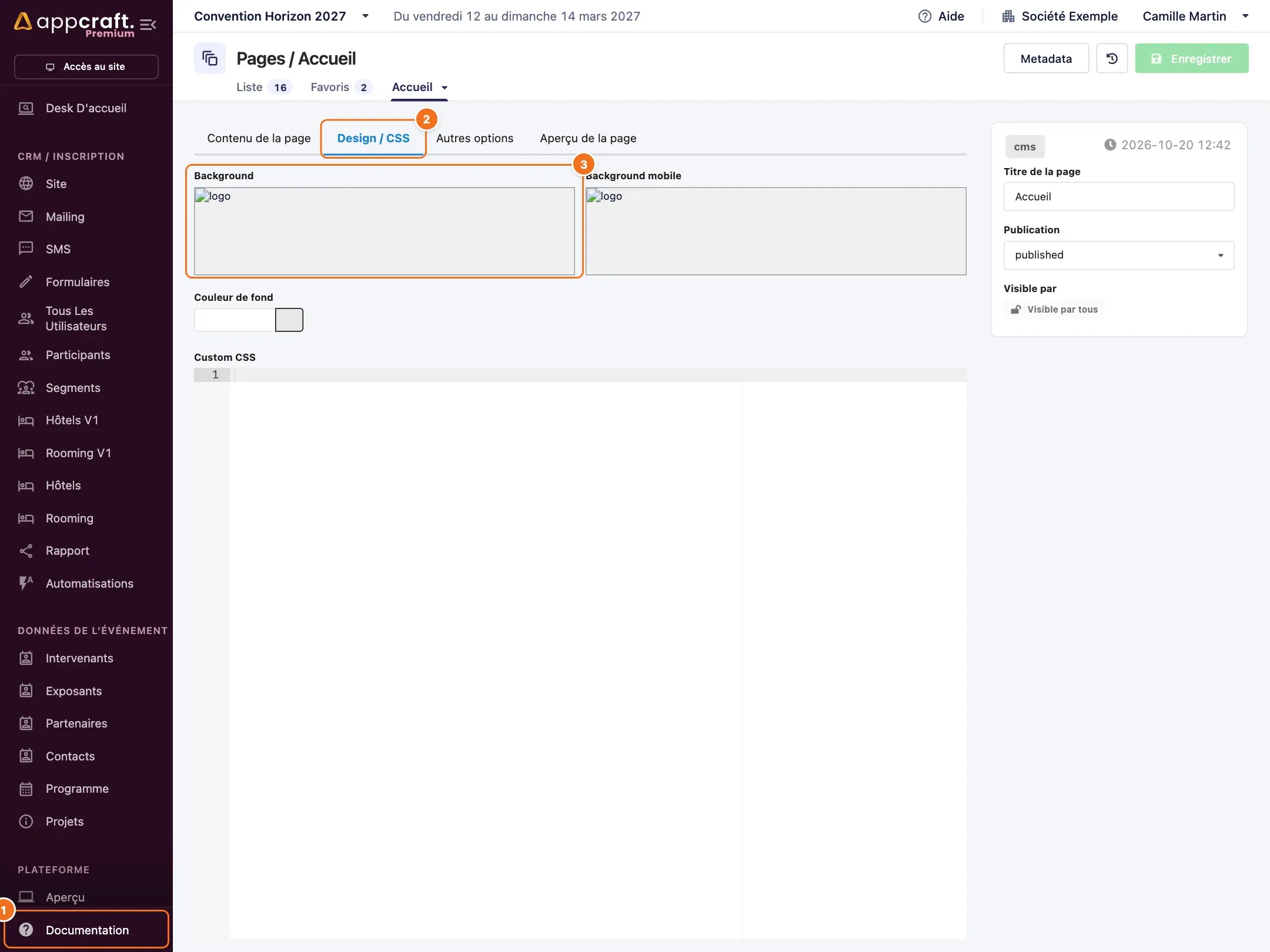
Section intitulée « Page d’accueil »- Dans le menu, cliquez sur Pages, puis ouvrez la page d’accueil.
- Dans Contenu de la page, ajoutez un bloc Bannière (« Image pleine largeur ») et déposez un visuel de 1 920 × 480 px.
- Pour une vidéo d’ambiance, ouvrez l’onglet Design / CSS et déposez la vidéo MP4 dans Background. Prévoyez une image dans Background mobile pour les téléphones.
Préparer une vidéo de fond
Section intitulée « Préparer une vidéo de fond »- Format MP4, codec vidéo H.264, sans piste audio pour une vidéo d’ambiance.
- Quelques secondes qui tournent en boucle, 10 Mo maximum.
- Débit conseillé : 3 Mbit/s, 5 Mbit/s au plus.
- Pour l’iPhone et l’iPad, préférez 1 280 × 720 px ; 1 920 × 1 080 px est un maximum.
- Si possible, demandez à votre prestataire vidéo l’option « faststart » : la vidéo démarre plus vite.
Programme et intervenants
Section intitulée « Programme et intervenants »- Visuel d’un workshop : dans la fiche du workshop, champ Image. Préparez une image de 400 × 225 px (format 16/9). Elle est redimensionnée selon l’écran.
- Photo d’un intervenant : dans la fiche de l’intervenant, champ Photo de l’intervenant. Préparez une image carrée de 200 × 200 px, visage centré. La photo s’affiche dans un cercle.
Voir aussi
Section intitulée « Voir aussi »Cette page vous a-t-elle aidé ?
Merci pour votre retour !
Vous ne trouvez pas votre réponse ? Contacter le support
© AppCraft EventsSite AppCraft EventsSe connecterContacter le support