
Bien démarrerArticle 3 sur 7
Étape 1 : créer l'événement et préparer l'inscription
Disponible enToutes les formules
Cette fonctionnalité n’est pas incluse dans votre formule. Changer de formule
Cette première étape vous fait créer l’événement dans le back-office, puis préparer ce dont vos invités auront besoin pour s’inscrire : un formulaire, une page de site et deux e-mails.
Le parcours en 3 étapes
Section intitulée « Le parcours en 3 étapes »| Étape | Ce que vous faites | Résultat |
|---|---|---|
| 1. Créer et préparer (cette page) | Créer l’événement, le formulaire, le site et les e-mails | Un parcours d’inscription complet, encore privé |
| 2. Tester | S’inscrire avec quelques testeurs | Un parcours vérifié de bout en bout |
| 3. Lancer | Importer les invités, corriger les anomalies, envoyer l’invitation | Une campagne d’invitations envoyée ou programmée |
Avant de commencer
Section intitulée « Avant de commencer »- Votre compte doit avoir le droit de créer des événements. Si vous ne voyez pas le bouton Créer un événement, demandez-le au responsable de votre organisation.
- Les événements se créent à partir d’un template : un modèle préparé par AppCraft ou par votre organisation, avec ses modules, son formulaire, son site et ses e-mails.
Créer l’événement
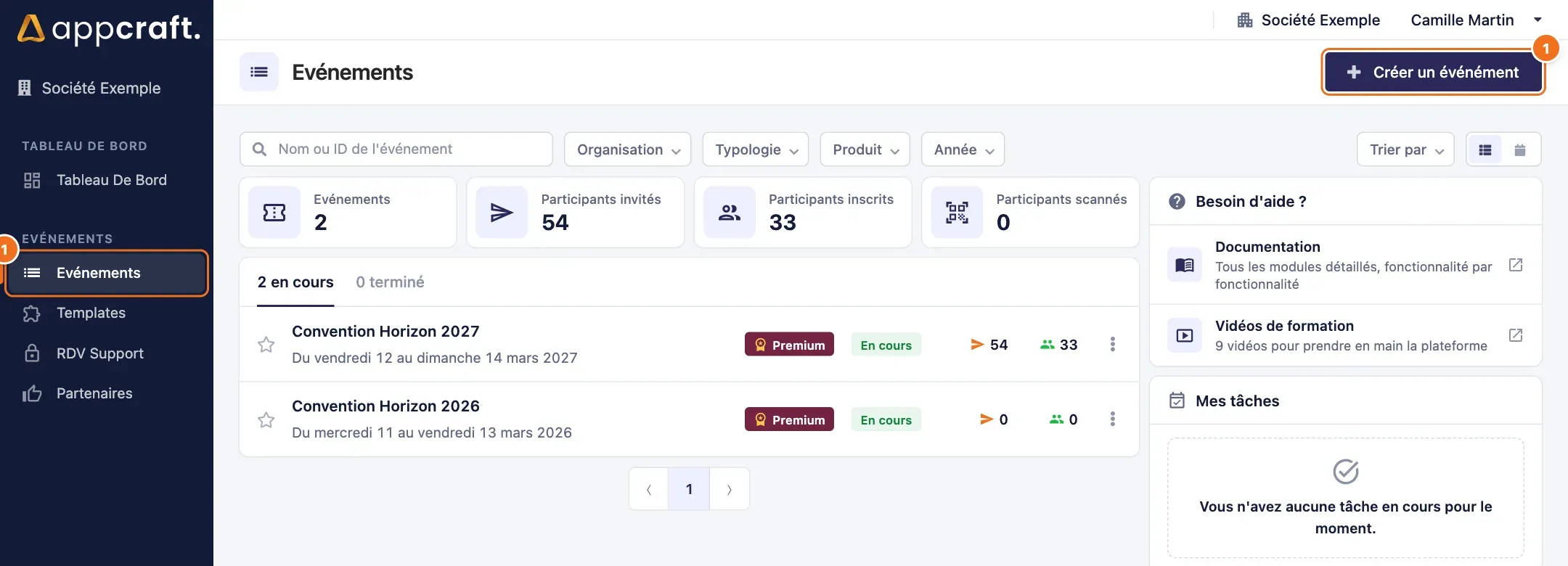
Section intitulée « Créer l’événement »- Dans le menu de l’organisation, cliquez sur Evénements, puis sur Créer un événement. Lors de votre première connexion, le Tableau de bord propose aussi ce bouton dans l’étape Créer votre premier événement.
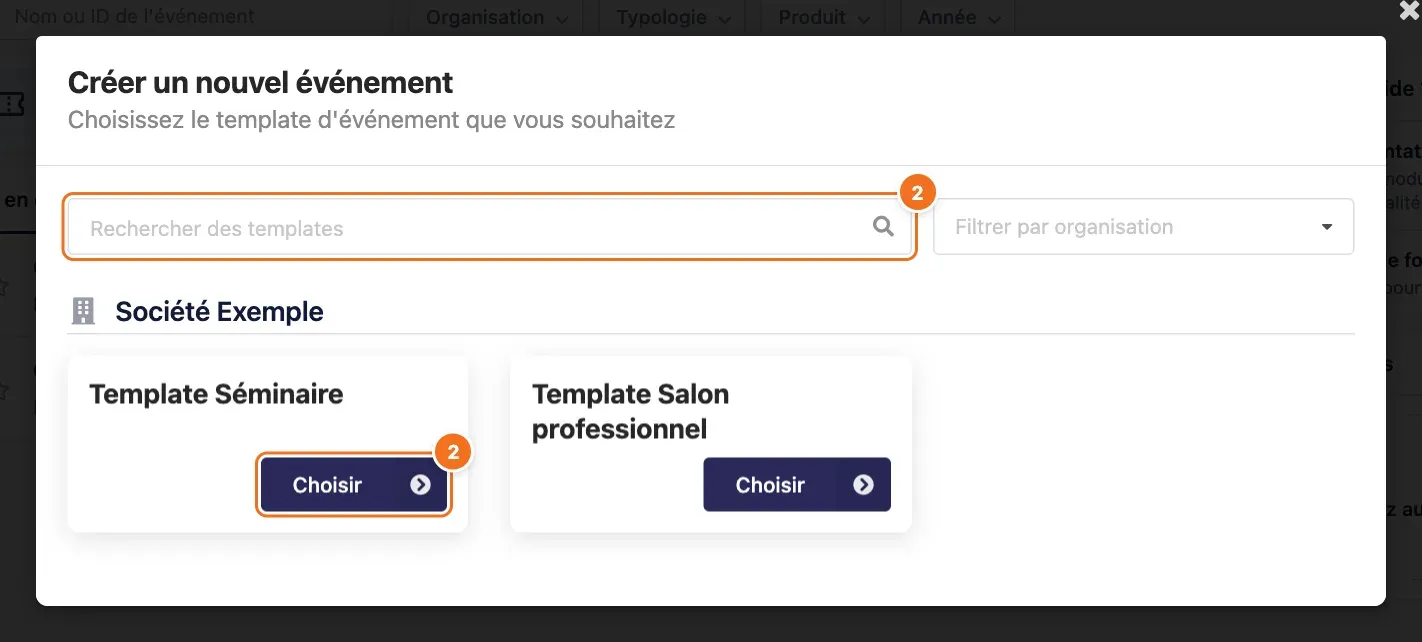
- Dans la fenêtre Créer un nouvel événement, cherchez un template avec Rechercher des templates, puis cliquez sur Choisir.
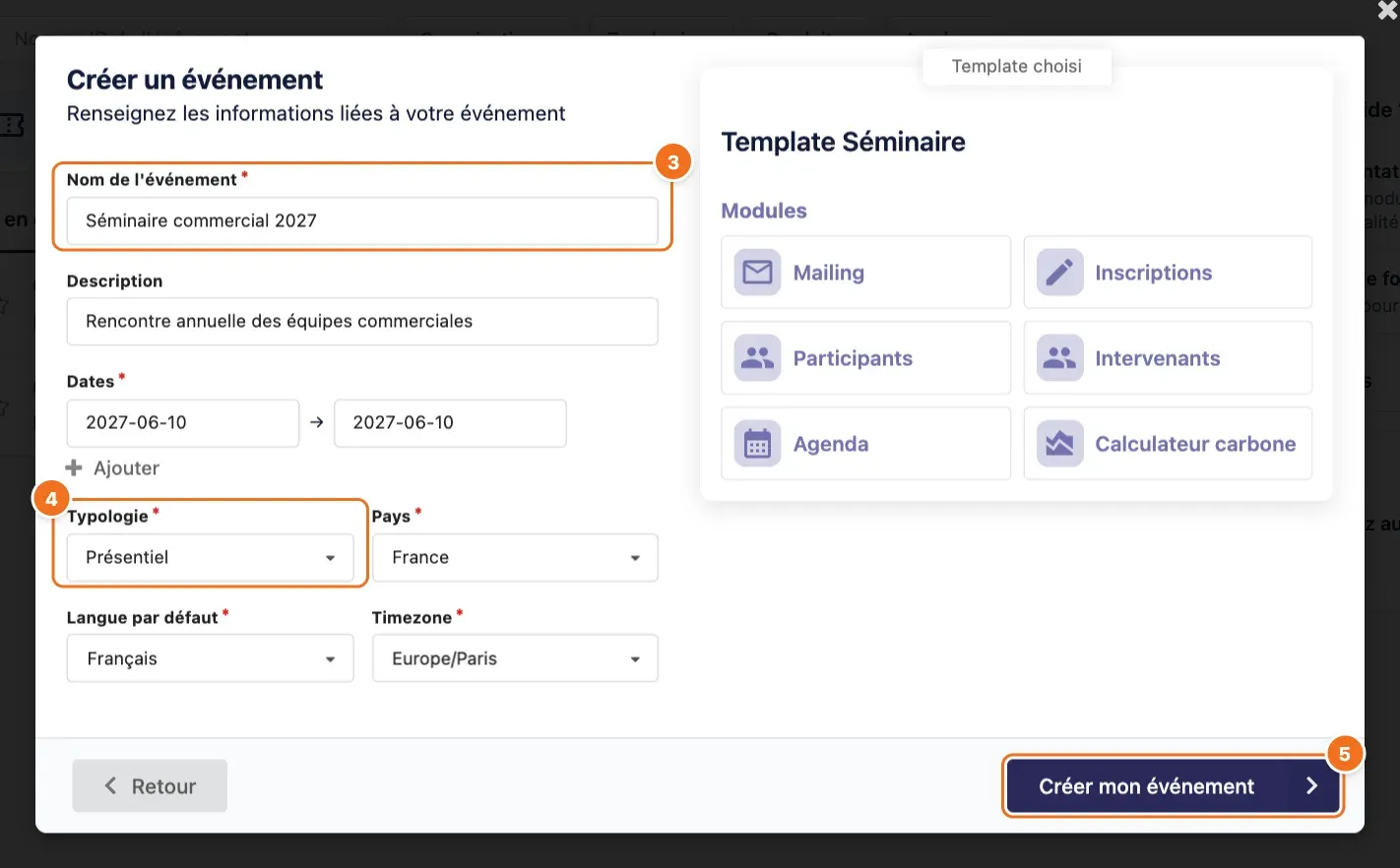
- Renseignez le Nom de l’événement, la Description et les Dates.
- Vérifiez la Typologie (Présentiel, Virtuel ou Hybride), le Pays, la Langue par défaut et la Timezone.
- Cliquez sur Créer mon événement. Le back-office ouvre votre nouvel événement.
Créer le formulaire d’inscription
Section intitulée « Créer le formulaire d’inscription »- Dans le menu de l’événement, cliquez sur Formulaires. Le template en contient souvent un : ouvrez-le pour l’adapter, ou cliquez sur Ajouter pour en créer un (fenêtre Créer un formulaire).
- Dans l’onglet Questions, ajoutez les champs utiles : identité, coordonnées, choix de sessions, questions spécifiques.
- Dans l’onglet Paramètres, réglez les règles d’inscription : quota, invités seulement. L’ouverture et la fermeture du formulaire se règlent avec son état, en haut de l’éditeur.
- Cliquez sur Enregistrer.
Publier le formulaire sur le site
Section intitulée « Publier le formulaire sur le site »- Dans le menu, cliquez sur Site, puis sur Modifier sur la carte du site.
- Dans l’éditeur du site, ajoutez le formulaire sur la page de votre choix, avec le programme et les informations pratiques.
- Enregistrez, puis vérifiez la page avec Accès au site, en haut du menu.
Préparer les e-mails
Section intitulée « Préparer les e-mails »Préparez au minimum deux e-mails :
- L’invitation : dans le menu, cliquez sur Mailing, puis créez ou adaptez le template d’invitation. Ajoutez un bouton vers le formulaire.
- La confirmation d’inscription : ouvrez votre formulaire, onglet Mail (Mail & SMS si le module SMS est activé). Dans la section Mail de confirmation, choisissez le template envoyé à chaque inscription dans le champ Inscription.
Étape suivante
Section intitulée « Étape suivante »Étape 2 : tester le parcours d’inscription
Voir aussi
Section intitulée « Voir aussi »Cette page vous a-t-elle aidé ?
Merci pour votre retour !
Vous ne trouvez pas votre réponse ? Contacter le support
© AppCraft EventsSite AppCraft EventsSe connecterContacter le support