
CommunicationArticle 4 sur 13
Comprendre les erreurs d'envoi d'e-mail
Cette fonctionnalité n’est pas incluse dans votre formule. Changer de formule
L’onglet Erreurs du module Mailing liste tous les mails non reçus (statut failed), rangés par raison et expliqués en mots simples, avec ce qu’il faut faire. Utilisez-le pour corriger les adresses et relancer les bonnes personnes.
Analyser les erreurs
Section intitulée « Analyser les erreurs »- Dans le module Mailing, ouvrez l’onglet Erreurs.
- En haut à droite, choisissez la période : 30 derniers jours (par défaut), 7 derniers jours, Aujourd’hui, Mois en cours, Mois précédent, une année ou une plage personnalisée.
- Choisissez la vue : Par raison (par défaut) ou Par domaine (par nom de domaine des adresses, souvent l’entreprise du participant).
- Pour retrouver une personne ou une entreprise, tapez son adresse ou son domaine dans le champ Adresse email ou domaine.
- Cliquez sur Télécharger, en haut à droite, pour exporter la liste au format Excel.
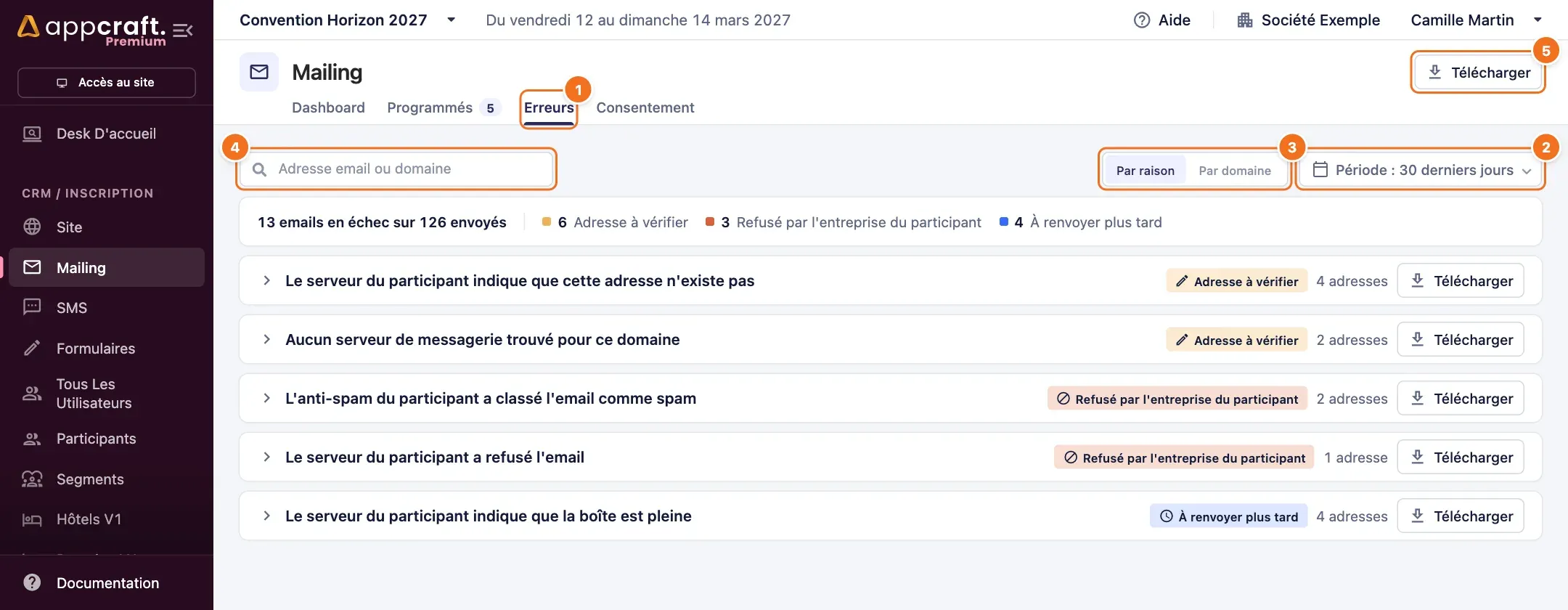
Le bandeau du haut résume la période : le nombre d’emails en échec sur le nombre d’emails envoyés, puis le nombre d’adresses par type d’action.
En vue Par raison, chaque bloc reprend la raison en français, une étiquette d’action, le nombre d’adresses concernées et un bouton Télécharger propre à ce bloc. Ouvrez un bloc pour lire ce qu’il faut faire et la liste des adresses, avec le message brut du serveur sous chacune.
Que faire selon l’étiquette
Section intitulée « Que faire selon l’étiquette »| Étiquette | Ce que vous pouvez faire |
|---|---|
| Adresse à vérifier | Vérifiez l’adresse dans la fiche du participant et corrigez-la si besoin, puis renvoyez-lui l’email. |
| Refusé par l’entreprise du participant | Demandez au participant de faire autoriser les emails de l’événement par son service informatique, puis renvoyez l’email. |
| Blocage côté envoi | Rien à corriger chez le participant : contactez le support AppCraft, renvoyez plus tard ou demandez une autre adresse. |
| Email à modifier | Modifiez l’email (poids, images, pièces jointes), puis renvoyez-le. |
| À renvoyer plus tard | L’erreur est sans doute passagère : renvoyez l’email dans quelques heures. |
| Nouvel essai en cours | Rien à faire pour l’instant : l’envoi est retenté automatiquement pendant plusieurs heures. |
| Raison non reconnue | Lisez la réponse du serveur sous l’adresse et contactez le support AppCraft si besoin. |
| Rien à faire | La personne a choisi de ne plus recevoir d’emails : ne la relancez pas. |
Questions fréquentes
Section intitulée « Questions fréquentes »Puis-je voir les erreurs de plus d’un mois ?
Section intitulée « Puis-je voir les erreurs de plus d’un mois ? »Le calendrier de la plage personnalisée ne remonte pas au-delà d’une date minimale. Pour un historique plus ancien, téléchargez régulièrement la liste.
Comment renvoyer le mail aux personnes en erreur ?
Section intitulée « Comment renvoyer le mail aux personnes en erreur ? »Corrigez d’abord leurs adresses : les adresses invalides sont aussi relevées dans les anomalies de la liste des participants (voir Corriger les anomalies). Ensuite, dans l’onglet Suivi et stats du template, cliquez sur failed puis sur Email.
Voir aussi
Section intitulée « Voir aussi »Cette page vous a-t-elle aidé ?
Merci pour votre retour !
Vous ne trouvez pas votre réponse ? Contacter le support
© AppCraft EventsSite AppCraft EventsSe connecterContacter le support