
CommunicationArticle 1 sur 13
Créer et modifier un template d'e-mail
Cette fonctionnalité n’est pas incluse dans votre formule. Changer de formule
Un template est un modèle d’e-mail réutilisable : confirmation d’inscription, rappel, accès à l’application… Vous le préparez dans le module Mailing, puis vous l’envoyez depuis la liste des participants ou vous le programmez.
Avant de commencer
Section intitulée « Avant de commencer »- Le module Mailing doit être activé sur votre événement.
- Le nombre de templates peut être limité selon votre offre. Le compteur sous la liste indique « Vous avez actuellement X / Y templates de mail ».
Créer un template
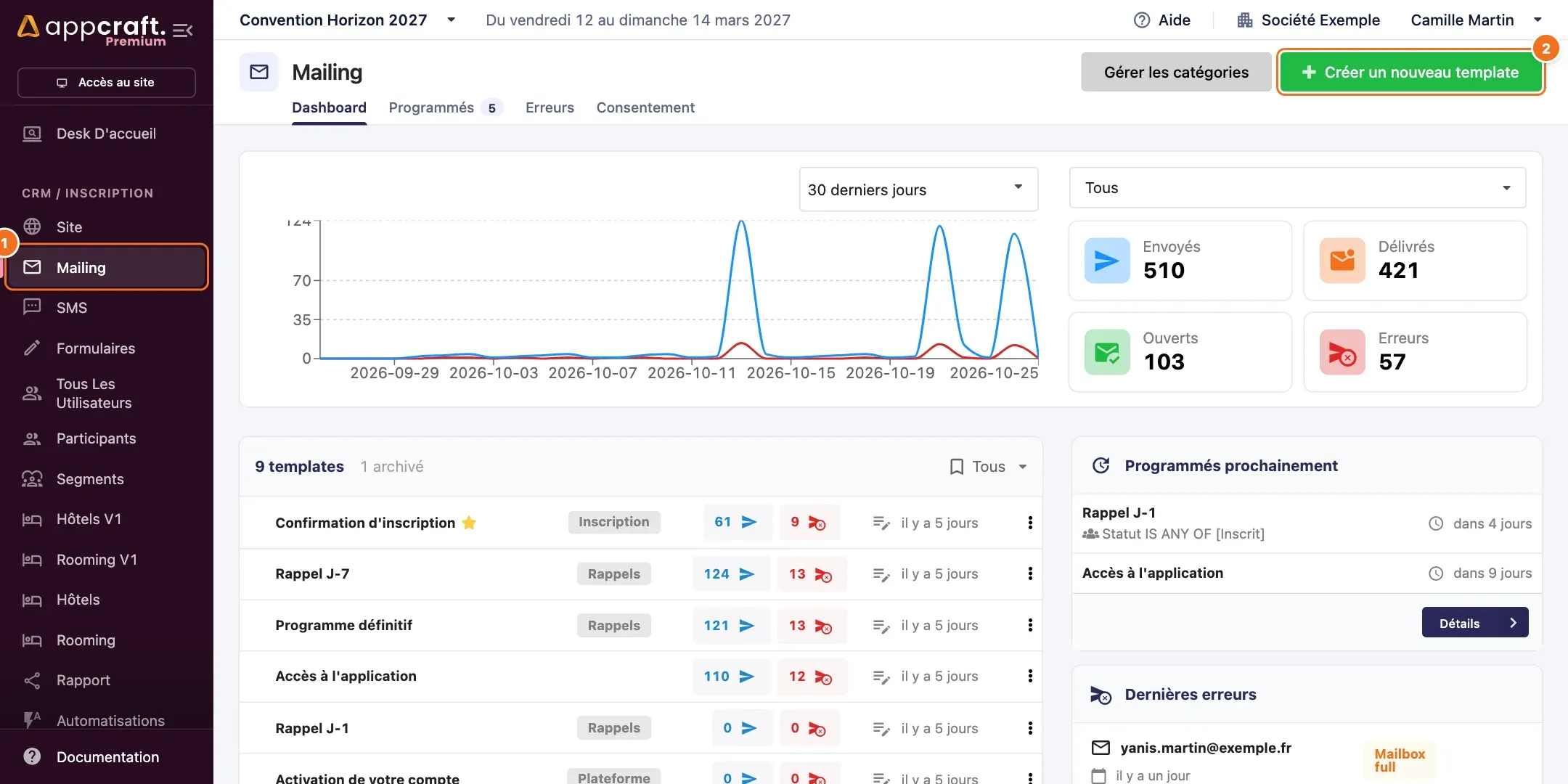
Section intitulée « Créer un template »- Dans le menu, ouvrez Mailing. L’onglet Dashboard s’affiche.
- Cliquez sur Créer un nouveau template.
- Renseignez le Nom du template. Choisissez si besoin une Catégorie et la Collection d’utilisateurs visée (par défaut, les participants).
- Validez. L’éditeur s’ouvre sur l’onglet Contenu du mail.
Rédiger le contenu du mail
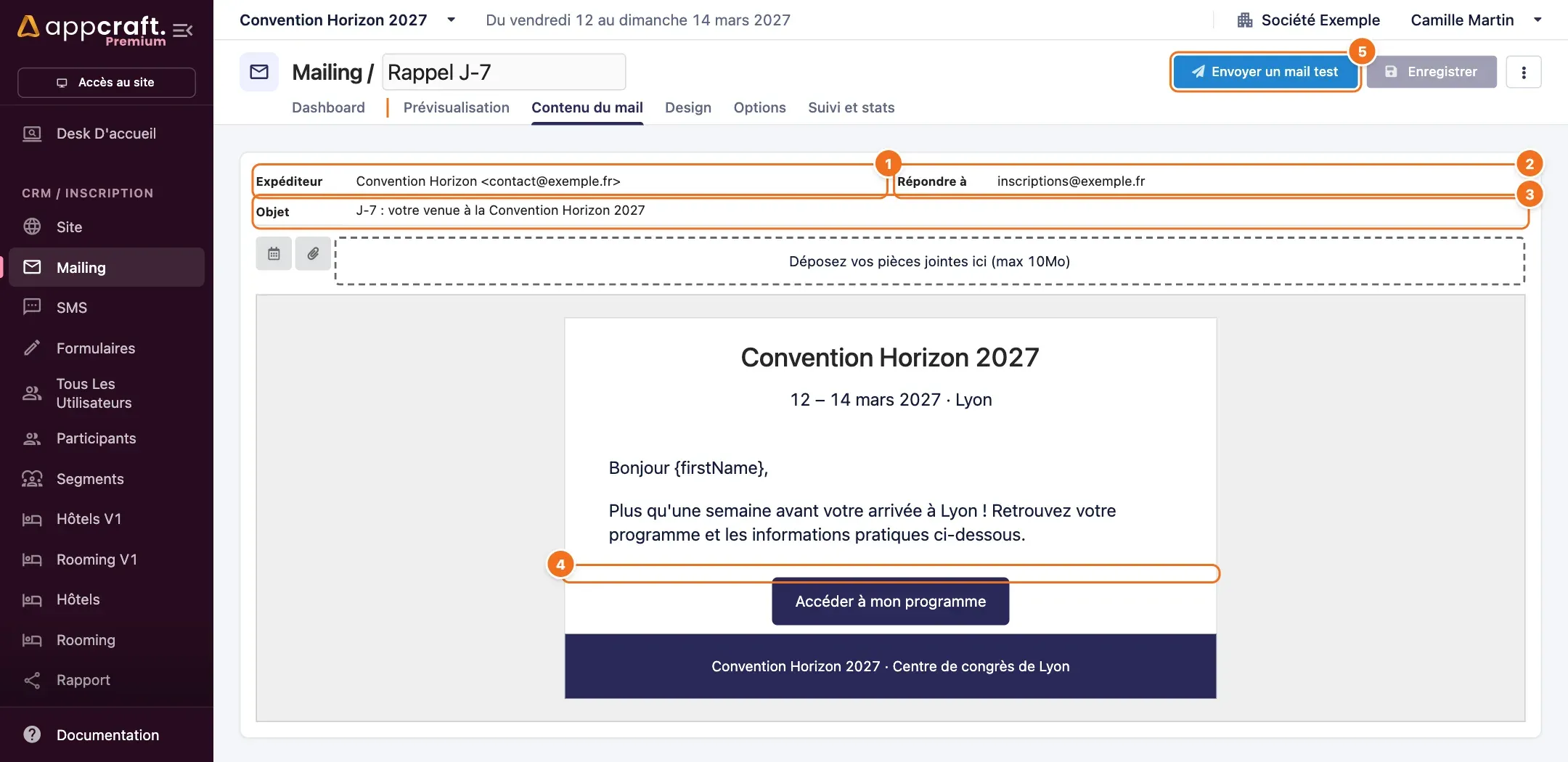
Section intitulée « Rédiger le contenu du mail »- Remplissez l’Expéditeur, sous la forme
Nom <adresse@domaine.fr>. - Si les réponses doivent arriver ailleurs, remplissez Répondre à.
- Saisissez l’Objet.
- Ajoutez vos blocs avec le bouton + placé entre deux blocs : choisissez le type de bloc dans la liste, ou tapez son nom dans Rechercher un bloc.
- Cliquez sur Envoyer un mail test pour recevoir un BAT, puis enregistrez.
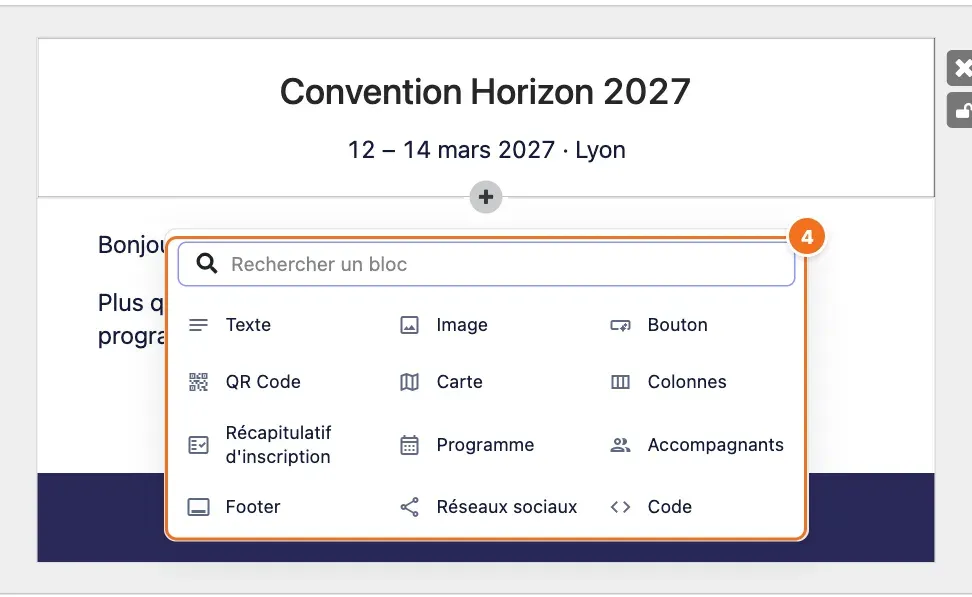
Les blocs disponibles :
| Bloc | Usage |
|---|---|
| Texte | Texte mis en forme (taille, couleur, liens, tableaux). |
| Image | Image ou bannière, 1 Mo maximum. |
| Bouton | Bouton vers une page de l’événement ou un lien externe. |
| Footer | Texte sur un fond de couleur, en bas du mail. |
| QR Code | QR code personnel du participant, lu par l’application de check-in. |
| Colonnes | 2 ou 3 colonnes côte à côte, avec image et texte, texte seul ou image seule. |
| Récapitulatif d’inscription | Réponses du participant à un formulaire d’inscription AppCraft. |
| Carte | Carte d’un lieu. |
| Réseaux sociaux | Icônes cliquables vers vos réseaux. |
| Programme | Sessions auxquelles le participant est inscrit. Proposé si le module Programme est activé. |
| Accompagnants | Accompagnants inscrits par le participant. |
| Code | HTML libre, pour les besoins avancés. |
Personnaliser le texte
Section intitulée « Personnaliser le texte »Dans un bloc Texte, tapez { pour afficher la liste des champs du participant, puis choisissez celui à insérer (prénom, nom…). Pour un simple retour à la ligne, utilisez Maj + Entrée.
Configurer un bouton
Section intitulée « Configurer un bouton »- Cliquez sur la roue crantée du bloc Bouton.
- Choisissez le lien dans Merci de choisir un lien : formulaire d’inscription, site, badge, questionnaire de satisfaction, Lien d’auto-connexion à la plateforme, Lien de réinitialisation de mot de passe ou lien externe. Si votre événement a un site web créé avec l’outil IA Waiv, la liste propose aussi ce site, seul ou avec un lien d’auto-connexion : l’adresse reste à jour si celle du site change.
- Pour reconnaître le participant (formulaire prérempli, site réservé aux invités), cochez Lien personnalisé utilisateur. L’adresse du bouton se termine alors par la clé personnelle du participant (
privatekey).
Afficher un bloc sous condition
Section intitulée « Afficher un bloc sous condition »Cliquez sur le cadenas d’un bloc pour ne l’afficher qu’à certains participants (par exemple, un bloc « Navette » pour ceux qui l’ont réservée). Voir Afficher un élément sous condition.
Personnaliser le QR code
Section intitulée « Personnaliser le QR code »Après avoir ajouté un bloc QR Code, cliquez sur sa roue crantée pour régler la Largeur du QR code (240 px par défaut), la Couleur du qrcode et la Couleur de fond du qrcode. Gardez un QR code foncé sur fond clair et bien contrasté : l’application de check-in le lit plus facilement.
Joindre des fichiers ou une invitation agenda
Section intitulée « Joindre des fichiers ou une invitation agenda »- Déposez vos fichiers sur la zone Déposez vos pièces jointes ici (max 10Mo), ou cliquez sur le trombone. Le trombone permet aussi de joindre le badge. Utilisez des formats courants : .pdf, .jpg, .odt, .doc, .docx, .ods, .xls, .xlsx ou .zip. Au total, pièces jointes et images comprises, restez sous 10 Mo (voir Questions fréquentes sur le mailing).
- Cliquez sur l’icône calendrier pour joindre une invitation Outlook / Gmail (fichier .ics). Remplissez au moins les champs obligatoires.
Régler le design
Section intitulée « Régler le design »Dans l’onglet Design :
- Page de fond : Couleur de fond et Image de fond autour du mail ;
- Corps du mail : Couleur de fond, Couleur du texte, Largeur et Bordure ;
- CSS personnalisé, pour les besoins avancés.
Régler les options
Section intitulée « Régler les options »Dans l’onglet Options :
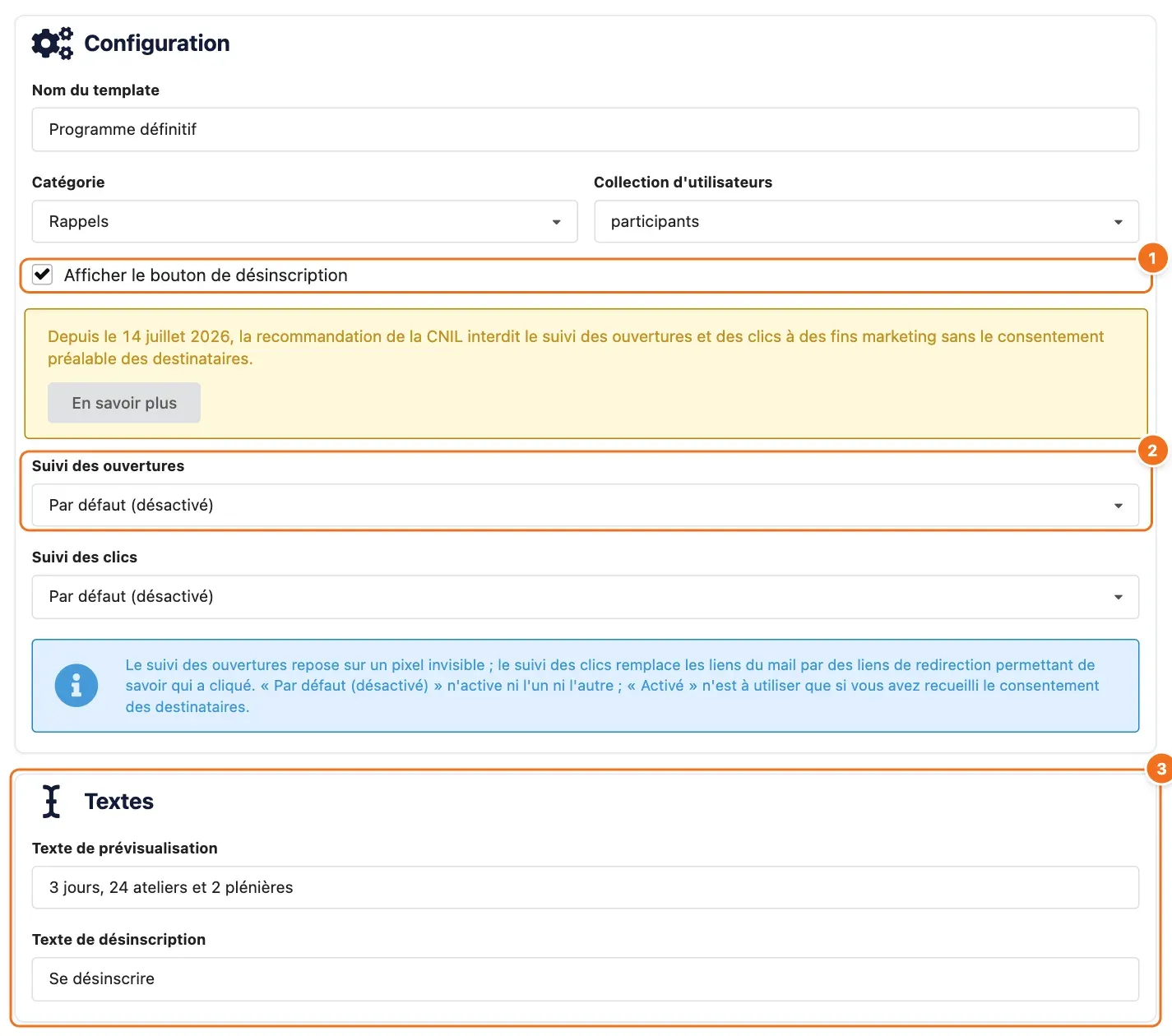
- Dans Configuration, activez ou désactivez Afficher le bouton de désinscription.
- Laissez Suivi des ouvertures et Suivi des clics sur Par défaut (désactivé), sauf si vous avez recueilli le consentement des destinataires.
- Dans Textes, modifiez le Texte de prévisualisation (affiché après l’objet dans la boîte de réception) et le Texte de désinscription.
Organiser vos templates
Section intitulée « Organiser vos templates »- Catégories : cliquez sur Gérer les catégories pour les créer. Puis, dans le menu … d’un template, choisissez Ajouter une catégorie. Le menu en haut à droite de la liste filtre par catégorie.
- Ordre : glissez-déposez les lignes pour les réordonner.
- Archives : menu … > Archiver. Le template passe dans l’onglet archivés de la liste. Désarchiver le remet dans les templates actifs.
- Mail par défaut : menu … > Définir comme mail par défaut. Une étoile s’affiche à côté de son nom.
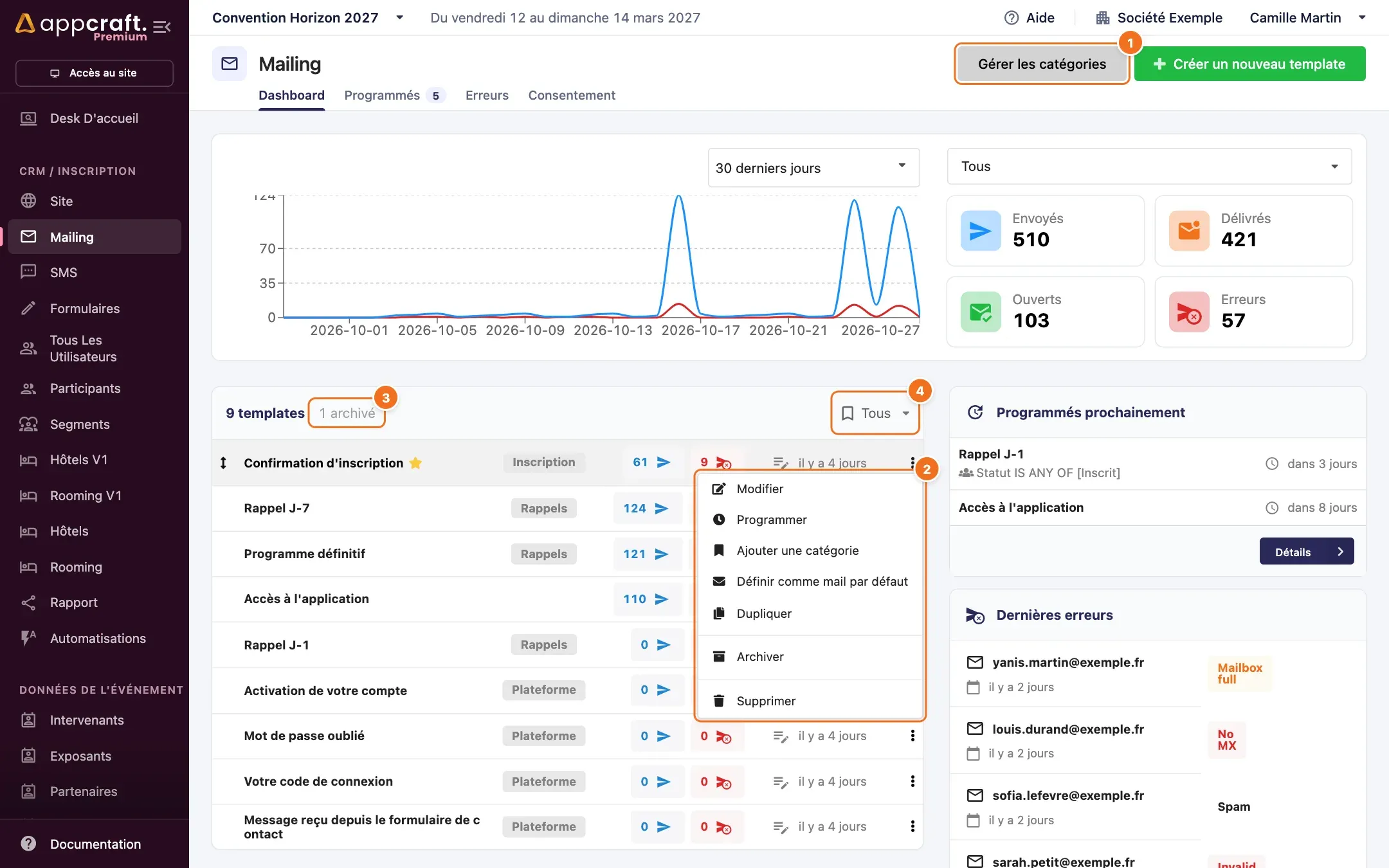
Les catégories des e-mails sont propres au module Mailing : elles ne sont pas partagées avec celles des SMS.
Questions fréquentes
Section intitulée « Questions fréquentes »Pourquoi mon mail tombe-t-il en spam ?
Section intitulée « Pourquoi mon mail tombe-t-il en spam ? »Plus un mail est lourd (images, pièces jointes), plus il risque d’être filtré. Gardez un design sobre et des pièces jointes légères.
Le mail test n’affiche pas mes informations
Section intitulée « Le mail test n’affiche pas mes informations »Le mail test garantit le rendu du design, pas celui des blocs liés au participant (QR code, récapitulatif…) ni les redirections des boutons. Les liens d’activation n’y fonctionnent pas. Pour voir des données réelles, choisissez un participant dans l’onglet Prévisualisation.
Voir aussi
Section intitulée « Voir aussi »- Suivre les envois d’une campagne e-mail
- Programmer l’envoi d’un e-mail
- Comprendre les erreurs d’envoi d’e-mail
- Créer et gérer vos templates de SMS
- Configurer la page de connexion : les e-mails de code (OTP) et de lien magique de la plateforme utilisent un template
- Scanner les contacts avec le Leadgen : le mail envoyé aux contacts scannés utilise un template
Cette page vous a-t-elle aidé ?
Merci pour votre retour !
Vous ne trouvez pas votre réponse ? Contacter le support
© AppCraft EventsSite AppCraft EventsSe connecterContacter le support