
Bien démarrerArticle 5 sur 7
Étape 3 : importer les invités et lancer l'invitation
Cette fonctionnalité n’est pas incluse dans votre formule. Changer de formule
Votre parcours d’inscription est prêt et testé. Il reste à importer vos invités, nettoyer la liste et envoyer l’invitation, tout de suite ou à une date choisie.
| 1. Créer et préparer | 2. Tester | 3. Lancer (cette page) |
|---|
Avant de commencer
Section intitulée « Avant de commencer »Préparez votre liste d’invités dans un fichier Excel : une ligne par invité, une colonne par information (nom, prénom, e-mail, catégorie…). Les en-têtes de colonnes servent à faire correspondre vos données aux champs du back-office.
Importer les invités
Section intitulée « Importer les invités »- Dans le menu, cliquez sur Participants.
- Cliquez sur Plus d’actions, puis sur Import via fichier Excel.
- Déposez votre fichier, vérifiez la correspondance des colonnes, puis lancez l’import.
Corriger les anomalies
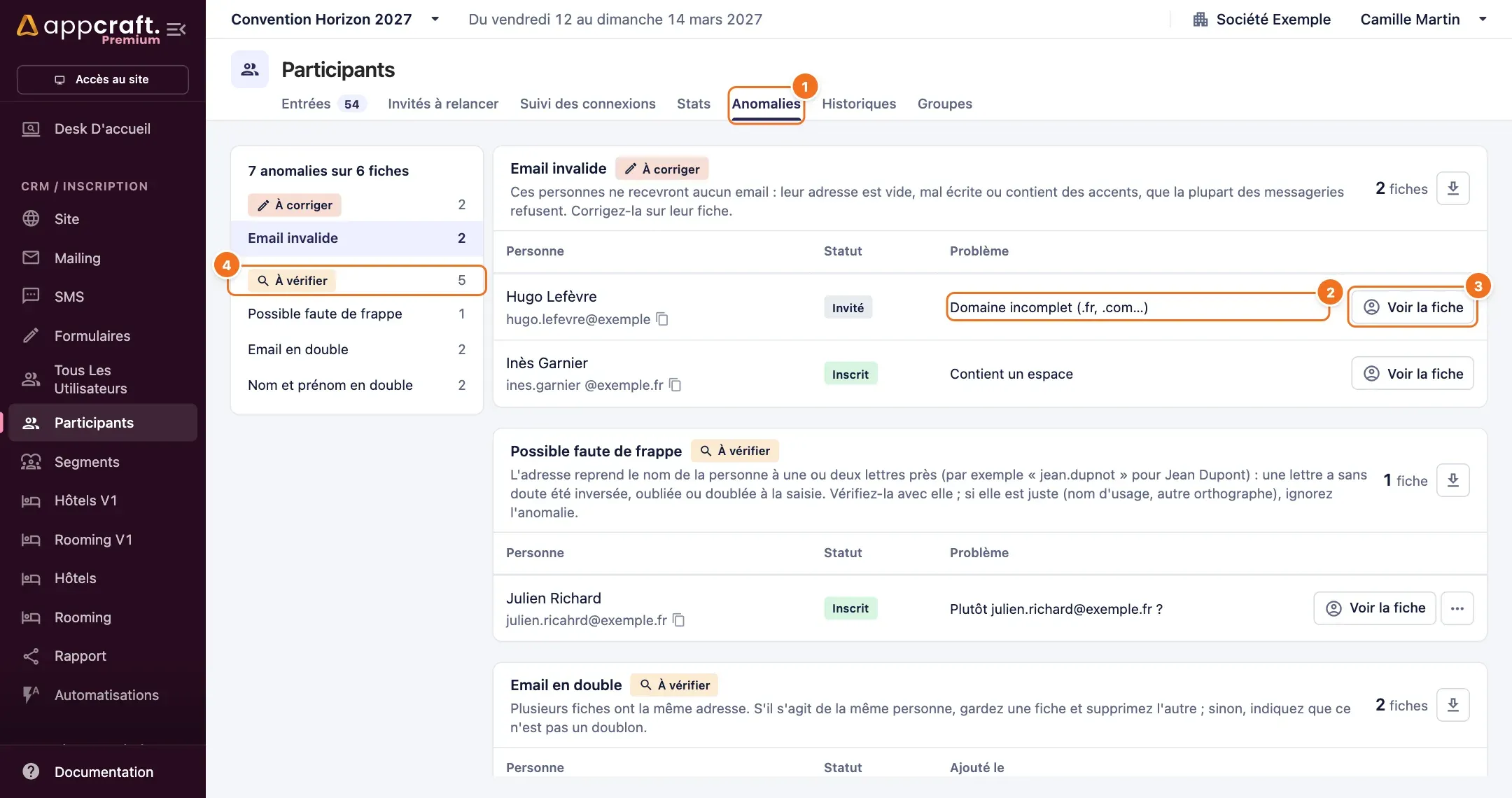
Section intitulée « Corriger les anomalies »L’onglet Anomalies range les problèmes détectés en deux familles : À corriger (l’e-mail ne partira pas ou la fiche est incomplète) et À vérifier (une faute de frappe ou un doublon possible). Un sommaire, à gauche, donne le total et le nombre de fiches par type.
- Cliquez sur l’onglet Anomalies.
- Commencez par les cartes À corriger : Email invalide, Email en copie invalide, Champ obligatoire vide. La colonne Problème dit ce qui ne va pas, par exemple « Contient un espace » ou « À compléter : Société ».
- Cliquez sur Voir la fiche pour ouvrir la fiche du participant et corriger la donnée.
- Passez ensuite aux cartes À vérifier. Pour une Possible faute de frappe, le tableau propose l’adresse attendue (« Plutôt … ? »). Pour un Email en double, gardez une fiche et supprimez l’autre, ou cliquez sur Ce n’est pas un doublon si deux invités partagent vraiment l’adresse.
Pour un Format de données incorrect, cliquez sur Corriger automatiquement, relisez les modifications, puis cliquez sur Appliquer les corrections.
Faire un dernier test
Section intitulée « Faire un dernier test »Si vos invités ont des catégories différentes (VIP, presse, collaborateurs…), refaites une inscription de test par catégorie : chacune doit voir le bon formulaire, les bons choix et recevoir la bonne confirmation. Voir Étape 2 : tester le parcours d’inscription.
Envoyer l’invitation
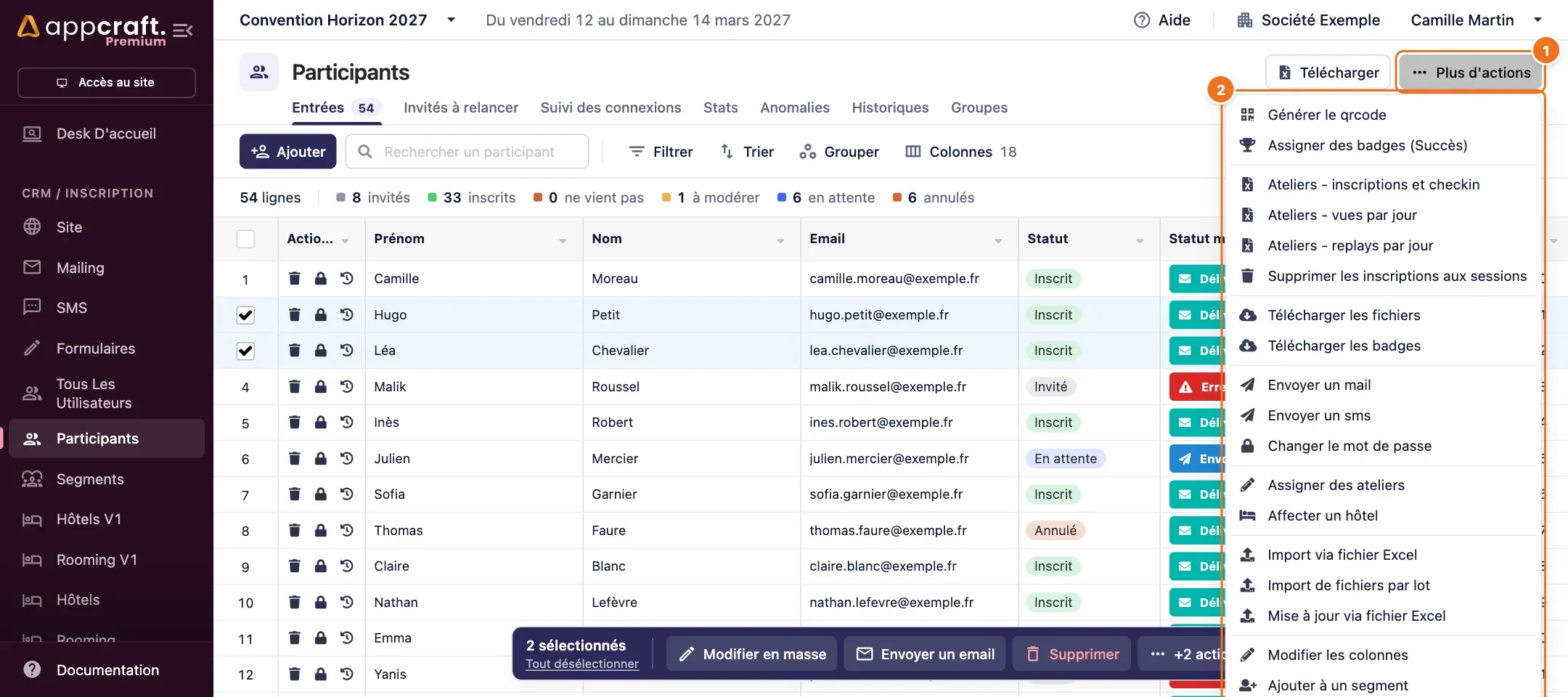
Section intitulée « Envoyer l’invitation »- Dans Participants, sélectionnez les invités à qui envoyer l’invitation, ou filtrez la liste.
- Cliquez sur Plus d’actions, puis sur Envoyer un mail.
- Choisissez le template d’invitation et vérifiez le nombre de destinataires.
- Envoyez maintenant, ou programmez l’envoi à la date et l’heure souhaitées.
Suivre l’envoi
Section intitulée « Suivre l’envoi »- Les envois programmés apparaissent dans Mailing, onglet Programmés. Vous pouvez encore les modifier avant l’heure prévue.
- Après l’envoi, l’onglet Erreurs liste les adresses en échec : corrigez-les, puis renvoyez l’invitation à ces seuls invités.
- Suivez les inscriptions au fil de l’eau dans Participants.
Votre événement est lancé
Section intitulée « Votre événement est lancé »Votre liste est importée et propre, votre parcours est testé et l’invitation est partie. Vous pouvez maintenant préparer les relances et la suite : badges, check-in, plateforme.
Voir aussi
Section intitulée « Voir aussi »Cette page vous a-t-elle aidé ?
Merci pour votre retour !
Vous ne trouvez pas votre réponse ? Contacter le support
© AppCraft EventsSite AppCraft EventsSe connecterContacter le support